在WAP125或WAP581上集成Cloudshark进行数据包分析
目标
本文解释如何将CloudShark帐户集成到接入点中以管理数据包捕获。
简介
数据包捕获(也称为PCAP文件)是一种有助于故障排除的工具。它会实时记录网络中设备之间发送的每个数据包。通过捕获数据包,您可以深入了解网络流量的详细信息,包括设备协商、协议对话、身份验证失败和敏感信息传输等所有内容。您可以看到特定流量的路径以及选定网络上设备之间的每次交互。可以保存这些数据包,以便根据需要进行进一步分析。这就像网络数据包传输的X光片。
要了解有关如何在无线接入点上执行数据包捕获的更多信息,请在WAP125或WAP581上单击此处或此处获取WAP125。
CloudShark是付费的第三方服务,提供云存储来上传、存储或共享数据包。此外,CloudShark还提供分析工具来排除PCAP文件中包含的数据包故障。管理多个独立网络的管理员能够在一个中心位置查看、共享和分析所有数据包捕获。
注意:与任何数据包捕获一样,敏感数据在共享时必须受到严密保护。
有关详细信息,请参阅Cloudshark网站此处。
注意:如果您使用的设备与WAP125或WAP581不同,并且它不提供数据包捕获功能,则可以使用WireShark替代。
适用设备
- WAP125
- WAP581
软件版本
- 1.0.0.7,适用于WAP125
- 1.0.1.3,适用于WAP581
在线和WAP上设置CloudShark
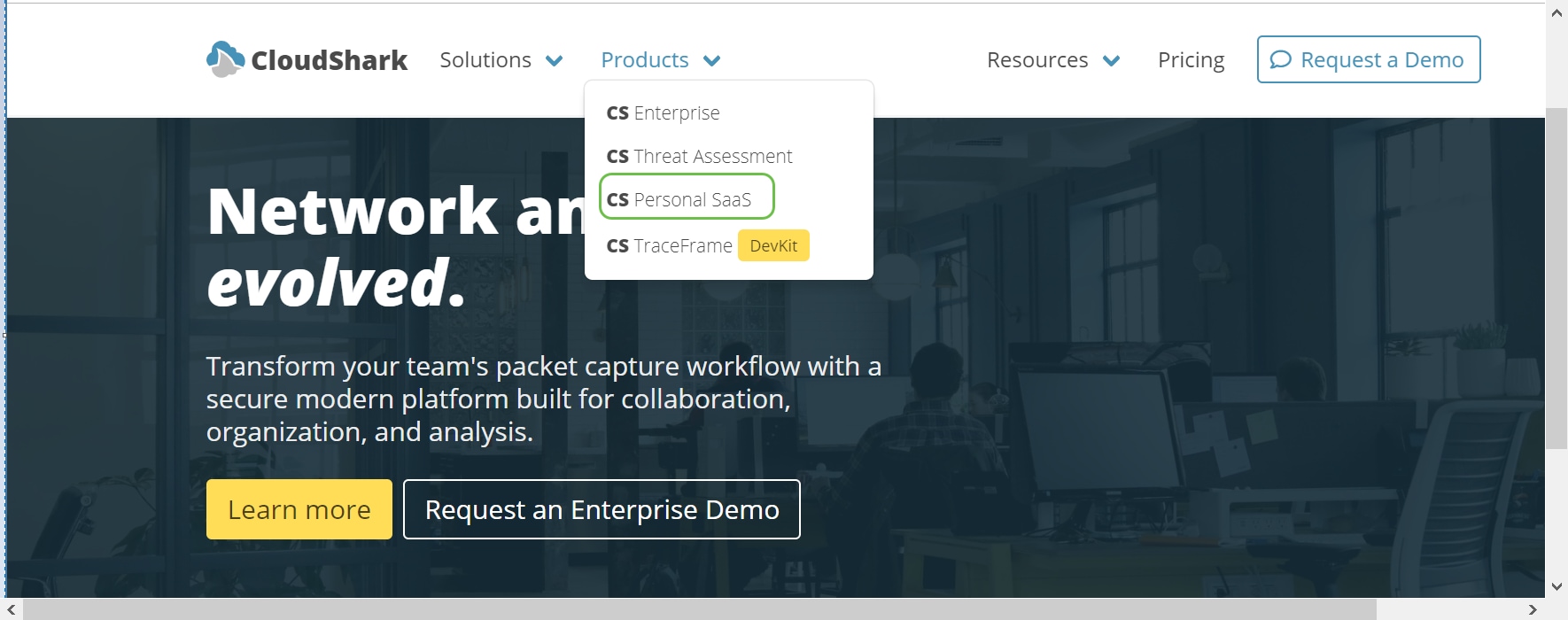
步骤1.转到:CloudShark网站。在Products选项卡下,从下拉菜单中选择CS Personal SaaS。
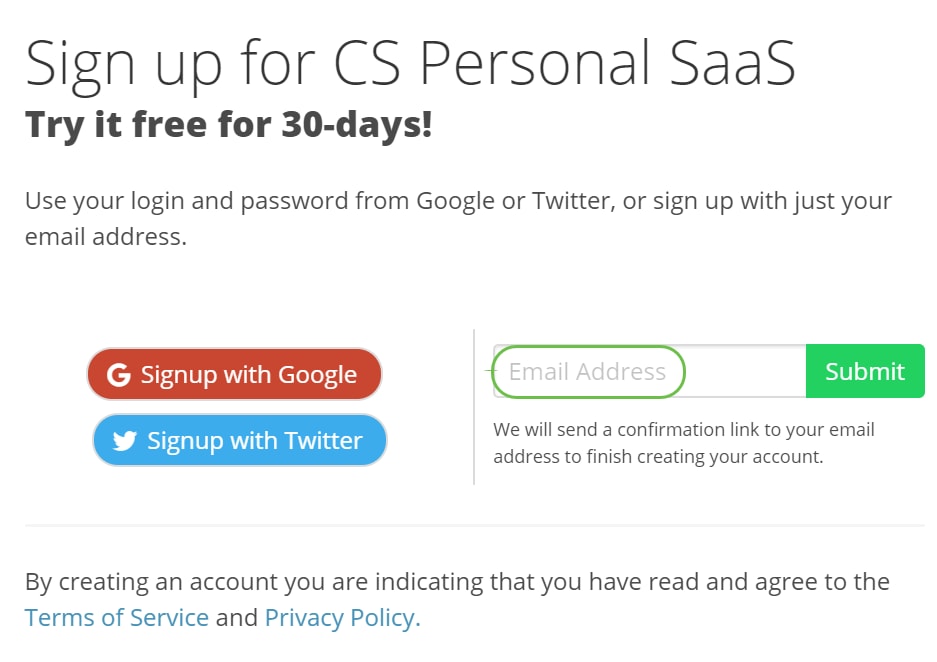
第2步:CloudShark提供30天免费试用。选择免费试用版,除非您已经拥有帐户。

步骤3.创建帐户。输入您的电子邮件地址以获取注册信息,或使用另一个帐户进行第三方授权。
步骤4.创建帐户后,您将进入欢迎屏幕。
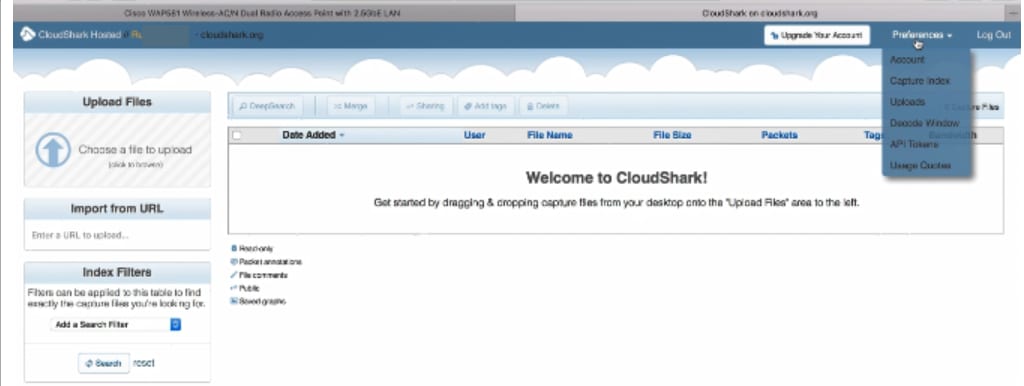
步骤5.在屏幕右上角点击Preferences > API tokens。
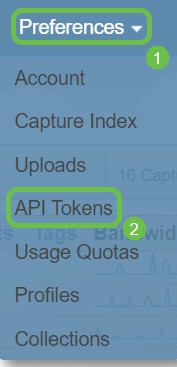
步骤6.将显示您的API令牌。请务必突出显示、复制并保存在文本文件中以供将来使用。

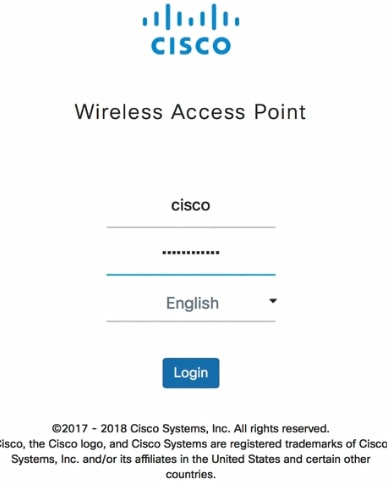
步骤7.在Web浏览器中输入无线接入点的IP地址。输入您的凭证。如果这是您首次访问此设备或您执行出厂重置,则默认用户名和密码为cisco。
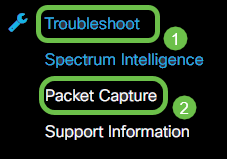
步骤8.在导航窗格中,选择故障排除 > 数据包捕获。
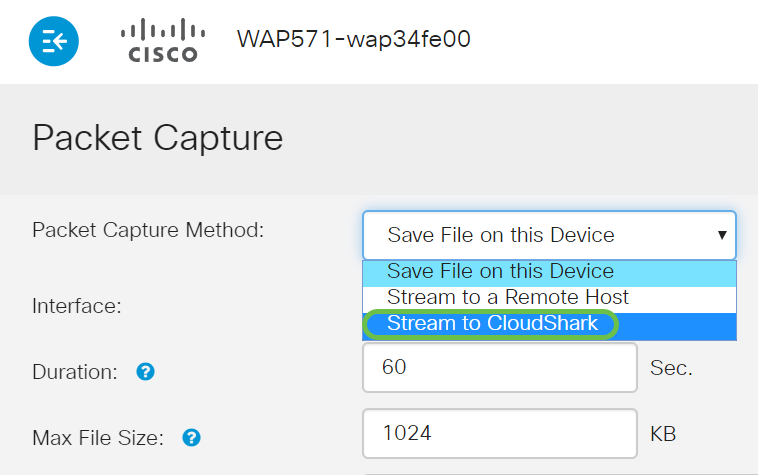
步骤9.单击Packet Capture Method > Stream to Cloudshark的下拉菜单。
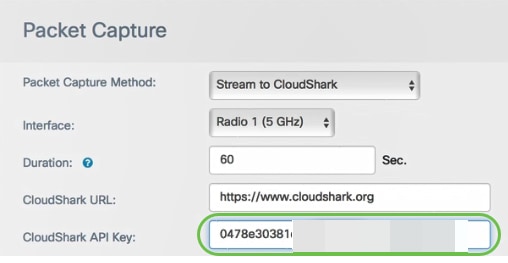
步骤10.输入API密钥。
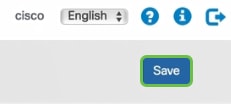
步骤11.点击屏幕右上角的Save按钮。
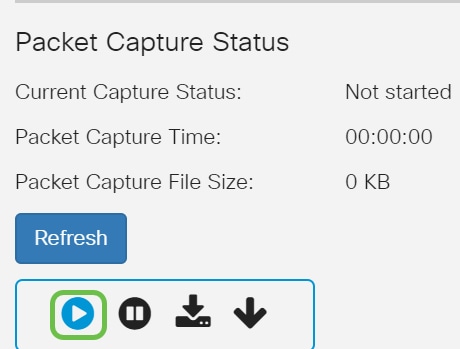
步骤12.在Packet Capture(数据包捕获)页面的底部,单击play按钮开始数据包捕获。
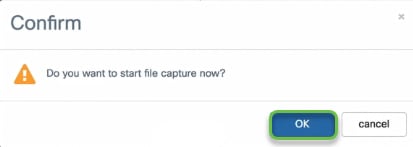
步骤13.将打开确认窗口。要开始数据包捕获,请单击OK。
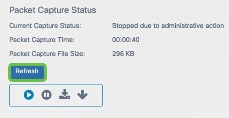
步骤14.必须单击屏幕底部的Refresh按钮才能更新捕获的详细信息。
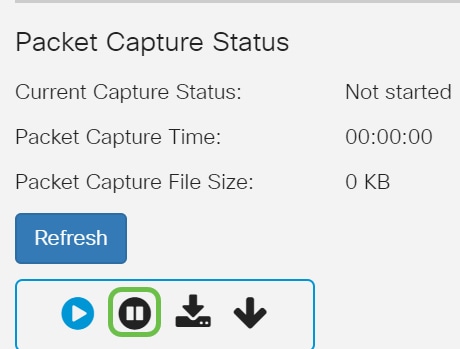
步骤15.当要停止捕获时,请单击屏幕底部的pause按钮。
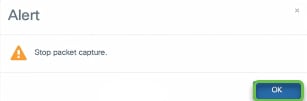
步骤16.将打开确认窗口。要停止捕获,请单击OK按钮。
注意:再次点击refresh以查看最终大小和时间。
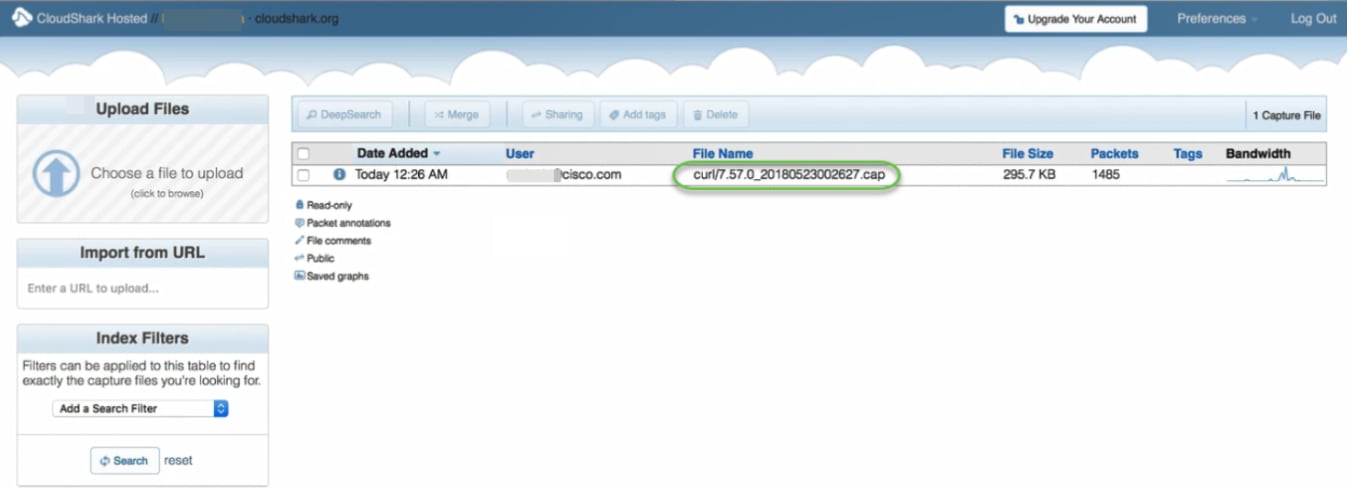
步骤17.要验证捕获是否收到,请登录您的CloudShark帐户。您的数据包应显示在该处供您查看。单击文件名称查看详细信息。
CloudShark的分析选项
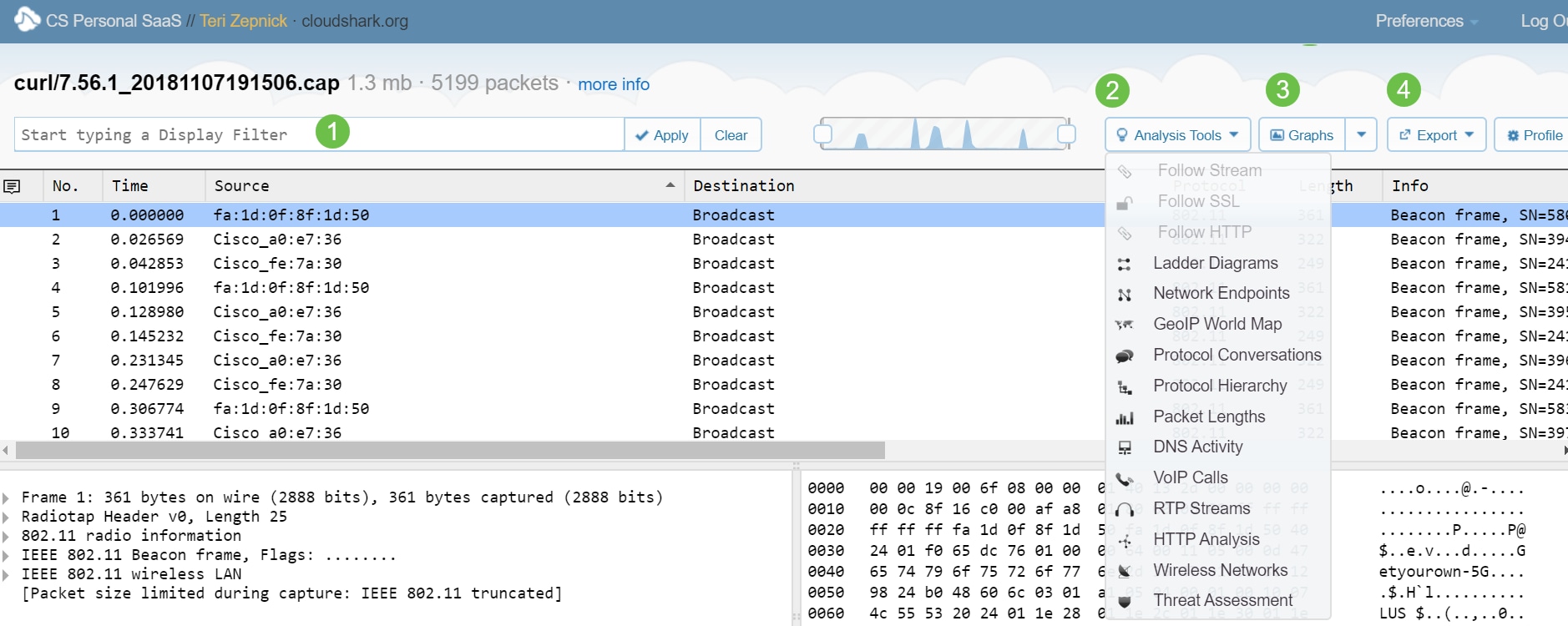
一旦PCAP文件在CloudShark上,您就可以使用各种工具来满足自己的需求。下面重点介绍其中一些领域。
步骤1.单击more info了解捕获的详细信息。

详细信息与各种选项一起显示在新的弹出窗口中。
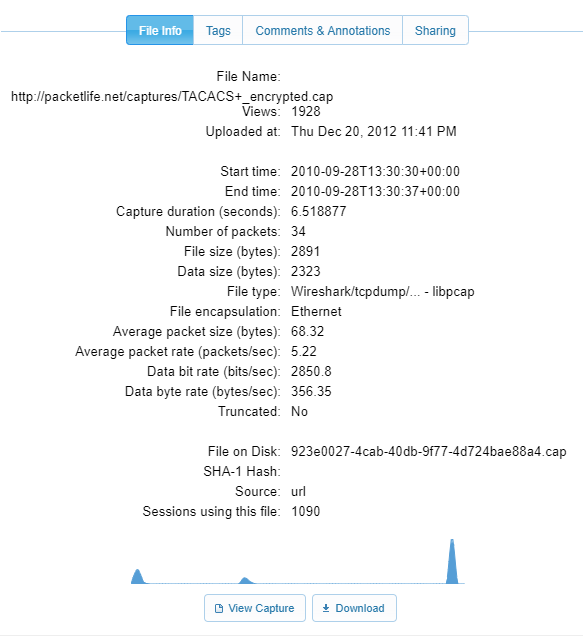
步骤2.单击文件名称查看详细信息。

步骤3.单击文件名,将显示详细信息。过滤、分析、绘图和导出数据包捕获选项的一些详细信息位于此屏幕上。
- 选择以输入和应用显示筛选器。
- 探索各种分析工具。
- 创建图形。
- 导出PCAP文件。
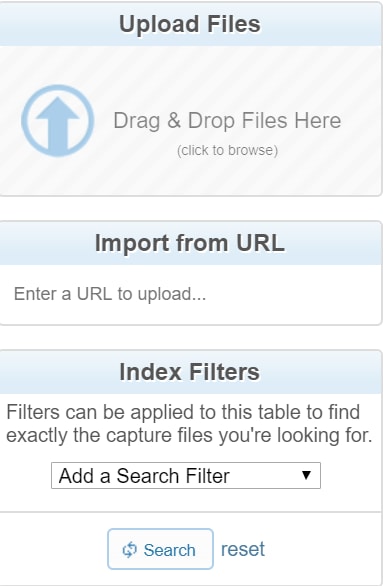
步骤5.要上传其他PCAP文件或从URL上传,或应用过滤器,请导航到主屏幕的左侧并选择您的选项。
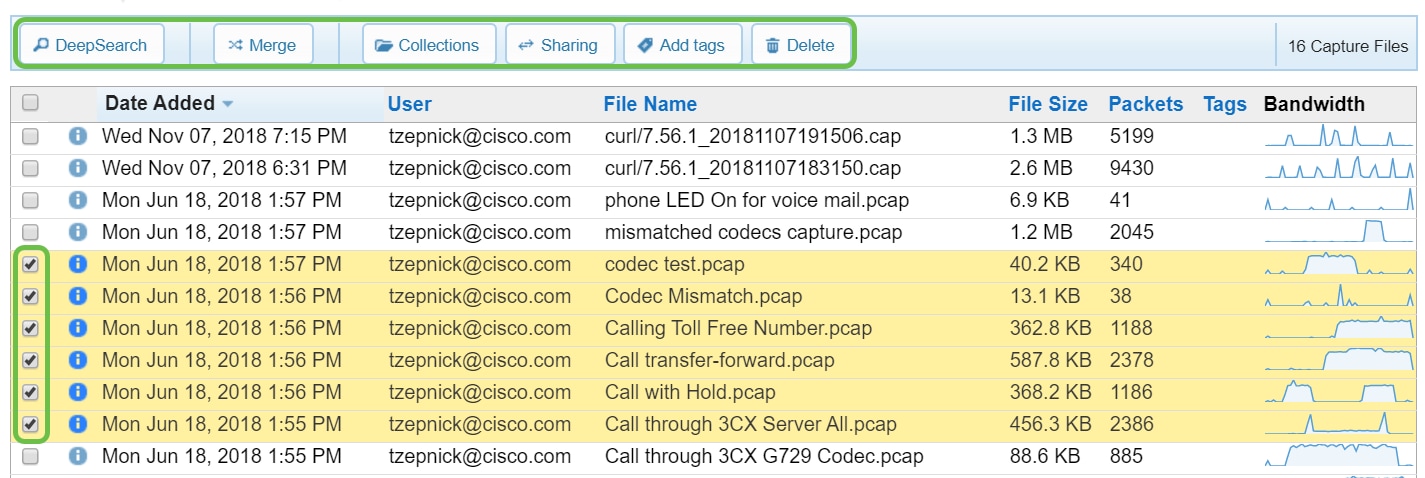
步骤6.此屏幕突出显示搜索和合并文件组的区域。您还可以在此处创建集合、共享或添加标记。
结论
您现在应该已成功设置CloudShark。
要访问重点介绍Cloudshark和WAP125或WAP581的其他新功能的短视频,请单击下面的链接。
思科技术演讲:了解Cisco WAP125和WAP581的新功能
 反馈
反馈