Sx250、Sx350、SG350X和Sx550X系列交换机的Smartport最佳做法
目标:
本文档旨在解释处理Sx250、Sx350、SG350X和Sx550X系列交换机上的Smartports时的一些最佳实践。
适用设备 | 软件版本
- Sx250 系列 | 2.5.7(下载最新版本)
- Sx350 系列 | 2.5.7(下载最新版本)
- SG350X 系列 | 2.5.7(下载最新版本)
- Sx550X 系列 | 2.5.7(下载最新版本)
简介
我们来讨论Smartport功能,以及它是否适合您!
如您所知,Smartports根据您连接的设备类型将预配置的设置应用到交换机端口。Auto Smartport使交换机在检测到设备时自动将这些配置应用到接口。
Smartports具有打印机、桌面、访客、服务器、主机、IP摄像头、IP电话、交换机、路由器和无线接入点的预设配置。
如果您不设置VLAN并且不确定要将什么设备放入端口,则Smartports是很有益的。也就是说,如果您正在设置VLAN并且知道哪些设备将进入端口,则可能会遇到Smartport功能问题,并且您可能希望全局禁用Smartport。
在许多其他情况下,Smartport功能可以大大节省网络时间。但是,有时候,即使是在简单的网络中,它也会导致问题并使事情变得更加复杂。我们将整理一些选项,以便您可以在网络上最有效地配置Smartport功能。
对于许多人来说,此功能在交换机上默认启用。继续阅读以了解更多信息。
如何知道您的Smartport功能是否已启用
检查固件版本
如果您有固件版本2.5.5.47及更低版本,则默认情况下会启用Smartport功能。因此,除非您更改此设置,否则会启用此设置。
如果您有2.4.5.47(或更低版本)固件版本,并且升级到最新(2021年2月发布)2.5.7版本(或更高版本)(如果可用),则默认设置将保持不变,同时启用Smartport功能。
如果您购买的路由器固件版本为2.5.7(或更高版本),则默认情况下,固件将禁用Smartport功能。进行此更改是因为一些客户不一定想要使用Smartport功能,或者它导致连接问题,而客户没有意识到它已启用。
如果您希望了解升级固件的详细步骤,请查看交换机上的升级固件。
手动检查是否启用了Smartport功能
如果您不确定是否已启用该功能,可以检查。
第 1 步
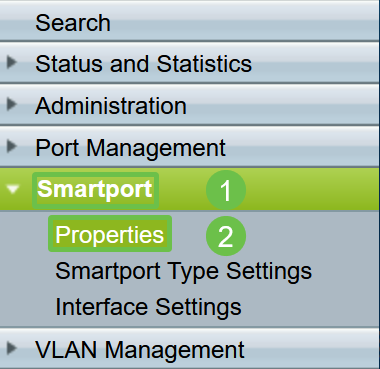
导航到Smartport > Properties。
第 2 步
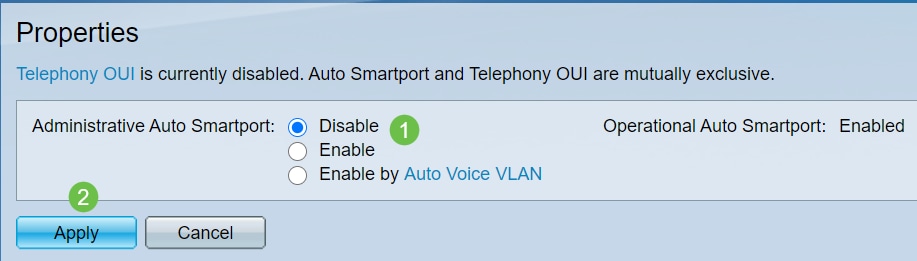
在此位置,您可以查看Smartport设置,或者只需禁用该功能即可。
步骤 3(可选)
有关更多选项,请将Display Mode从Basic更改为Advanced。位于屏幕的右上角。

步骤 4(可选)
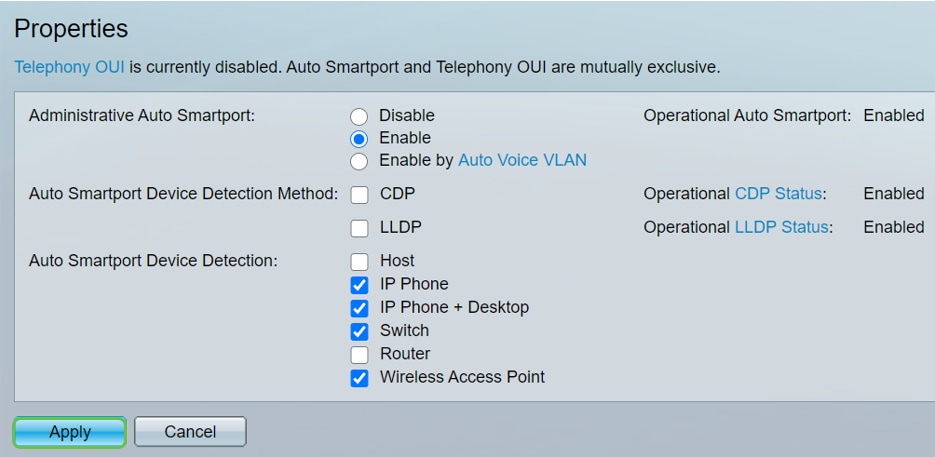
做出最适合您的网络的调整。单击 Apply。
步骤 5
要永久保存配置,请点击屏幕右上方的Save。

Smartport功能选项
如果您不知道哪些设备将连接到交换机,或者不知道网络拓扑(如网络中的设备),则Smartport可能是一个有效的选项。为了提高Smartport的效力,您可以按单个端口启用或禁用它,或者全局启用或禁用所有端口。
按端口配置
如果您不知道将连接哪些设备,请确定设备将连接到哪个端口并配置端口。
第 1 步
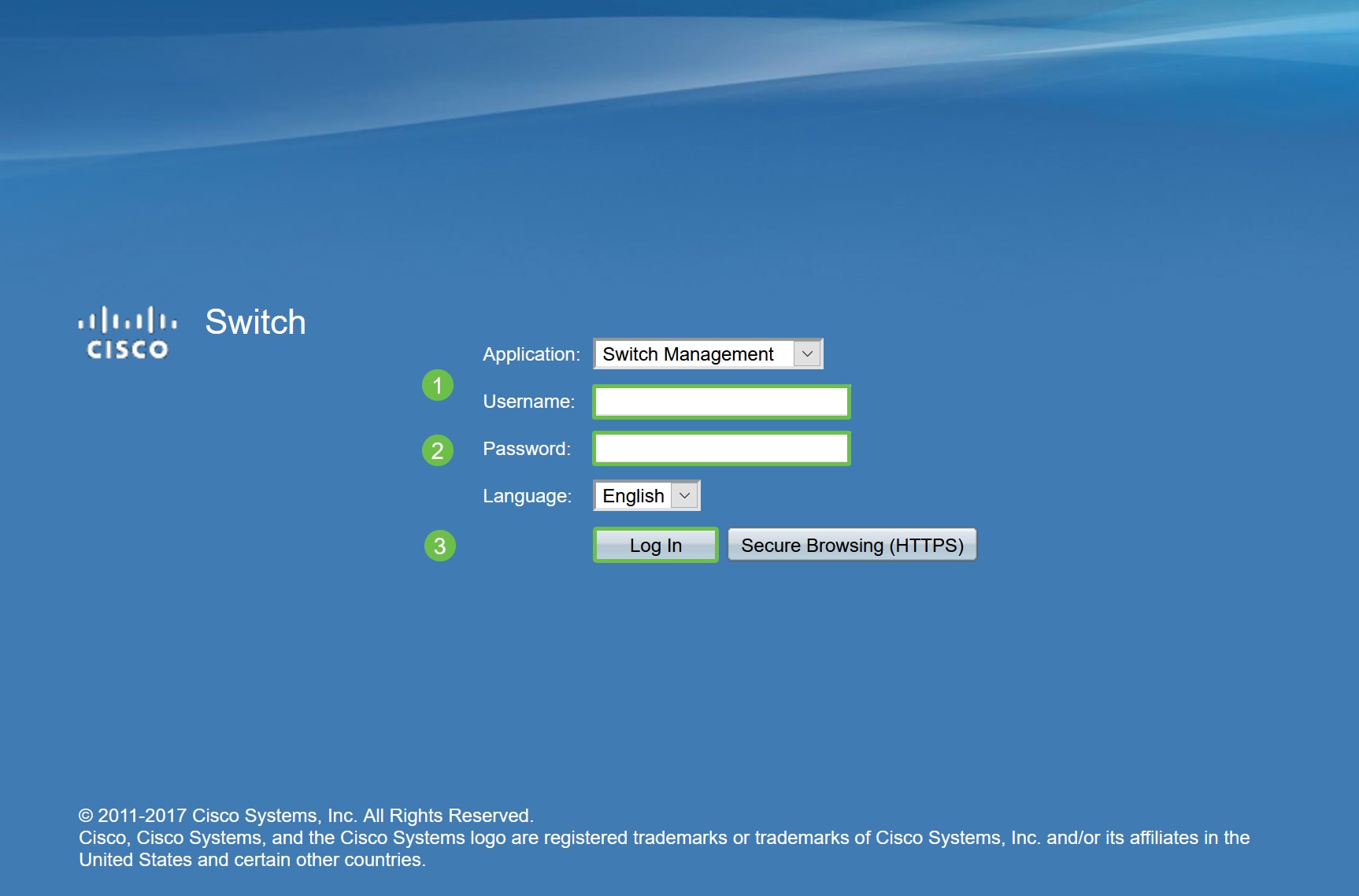
登录交换机。
第 2 步
进入Web用户界面(UI)后,将Display Mode从Basic更改为Advanced。位于屏幕的右上角。
第 3 步
选择Smartport > Properties。
第 4 步
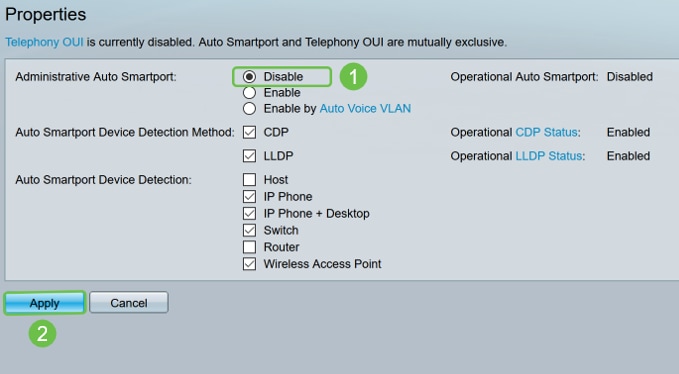
选择Administrative Auto Smartport旁边的Disable,以全局禁用交换机上的Smartport。单击 Apply。
这将禁用所有接口上的Smartport,但不会影响手动VLAN配置。
步骤 5
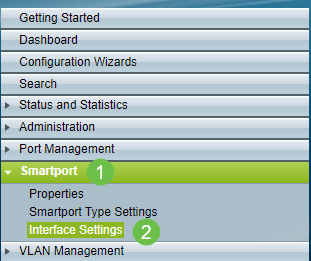
转到Smartport > Interface Settings。
第 6 步
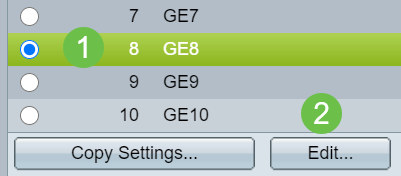
在Smartport接口设置上,选择端口并点击Edit。
第 7 步
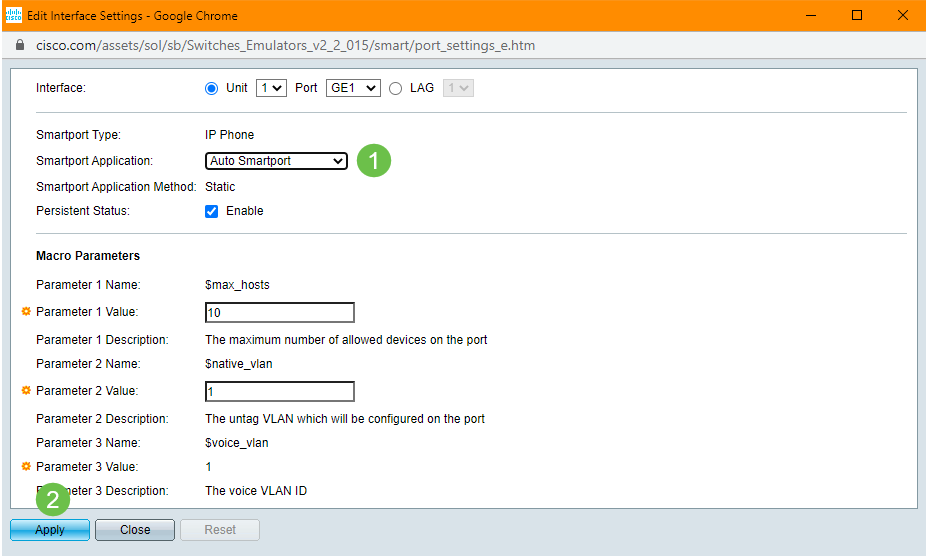
如果您不知道可能连接的设备类型,并且该端口不会成为VLAN的一部分,请选择该接口上的Auto Smartport。
步骤 8
要永久保存配置,请点击屏幕右上方的Save。
在所有端口上启用或禁用Smartport功能
第 1 步
选择Smartport > Properties。
第 2 步
确保您处于Advanced模式。位于屏幕的右上角。
第 3 步
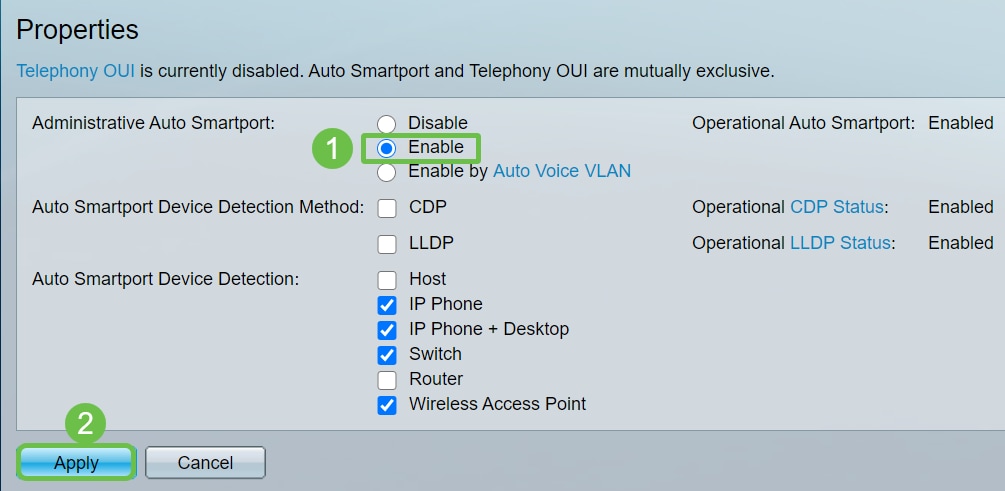
选择Administrative Auto Smartport旁边的Enable或Disable,在交换机上全局启用或禁用Smartport。单击应用按钮.
这将启用或禁用所有接口上的Smartport功能。如果选择启用此功能,可能会影响手动VLAN配置。
第 4 步
要永久保存配置,请点击屏幕右上方的Save。
结论
Smartport非常方便,可以消除未知网络上的许多猜测。本指南介绍了配置Smartport的最佳方法,以防Smartport可能对您的网络有效。如果您的Smartports出现问题,请查看Sx250、Sx350、SG350X或Sx550X系列交换机上的Smartports故障排除。
修订历史记录
| 版本 | 发布日期 | 备注 |
|---|---|---|
1.0 |
01-Mar-2021
|
初始版本 |
 反馈
反馈