诊断交换机上的链路抖动
目标
本文的目的是显示如何使用SG350X作为示例来诊断并排除交换机上的链路抖动问题。
适用设备 | 软件版本
简介
端口摆动(也称为链路摆动)是指交换机上的物理接口连续上下,每秒三次或更多次,持续至少10秒的情况。常见原因通常与电缆不良、不受支持或非标准、小型封装热插拔(SFP)或其他链路同步问题有关。链路抖动的原因可能是间歇性的或永久性的。
由于链路抖动通常是物理干扰,因此本文档将解释可用于诊断和防止该干扰的步骤和过程。此外,本文还将介绍可在交换机上配置以防止或解决链路抖动问题的设置。
目录
识别链路抖动
在网络中很容易识别链路抖动。某些设备的连接将断断续续。可以在设备的系统日志中看到和识别链路抖动;系统日志消息提供有关交换机内可能发生的事件和错误或任何严重问题的信息。查看系统日志时,请查找“Up”和“Down”条目,它们似乎在短时间内连续出现。这些条目还将准确描述导致问题的端口,您可以继续对该特定端口进行故障排除。
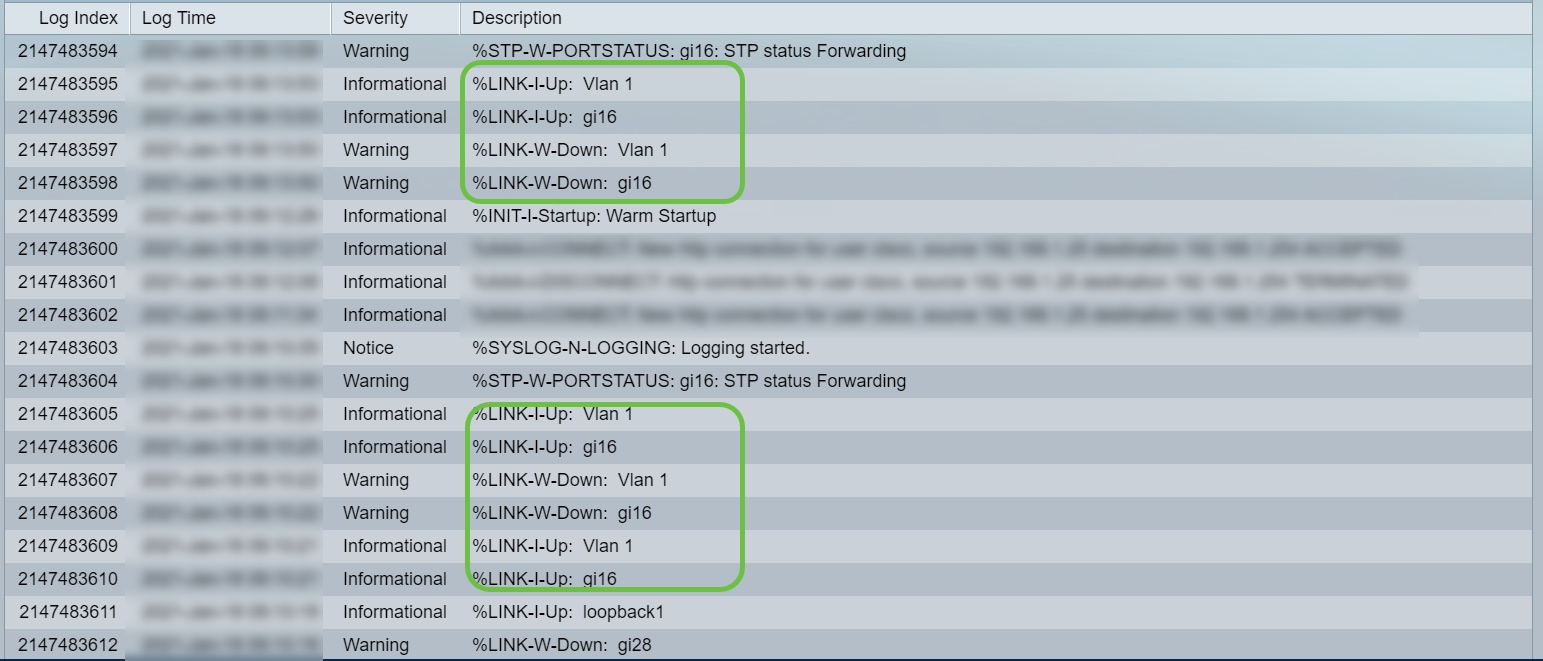
检查设备的物理和硬件(包括电缆)
链路抖动常见的原因通常与不良、不受支持或非标准电缆或小型封装热插拔(SFP)或其他链路同步问题有关。测试端口上使用的以太网电缆和电缆是否出现问题。确保您的设备使用最新的固件。
第 1 步
尝试更换电缆和显示器。如果问题仍然存在,请继续执行步骤2。
第 2 步
转至Status and Statistics > Diagnostics > Copper Test。
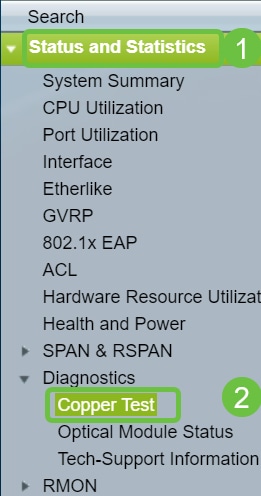
第 3 步
从下拉菜单中选择Port。在本例中,GE16被选中。单击铜缆测试。
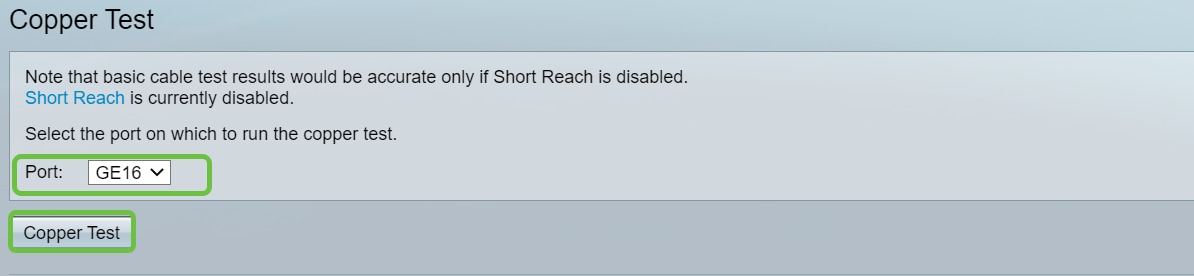
第 4 步
系统将显示警告。请注意,端口将短暂关闭。选择 OK。
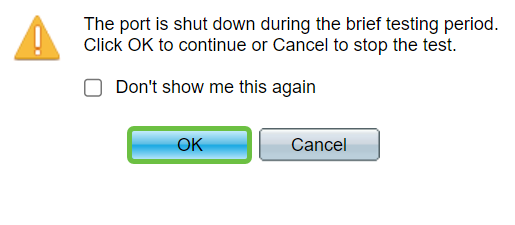
步骤 5
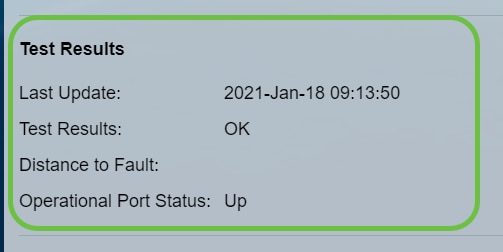
将显示测试结果。如果它显示正常,则很可能不是电缆。如果结果不正确,请更改电缆并重复铜缆测试以确认它不是电缆。
分析拓扑
要确认这是一个物理问题,而不是交换机的配置问题,您需要分析连接到交换机的设备。应检查以下内容:
- 哪些设备连接到交换机?
- 哪些端口导致问题,哪些设备连接到这些端口?
- 是端口还是设备?
— 分析连接到交换机的每台设备。您是否遇到过这些设备的问题?
— 通过连接其他设备并验证问题是否继续来测试端口。
— 查看设备是否导致另一个端口出现问题。
— 确定是端口,还是设备确定如何继续故障排除过程。
— 如果是设备,您可能需要联系该设备的支持管理人员。
— 如果确定是端口,则检查问题是与配置有关还是与物理问题有关时。
如何配置链路抖动预防
链路抖动预防可最大限度地减少对交换机和网络运营的中断。它通过将遇到过多链路抖动事件的端口自动设置为错误禁用状态端口来稳定网络拓扑。此机制还提供时间调试和查找抖动的根本原因。系统发送系统日志消息或简单网络管理协议(SNMP)陷阱以发出有关链路抖动和端口关闭的警报。仅当系统管理员专门启用该接口时,该接口才会再次变为活动状态。有关基于CLI的说明,请阅读文章通过CLI在交换机上配置链路抖动防护设置。
第 1 步
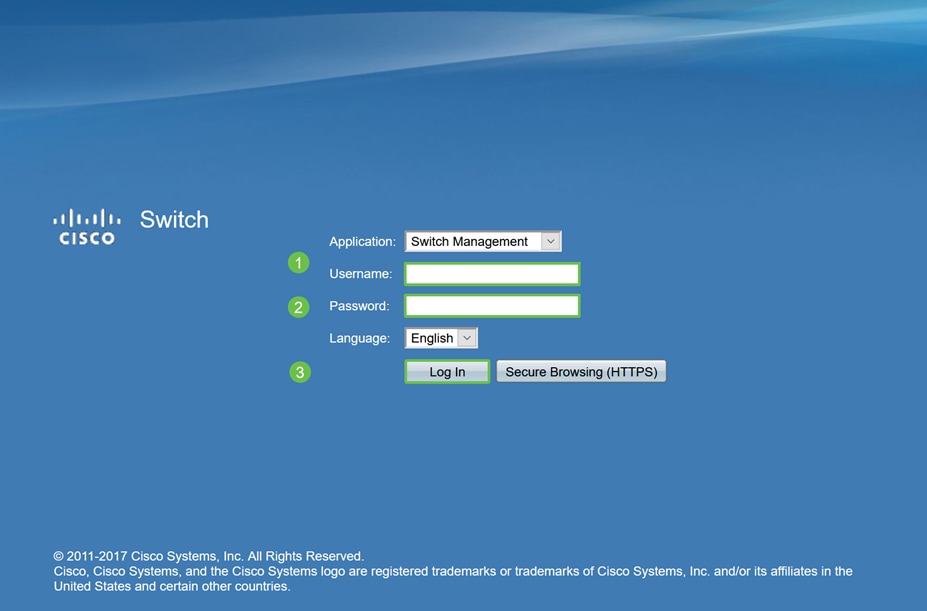
登录交换机的图形用户界面(GUI)。
第 2 步
选择Advanced Display Mode。

第 3 步
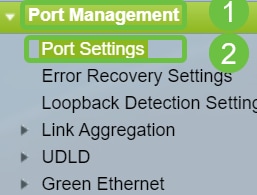
转到端口管理>端口设置。
第 4 步
在Port Settings页面上,选中Enable框以启用Link Flap Prevention。单击 Apply。

步骤 5
Click Save.

禁用节能以太网(EEE)
检查拓扑、设备并启用链路抖动预防后,是否仍遇到链路抖动?尝试禁用节能以太网(EEE)。 EEE的目的在于使以太网链路具有空闲时间并有机会节省能源。但是,并非所有设备都与EEE 802.3AZ兼容,禁用它可能是最佳操作方法。
第 1 步
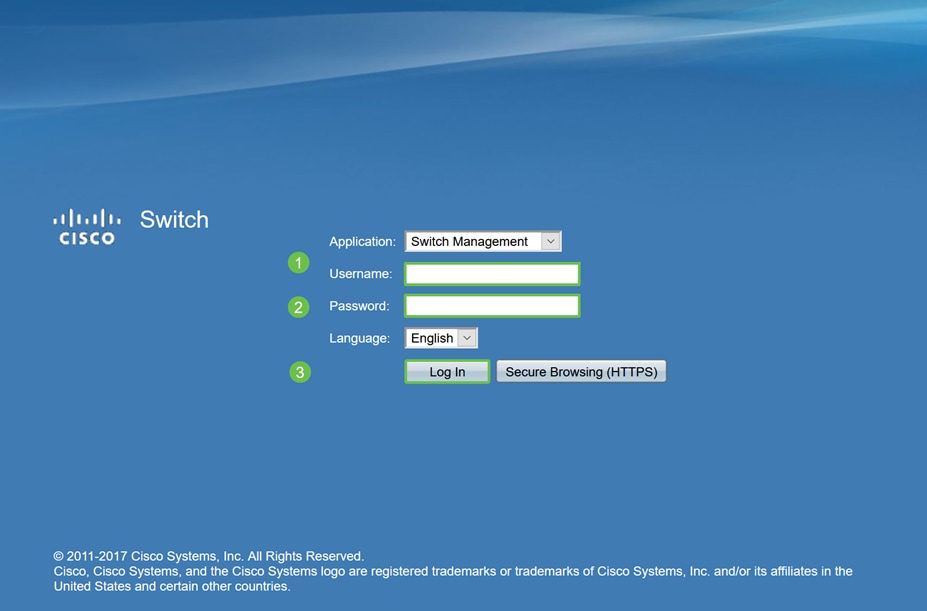
登录到交换机GUI。
第 2 步
选择Advanced Display Mode。
第 3 步
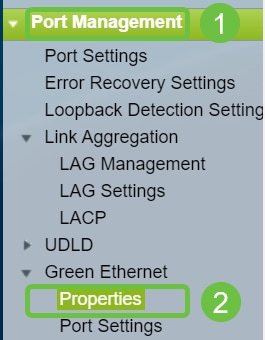
转至端口管理>绿色以太网>属性。
第 4 步
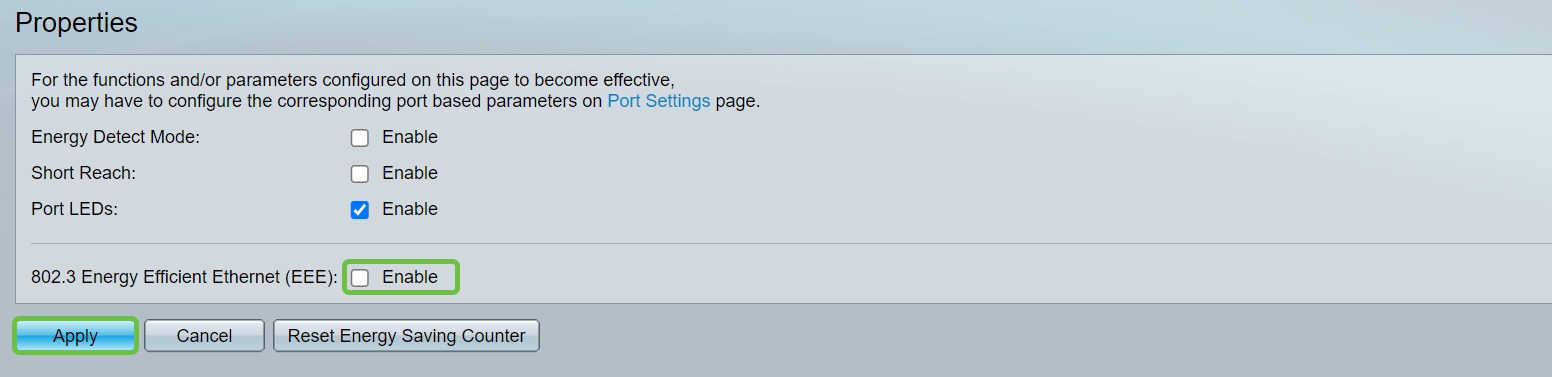
通过取消选中Enable框,禁用802.3节能以太网(EEE)。单击 Apply。
步骤 5
Click Save.
禁用Smartport
Smartport功能根据尝试连接的设备类型将预配置的设置应用于交换机端口。Auto Smartport使交换机在检测到设备时自动将这些配置应用到接口。有时,Smartport可能会错误地检测到设备,从而导致特定端口“摆动”。为防止这种情况,您可以禁用Smartport。
第 1 步
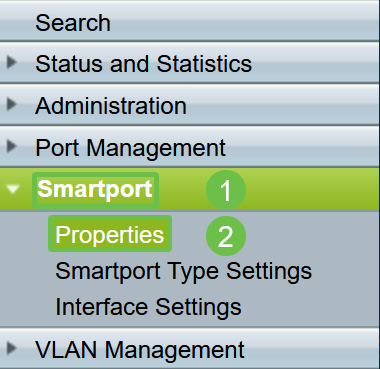
选择Smartport > Properties。
第 2 步
选择Administrative Auto Smartport旁边的Disable,在交换机上全局禁用Smartport。单击 Apply。
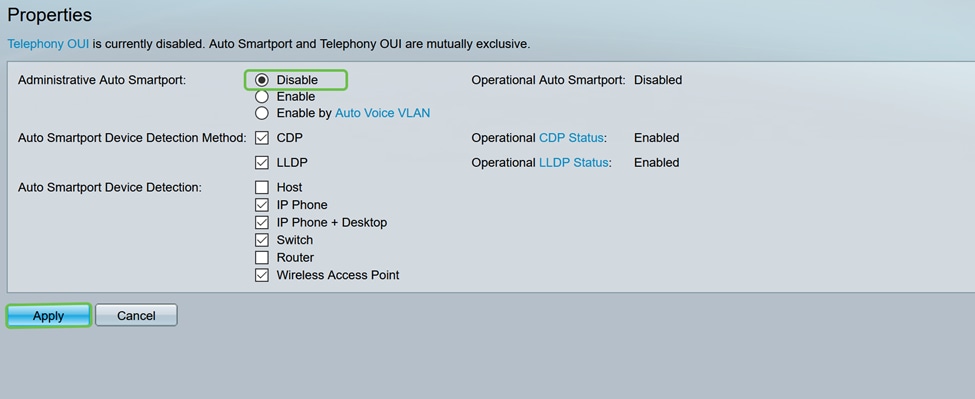
这将禁用所有接口上的Smartport,但不会影响手动VLAN配置。
是否存在Smartport问题?了解如何识别、排除和禁用Smartport功能(如果它导致交换机出现问题)。
结论
链路抖动可能会削弱网络的性能。但是,有了您学到的所有这些信息,您可以轻松诊断、预防和解决链路抖动问题。
修订历史记录
| 版本 | 发布日期 | 备注 |
|---|---|---|
1.0 |
03-May-2021
|
初始版本 |
 反馈
反馈