使用访问控制列表(ACL)配置向导在Sx350系列管理型交换机上配置ACL
目标
访问控制列表(ACL)是可以在网络上配置以增强安全性的附加功能。创建并应用访问规则以允许或拒绝对网络或网络内部特定设备的访问。
本文旨在指导您如何使用ACL配置向导在Sx350系列管理型交换机上配置和绑定ACL。
适用设备
- Sx350 系列
软件版本
- 2.1.0.63
配置ACL
步骤1.登录到交换机基于Web的实用程序,然后单击配置向导。
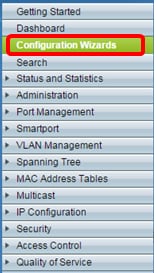
步骤2.单击ACL Configuration Wizard区域下的Launch Wizard按钮。

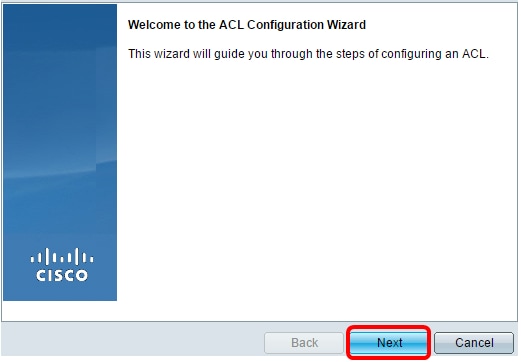
步骤3.当出现“欢迎使用ACL配置向导”屏幕时,单击下一步。
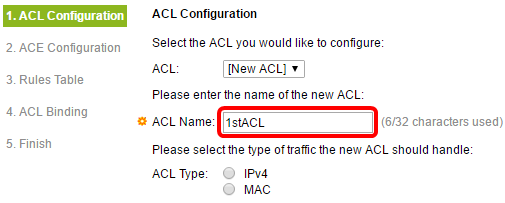
步骤4.在ACL配置屏幕中,从ACL下拉列表中选择要配置的ACL。您可以选择创建新的ACL或编辑现有的ACL。

步骤5.在ACL Name字段中输入新ACL的名称。最多可以使用32个字符。
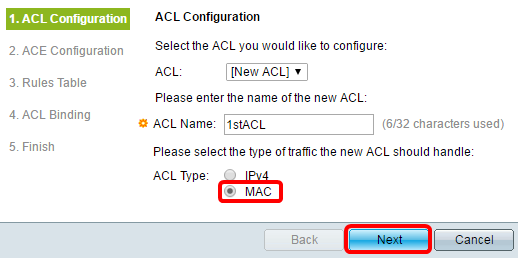
步骤6.点击单选按钮选择ACL类型,然后点击下一步。
第7步:在ACE Configuration屏幕中,点击单选按钮为规则选择操作。选项如下:
-
允许流量(Permit Traffic) — 此选项允许所有流量无任何限制地通过。
-
拒绝流量 — 此选项可阻止所有流量通过。
-
Shutdown Interface — 此选项通过关闭特定端口来禁用该端口。

步骤8.通过点击单选按钮指定源MAC地址。选项如下:
-
任何 — 此选项将规则应用于作为源的任何MAC地址。
-
User Defined — 此选项将特定MAC地址或MAC地址范围定义为规则将应用的源,由用户指定。如果选择此选项,将启用Source MAC Value和Source MAC Wildcard Mask字段。
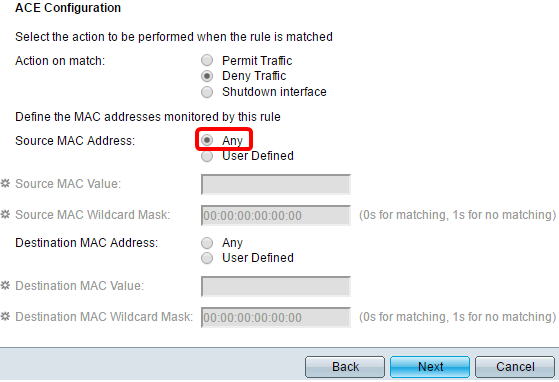
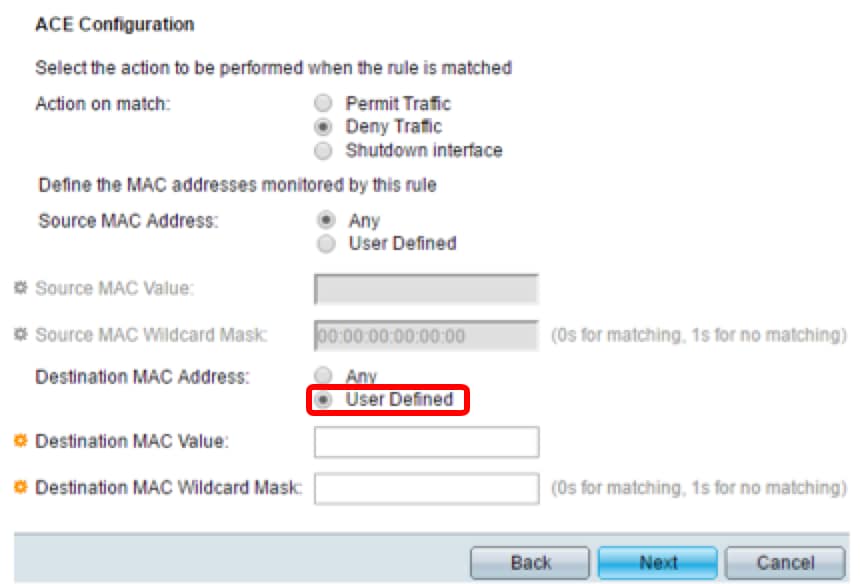
步骤 9 通过点击单选按钮指定规则的Destination MAC Address。选项如下:
-
任何 — 此选项将规则应用于作为目标的任何MAC地址。
-
User Defined — 此选项将特定MAC地址或MAC地址范围定义为规则将应用到的目标,由用户指定。如果选择此选项,将启用Destination MAC Value和Destination MAC Wildcard Mask字段。
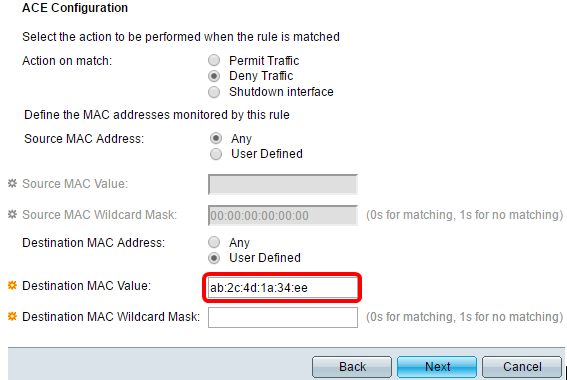
步骤10.在Destination MAC Value字段中输入特定MAC地址。
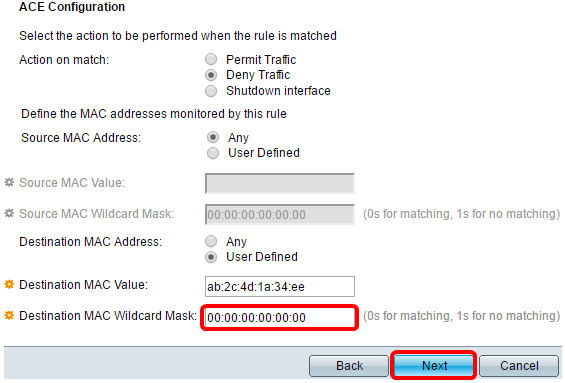
步骤11.在Destination MAC Wildcard Mask字段中输入通配符掩码,然后单击 下一步.
步骤12.在弹出窗口中单击OK进行确认。

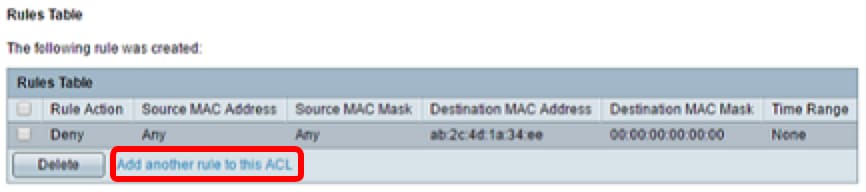
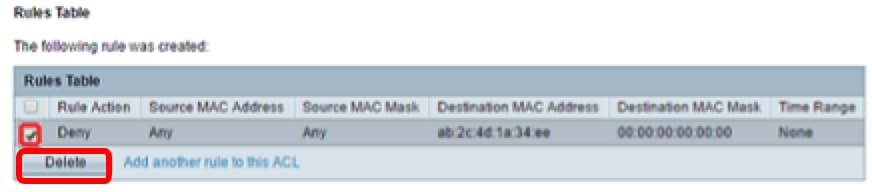
步骤13.在Rules Table区域中,验证您创建的ACL规则是否正确。在此屏幕上,您还可以添加新规则或删除现有规则。
步骤14.(可选)要添加新规则,请点击Add another rule to this ACL链接。
步骤15.(可选)要删除现有规则,请选中要删除的规则旁边的复选框,然后点击Delete按钮。
步骤16.单击下一步。
现在,您应该已经在Sx350系列管理型交换机上成功配置了ACL。
ACL绑定
您创建的ACL可以绑定到接口和/或虚拟局域网(VLAN)以监控其流量。
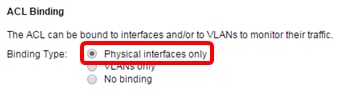
步骤1.在ACL Binding屏幕中,点击单选按钮选择Binding Type。选项如下:
-
仅物理接口 — 此选项将创建的ACL仅绑定到物理端口。
-
仅限VLAN — 此选项将创建的ACL仅绑定到VLAN,而不管这些VLAN所属的物理端口。
-
无绑定 — 此选项不会将创建的ACL绑定到接口或VLAN。
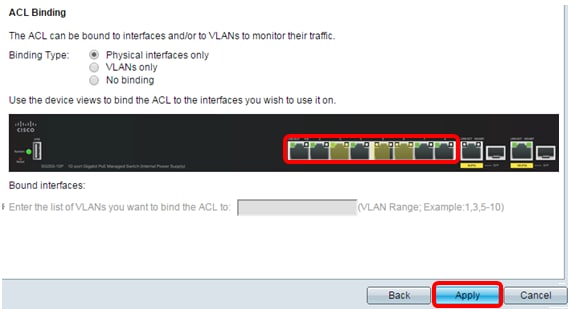
步骤2.单击一个或多个端口以标记或取消标记要绑定ACL的接口,然后单击Apply。
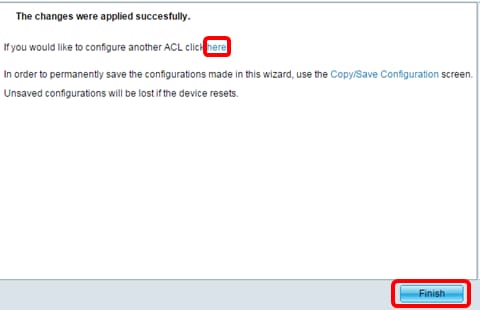
下一个屏幕将显示您的更改已成功应用。
步骤3.(可选)单击下一个屏幕中提供的链接以配置另一个ACL。否则,请点击完成。
步骤4.要确保永久保存运行配置,请点击基于Web的实用程序最右上方的Save。

现在,您应该已经使用ACL配置向导在Sx350系列管理型交换机上成功配置并绑定了ACL。
修订历史记录
| 版本 | 发布日期 | 备注 |
|---|---|---|
1.0 |
13-Dec-2018
|
初始版本 |
 反馈
反馈