Catalyst 1200和1300交换机中的中间证书和证书链
目标
本文的目的是介绍固件4.1.3.36上Catalyst 1200和1300交换机中的中间证书功能和证书链以及配置步骤。
适用设备 | 软件版本
- Catalyst 1200 交换机 |4.1.3.36
- Catalyst 1300 交换机 |4.1.3.36
简介
证书用于网络中,以提供安全访问。证书可由外部证书颁发机构(CA)自签名或数字签名。 证书链的组件包括:
- 根CA证书:根CA或CA证书位于证书链层次结构的顶部,并且是自签名证书。它是终极信任锚,用于验证中间证书的真实性。
- 中间证书:中间证书由更高层的CA颁发,该CA是另一个中间CA或根CA。在某些情况下,可以有多个中间证书形成证书链。通常,中间CA负责对服务器证书进行签名。
- 服务器证书:此证书是为特定服务器(例如网站)颁发的。它包含服务器的公钥并由CA签名。CA可以是根或中间CA。
在交换机(HTTPS服务器)和浏览器(HTTPS客户端)之间的SSL/TLS握手期间,交换机显示其签名证书。浏览器将CA证书置于其受信任的存储中,使用CA的公钥验证服务器证书上的签名。此过程建立服务器标识的真实性。经过验证后,服务器和浏览器继续交换加密参数,对它们之间传输的数据进行加密,确保通过HTTPS传输数据的安全且经过身份验证的连接。
虽然服务器证书可由根CA证书直接签名,但使用中间证书会引入增强签名过程的分层结构。中间证书充当服务器证书和根CA之间的中介,提供多种好处,例如通过隔离密钥泄露来提高安全性、证书管理灵活性以及授予签名权限的能力。这种分层方法提高了可扩展性,简化了证书续订流程,并能够对撤销进行更精细的控制。实际上,使用中间证书可以增强安全性、灵活性和简化的证书管理,从而丰富签名过程。
在Catalyst 1200和1300交换机的固件4.1.3.36中,现在您可以导入中间证书并查看已安装服务器证书的证书链。Catalyst交换机支持与中间证书和HTTPS服务器证书链相关的以下功能:
- 安装一个或多个中间证书。
- 在与HTTPS客户端的TLS握手中包含中间证书
- 显示中间证书
- 显示设备的HTTPS服务器证书的证书链
继续阅读以了解更多信息!
目录
导入中间证书
在Catalyst 1200和1300交换机的固件版本4.1.3.36中,您可以选择使用交换机的Web用户界面导入中间证书。
根据CA,证书供应商将提供根证书和中间证书作为捆绑包以支持服务器证书。
第 1 步
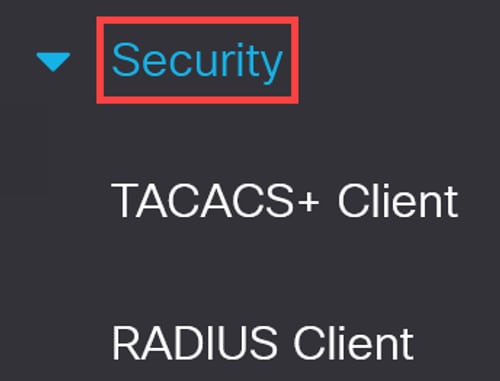
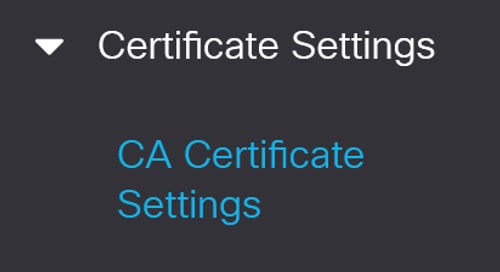
在高级视图下,导航到导航窗格中的安全>证书设置> CA证书设置。
第 2 步
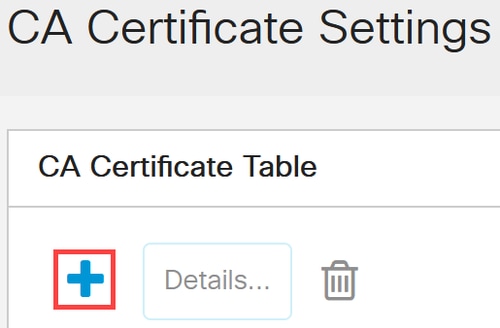
点击加号图标导入证书。
第 3 步
输入Certificate Name,选择Intermediate作为证书类型,将证书粘贴到提供的框中,然后单击Apply。
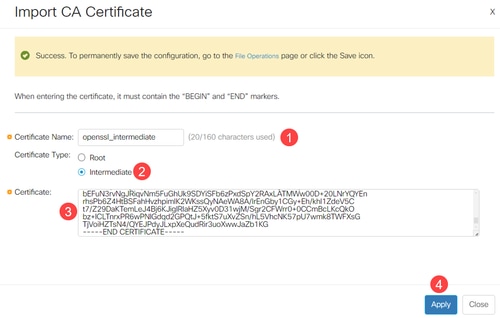
成功通知将显示在屏幕顶部。
如果证书类型与要安装的证书不匹配,则会出现错误消息。
第 4 步
单击屏幕顶部的Save图标。

步骤 5
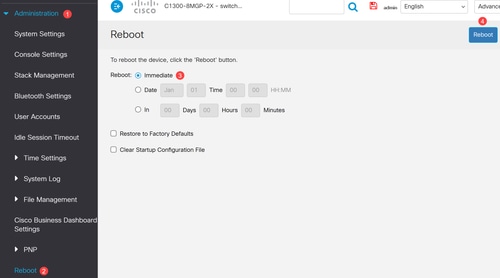
重新启动交换机,使所有更改生效。要重新启动,请导航到Administration > Reboot菜单,并确保选中Immediate reboot选项。单击“Reboot(重新启动)”按钮。
证书链
第 1 步
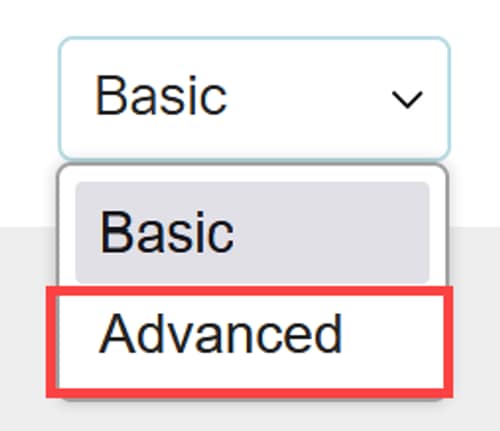
登录到Catalyst 1300交换机,然后从用户界面右上角的下拉菜单切换到Advanced视图。
第 2 步
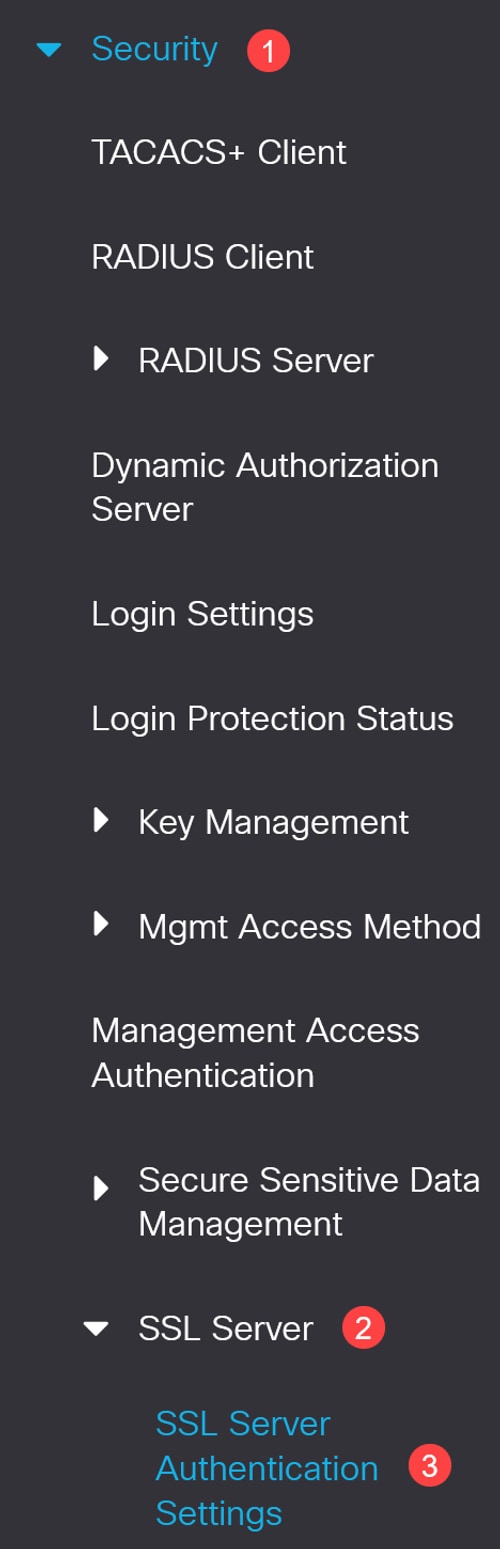
导航到导航窗格中的安全> SSL服务器> SSL服务器身份验证设置。
第 3 步
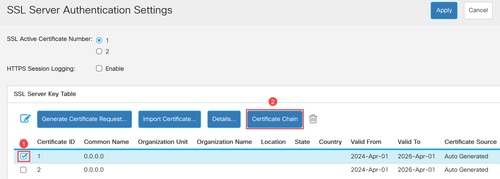
从表中选择证书,然后单击证书链按钮。
系统将显示一个弹出窗口,显示证书链的详细信息。在本示例中,服务器证书由名为“SMB Intermediate CA”的中间CA签名,如服务器证书中颁发者的公用名(CN)所记录。中间证书的颁发者是SMBRootCA。
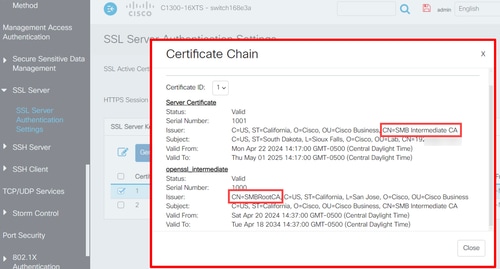
证书链示例
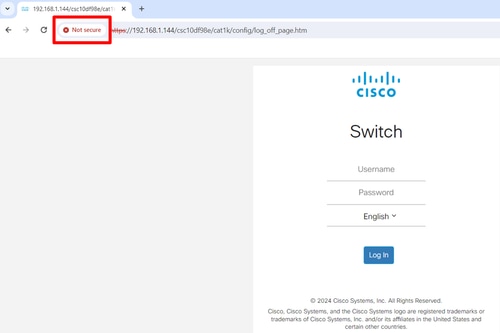
当交换机默认使用自签名证书时,这将导致客户端系统(在本例中为Web浏览器)显示连接不安全的消息。
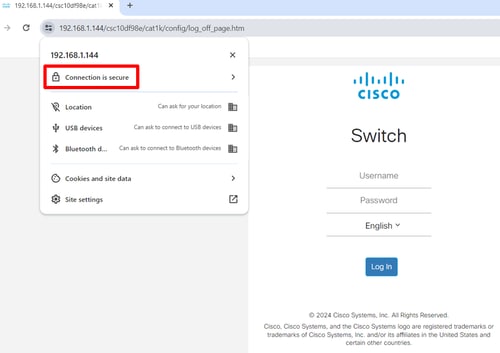
另一方面,当安装了根证书、中间证书和服务器证书的证书链完成时,浏览器将显示连接是Secure。
结论
好了!现在您已经知道如何在Catalyst 1200和1300交换机中上传中间证书并查看证书链。
修订历史记录
| 版本 | 发布日期 | 备注 |
|---|---|---|
1.0 |
25-Jun-2024
|
初始版本 |
 反馈
反馈