RV160和RV260路由器的故障排除
目标
网络中可能会出现无数问题,从而引起连接问题。本文档将介绍排除RV160或RV260路由器连通性故障时要分析的一些区域。
适用设备
- RV160
- RV260
软件版本
- 1.0.00.13
目录
故障排除思路
检查物理或环境问题
这是最简单的故障排除方法,但通常会被忽略。尽管这些似乎显而易见,但最好先从基本问题着手。
- 万物皆有力量吗?
- 全部打开了吗?
- 电缆连接是否正确?
- 链路指示灯是否一直亮起?
- 可能是电缆故障吗?
- 路由器是否过热?
- 是否存在环境因素,例如它位于何处?
- 如果是无线路由器,路由器与计算机之间是否存在微波、金属或厚壁等干扰因素?
从基于Web的实用程序运行连接测试
路由器必须能够与网络中的其它设备通信,并通过Internet进行通信,才能开展业务。检查连通性有几种方法。
首先,您可以检验连接到路由器局域网(LAN)端口的计算机上的IP地址设置。默认情况下,路由器上启用了DHCP功能,因此您可以将计算机上的网络接口卡(NIC)设置保留为“自动获取IP地址”。 这样,您的计算机就可以从路由器获取IP地址。请使用ping命令验证与路由器LAN的连通性。
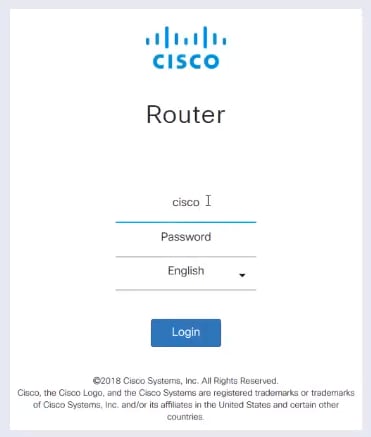
直接登录您的路由器并使用图形用户界面(GUI)。 在网络浏览器中,输入路由器的IP地址。输入凭证。如果您执行出厂重置,或者这是您首次输入凭证,则默认IP地址为192.168.1.1,而用户名和密码的凭证为cisco。
注意:如果您忘记了路由器的IP地址,并且没有需要保留的特定配置,您可以在物理设备上重置为出厂默认设置。打开曲别针,将其末端插入小型嵌入式重置按钮。保持10秒钟,您应该会看到设备上的指示灯亮起。至少需要几分钟才能重新引导。IP地址将恢复为192.168.1.1。
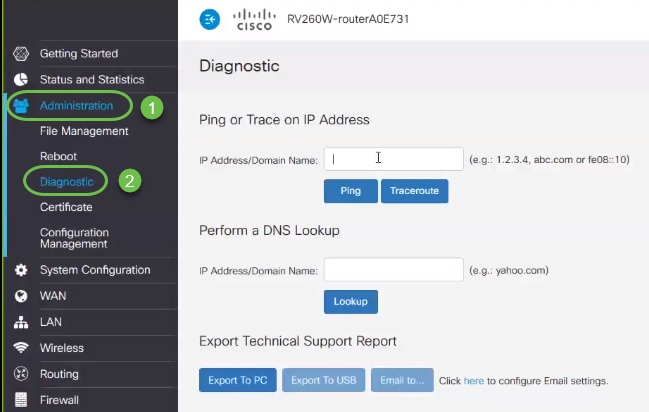
要进入导航窗格,请点击蓝色圆圈图标,如下所示。

在导航窗格中,选择Administration > Diagnostic。您可以在此处对IP地址执行Ping、Traceroute或DNS查找。
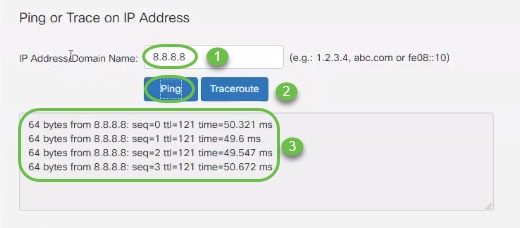
要使用GUI执行ping操作,请键入应该能够与路由器通信的IP地址,然后单击Ping。您可以输入网络中不同相连设备的IP地址,也可以选择您知道的位于网络外部的可靠地址。
如果您的路由器能够与IP地址通信,则数据包将连同统计数据一起返回。下图显示了ping成功,因此本例中不存在网络连接问题。
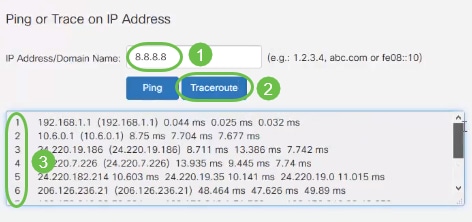
要在IP上执行跟踪,请点击Traceroute。在traceroute的结果中,您将看到从一台路由器到另一台路由器的“跳”。“跳” 1从您的本地路由器开始,然后是您的Internet服务提供商(ISP)路由器。然后,它会“跳”到ISP网络边缘的路由器,并通过更多的路由器到达目的地。如果前两个或三个“跳”成功,则问题出在您的网络之外。尝试另一个IP地址或域名以接收成功的traceroute。
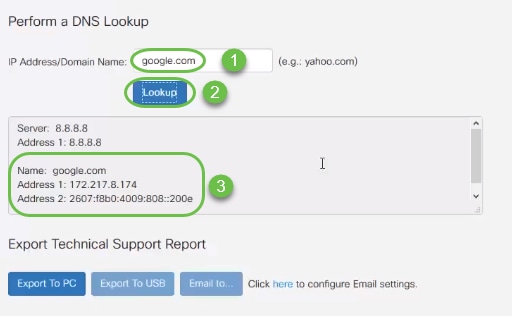
要执行域名服务(DNS)查找,请键入IP地址或域名并点击查找。如果DNS返回有关IP地址或域名的详细信息,则表明已配置并连接服务器。
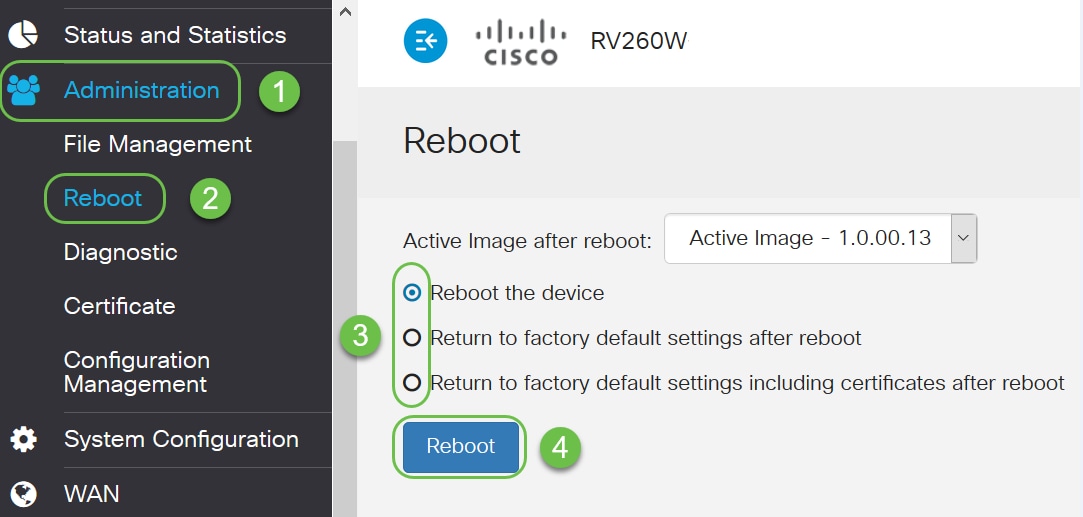
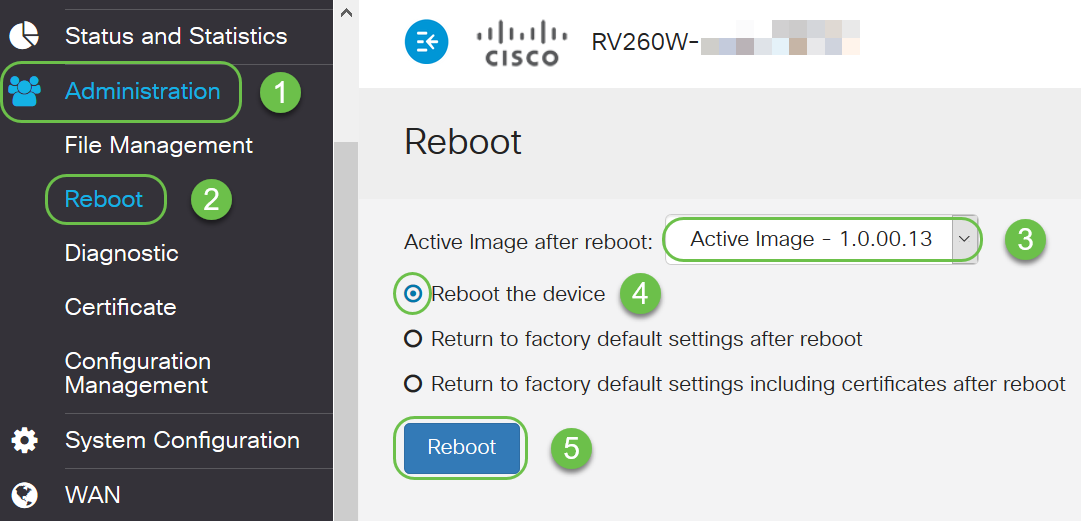
另一个选项是Reboot,或在重新启动后执行Return to factory default settings。请记住,如果选择Return to factory default settings,所有配置都将丢失。如果更改了某些默认设置并导致问题发生,这有时可以解决此问题。如果选择Return to factory default settings including certificates after reboot,则需要重新加载证书。
了解状态和统计信息
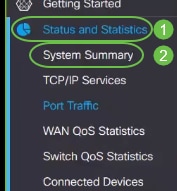
从System Summary(系统摘要)开始,浏览导航窗格中的其他Status(状态)和Statistics(统计)选项。
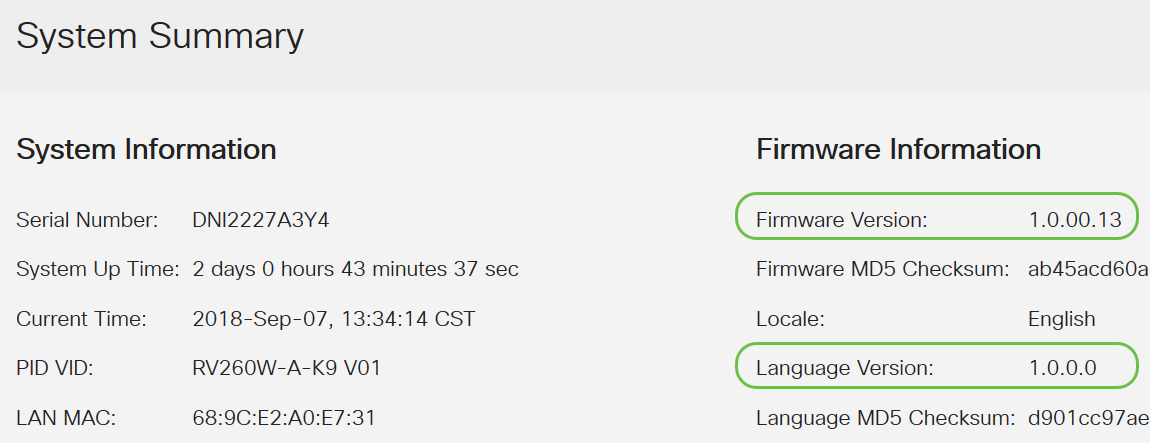
System Summary显示您的序列号、路由器启动的时间、当前时间、端口状态、VPN状态和防火墙状态。它还列出当前固件和语言版本。如果其中任一版本不是最新版本,您应该转到Cisco Support并升级固件或语言版本。这有可能解决您的问题,因为升级通常包含漏洞修复。如果您希望获得升级固件过程的指导,请单击此处。
升级固件映像后,您需要激活该映像并重新启动,这将导致较旧的固件映像处于非活动状态。
返回System Summary以确保固件和语言已升级。
有关问题,请查看Status and Statistics> Port Traffic。
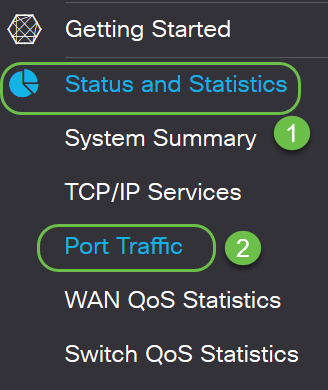
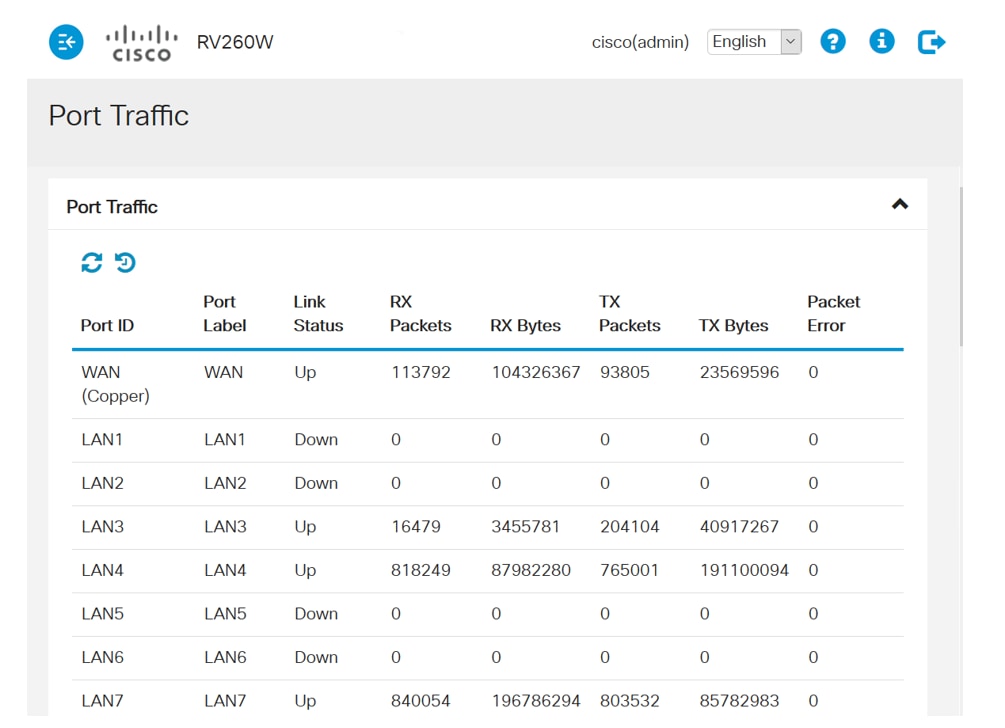
Port Traffic页面包括:
- 端口ID — 端口ID
- 端口标签 — 端口标签
- 链路状态 — 每个端口上的连接状态(如果为打开或关闭)
- RX Packets — 通过接口接收的数据包总数
- RX字节 — 接收的总字节数
- TX数据包 — 传输的数据包总数
- TX字节 — 传输的总字节数
- 数据包错误 — 发送或接收数据包时发生的错误
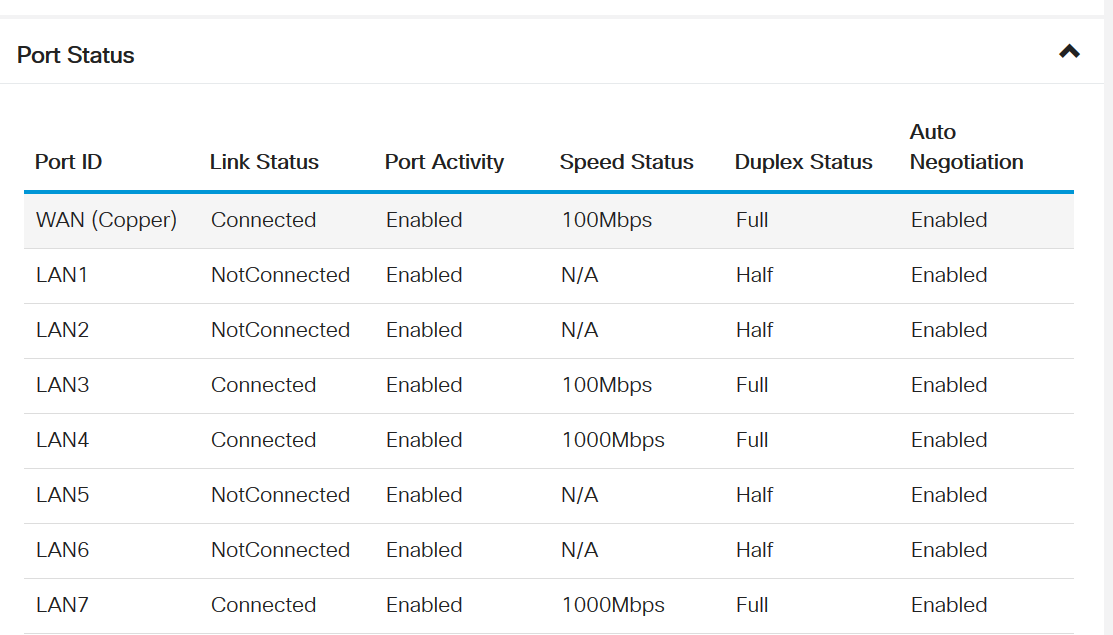
Port Traffic页面的此部分Port Status包括:
- 链路状态 — 端口已连接或未连接
- 端口活动 — 是否启用
- Speed Status — 端口使用的速度类型
- 双工状态 — 设置为全或半。如果使用只能使用半双工的较旧硬件,您可能需要对此进行调整才能使设置匹配。
- 自动协商 — 两台连接的设备如何选择常用的传输参数,包括速度和流量控制。建议启用此功能。
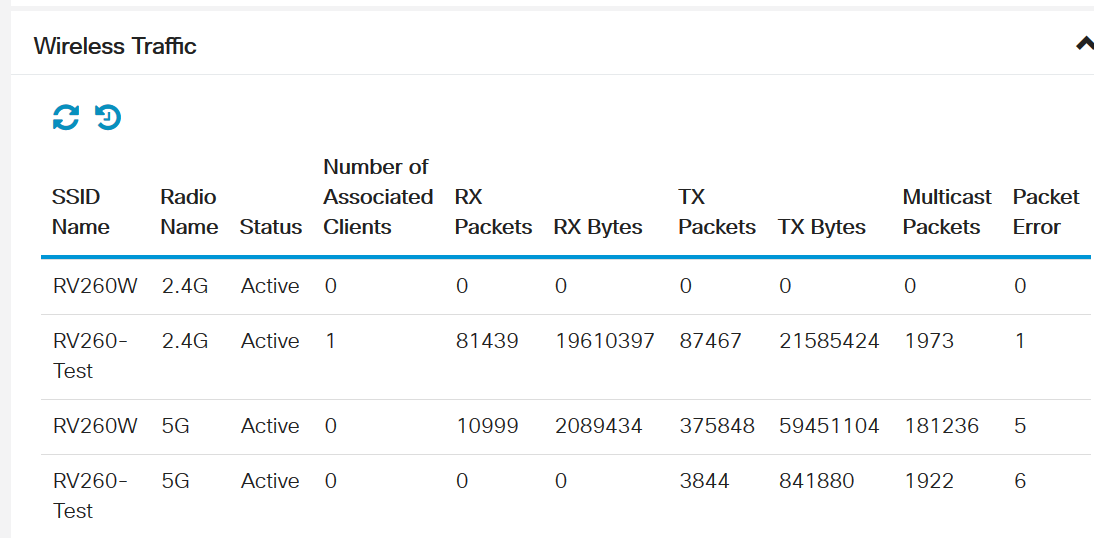
如果您使用的是无线路由器,Wireless Traffic将成为Port Traffic页面的一部分。
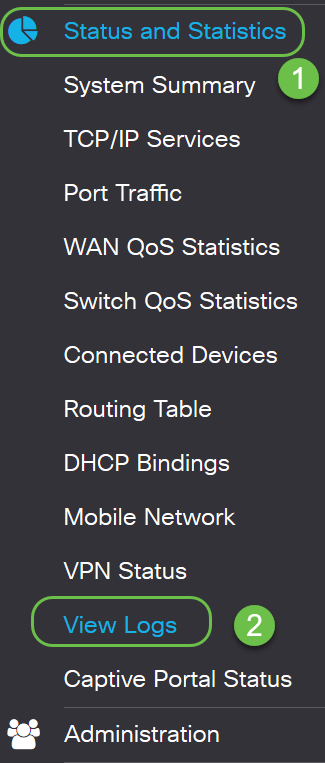
查看Status and Statistics > View Logs以查找错误和缺少连接。
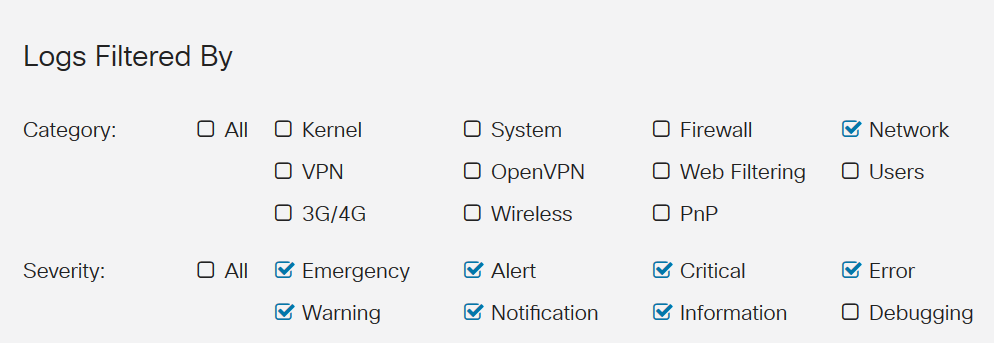
查看日志中有几个选项可供查看。日志经常创建,因此如果不使用过滤功能,可能很难整理出您需要的信息。
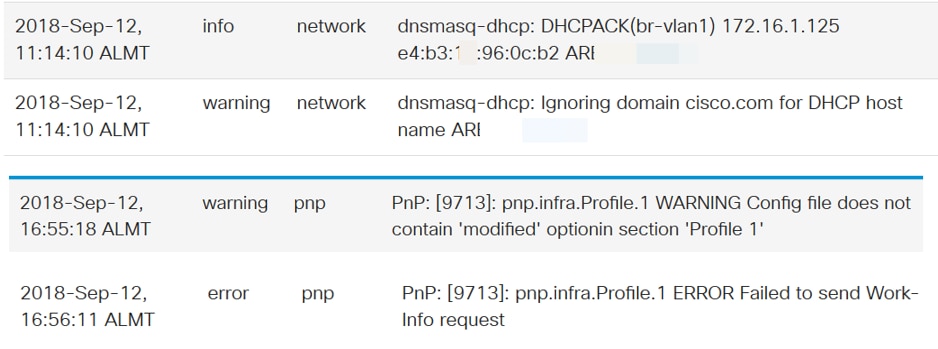
以下是一些日志示例:
探索防火墙设置
探索Firewall > Basic Settings以查看是否阻止了可能导致问题的任何内容。
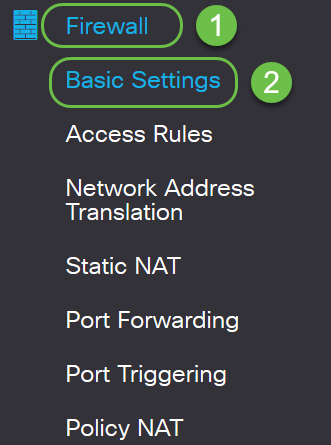
下面是基本设置的标准配置。如果无法ping通路由器的广域网(WAN),您可以在此处检查是否启用了阻止WAN请求。如果无法远程访问您的网络配置页面,则问题可能是您未启用远程Web管理。
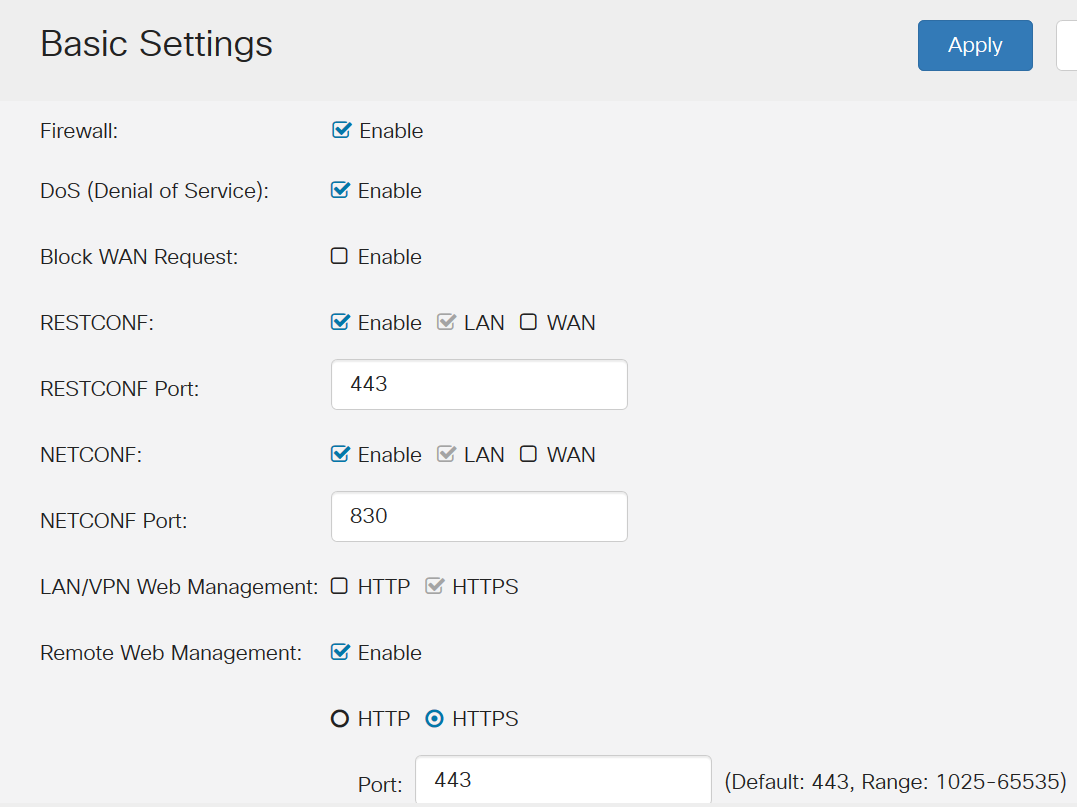
您可能启用了其中一个或多个功能,从而导致了此问题。
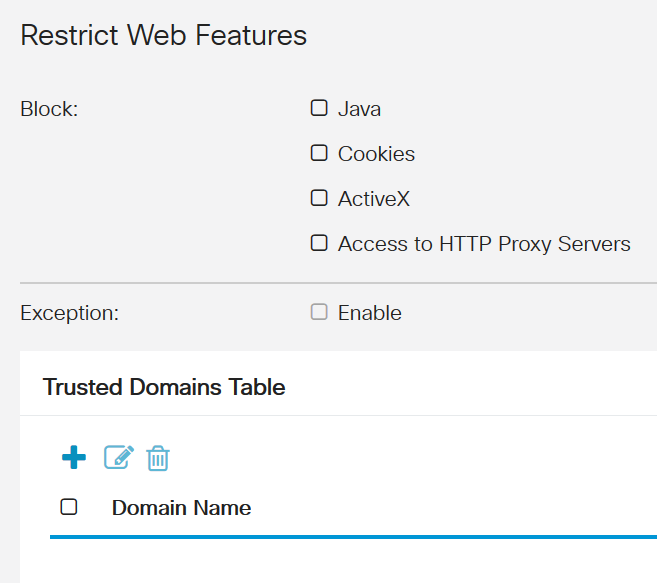
探索安全设置
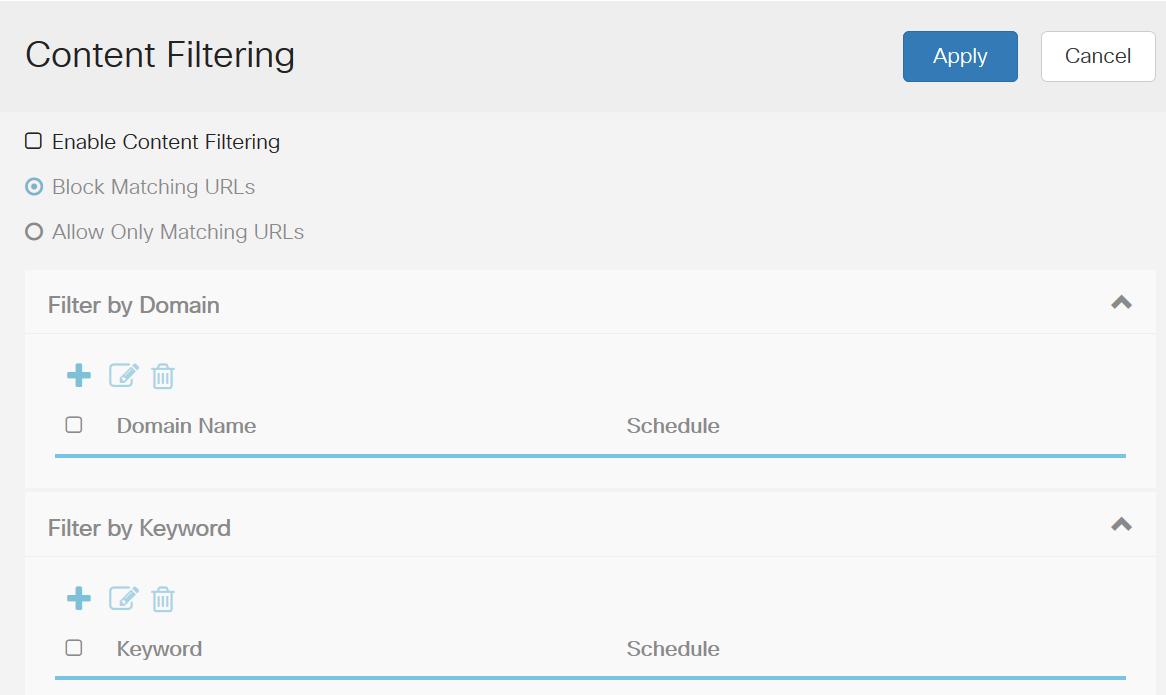
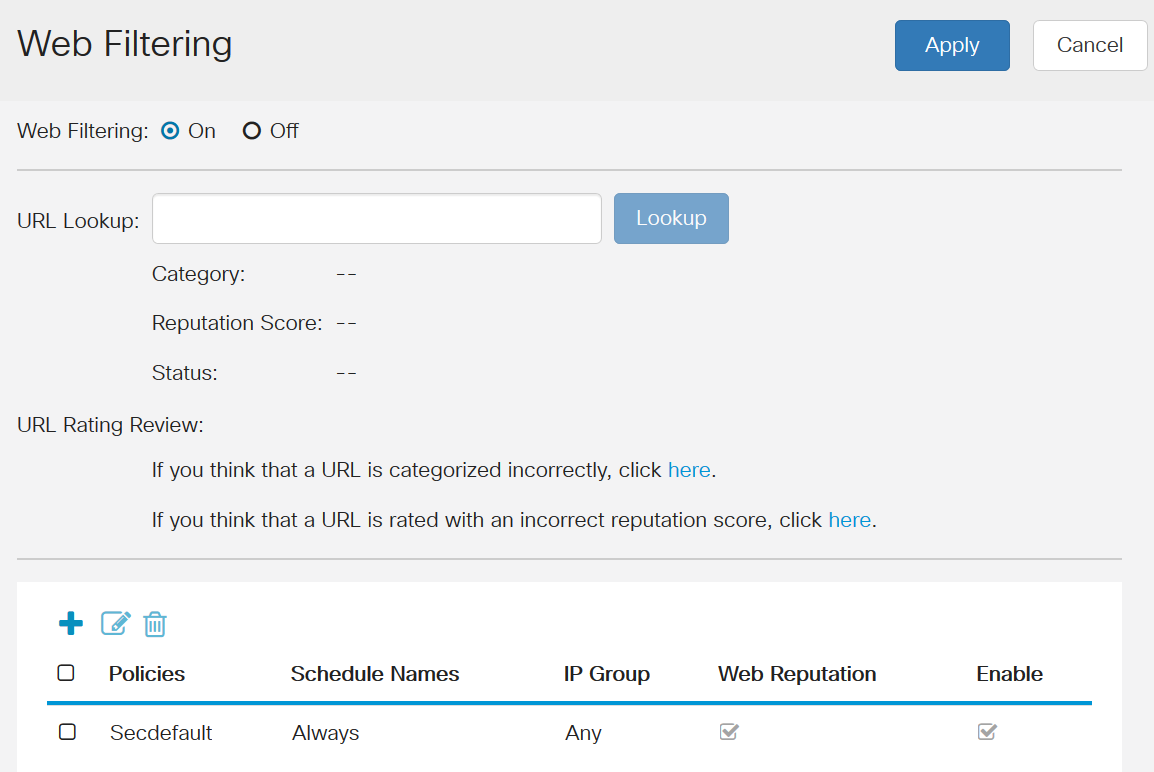
检查内容过滤和Web过滤的安全设置。您可能在其中配置了阻止网络访问的内容。
- 内容过滤使您能够根据域名和关键字限制对某些不需要的网站的访问。
- Web过滤允许您管理对不适当的网站的访问。它可以屏蔽客户端的Web访问请求以确定是允许还是拒绝该网站。
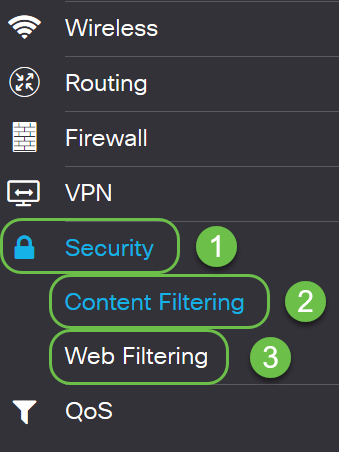
可以检查内容过滤,查看是否存在任何阻止网络访问的因素。如果您收到一条消息,表明您被特定页面阻止,或者员工报告特定站点被阻止,则这是进行检查的位置。
Web过滤是另一个检查这是否可能是问题的地方。
如果您希望了解导航窗格选项的详细信息,请点击GUI屏幕右上角的问号。

选择问号后,将打开一个新屏幕,并且将显示一个与导航窗格顺序相同的可展开部分。
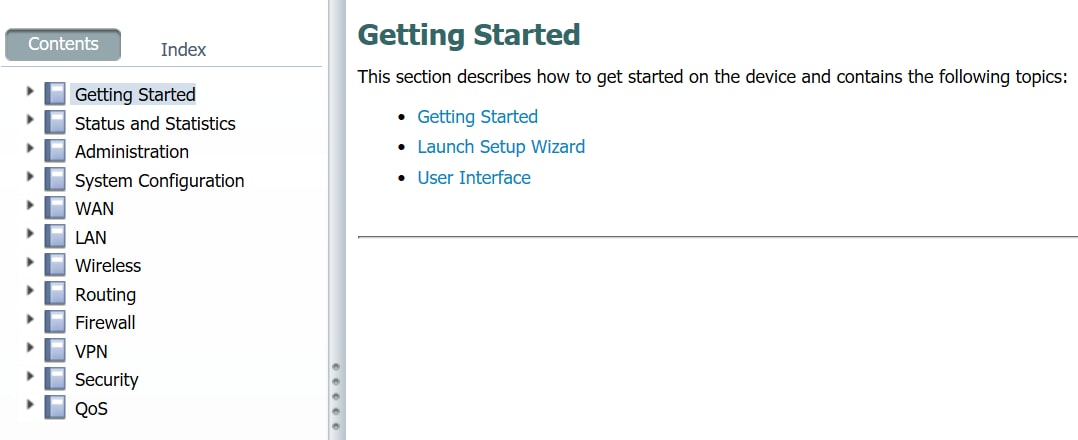
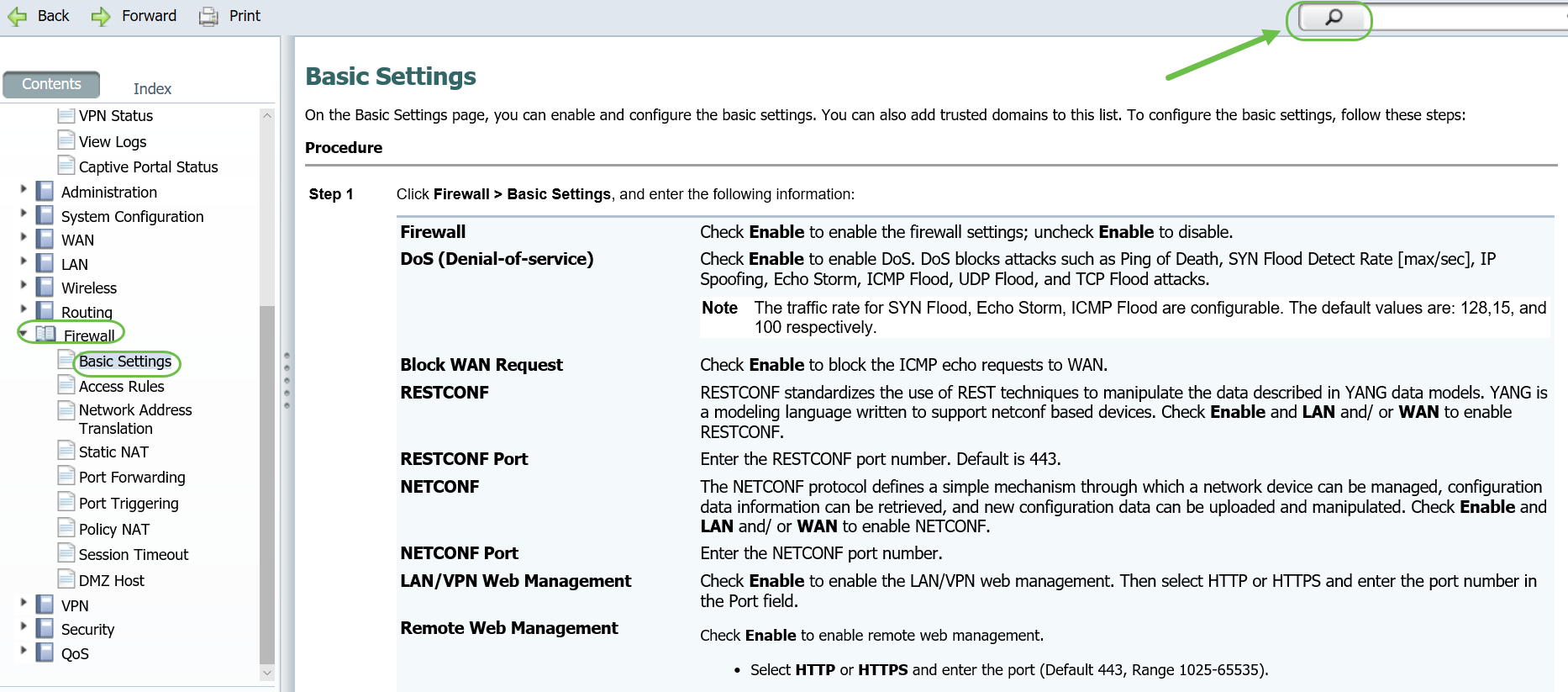
单击其中一个部分后,主题列表将展开到该部分下方。选择您想要了解更多信息的区域,该区域将会打开。在本示例中,Firewall > Basic Settings被选中。如果您不确定在哪里查找特定问题,屏幕右上角还会显示一个搜索功能。
检查调制解调器或转换器上的默认WAN地址
某些调制解调器和转换器带有默认广域网(WAN)地址192.168.1.1。以192.168.x.x开头的IP地址保留用于私有IP地址,不能是真正的广域网地址。这些调制解调器和转换器在通过Internet传输之前将IP地址转换为WAN地址,但192.168.1.1仍显示为WAN IP地址。这会导致问题,因为RV160和RV260上局域网(LAN)的默认IP地址也是192.168.1.1。
如果网络中的任何两台设备具有相同的IP地址,它们将无法通信。如果存在连接问题,则可能就是问题所在。您甚至可能收到了IP地址冲突通知。您无法更改调制解调器或加密狗中的IP地址,因此解决方案是将LAN IP设置为位于不同的子网中。这应该可以解决连接问题。
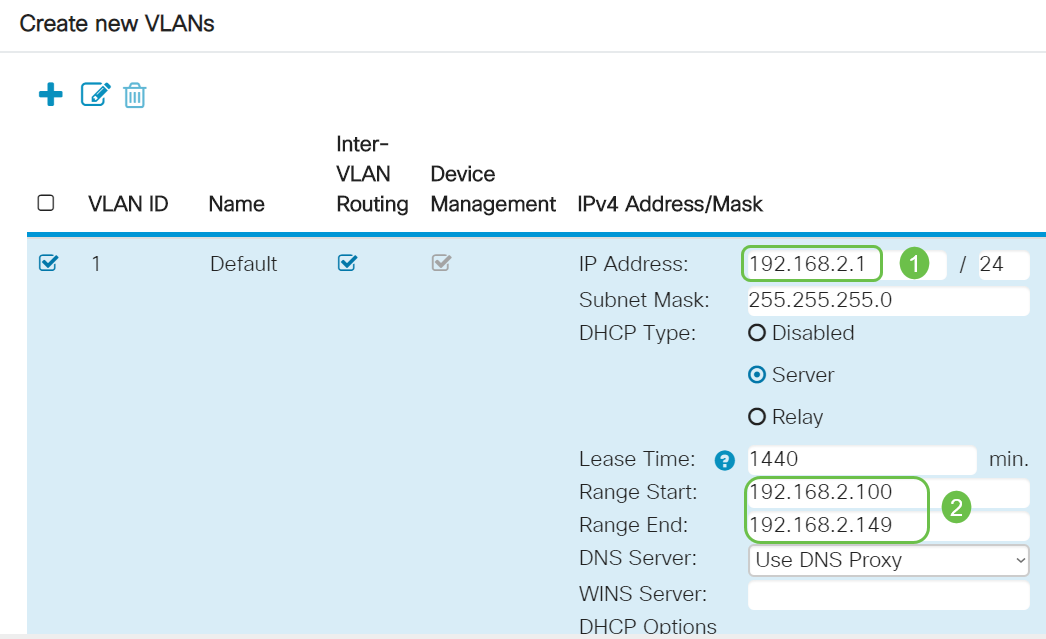
要创建新子网,第三组二进制八位数(即IP地址中的第三组数字)必须不同于1。它可以是介于2和254之间的任何数字。因此,VLAN 1可以设置为192.168.2.x,IP池范围从192.168.2.1 - 192.168.2.254不等。在本示例中,我们将将LAN地址更改为192.168.2.1。
注意:如果使用Mac计算机,请选择灰色齿轮图标进入设置。
步骤1.要了解问题是否出在且您使用Windows操作系统,图形用户界面(GUI)上有两个简单选项。
注意:如果您更喜欢使用命令提示符,可以输入ipconfig /all。
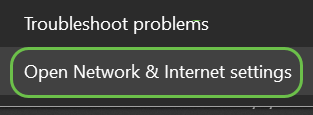
选项1 — 右键单击屏幕右下角的计算机图标。

选择Open Network and Internet settings。
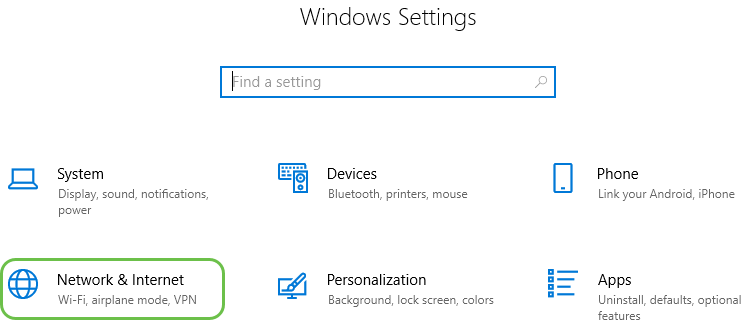
选项2 — 单击窗口图标,然后单击屏幕左下角的齿轮图标。

选项2(续) — 选择Network & Internet。
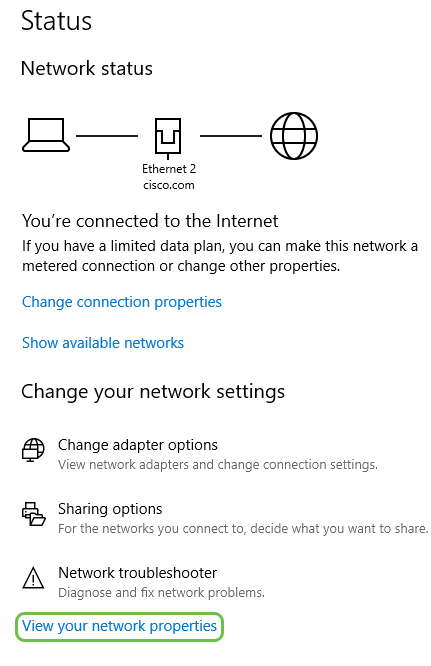
步骤3.任一选项都会转到此屏幕。选择View your network properties。
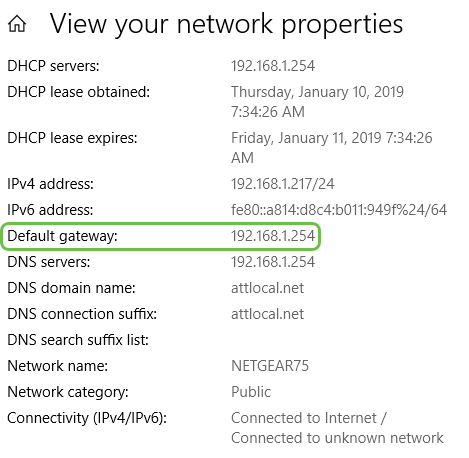
步骤4.然后您将看到查看网络属性列表。默认网关地址是LAN的IP地址。
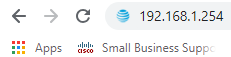
步骤5.要查找WAN IP地址,您需要访问网络上连接到Internet的路由器。您需要在Web浏览器中输入路由器的IP地址。
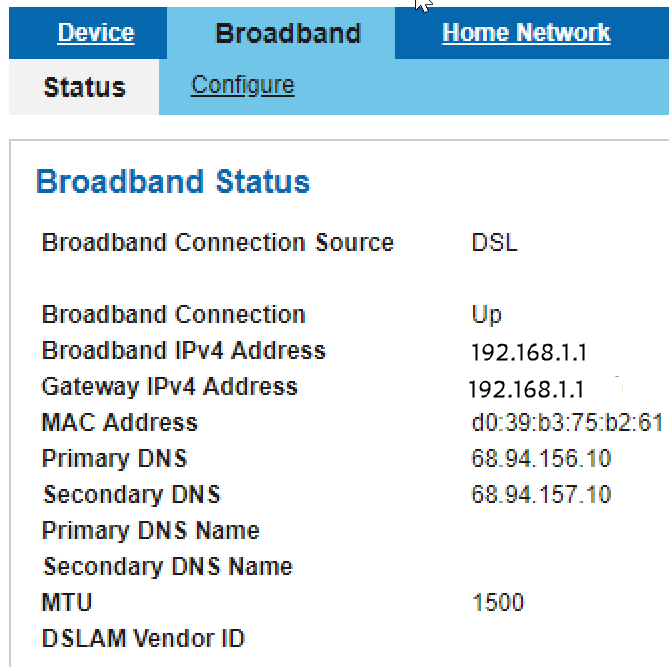
步骤6.在本示例中,WAN IP列为192.168.1.1。因此,需要将LAN IP地址更改为不同的子网。
编辑LAN的IP地址
通常不建议使用此部分,但如果您的WAN IP地址显示为192.168.1.x,则此部分是必要的。
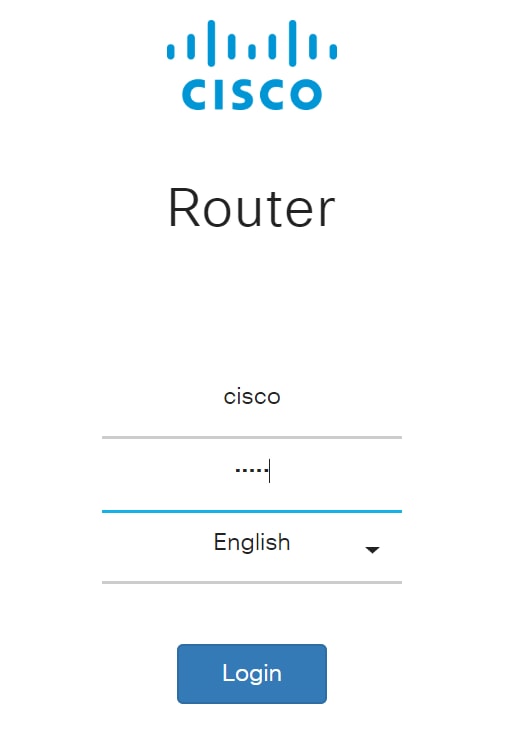
步骤1.登录到RV160或RV260。
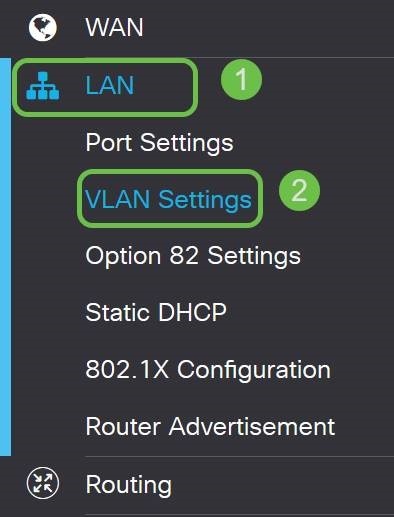
步骤2.在左侧菜单栏中单击LAN按钮,然后单击VLAN设置。
步骤3.选择包含路由设备的VLAN,然后单击Edit按钮。

步骤4.输入所需的静态IP地址。检查Range Start和Range End是否已更改为与VLAN的IP地址位于同一子网中。如果尚未更新,则必须更改它,使其位于同一子网中。
步骤5.单击右上角的Apply。
步骤6.单击Save。
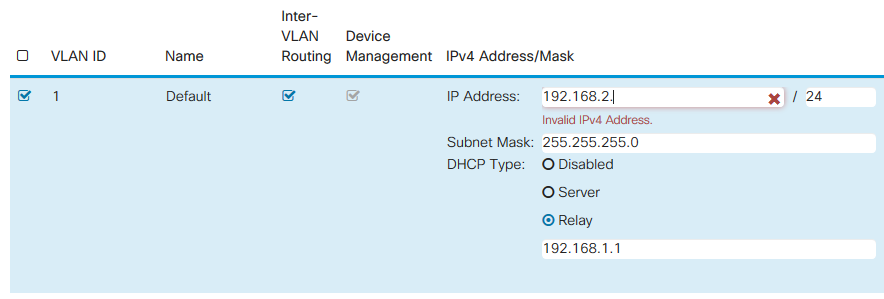
 步骤7.(可选)如果您的路由器不是分配IP地址的DHCP服务器/设备,则可以使用DHCP中继功能将DHCP请求定向到特定IP地址。IP地址可能是连接到WAN/Internet的路由器。请务必保存更改。
子网更改后的IP地址更改
默认情况下,IP地址由DHCP服务器动态分配。因此,默认情况下,您的网络在本地LAN地址池的子网中收到动态分配的IP地址。更改子网后,可能需要重新启动设备,以便在192.168.2.x子网中为其分配新的IP地址。
网络中的所有设备都需要与LAN位于同一子网中。DHCP服务器应自动执行此操作。如果未自动更改,应拔下以太网电缆并将其重新插入设备中。如果网络中的设备尚未切换到新子网192.168.2.x,您可以关闭设备,然后重新打开。
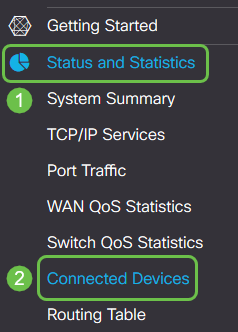
通过依次导航到Status and Statistics和Connected Devices,可以查看已连接设备的IP地址和MAC地址。
有关配置Internet连接的WAN设置的详细信息:
结论
现在,您已经掌握了一些在RV160或RV260路由器上进行故障排除的技术。
如果您对以下任何主题感兴趣,请单击链接查看文章:
- 如何在RV160和RV260路由器上重新启动并重置为出厂默认设置
- 无线性能提示RV160W RV260W设备
- 在RV160和RV260路由器中配置即插即用
- 在RV160X和RV260X系列路由器上配置初始设置向导
如果您需要更多帮助,下面提供了一些有用的链接:
 反馈
反馈