在RV13x和RV32x系列路由器上配置Web过滤
目标
Web过滤是路由器的一项功能,它可以根据网络信誉索引中的得分来筛选网站、将关键字或域名添加到阻止列表以及按服务器IP地址来增强已经受保护的网络,并提高工作场所的工作效率。
管理员或公司可能拥有现有指南,用于讨论一般网络安全、物联网以及他们希望在网络上实施的规则,但在涉及特定部门时发现这些规则的例外情况。管理员可以创建计划规则并将它们绑定到例外列表,以在一天中的某个时间向特定网站授予访问权限,或向特定用户或用户授予对所有网站的访问权限,而网络中的其余用户已拒绝访问。
本文旨在展示如何在RV系列路由器上配置Web过滤。此配置还将强调功能的重要性。
适用设备
- RV130
- RV130W
- RV325
- RV320
软件版本
- 1.0.3.14 - RV130、RV130W
- 1.3.1.12 - RV320、RV325
配置Web过滤
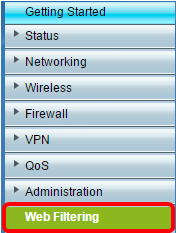
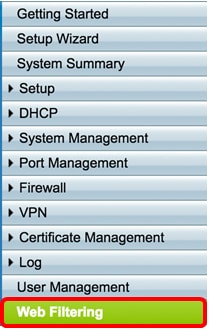
步骤1.登录到基于Web的实用程序并选择Web Filtering。
|
RV130、RV130W
|
RV320、RV325 |
|---|---|
 |
 |
步骤2.在Web Filtering区域中选择一个单选按钮。默认情况下,“Web过滤”(Web Filtering)设置为“始终关闭”(Always Off)。选项有:
- 始终在线 — 始终启用Web过滤。
- Scheduled — 设置计划以实施Web过滤。
- Always Off — 禁用Web过滤。
注意:在本例中,将创建计划的Web过滤器。
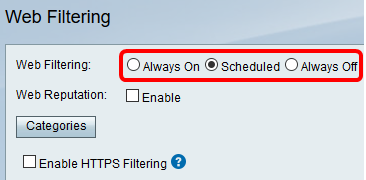
步骤3.通过选择Always On或Scheduled启用Web过滤后,“最终用户许可协议”将会立即显示。浏览协议并单击Agree继续设置。

步骤4.单击Save。
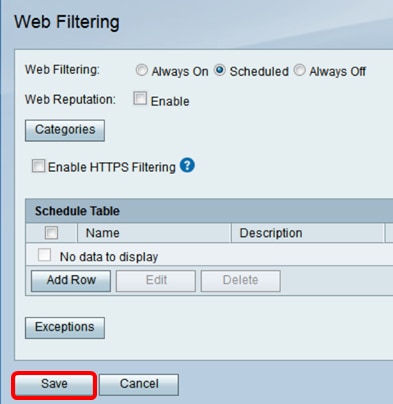
步骤5.选中Web Reputation复选框以启用基于Web信誉索引的过滤。
注意:内容将根据网站或URL的恶名基于Web信誉索引进行过滤。如果分数低于40,网站将被阻止。要了解有关Web声誉的详细信息,请单击此处。
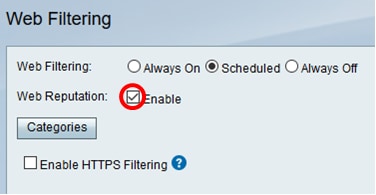
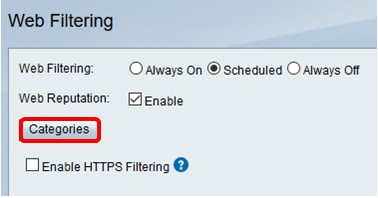
步骤6.单击Categories管理和应用过滤器。您将进入“类别”(Category)页面。
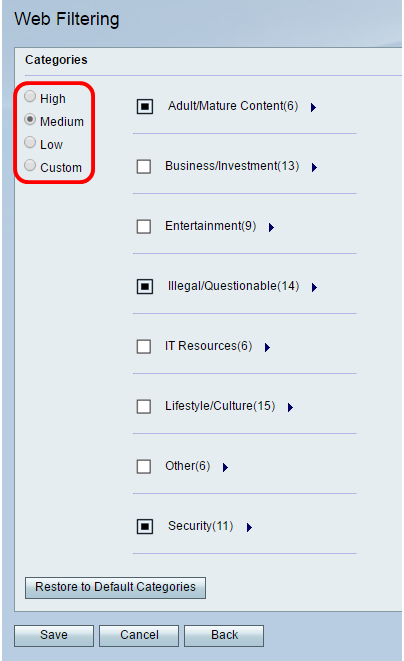
步骤7.点击单选按钮快速定义最适合网络策略的过滤范围。选项包括High、Medium、Low和Custom。
- 低 — 使用此选项可启用“成人/成人内容和安全性”。选中相应的子复选框,进一步微调过滤器。
- Medium — 使用此选项启用“成人/成人内容”、“非法/可疑”和“安全”。选中相应的子复选框,进一步微调过滤器。
- 高 — 通过此选项可实现成人/成熟内容、业务/投资、娱乐、非法/可疑、IT资源、生活方式/文化和安全。选中相应的子复选框,进一步微调过滤器。
- 自定义 — 没有默认设置以允许自定义管理员创建的过滤器。
注意:在本例中,选择了介质类别。
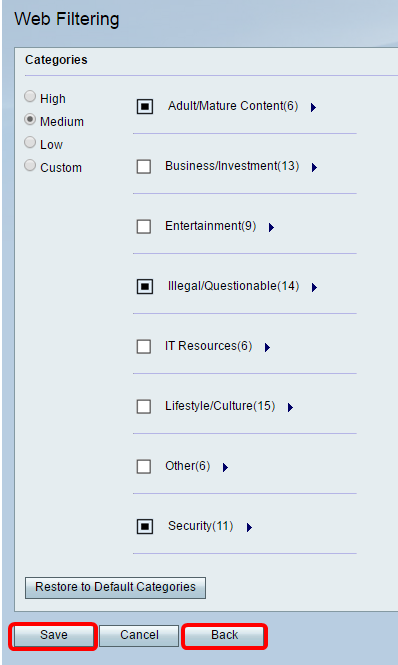
步骤8.单击Save和Back返回到“过滤器”页以继续设置。
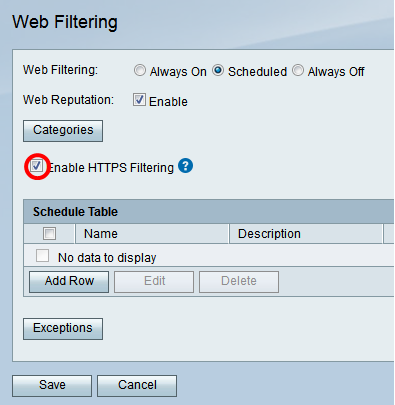
步骤9.选中Enable HTTPS filtering复选框以根据Web服务器的IP地址而不是URL过滤内容。可以访问具有安全HTTP或HTTPS的网站。如果您想要阻止网站,而不考虑安全的URL,请取消选中此复选框。
注意:由于URL已加密,因此多个网站通常使用相同的Web服务器IP地址。如果出现这种情况,如果有多个网站类别与该IP地址关联,路由器将不会阻止该页面。但是,如果只有一个类别与该页面关联,如果成人内容主机已关联,或者已知IP地址托管或传播恶意软件,则路由器将阻止该页面。
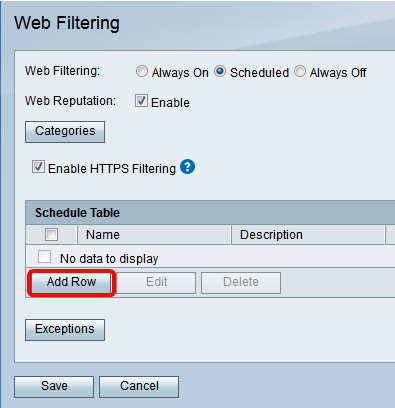
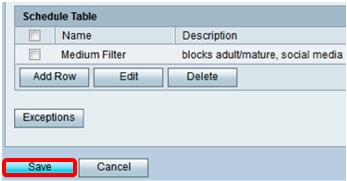
步骤10.在Schedule Table下,单击Add Row以创建要实施的计划规则或策略。
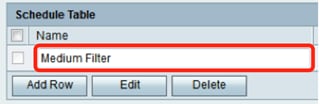
步骤11.在Name字段中创建用户定义名称,以便更轻松地识别规则。
注意:在下面的示例中,使用Medium Filter。
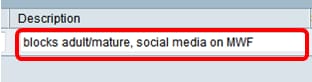
步骤12.在说明字段中输入此规则的说明,以便更容易确定规则和策略。
注意:在下面的示例中,阻止成人/成人,使用MWF上的社交媒体。
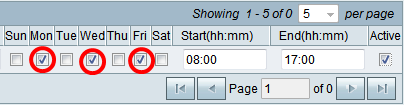
步骤13.选中您希望此规则生效日期的复选框。
注意:在本示例中,选择星期一、星期三和星期五。
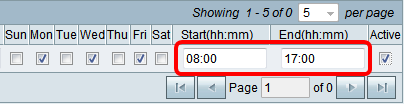
步骤14.使用军用时间,输入要规则生效的当天时间。这样,您就可以在全天内切换规则和策略。
注意:在本例中,使用08:00到17:00。
步骤15.选中Active复选框以启用计划规则。
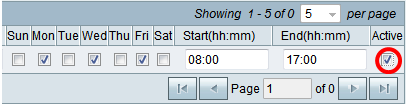
注意:对于要实施的规则数量没有限制。
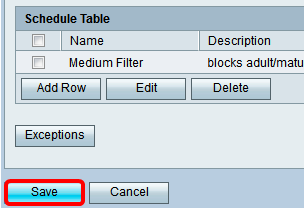
步骤16.单击Save。
注意:启用/禁用后保存配置非常重要。否则,您将在完成设置的不同步骤后丢失设置。
第 17 步(可选): 单击Exceptions。您将进入例外列表页面。

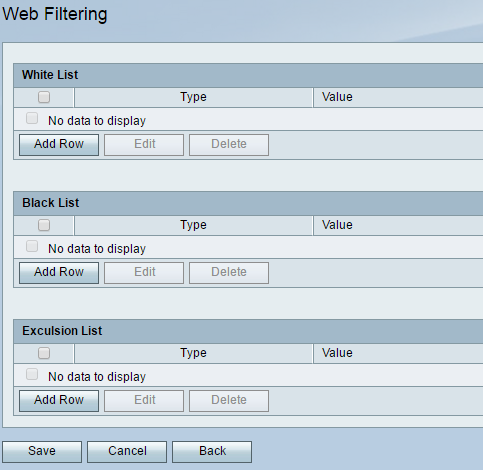
第 18 步(可选): 创建要在过滤过程中允许、拒绝或排除的列表。选择要创建的列表类型。选项有:
- 允许列表 — 如果传入的URL包含在允许列表中,则允许该URL。如果不是,请检查Web类别。
- 阻止列表 — 如果传入的URL包含在阻止列表中,则不允许该URL。
- 排除列表 — 如果传入URL位于排除列表中,并且其Web信誉索引值不低于40,则该URL是安全的,并且被允许,反之亦然。如果传入URL不在排除列表中,请检查它是否位于阻止列表中。如果URL在Block List中,则该URL会被阻止。如果它不在Block List中,请检查它是否在Allow List中。
注意:如果URL的信誉索引值不低于40,则它是安全的,将被允许访问。
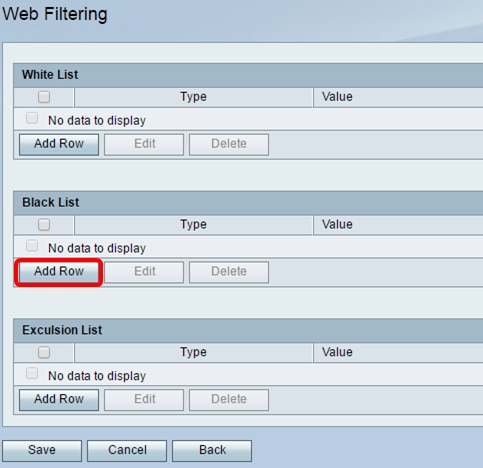
步骤19.要创建条目,请单击Add Row。
注意:在本例中,将创建阻止列表。
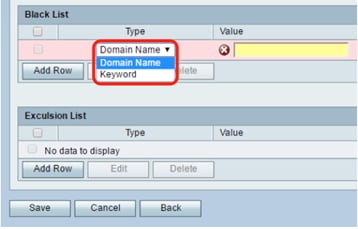
步骤20.从Type下拉列表中,选择是要根据关键字还是通过域名阻止数据。
注意:在本例中,选择Domain Name。
步骤21.在值字段中,输入域名。
注意:在本示例中,使用www.facebook.com。如果启用了HTTPS过滤,则不会阻止任何使用HTTPS的传入URL。
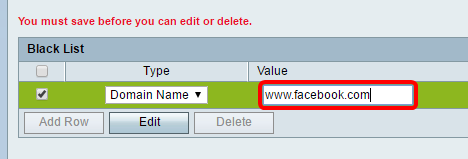
步骤22.单击保存。
第 23 步(可选): 要验证网站或URL是否已被过滤或阻止,请转到Web浏览器并输入您刚刚阻止的域名。
注意:在本例中,它是www.facebook.com。
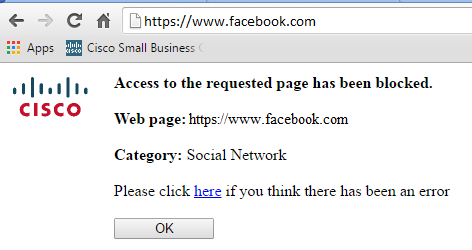
现在,您应该已经成功地在路由器上配置了Web过滤。
有关所有思科业务文章、文档和固件升级,请查看以下产品页面:
修订历史记录
| 版本 | 发布日期 | 备注 |
|---|---|---|
1.0 |
13-Dec-2018
|
初始版本 |
 反馈
反馈