RV215W的基本无线设置配置
目标
无线网络是不通过电缆连接的计算机网络。无线局域网(WLAN)是一种无线网络,它通过使用无线电通信在短距离内连接多个设备。
本文解释如何在RV215W上配置基本无线设置,包括网络安全配置。
索引
•常规设置
·编辑无线表
·禁用安全
·配置WEP安全
·配置WPA个人安全
·配置WPA-Enterprise安全
·配置WPA2 — 个人/WPA2 — 个人混合安全
·配置WPA2-Enterprise/WPA2-Enterprise混合安全
·编辑MAC过滤
·访问时间
·编辑访客网络
·配置WPS方法1
·配置WPS方法2
·配置WPS方法3
适用设备
• RV215W
软件版本
•1.1.0.5
基本设置配置
常规设置
步骤1.登录到Web配置实用程序并选择Wireless > Basic Settings。将打开基本设置页面:
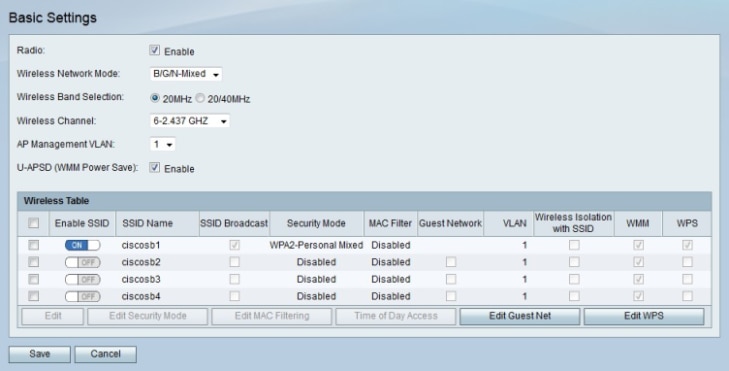
步骤2.选中Radio字段中的Enable以启用无线电。
步骤3.从Wireless Network Mode下拉列表中选择无线模式。
· B/G/N-Mixed — 网络包含wireless-B、wireless-G和wireless-N设备的混合。
·仅B — 网络仅包含wireless-B设备。
· G-Only — 网络仅包含wireless-G设备。
·仅N — 网络仅包含wireless-N设备。
· B/G-Mixed — 网络包含wireless-B和wireless-G设备的混合。
· G/N Mixed — 网络包含wireless-G和wireless-N设备的混合。
步骤4.如果网络模式包含wireless-N设备,则在Wireless Band Selection字段中点击与无线信号的所需带宽对应的单选按钮。带宽越高,信号可以承载的数据量就越大。
· 20 MHz — 无线信号的标准频率。
· 20/40 MHz — 自动使用20 MHz和40 MHz信号。40 MHz信号可提供更多带宽,但容易出现更多干扰。此选项仅在连接的无线设备与40 MHz频率兼容时使用。
步骤5.从Wireless Channel下拉列表中选择无线电的无线信道。选择当前未由邻居网络使用的通道。
步骤6.从AP管理VLAN下拉列表中选择要成为管理VLAN的VLAN。
第7步。(可选)在U-APSD字段中选中Enable,以启用未计划的自动节能传输(U-APSD)。U-APSD是允许无线电节省功率的功能。但是,U-APSD可能会降低无线电吞吐性能。
步骤8.单击Save。
编辑无线表
步骤1.登录到Web配置实用程序并选择Wireless > Basic Settings。将打开基本设置页面:
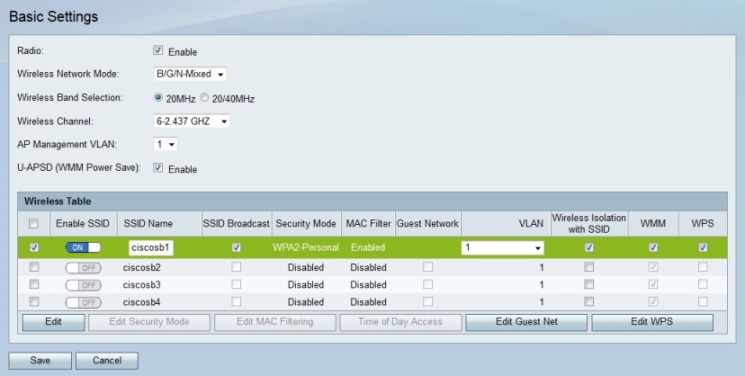
步骤2.选中要在无线表中编辑的网络的复选框。
步骤3.单击Edit编辑指定的网络。
步骤4.单击Enable SSID按钮启用网络。服务集标识符(SSID)是无线网络的名称。
步骤5.在SSID Name字段中输入网络名称。网络上的所有设备必须使用此SSID相互通信。
步骤6.选中SSID Broadcast以启用无线广播。启用SSID广播时,RV215W会向附近的无线设备通告其可用性。
步骤7.选中Guest Network以使配置的网络成为访客网络。访客网络是专为临时用户设计的网络的一小部分。这用于允许访客使用网络,而无需暴露私有Wi-Fi密钥。
注意:无法在AP管理VLAN上配置访客网络。
步骤8.从VLAN下拉列表中选择与网络关联的VLAN。
步骤9.选中Wireless Isolation with SSID以禁止指定网络上的设备相互通信。
步骤10.选中WMM以在网络上启用Wi-Fi多媒体(WMM)。WMM用于增强无线设备上的多媒体流。WMM为通过无线连接发送的多媒体流量提供更高的优先级。
步骤11.(可选)选中WPS,将指定的网络分配为Wi-Fi Protected Setup(WPS)网络。WPS是一种可实现轻松且安全网络配置的功能。此功能使设备能够轻松连接到网络。
步骤12.单击Save。
禁用安全
设置测试网络时,为了便于使用,可能会禁用RV215W上的无线安全,但不建议禁用安全。
步骤1.登录到Web配置实用程序并选择Wireless > Basic Settings。将打开基本设置页面。
步骤2.选中要编辑的网络框。
步骤3.单击Edit Security Mode编辑指定网络的安全性。Security Settings页面打开:
步骤4.(可选)从Select SSID下拉列表中选择要为其配置安全性的SSID。
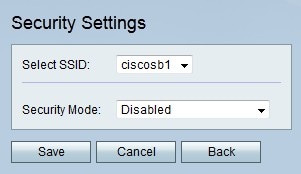
步骤5.从Security Mode下拉列表中选择Disabled。已禁用无线网络的安全性。
步骤6.单击Save。
配置WEP安全
有线等效保密(WEP)是一种保护无线网络的算法。WEP提供的基本加密方法比WPA的安全性低。当连接的网络设备不支持WPA时,使用WEP。
步骤1.登录到Web配置实用程序并选择Wireless > Basic Settings。将打开基本设置页面。
步骤2.选中要编辑的网络框。
步骤3.单击Edit Security Mode编辑指定网络的安全性。Security Settings页面打开:

步骤4.(可选)从Select SSID下拉列表中选择要为其配置安全性的SSID。
步骤5.从Security Mode(安全模式)下拉列表中选择WEP。
步骤6.从Authentication Type下拉列表中选择无线网络的身份验证类型。
·开放系统 — 任何人都可以关联接入点,但需要WEP密钥才能通过网络的接入点传递流量。
·共享密钥 — 需要一个WEP密钥来与接入点关联并通过网络接入点的流量。
步骤7.从Encryption下拉列表中选择WEP密钥的加密方法。
· 10/64位(10个十六进制数字) — 提供40位密钥。
· 26/128位(26个十六进制数字) — 提供104位密钥。这是更安全的加密。
步骤8.在Passphrase字段中输入大于八个字符的口令。
第9步:点击生成(Generate),在密钥1、密钥2、密钥3和密钥4字段中创建密钥。
注意:您也可以在Key 1、Key 2、Key 3和Key 4字段中手动输入密钥。
步骤10.从TX Key下拉列表中选择用户访问无线网络时必须输入的密钥。
步骤11.(可选)选中Unmask Password以显示密钥的字符串。
步骤12.单击Save。
配置WPA个人安全
Wi-Fi保护访问(WPA)是无线网络的安全标准。由于WEP中存在安全缺陷,因此创建了WPA来替换WEP。WPA-Personal是WPA的一个版本,用于只有少数用户的网络。WPA-Personal提供每个用户用于访问无线网络的共享密钥。WPA引入了密钥加密方法:临时密钥完整性协议(TKIP)和高级加密标准(AES)。 更多的网络设备支持TKIP,但AES是更强大的加密方法。
步骤1.登录到Web配置实用程序并选择Wireless > Basic Settings。将打开基本设置页面。
步骤2.选中要编辑的网络框。
步骤3.单击Edit Security Mode编辑指定网络的安全性。Security Settings页面打开:
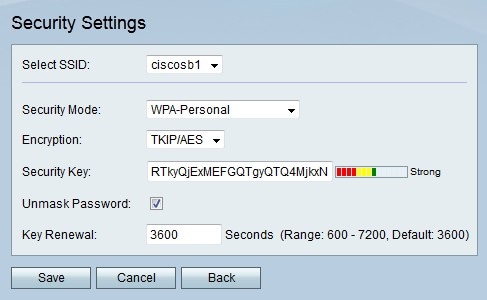
步骤4.(可选)从Select SSID下拉列表中选择要为其配置安全性的SSID。
步骤5.从Security Mode(安全模式)下拉列表中选择WPA-Personal。
步骤6.从Encryption下拉列表中选择WPA密钥的加密方法。
· TKIP/AES — 当并非所有连接到无线网络的设备都支持AES时,选择此选项。
· AES — 如果连接到无线设备的所有设备都支持AES,则首选此选项。
步骤7.在Security Key字段中输入安全密钥。
步骤8.(可选)选中Unmask Password以显示密钥的字符串。
步骤9.在“密钥续订”字段中输入时间。这是RV215W在生成新密钥之前使用密钥的时间。
步骤10.单击Save。
配置WPA-Enterprise安全
Wi-Fi保护访问(WPA)是无线网络的安全标准。由于WEP中存在安全缺陷,因此创建了WPA来替换WEP。WPA-Enterprise是WPA的一个版本,建议用于具有许多用户(如企业)的网络。用于获取访问的身份验证由RADIUS服务器控制。这意味着每个连接的用户都将获得访问无线网络的唯一密钥。WPA引入了密钥加密方法:临时密钥完整性协议(TKIP)和高级加密标准(AES)。 更多的网络设备支持TKIP,但AES是更强大的加密方法。
步骤1.登录到Web配置实用程序并选择Wireless > Basic Settings。将打开基本设置页面。
步骤2.选中要编辑的网络框。
步骤3.单击Edit Security Mode编辑指定网络的安全性。Security Settings页面打开:
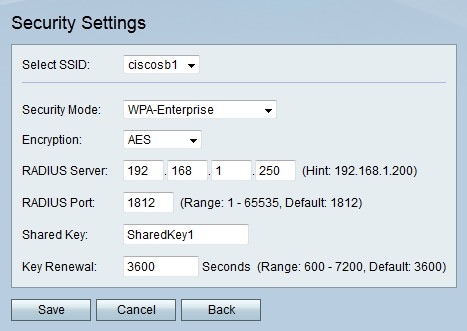
步骤4.(可选)从Select SSID下拉列表中选择要为其配置安全性的SSID。
步骤5.从Security Mode下拉列表中选择WPA-Enterprise。
步骤6.从Encryption下拉列表中选择WPA密钥的加密方法。
· TKIP/AES — 当并非所有连接到无线网络的设备都支持AES时,选择此选项。
· AES — 如果连接到无线设备的所有设备都支持AES,则首选此选项。
步骤7.在RADIUS Server字段中输入RADIUS服务器的IP地址。
步骤8.在RADIUS Port字段中输入用于访问RADIUS服务器的端口号。
步骤9.在Shared Key字段中输入无线用户的预共享密钥。预共享密钥是供所有用户使用的密钥。预共享密钥功能是与RADIUS身份验证一起添加的安全功能。
步骤10.在“密钥续订”字段中输入时间。这是RV215W在生成新密钥之前使用密钥的时间。
步骤11.单击Save。
配置WPA2 — 个人/WPA2 — 个人混合安全
Wi-Fi保护访问2(WPA2)是无线网络的安全标准。WPA2是WPA的增强版。WPA2提供比WPA更高的安全性,但WPA2需要更高的处理能力。WPA2-Personal/WPA2-Personal Mixed是WPA2的版本,用于用户较少的网络中。WPA2-Personal Mixed旨在向后兼容无法使用WPA2的较旧设备。如果可能,请勿使用WPA2-Personal Mixed,因为它提供的连接安全性较低。WPA2-Personal提供每个用户用于访问无线网络的共享密钥。WPA2使用临时密钥完整性协议(TKIP)和高级加密标准(AES)加密方法。 更多的网络设备支持TKIP,但AES是更强大的加密方法。
步骤1.登录到Web配置实用程序并选择Wireless > Basic Settings。将打开基本设置页面。
步骤2.选中要编辑的网络框。
步骤3.单击Edit Security Mode编辑指定网络的安全性。Security Settings页面打开:
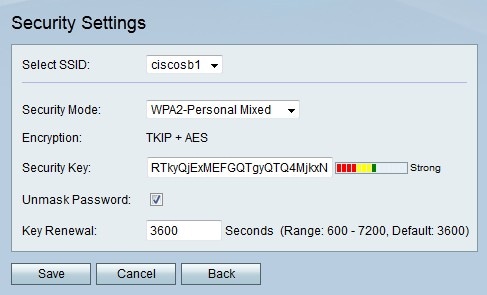
步骤4.(可选)从Select SSID下拉列表中选择要为其配置安全性的SSID。
步骤5.从Security Mode下拉列表中选择WPA2-Personal或WPA2-Personal Mixed。当无线网络上的所有设备都支持AES时,使用WPA2-Personal。当并非所有设备都支持AES时,使用WPA2-Personal Mixed。
注意:安全方法使用的加密类型显示在Encryption字段中。
步骤6.在Security Key字段中输入安全密钥。
步骤7.(可选)选中Unmask Password以显示密钥的字符串。
步骤8.在Key Renewal字段中输入时间。这是RV215W在生成新密钥之前使用密钥的时间。
步骤9.单击Save。
配置WPA2-Enterprise/WPA2-Enterprise混合安全
Wi-Fi保护访问2(WPA2)是无线网络的安全标准。WPA2是WPA的增强版。WPA2提供比WPA更高的安全性,但WPA2需要更高的处理能力。WPA2-Enterprise/WPA2-Enterprise Mixed是WPA2的版本,用于具有许多用户(如企业)的网络。WPA2-Enterprise Mixed设计用于向后兼容不能使用WPA2的较旧设备。如果可能,请勿使用WPA2-Enterprise Mixed,因为它提供的连接安全性较低。确定用户是否获得访问权限的身份验证由RADIUS服务器控制。这意味着每个连接的用户都将获得访问无线网络的唯一密钥。WPA2使用临时密钥完整性协议(TKIP)和高级加密标准(AES)加密方法。 更多的网络设备支持TKIP,但AES是更强大的加密方法。
步骤1.登录到Web配置实用程序并选择Wireless > Basic Settings。将打开基本设置页面。
步骤2.选中要编辑的网络框。
步骤3.单击Edit Security Mode编辑指定网络的安全性。Security Settings页面打开:
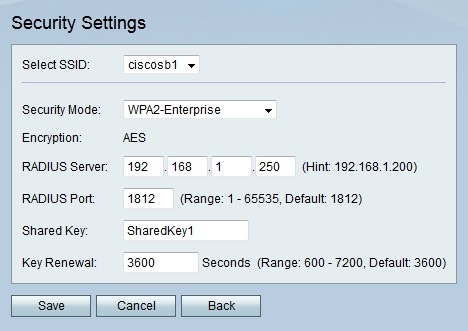
步骤4.(可选)从Select SSID下拉列表中选择要为其配置安全性的SSID。
步骤5.从Security Mode下拉列表中选择WPA2-Enterprise或WPA2-Enterprise Mixed。当无线网络上的所有设备都支持AES时,使用WPA2-Enterprise。当并非所有设备都支持AES时,使用WPA2-Enterprise Mixed。
注意:安全方法使用的加密类型显示在Encryption字段中。
步骤6.在RADIUS Server字段中输入RADIUS服务器的IP地址。
步骤7.在RADIUS Port字段中输入用于访问RADIUS服务器的端口。
步骤8.在Shared Key字段中输入无线用户的预共享密钥。预共享密钥是供所有用户使用的密钥。预共享密钥功能是与RADIUS身份验证一起添加的安全功能。
步骤9.在“密钥续订”字段中输入时间。这是RV215W在生成新密钥之前使用密钥的时间。
步骤10.单击Save。
编辑MAC过滤
MAC过滤用于根据连接设备的MAC地址允许或拒绝对无线网络的访问。
步骤1.登录到Web配置实用程序并选择Wireless > Basic Settings。将打开基本设置页面:
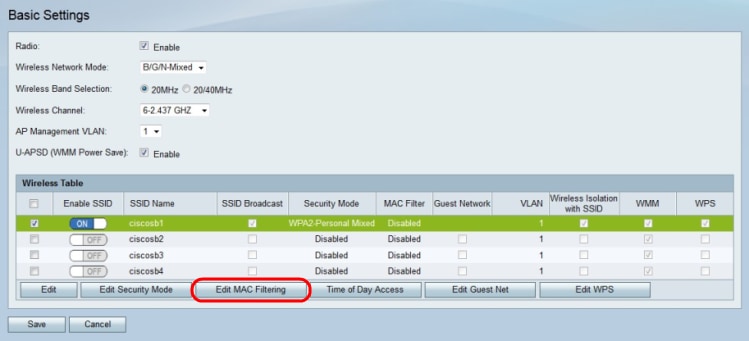
步骤2.选中要编辑的网络框。
步骤3.单击Edit MAC Filtering为指定的网络创建MAC访问控制列表。Wireless MAC Filter页面打开:
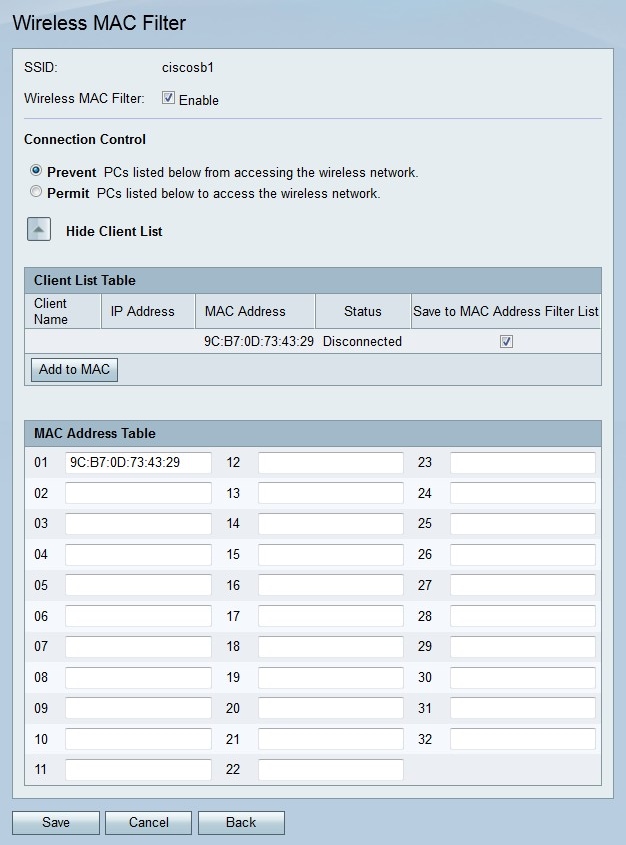
步骤4.选中Enable以启用网络上的MAC过滤。
步骤5.点击与Connection Control字段中的所需列表类型对应的单选按钮。
·阻止PC — 阻止具有所列的MAC地址的PC进入网络。
· Permit PCs — 允许具有列出的MAC地址的PC进入网络。
步骤6.在MAC地址表中输入所需的MAC地址。
第 7 步: 点击保存。
访问时间
“访问时间”功能仅允许根据已配置的计划访问用户。
步骤1.登录到Web配置实用程序并选择Wireless > Basic Settings。将打开基本设置页面:
步骤2.选中要编辑的网络框。
步骤3.单击Time of Day Access配置用户何时可以访问指定的网络。Time of Day Access页面打开:
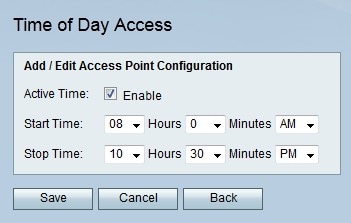
步骤4.选中Active Time字段中的Enable,启用对网络的当日访问时间。
步骤5.在“开始时间”字段中输入开始访问网络的时间。
步骤6.在Stop Time字段中输入网络访问结束的时间。
第 7 步: 点击保存。
编辑访客网络
访客网络是专为临时用户设计的网络的一小部分。这用于允许访客使用网络,而无需暴露私有Wi-Fi密钥。访客网络可以配置为限制用户的访问时间和带宽使用。
步骤1.登录到Web配置实用程序并选择Wireless > Basic Settings。将打开基本设置页面:
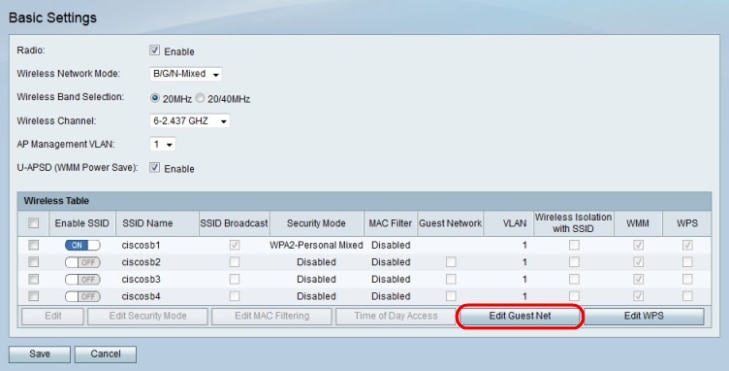
步骤2.单击Edit Guest Network配置访客网络。将打开访客网络设置页面:
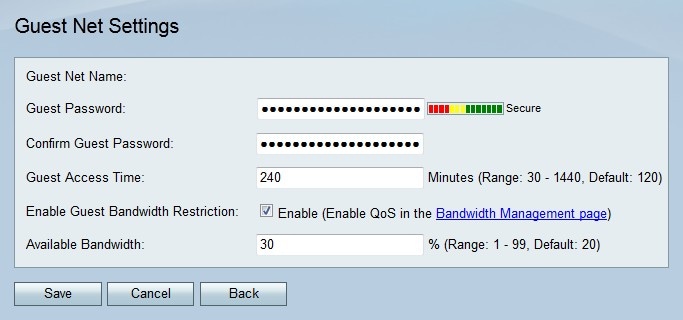
步骤3.在Guest Password字段中输入用户用于输入访客网络的密码。
步骤4.在Confirm Guest Password字段中重新输入用户将用于输入访客网络的密码。
步骤5.在Guest Access Time中输入允许用户与访客网络保持连接的时间。
步骤6.选中Enable Guest Bandwidth Restriction以限制访客网络接收的带宽量。
注意:必须在Bandwidth Management页面上启用Bandwidth Management。
步骤7.在Available Bandwidth字段中输入访客网络可用的带宽百分比。
步骤8.单击Save。
配置WPS方法1
Wi-Fi Protected Setup(WPS)是一项提供简单且安全的无线网络设置的功能。要连接到WPS,连接设备必须支持WPS且必须与WPA安全兼容。第一种配置方法是要求按下RV215W WPS按钮和客户端设备按钮的简单方法。按下这两个按钮后,客户端设备即连接到WPS网络。
步骤1.登录到Web配置实用程序并选择Wireless > Basic Settings。将打开基本设置页面:
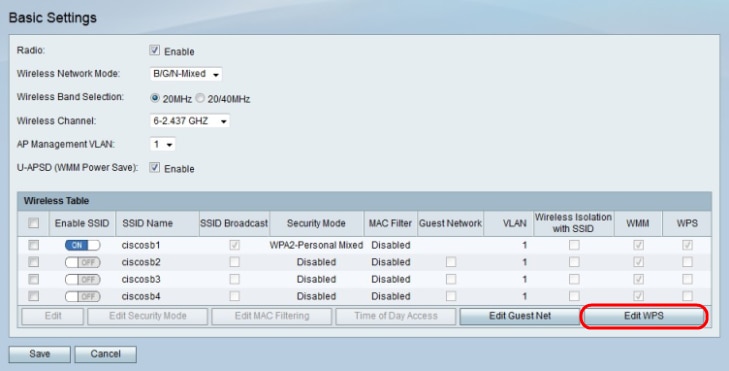
步骤2.单击Edit WPS以配置WPS。将打开WPS页面:
注意:WPS页面也可以通过无线> WPS访问。
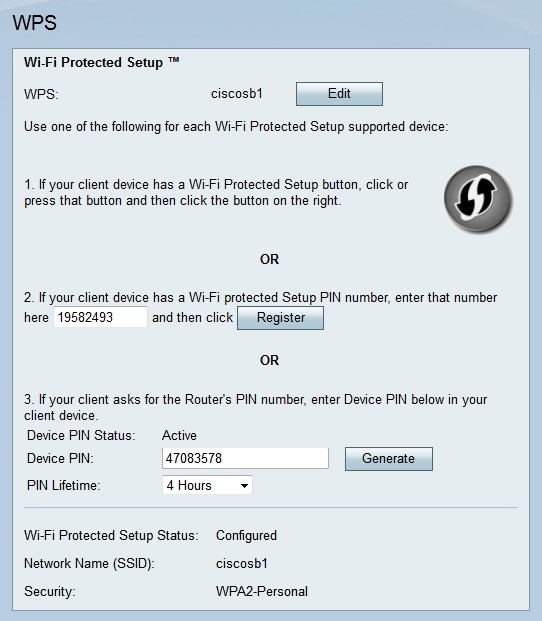
步骤3.单击Edit选择要启用WPS的无线网络。
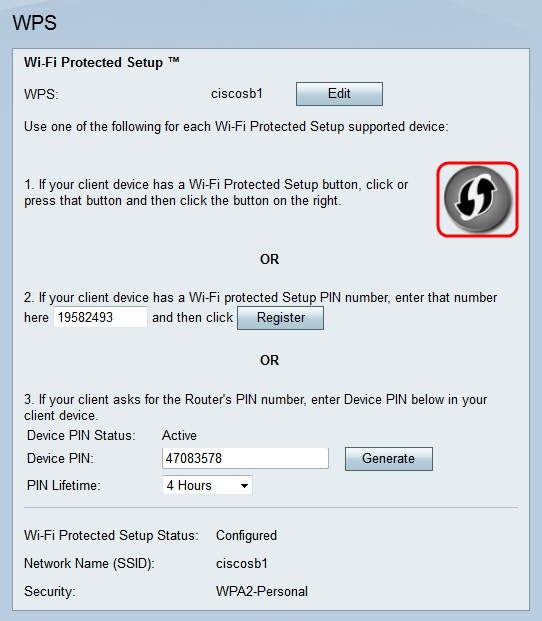
步骤4.点击WPS页面上的WPS按钮。
步骤5.点击客户端设备或客户端设备的实用程序屏幕上的WPS按钮,将客户端设备连接到WPS网络。
以下字段显示WPS配置的信息。
· Wi-Fi Protected Setup Status - WPS配置的状态。
·网络名称(SSID) — 由RV215W分配给WPS配置的网络名称。
· WPA2-Personal - WPS配置使用的安全类型。
配置WPS方法2
Wi-Fi Protected Setup(WPS)是一项提供简单且安全的无线网络设置的功能。要连接到WPS,连接设备必须支持WPS且必须与WPA安全兼容。第二种方法需要客户端设备的PIN号。在WPS页面上输入PIN编号后,客户端设备将连接到WPS网络。
步骤1.登录到Web配置实用程序并选择Wireless > Basic Settings。将打开基本设置页面:
步骤2.单击Edit WPS以配置WPS。将打开WPS页面:
注意:WPS页面也可以通过无线> WPS访问。
步骤3.单击Edit选择要启用WPS的无线网络。
步骤4.输入客户端设备的PIN码。
步骤5.单击Register创建WPS网络。
以下字段显示WPS配置的信息。
· Wi-Fi Protected Setup Status - WPS配置的状态。
·网络名称(SSID) — 由RV215W分配给WPS配置的网络名称。
· WPA2-Personal - WPS配置使用的安全类型。
配置WPS方法3
Wi-Fi Protected Setup(WPS)是一项提供简单且安全的无线网络设置的功能。要连接到WPS,连接设备必须支持WPS且必须与WPA安全兼容。第三种方法要求用户在客户端设备的WPS配置页面上输入RV215W的PIN号码。
步骤1.登录到Web配置实用程序并选择Wireless > Basic Settings。将打开基本设置页面:
步骤2.单击Edit WPS以配置WPS。将打开WPS页面:
注意:WPS页面也可以通过无线> WPS访问。
步骤3.单击Edit选择要启用WPS的无线网络。
步骤4.单击Generate生成RV215W的PIN号。
步骤5.从PIN Lifetime下拉列表中选择生成新PIN之前经过的时间。
步骤6.在客户端设备配置中输入给定的RV215W PIN编号。客户端设备连接到WPS网络。
以下字段显示WPS配置的信息。
· Wi-Fi Protected Setup Status - WPS配置的状态。
·网络名称(SSID) — 由RV215W分配给WPS配置的网络名称。
· WPA2-Personal - WPS配置使用的安全类型。
如果您想查看RV215W路由器的所有其他文档,请单击此处。
 反馈
反馈