在RV160和RV260路由器上配置端口设置
目标
本文档介绍如何在RV160和RV260上配置端口设置。
简介
局域网(LAN)是一种网络类型,仅限于办公大楼、学校或家庭中常见的区域。LAN的大小可能不同。例如,LAN可以存在于拥有两台计算机的家庭,也可以存在于拥有数百台计算机的办公室中。最常见的LAN类型是以太网,但它也可以通过Wi-Fi连接。端口是网络设备上的以太网插孔或插槽,以太网电缆可以插入其中。这样您就可以连接到LAN,从其中从路由器获取IPv4和/或IPv6地址。端口设置用于配置每个本地端口的连接设置。这些设置包括端口标签、以太网节能(EEE)、流量控制、模式(速度和双工)、端口镜像和巨型帧。您想要更改端口设置的一些示例可能是因为您可以为不支持自动协商的旧硬件手动配置速度和双工、通过使用端口标签更好地组织网络,或者因为出于安全原因希望禁用未使用的端口。
适用设备
- RV160
- RV260
软件版本
- 1.0.00.13
配置端口设置
第 1 步
登录Web配置实用程序并导航到LAN > Port Settings。
在本文中,我们将使用RV160配置端口设置。配置可能因所使用的型号而异。有关访问Web配置实用程序页面的详细信息,请单击此处。
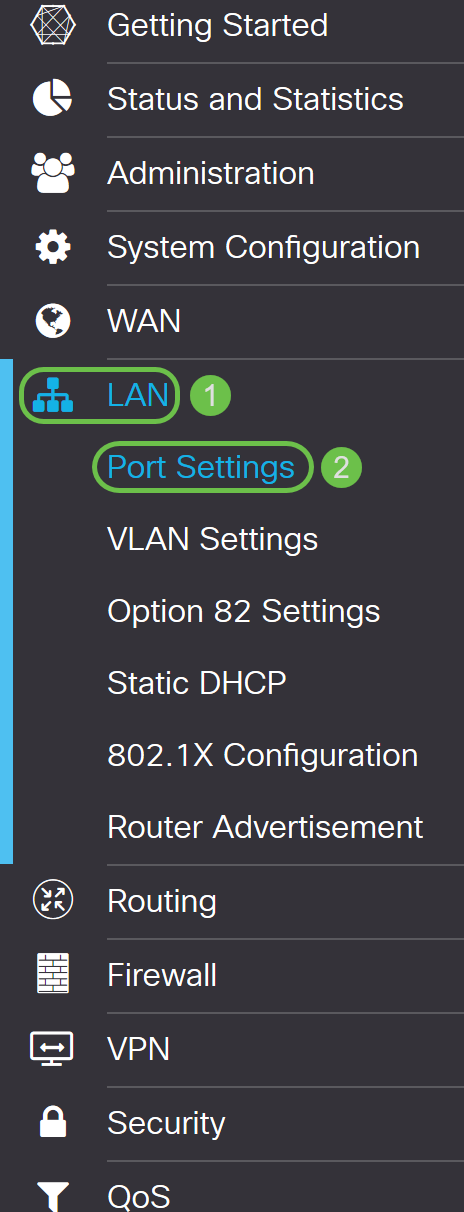
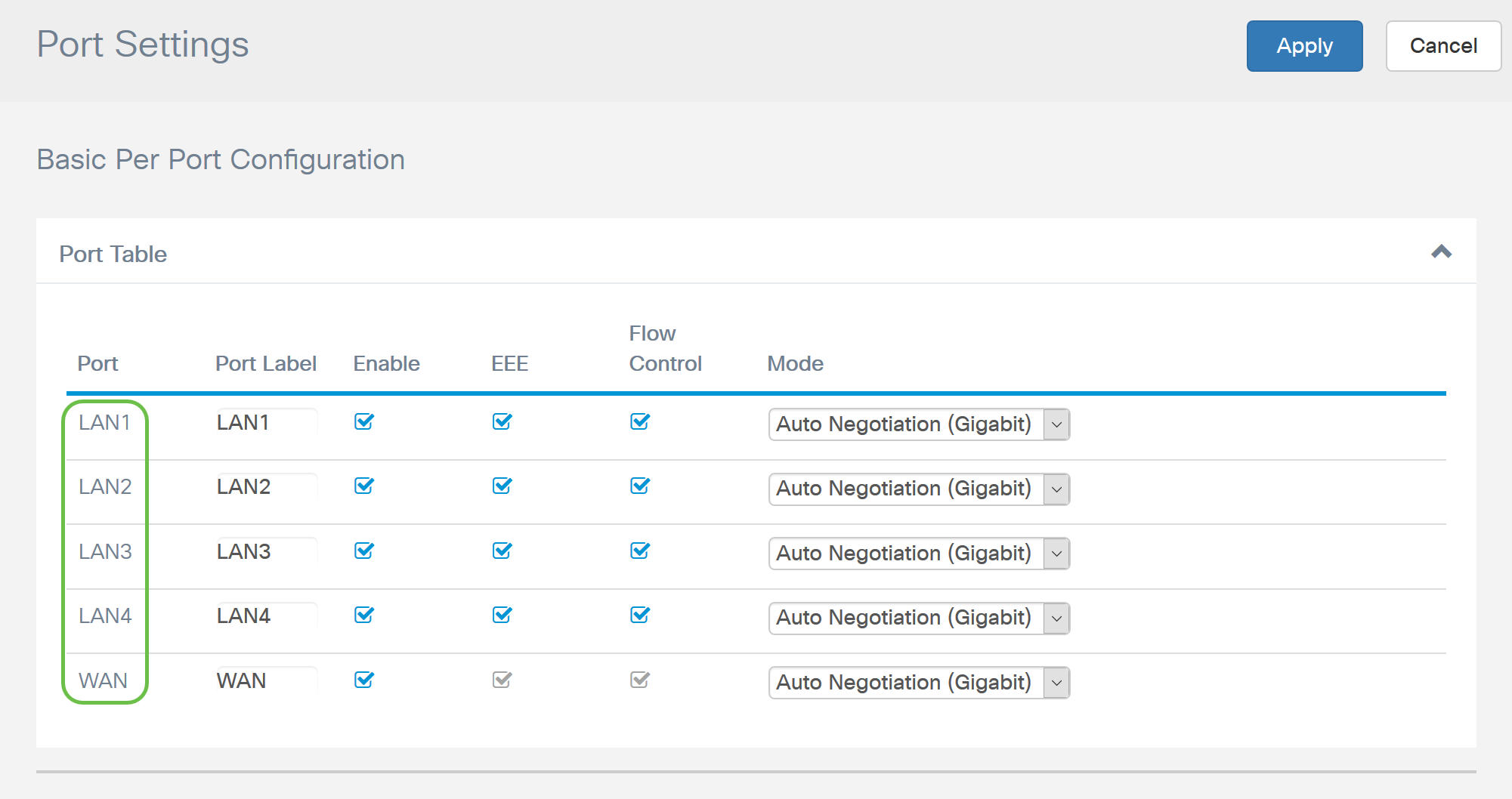
在Port Table区域中,Port字段列出路由器上当前可用的端口。
第 2 步
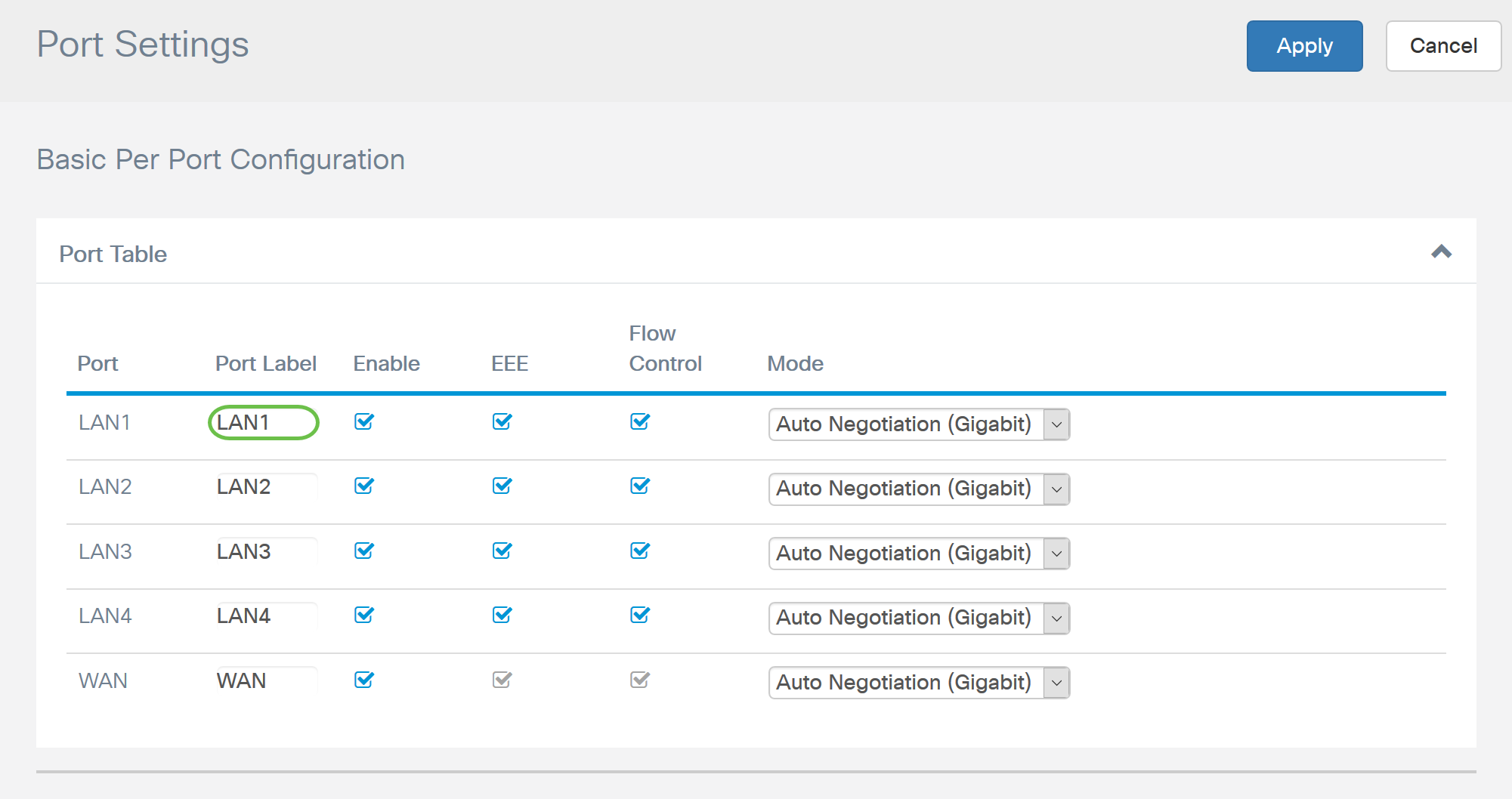
要修改端口标签,请在Port Label(端口标签)字段中输入新标签。在本示例中,保留了LAN1的默认端口标签。
第 3 步
选中Enable复选框以启用端口设置。如果未选中启用框,将不会应用端口的设置。
第 4 步
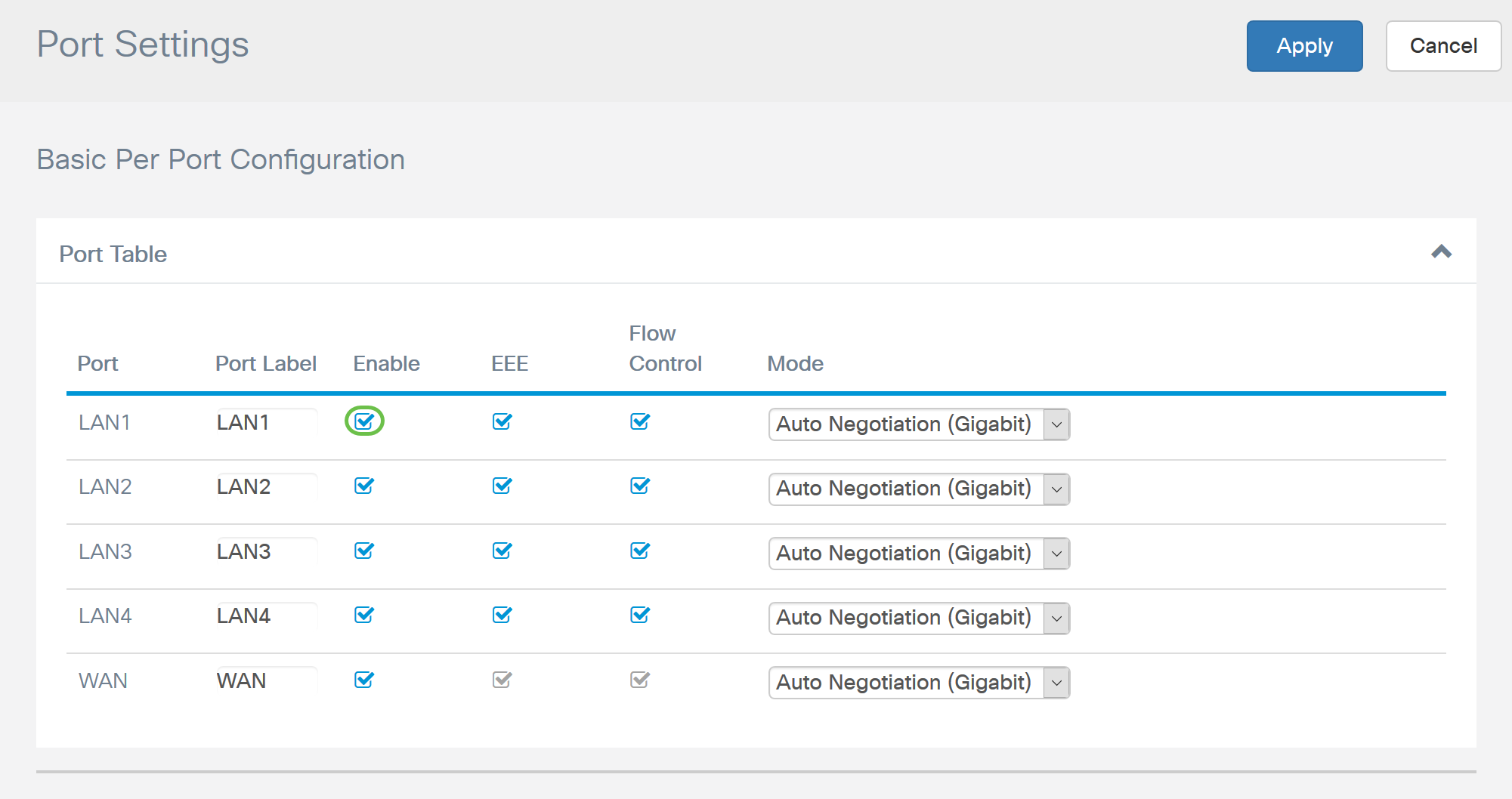
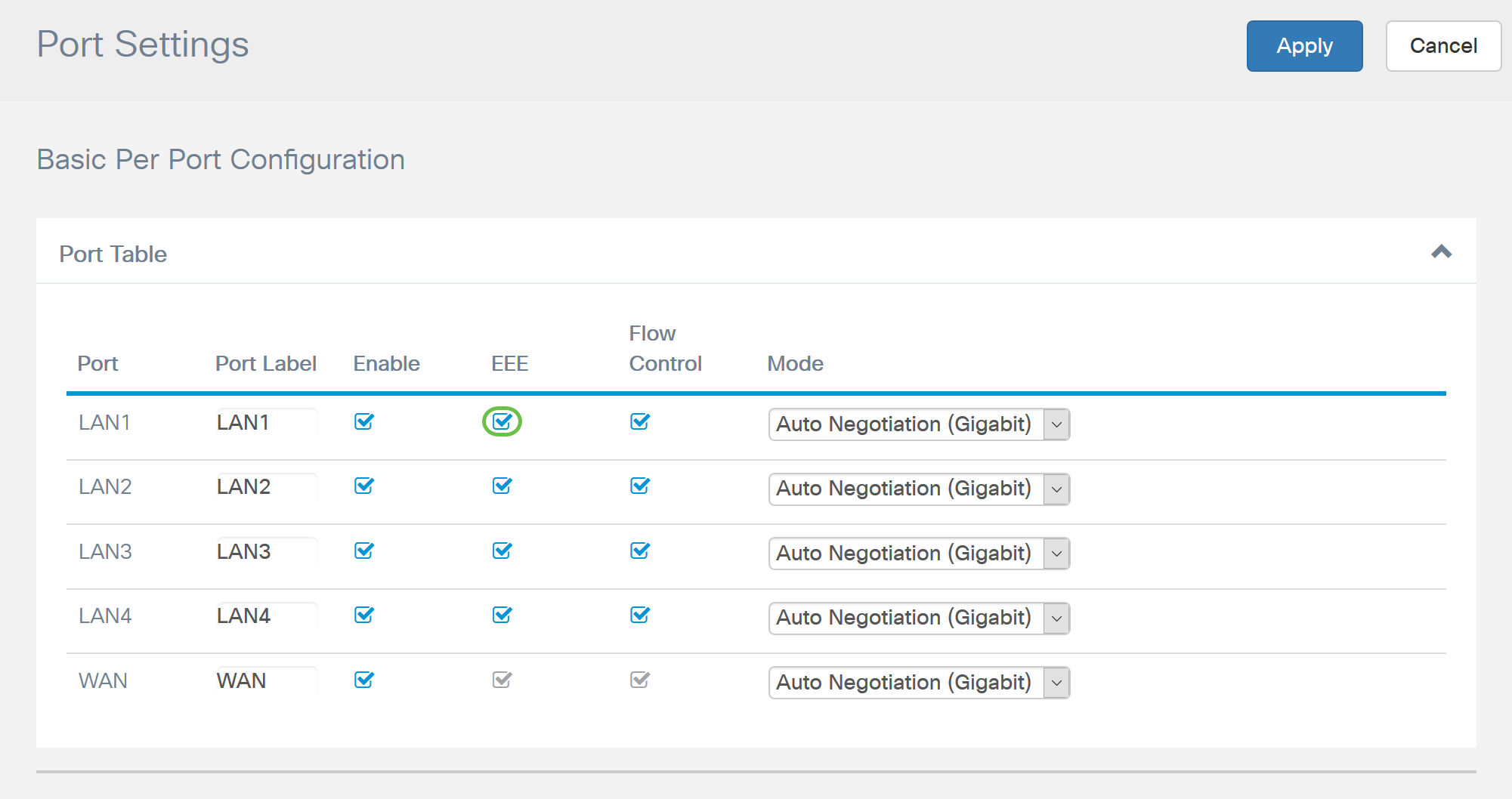
选中Energy-Efficient on Ethernet(EEE)复选框以允许端口在数据活动较少时消耗更少的电力。
步骤 5
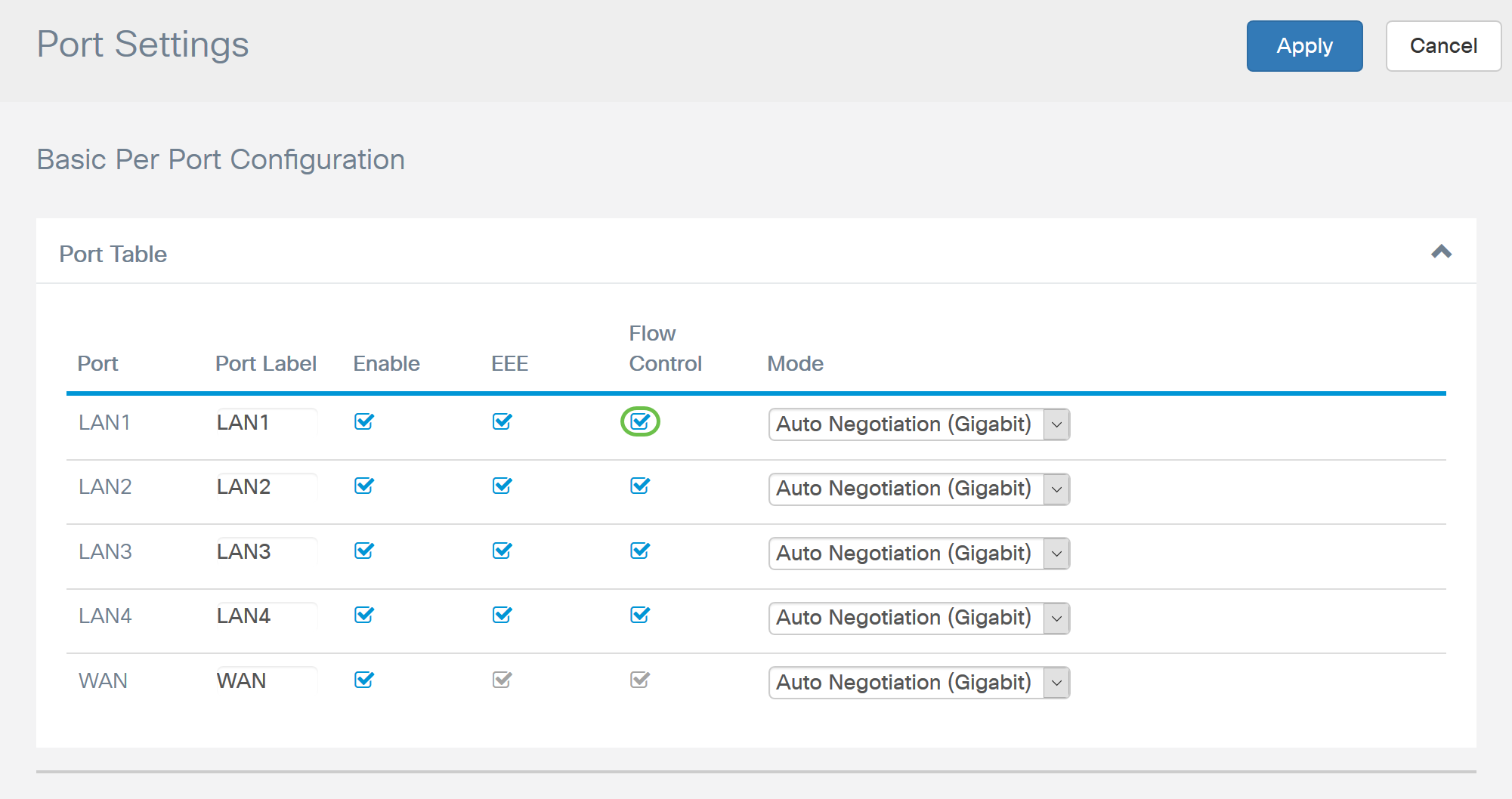
流量控制功能允许接收设备向发送设备发送其拥塞的信号。这会通知发送设备临时停止传输以帮助缓解拥塞。如果您要启用流量控制,请选中该复选框。
第 6 步
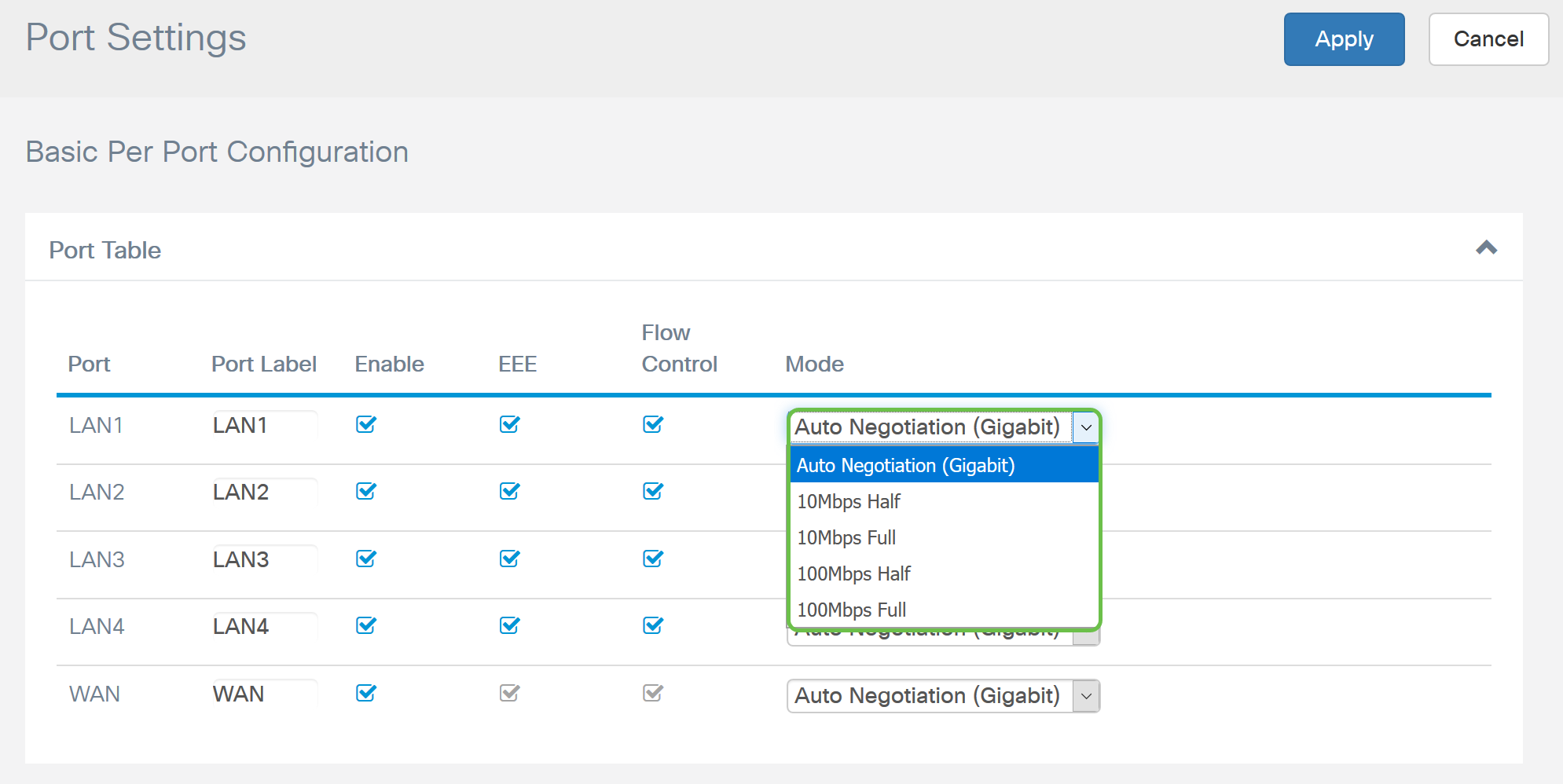
在模式字段中,从下拉列表中选择端口设置模式。在这里您可以配置速度和双工,以及数据传输的方式。全双工模式表示设备之间的数据传输可以同时双向传输。半双工允许通信向两个方向进行,但一次只能向一个方向进行。建议使用自动协商,除非您的其他设备不具备自动协商功能。如果是这种情况,您可以手动选择它支持的速度和双工。选项有:
- 自动协商(千兆) — 设备自动与所连接的设备协商连接速度和双工模式。
- 10Mbps半双向 — 10 Mbps,但每次只有一个方向。
- 10Mbps全双向 — 10 Mbps。
- 100Mbps半双向 — 100 Mbps,但每次只有一个方向。
- 100Mbps全双向 — 100 Mbps同步。
在本示例中,Auto Negotiation(Gigabit)已选中。
步骤 7(可选)
巨型帧是负载超过1500字节的以太网帧,这是由IEEE 802.3标准设置的限制。巨型帧最多可承载9000字节的负载。有些软件会使用它来移动大数据块(大文件副本),因为它更高效。如果要启用巨帧,请选中Enable复选框。
通常,巨型帧流量最好有自己的VLAN,这样就可以与其他流量隔离。单击超链接,了解SG200/300系列管理型交换机上的ICMP巨型帧防御。

步骤 8(可选)
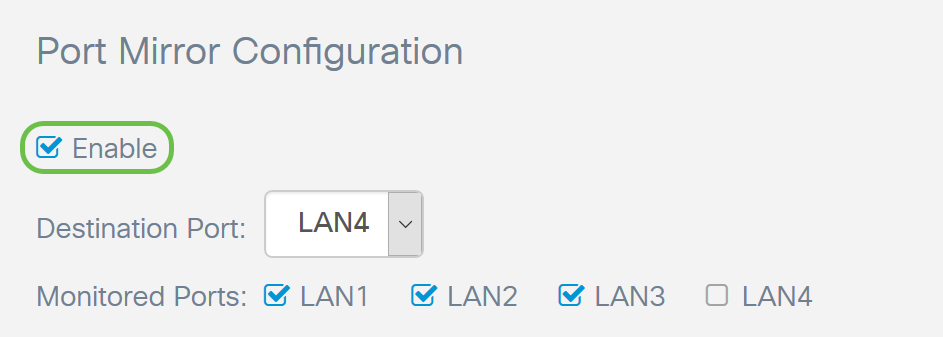
端口镜像通常用于需要监控网络流量的网络设备。它会将一个端口上看到的网络数据包的副本发送到另一个端口上的网络监控连接。如果要启用端口镜像配置,请选中Enable复选框。
步骤 9(可选)
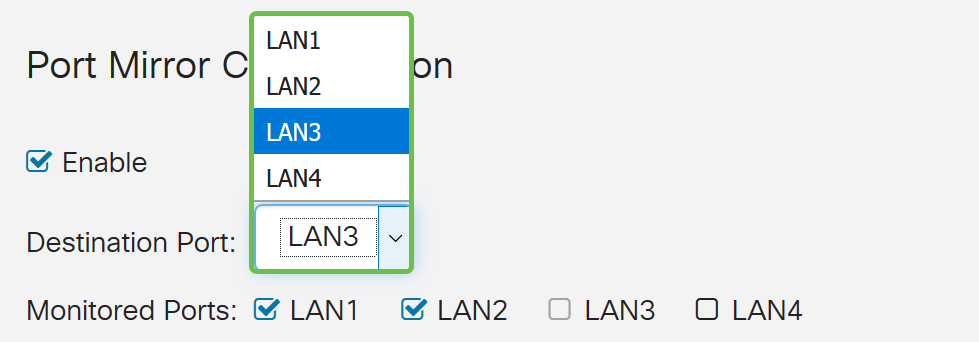
选择Destination Port,它将监控源端口的流量。从下拉列表中选择一个LAN端口(LAN1到LAN4)。在本例中,我们将选择LAN3。
步骤 10(可选)
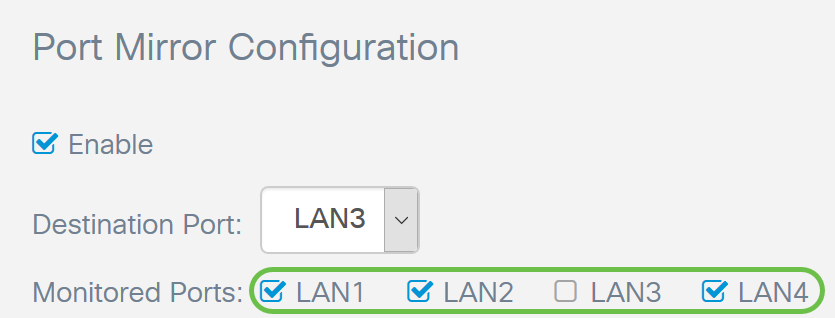
选择将在目标端口上监控流量的端口。
无法选择要监视的目标端口。
步骤 11(可选)
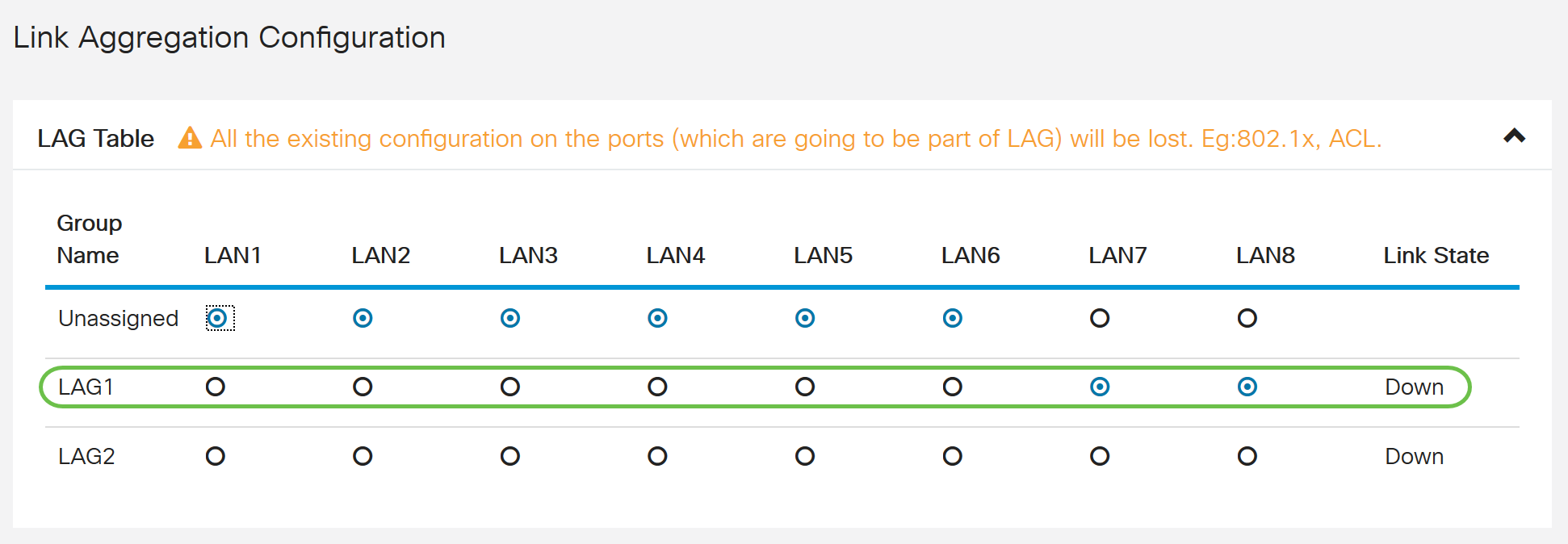
此步骤仅适用于RV260。如果要配置链路汇聚组(LAG),请选择将2-4个LAN端口汇聚到一个LAG中。LAG使带宽成倍增长,提高了端口灵活性,并在两台设备之间提供链路冗余。在本示例中,我们选择LAN7和LAN8作为LAG1的一部分。请确保同时连接到LAN7和LAN8的其他设备也配置了LAG。
本示例中使用的是RV260W。将成为LAG一部分的端口上的所有现有配置都将丢失。LAG将覆盖端口配置。
链路状态字段将显示LAG的链路处于活动状态还是关闭状态。
步骤 12
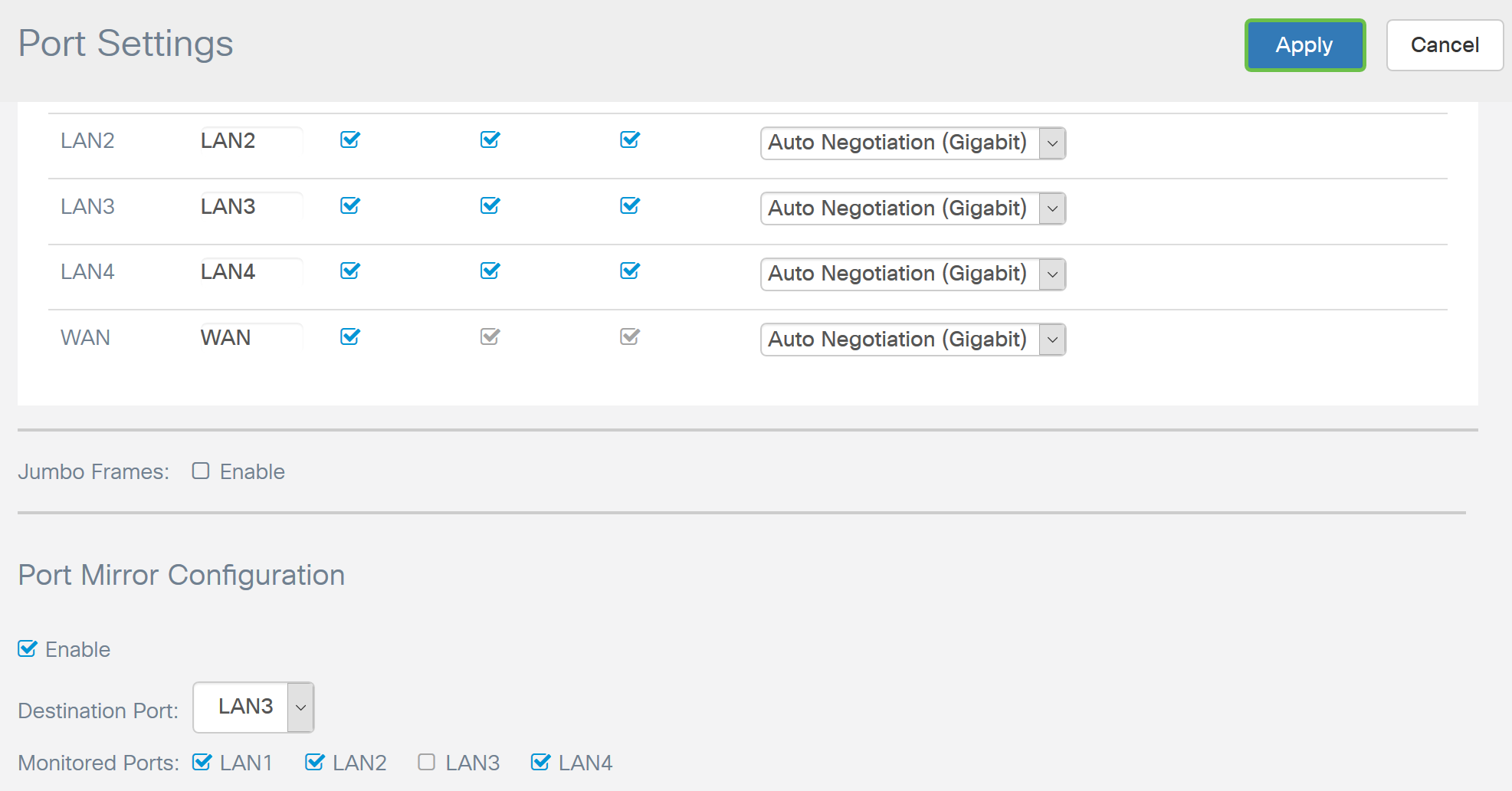
单击 apply 保存更改。
结论
现在,您应该已经在RV160或RV260路由器上成功配置了端口设置。
 反馈
反馈