简介
本文档介绍如何在UCS中心管理软件中配置统一计算系统(UCS)-M2-HWRAID。
先决条件
要求
Cisco 建议您了解以下主题:
- UCS 管理器
- UCS中心
- M2 Raid UCS-M2-HWRAID
使用的组件
本文档中的信息基于以下软件和硬件版本:
- 以太网和64108纤通道终端主机模式下的Cisco UCS 108端口交换矩阵互联
- 基础设施捆绑包版本:4.2(3)
- Cisco UCS B200 M6服务器
- 服务器固件版本:4.2.3(b)B
- 更多:UCS硬件和软件兼容性
- Adapters > RAID > Cisco Boot Optimized M.2 HW Raid Controller(Cisco)
本文档中的信息都是基于特定实验室环境中的设备编写的。本文档中使用的所有设备最初均采用原始(默认)配置。如果您的网络处于活动状态,请确保您了解所有命令的潜在影响。
背景信息
UCS-M2-HWRAID包含两个m.2胶棒;在运营商的两端各有一个。UCS-M2-HWRAID和UCS-MSTOR-M2看起来相似,但在本配置示例中,为硬件RAID。
配置
检查当前状态
- 检查必要的部件是否显示在服务器清单中。
在UCS中心,导航到设备>服务器>服务器x。
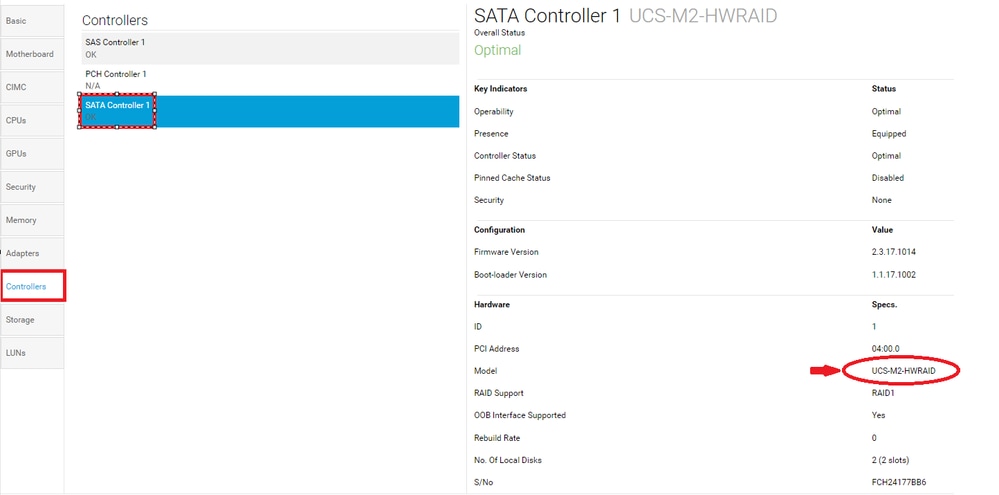
选择顶部的Inventory选项卡,即Motherboard。展开Mini Storage。确保您的型号显示为UCS-M2-HWRAID,如下图所示。
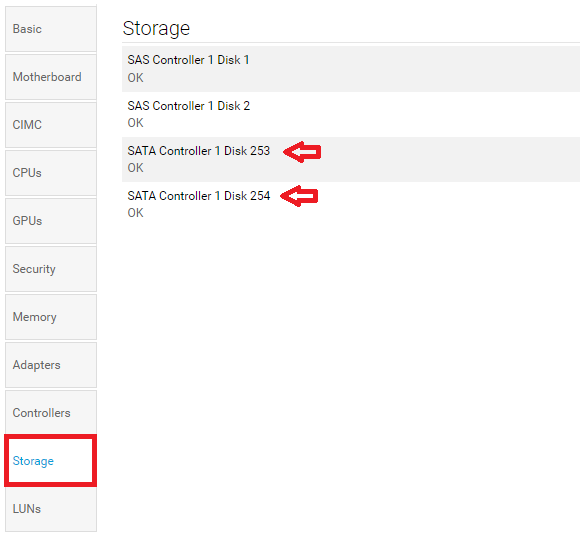
2.检查是否出现了两个m.2磁盘,并且它们处于可操作状态。此服务器型号将m.2磁盘放在插槽253和254中。
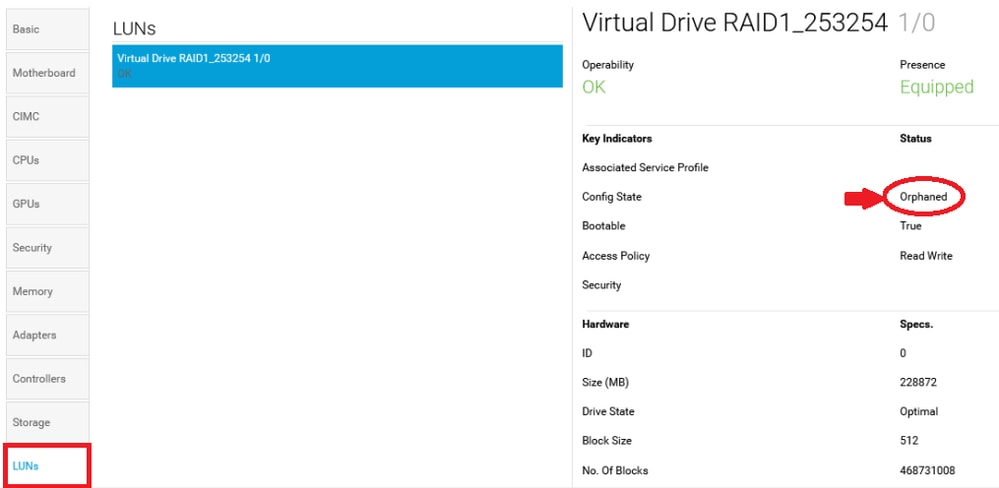
3.检查任何孤立LUN:
导航到LUN选项卡。如果看到孤立的LUN,请在开始配置之前跳到底部的故障排除部分。
在UCS中心上创建磁盘组策略
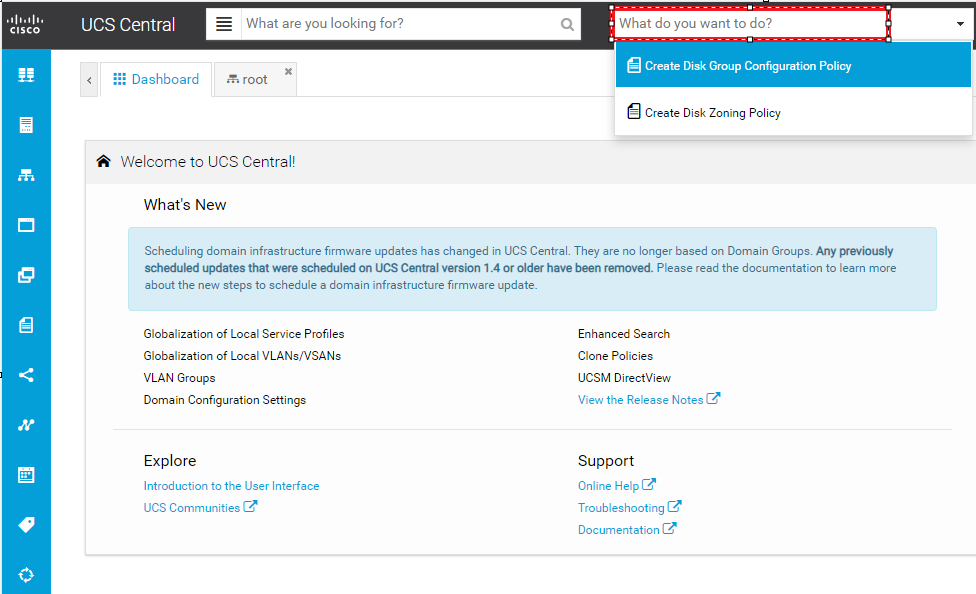
1.在UCS中心上,导航至框“您要做什么?”并键入Create Disk Group Configuration Policy。
2. Select the organization, name the policy, add description, and select RAID Level 1 Mirrored.
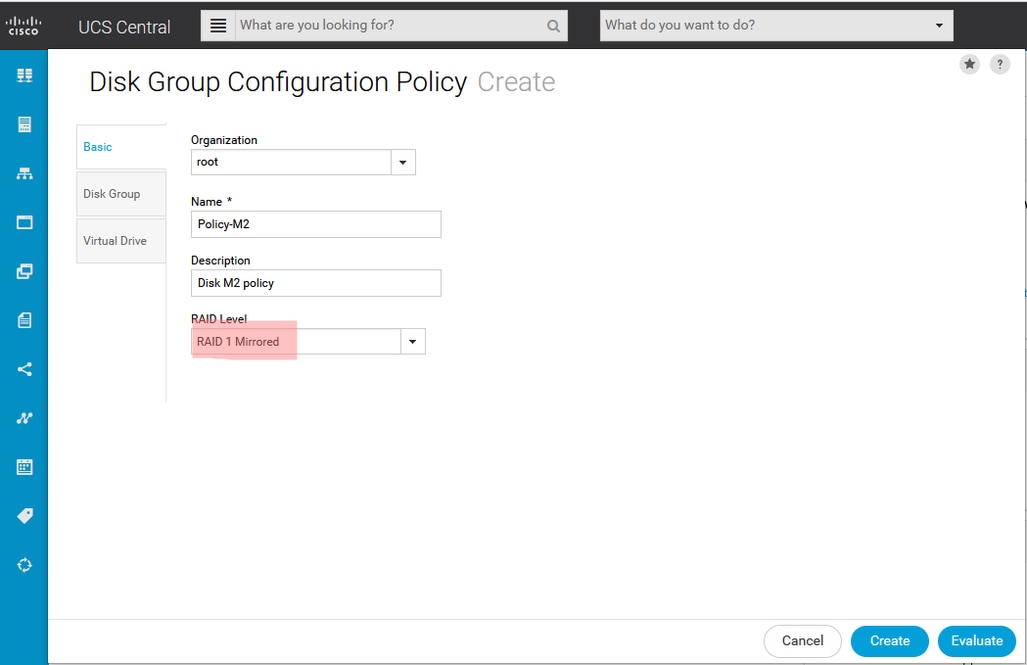
3.选择磁盘组。在Disk Slots IDs下,键入253和254作为此案例的Disk ID,然后选择正常的Disk Roles。
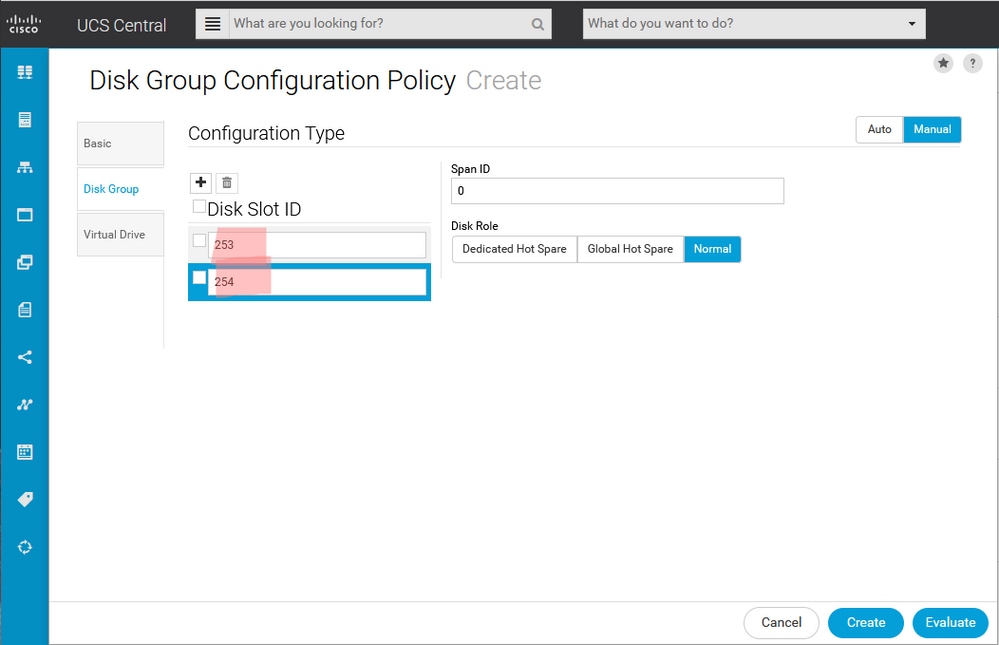
4.选
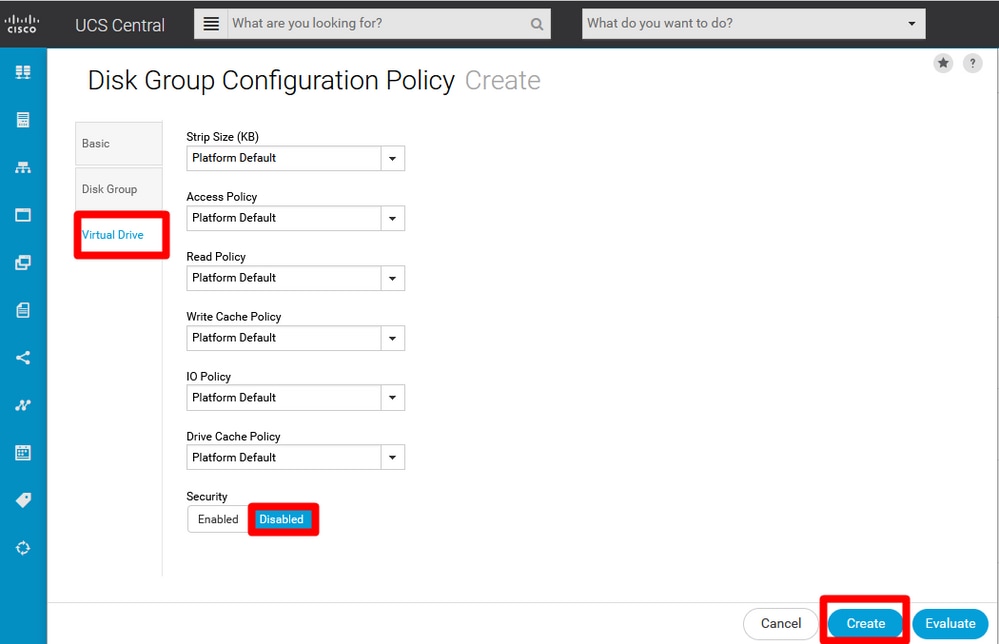
创建存储配置文件
1.在UCS中心上,导航到搜索框What are you look for?(您想查找什么?)并键入创建存储配置文件。
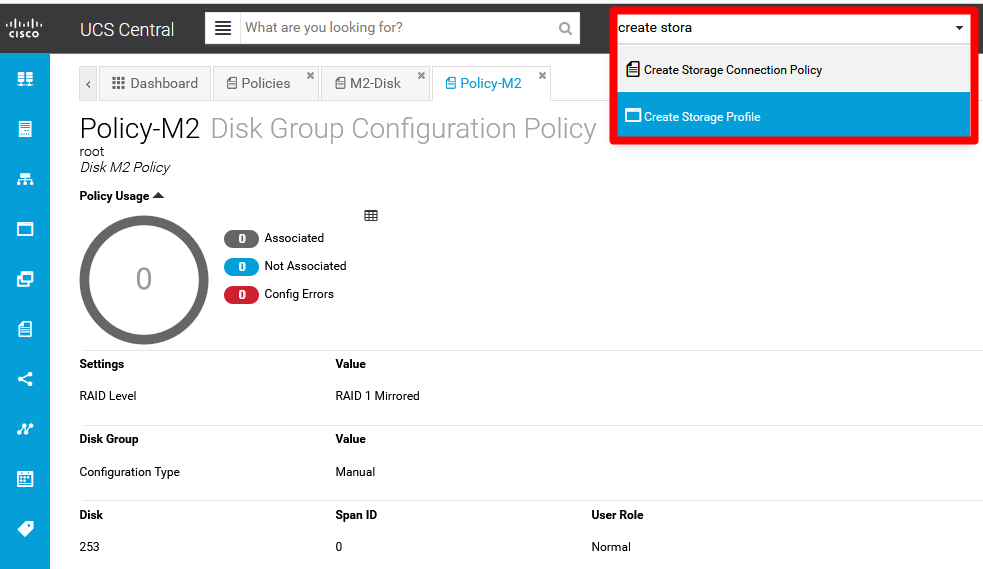
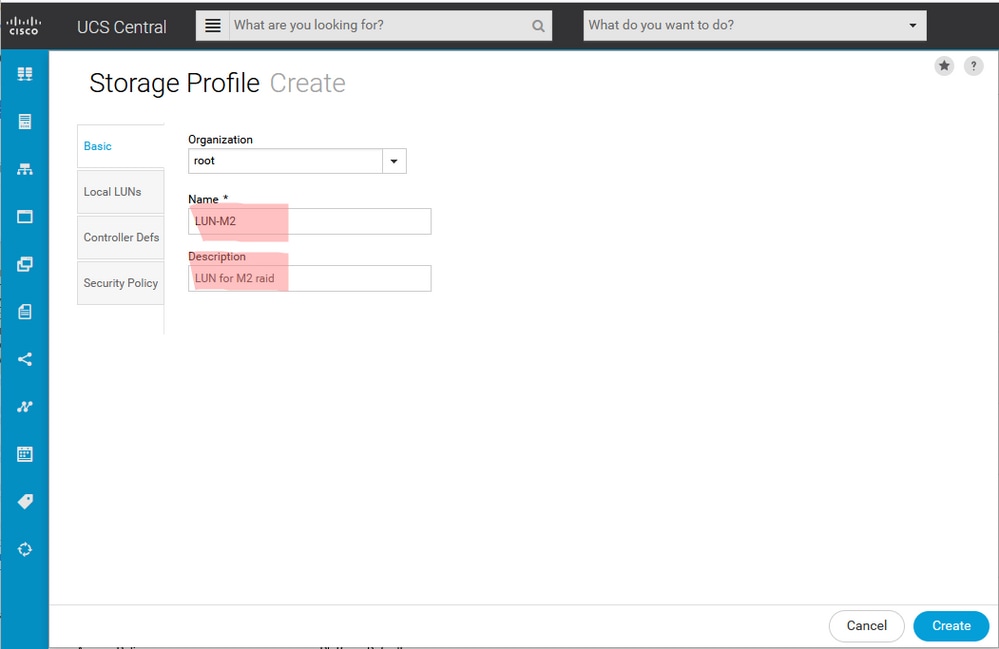
2.命名存储配置文件并添加说明。
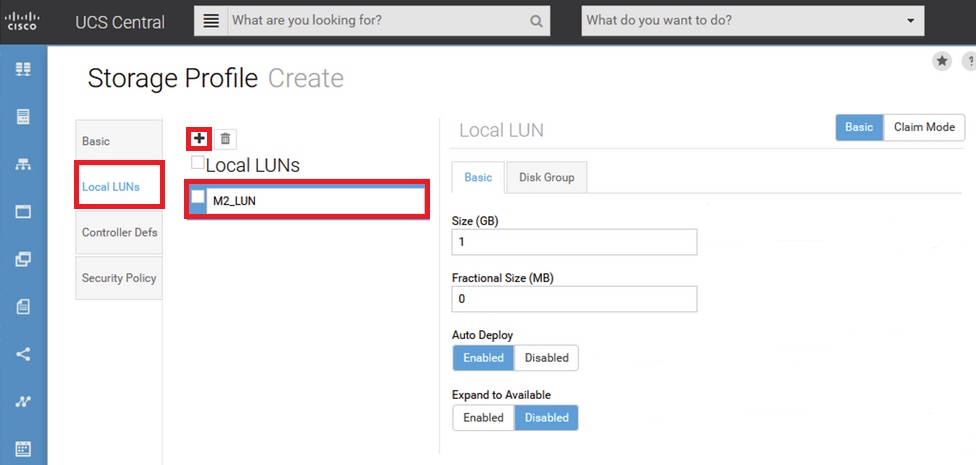
3.选择本地LUN,然后单击添加按钮,为此LUN指定名称。
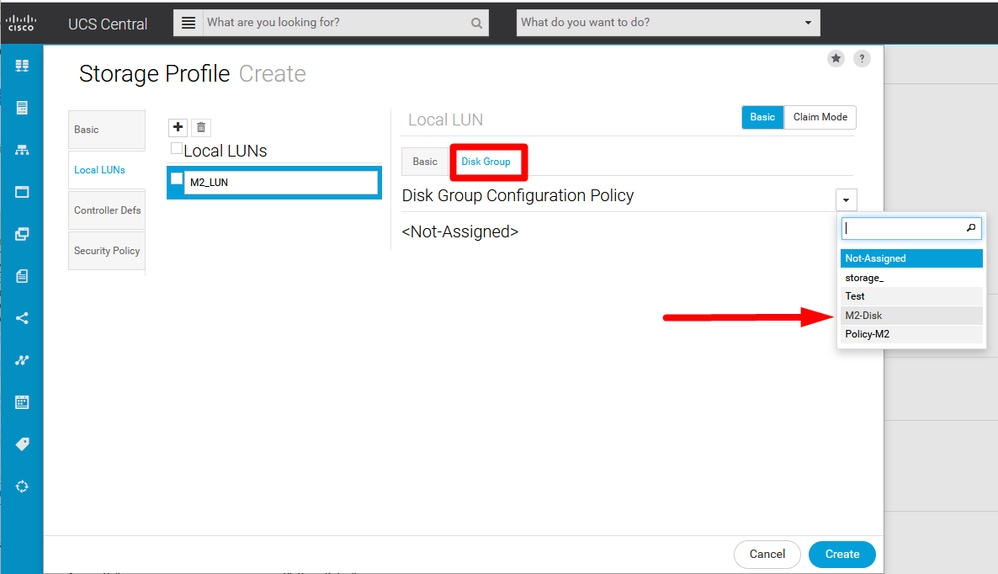
4.单击磁盘组。单击下拉箭头并选择以前创建的磁盘组策略。
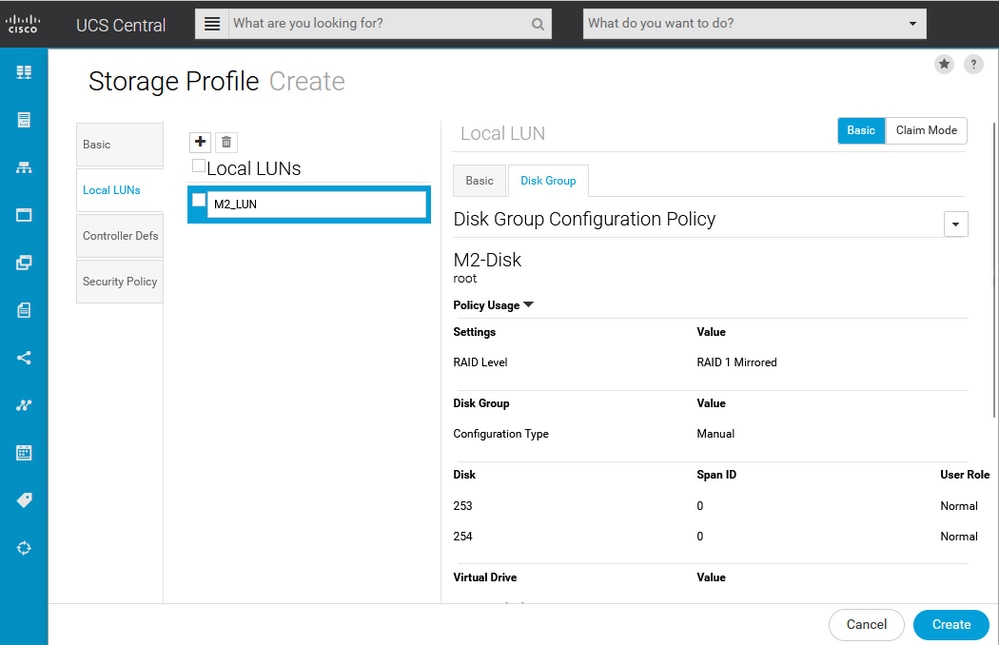
5. M.2 Raid控制器不需要控制器定义和安全策略。选择Create完成配置。
关联到全局服务配置文件
1.将最近创建的存储配置文件应用于新的或现有的服务配置文件,并保存配置。
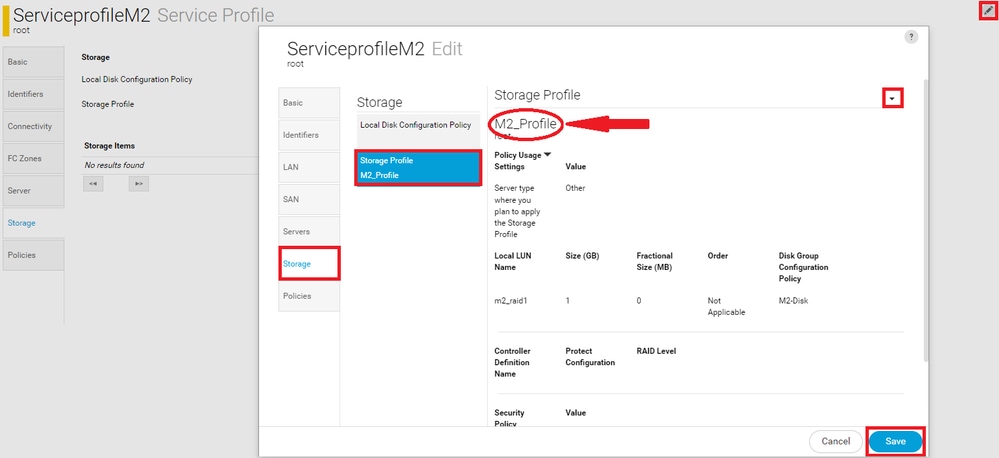
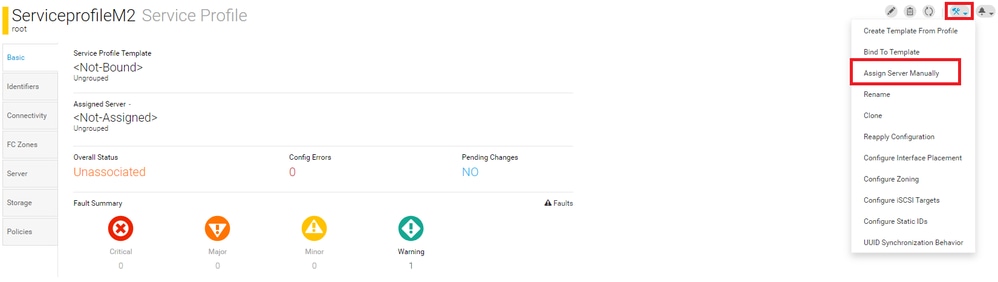
2.如果服务配置文件尚未关联,请继续将服务配置文件分配给现有服务器。
验证
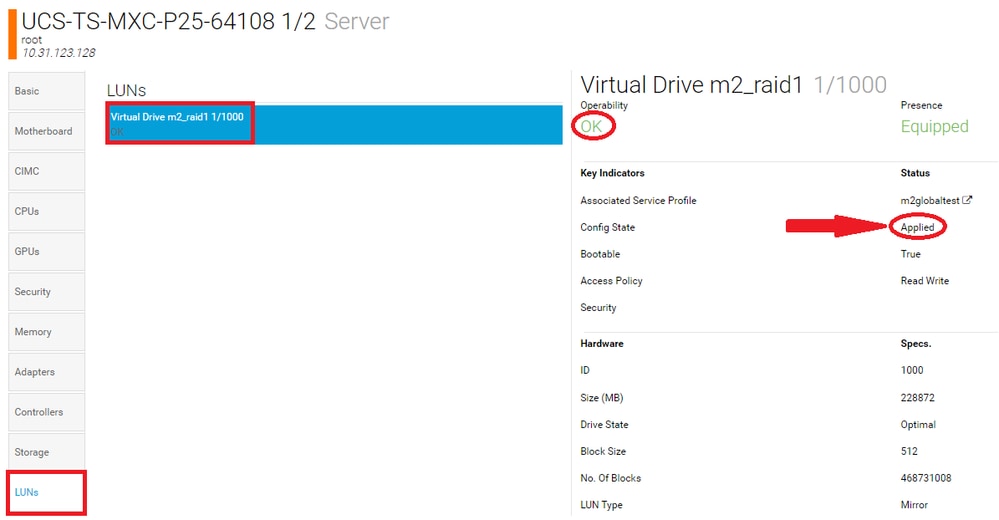
选中ServerTab,然后选择LUN,并确保虚拟驱动器存在并已应用配置状态。
故障排除
本部分提供了可用于对配置进行故障排除的信息。
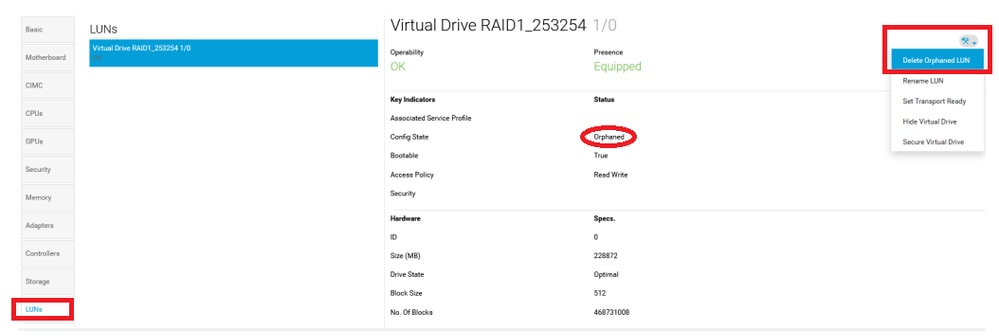
找到孤立LUN后,选择LUN并删除。这将删除阵列上存在的所有数据,如下图所示。
相关信息

 反馈
反馈