将UCS服务器证书配置为CIMC

简介
本文档介绍如何生成证书签名请求(CSR)以获取新证书。
先决条件
要求
Cisco 建议您了解以下主题:
-
您必须以具有管理员权限的用户身份登录才能配置证书。
- 确保CIMC时间设置为当前时间。
使用的组件
本文档中的信息基于以下软件和硬件版本:
- CIMC 1.0或更高版本
- Openssl
本文档中的信息都是基于特定实验室环境中的设备编写的。本文档中使用的所有设备最初均采用原始(默认)配置。如果您的网络处于活动状态,请确保您了解所有命令的潜在影响。
背景信息
可以将证书上载到思科集成管理控制器(CIMC)以替换当前的服务器证书。服务器证书可以由公共证书颁发机构(CA)(例如Verisign)或您自己的证书颁发机构签名。生成的证书密钥长度为2048位。
配置
| 步骤1: | 从CIMC生成CSR。 |
| 第 2 步: | 将CSR文件提交到CA以签署证书。如果您的组织生成自己的自签名证书,您可以使用CSR文件生成自签名证书。 |
| 第 3 步: | 将新证书上传到CIMC。 |
生成 CSR
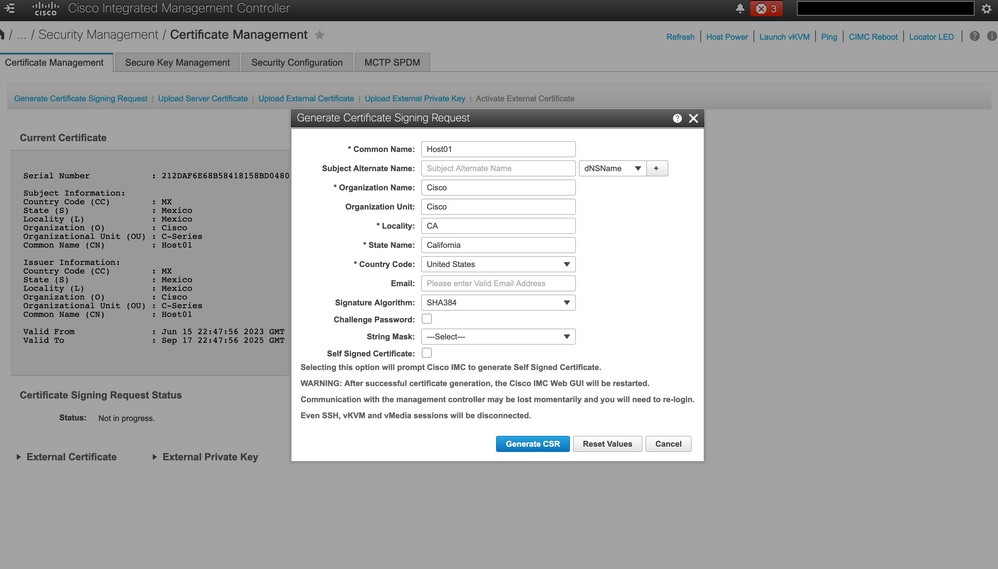
导航到Admin选项卡>安全管理>证书管理>生成证书签名请求(CSR),并填写以*标记的详细信息。
此外,请参阅生成证书签名请求指南。
下一步要做什么?
执行以下任务:
-
如果您不想从公共证书颁发机构获取证书,并且您的组织不运行自己的证书颁发机构,您可以允许CIMC从CSR内部生成自签名证书并立即将其上传到服务器。选中Self Signed Certificate框以执行此任务。
-
如果您的组织运行自己的自签名证书,请从-----BEGIN ...复制命令输出。结束CERTIFICATE REQUEST-----并粘贴到名为csr.txt的文件。将CSR文件输入到证书服务器以生成自签名证书。
-
如果从公共证书颁发机构获取证书,请从-----BEGIN ...复制命令输出。 结束CERTIFICATE REQUEST-----并粘贴到名为csr.txt的文件。向证书颁发机构提交CSR文件以获取签名证书。确保证书类型为Server。
如果您未使用第一个选项(其中CIMC在内部生成并上传自签名证书),则必须创建新的自签名证书并将其上传到CIMC。
创建自签名证书
作为公共CA的替代方案并签署服务器证书,请运行您自己的CA并签署您自己的证书。本节显示用于创建CA和使用OpenSSL服务器证书生成服务器证书的命令。有关OpenSSL的详细信息,请参阅OpenSSL。
步骤1.生成RSA私钥(如图所示)。
[root@redhat ~]# openssl genrsa -out ca.key 1024
步骤2.生成新的自签证书,如图所示。
[root@redhat ~]# openssl req -new -x509 -days 1095 -key ca.key -out ca.crt
You are about to be asked to enter information that will be incorporated
into your certificate request.
What you are about to enter is what is called a Distinguished Name or a DN.
There are quite a few fields but you can leave some blank
For some fields there will be a default value,
If you enter '.', the field will be left blank.
-----
Country Name (2 letter code) [XX]:US
State or Province Name (full name) []:California
Locality Name (eg, city) [Default City]:California
Organization Name (eg, company) [Default Company Ltd]:Cisco
Organizational Unit Name (eg, section) []:Cisco
Common Name (eg, your name or your server's hostname) []:Host01
Email Address []:
[root@redhat ~]#
步骤3.确保证书类型为server,如图所示。
[root@redhat ~]# echo "nsCertType = server" > openssl.conf
步骤4.指示CA使用您的CSR文件生成服务器证书,如图所示。
[root@redhat ~]# openssl x509 -req -days 365 -in csr.txt -CA ca.crt -set_serial 01 -CAkey ca.key -out server.crt -extfile openssl.conf
步骤5.验证生成的证书是否为类型 如图所示的服务器。
[root@redhat ~]# openssl x509 -in server.crt -purpose
Certificate purposes:
SSL client : No
SSL client CA : No
SSL server : Yes
SSL server CA : No
Netscape SSL server : Yes
Netscape SSL server CA : No
S/MIME signing : No
S/MIME signing CA : No
S/MIME encryption : No
S/MIME encryption CA : No
CRL signing : Yes
CRL signing CA : No
Any Purpose : Yes
Any Purpose CA : Yes
OCSP helper : Yes
OCSP helper CA : No
Time Stamp signing : No
Time Stamp signing CA : No
-----BEGIN CERTIFICATE-----
MIIDFzCCAoCgAwIBAgIBATANBgkqhkiG9w0BAQsFADBoMQswCQYDVQQGEwJVUzET
MBEGA1UECAwKQ2FsaWZvcm5pYTETMBEGA1UEBwwKQ2FsaWZvcm5pYTEOMAwGA1UE
CgwFQ2lzY28xDjAMBgNVBAsMBUNpc2NvMQ8wDQYDVQQDDAZIb3N0MDEwHhcNMjMw
NjI3MjI0NDE1WhcNMjQwNjI2MjI0NDE1WjBgMQswCQYDVQQGEwJVUzETMBEGA1UE
CAwKQ2FsaWZvcm5pYTELMAkGA1UEBwwCQ0ExDjAMBgNVBAoMBUNpc2NvMQ4wDAYD
VQQLDAVDaXNjbzEPMA0GA1UEAwwGSG9zdDAxMIIBIjANBgkqhkiG9w0BAQEFAAOC
AQ8AMIIBCgKCAQEAuhJ5OVOO4MZNV3dgQwOMns9sgzZwjJS8LvOtHt+GA4uzNf1Z
WKNyZbzD/yLoXiv8ZFgaWJbqEe2yijVzEcguZQTGFRkAWmDecKM9Fieob03B5FNt
pC8M9Dfb3YMkIx29abrZKFEIrYbabbG4gQyfzgOB6D9CK1WuoezsE7zH0oJX4Bcy
ISE0RsOd9bsXvxyLk2cauS/zvI9hvrWW9P/Og8nF3Y+PGtm/bnfodEnNWFWPLtvF
dGuG5/wBmmMbEb/GbrH9uVcy0z+3HReDcQ+kJde7PoFK3d6Z0dkh7Mmtjpvk5ucQ
NgzaeoCDL0Bn+Zl0800/eciSCsGIJKxYD/FYlQIDAQABo1UwUzARBglghkgBhvhC
AQEEBAMCBkAwHQYDVR0OBBYEFEJ2OTeuP27jyCJRiAKKfflNc0hbMB8GA1UdIwQY
MBaAFA4QR965FinE4GrhkiwRV62ziPj/MA0GCSqGSIb3DQEBCwUAA4GBAJuL/Bej
DxenfCt6pBA7O9GtkltWUS/rEtpQX190hdlahjwbfG/67MYIpIEbidL1BCw55dal
LI7sgu1dnItnIGsJIlL7h6IeFBu/coCvBtopOYUanaBJ1BgxBWhT2FAnmB9wIvYJ
5rMx95vWZXt3KGE8QlP+eGkmAHWA8M0yhwHa
-----END CERTIFICATE-----
[root@redhat ~]#
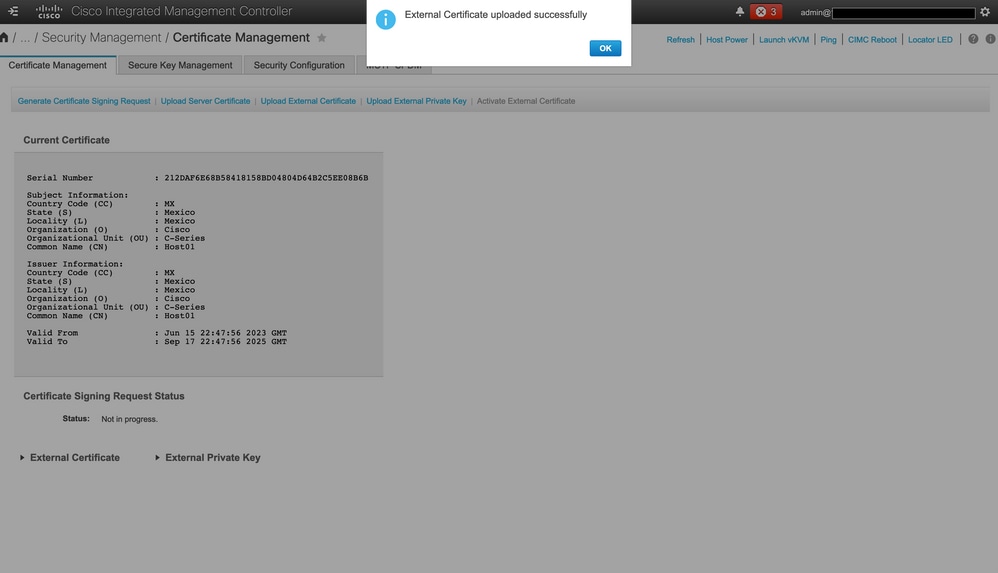
步骤6.上传服务器证书,如图所示。
验证
使用本部分可确认配置能否正常运行。
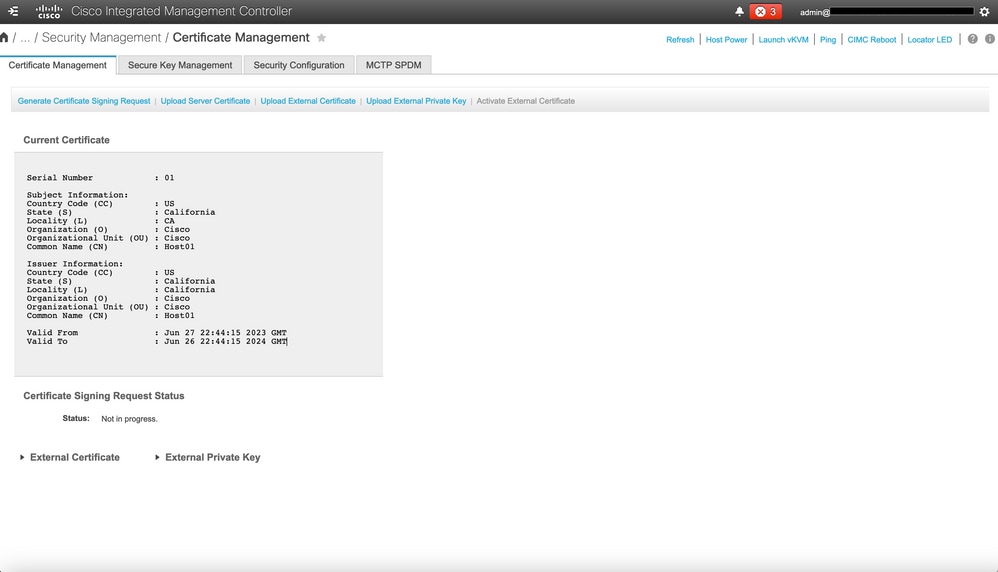
导航到Admin > Certificate Management并验证Current Certificate,如图所示。
故障排除
当前没有故障排除此配置的特定可用资料。
相关信息
- 思科漏洞ID CSCup26248 — 无法将第三方CA SSL证书上传到CIMC 2.0。(1a)
- 技术支持和文档 - Cisco Systems
修订历史记录
| 版本 | 发布日期 | 备注 |
|---|---|---|
6.0 |
27-Aug-2026
|
重新认证 |
4.0 |
05-Sep-2024
|
已更新机器翻译、样式要求和格式。 |
3.0 |
12-Jun-2023
|
更新了“生成CSR过程和映像”。添加了有关重新启动通信的说明。验证章节图像已更新。 |
2.0 |
10-Mar-2023
|
添加了Alt文本。更新了简介、SEO、格隆、机器翻译、风格要求和格式。 |
1.0 |
15-Sep-2016
|
初始版本 |
 反馈
反馈