使用CLI或vManage升级SD-WAN Edge路由器

简介
本文档介绍从命令行(CLI)和vManage在控制器模式下升级或降级SD-WAN Cisco Edge路由器的过程。
先决条件
要求
- 满足SD-WAN控制器兼容性矩阵
- 从软件下载下载Cisco Edge路由器软件
规划路由器升级可能有多种原因,例如:
- 包含新功能的新版本
- 修复已知警告
- 延迟释放
升级路由器时,还要考虑以下有用信息:
- 浏览SD-WAN设备的发行版本注释。
- 检查SD-WAN产品的寿命终止/销售终止。
- 查看SD-WAN安全建议
使用的组件
本文档不限于特定的软件和硬件版本。但是,本文档中的输出基于以下软件和硬件版本:
- 思科IOS® XE CSR1000v 17.x
- 思科vManage 20.8.1
本文档中的信息都是基于特定实验室环境中的设备编写的。本文档中使用的所有设备最初均采用原始(默认)配置。如果您的网络处于活动状态,请确保您了解所有命令的潜在影响。
检查所需的DRAM和校验和
要查看所需的最低内存,请执行以下操作:
- 转到Software Download。
- 为您的路由器选择适当的选项以进入下载页面。
- 从下载页面,将鼠标悬停在映像名称上,查看所需的最小内存、MD5校验和,以及SHA512校验和。
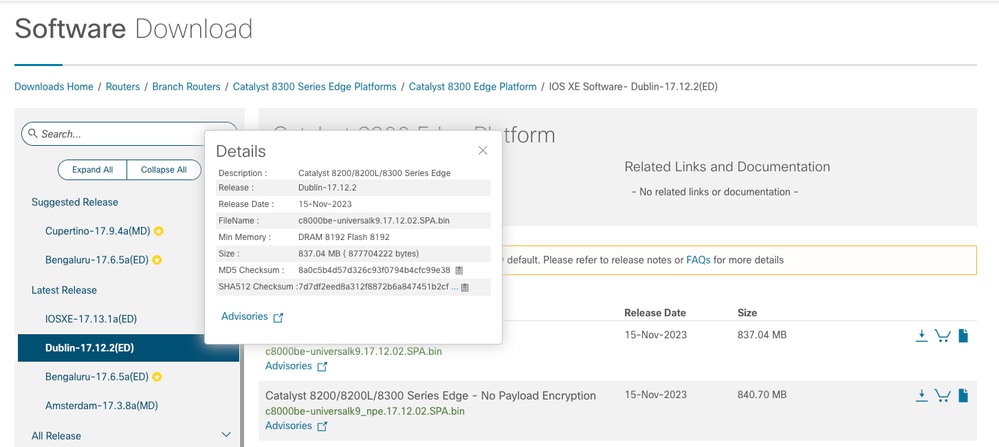 软件下载最低内存
升级SD-WAN Cisco Edge路由器
SD-WAN思科边缘路由器CLI升级
第一节 分步显示如何浏览CLI升级过程。Cisco Edge路由器升级过程可能类似于vEdge升级,但主要因使用的命令而异。后续步骤显示如何启动该过程:
步骤1.检验Cisco Edge路由器上的当前版本和可用空间。
检查设备上当前安装的版本。对于此特定示例,Cisco Edge路由器安装了版本17.04.02:
Router#show version | include Cisco IOS
Cisco IOS XE® Software, Version 17.04.02
在SD-WAN路由器中,您可以检查正在使用的版本和可用空间:
Router#show sdwan software
VERSION         ACTIVE  DEFAULT   PREVIOUS CONFIRMED TIMESTAMP
----------------------------------------------------------------------------------
17.04.02.0.2620 true    true      false      -       2021-09-06T03:32:34-00:00
Total Space:387M Used Space:127M Available Space:255M
步骤2.将所需映像传输/上传到云翼路由器。
要在不使用vManage的情况下传输映像,请使用以下两个选项:
- FTP/TFTP
- USB驱动器
对于这两个选项,升级过程相同。如果您没有任何TFTP/FTP服务器,或者您的路由器处于限制远程访问的隔离环境中,则USB驱动器选项非常有用。在本示例中,使用TFTP/FTP选项:
Router##copy tftp: bootflash:
Address or name of remote host []? 10.1.1.1
Source filename []? c8000v-universalk9.17.08.01a.SPA.bin
Destination filename [c8000v-universalk9.17.08.01a.SPA.bin]?
Accessing tftp://10.1.1.1/c8000v-universalk9.17.08.01a.SPA.bin...
Router#copy usb0: bootflash:
Source filename []? c8000v-universalk9.17.08.01a.SPA.bin
Destination filename [c8000v-universalk9.17.08.01a.SPA.bin]?
检查新映像是否存在并已正确上传到本地存储(闪存或bootflash)。
Router#dir
Directory of bootflash:/
xxxxxx -rw- 11879476 Jun 29 2022 12:42:37 +00:00 c8000v-universalk9.17.08.01a.SPA.bin
步骤3.将新软件安装到路由器中。
成功上传新映像后,您必须确定正确的路径和名称,并在命令request platform software sdwan software install结束时使用它。必须说明的是,此步骤不会重新加载您的路由器,并且映像需要激活其他操作。
Router#request platform software sdwan software install bootflash:c8000v-universalk9.17.08.01a.SPA.bin
(可选)现在验证路由器的状态。使用show sdwan software命令,您可以检验新的软件版本现在是否正确显示在路由器中,但是观察ACTIVE和DEFAULT值显示为false,这意味着映像已经存在,并且准备激活。
Router#show sdwan software
VERSION         ACTIVE  DEFAULT   PREVIOUS CONFIRMED TIMESTAMP
----------------------------------------------------------------------------------
17.04.02.0.2620 true    true      false      -       2021-09-06T03:32:34-00:00
17.08.01.0.1526 false   false     false      -       2022-06-29T22:32:28-00:00

Total Space:387M Used Space:148M Available Space:235M
另一个可以验证的地方是bootflash。现在,您可以看到.bin映像已展开,并且包已列出并准备就绪:
Router#dir
Directory of bootflash:/

393598 -rw- 6895 Jun 29 2022 22:31:55 +00:00 c8000v-universalk9.17.08.01a.SPA.conf
393229 -rw- 51957778 Jun 29 2022 22:31:55 +00:00 c8000v-rpboot.17.08.01a.SPA.pkg
393650 -rw- 800670808 Jun 29 2022 22:30:33 +00:00 c8000v-mono-universalk9.17.08.01a.SPA.pkg
393617 -rw- 4359240 Jun 29 2022 22:30:13 +00:00 c8000v-firmware_nim_ge.17.08.01a.SPA.pkg
393620 -rw- 5575756 Jun 29 2022 22:30:13 +00:00 c8000v-firmware_nim_xdsl.17.08.01a.SPA.pkg
393618 -rw- 11568204 Jun 29 2022 22:30:13 +00:00 c8000v-firmware_nim_shdsl.17.08.01a.SPA.pkg
393616 -rw- 17724492 Jun 29 2022 22:30:13 +00:00 c8000v-firmware_nim_cwan.17.08.01a.SPA.pkg
393610 -rw- 13038668 Jun 29 2022 22:30:13 +00:00 c8000v-firmware_nim_async.17.08.01a.SPA.pkg
393608 -rw- 11760716 Jun 29 2022 22:30:12 +00:00 c8000v-firmware_ngwic_t1e1.17.08.01a.SPA.pkg
393606 -rw- 2376780 Jun 29 2022 22:30:12 +00:00 c8000v-firmware_dsp_sp2700.17.08.01a.SPA.pkg
393605 -rw- 66636 Jun 29 2022 22:30:12 +00:00 c8000v-firmware_dreamliner.17.08.01a.SPA.pkg
步骤4.激活、确认和设置默认版本。
成功安装映像后,下一步是激活它。使用命令request platform software sdwan software activate并以点十进制记法引入版本。在本示例中,使用的版本是17.08.01.0.1526。版本号可以从输出show sdwan software中获取。
Router#request platform software sdwan software activate 17.08.01.0.1526
路由器完成重新加载过程后,您需要将新软件设置为默认软件。为此,请执行request platform software sdwan software set-default:
Router#request platform software sdwan software set-default 17.08.01.0.1526
作为CLI升级过程的最后一步,执行命令request platform software sdwan software upgrade-confirm。此步骤是强制性的,否则,如果您不确认升级,您的路由器可以回滚到旧版本。
Router#request platform software sdwan software upgrade-confirm
通过上述操作,您已经完成了所有Cisco IOS XE SD-WAN Cisco Edge路由器路由器的升级过程。要执行降级过程,请使用到目前为止介绍的相同步骤,并选择适当的映像版本。
确认
(可选)完成该过程后,您可以使用之前使用的一些命令检验新版本在设备上是否处于活动状态。请注意,参数ACTIVE和DEFAULT显示真实值,而CONFIRMED参数显示用户值。
Router#show version | include Cisco IOS
Cisco IOS XE Software, Version 17.8.1a
Router#show sdwan software
VERSION        ACTIVE  DEFAULT   PREVIOUS CONFIRMED    TIMESTAMP
----------------------------------------------------------------------------------
17.04.02.0.2620 false    false    false      -         2021-09-06T03:32:34-00:00
17.08.01.0.1526 true    true      false      user      2022-06-29T22:50:12-00:00
Total Space:387M Used Space:148M Available Space:235M
SD-WAN Cisco Edge路由器vManage升级
本节将引导您通过另一种方式执行云翼路由器的升级过程,但现在使用vManage Graphic User Interface(GUI)。 使用此方法,实际上不需要通过CLI登录路由器。
步骤1.下载映像并将其传输到vManage Software Repository。
要下载适合您的Cisco Edge路由器的映像,请转到软件下载并搜索您的路由器产品ID。然后,选择Cisco IOS XE SD-WAN Software以查看可用于您的设备的版本列表。将映像下载到PC后,需要将其上传到vManage Software Repository中,其地址为vManage > Maintenance > Software Repository:
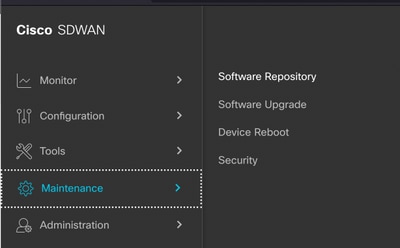
图 1
然后在“顶部”菜单中选择Software Images(Image 2),然后点击Add New Software和vManage:
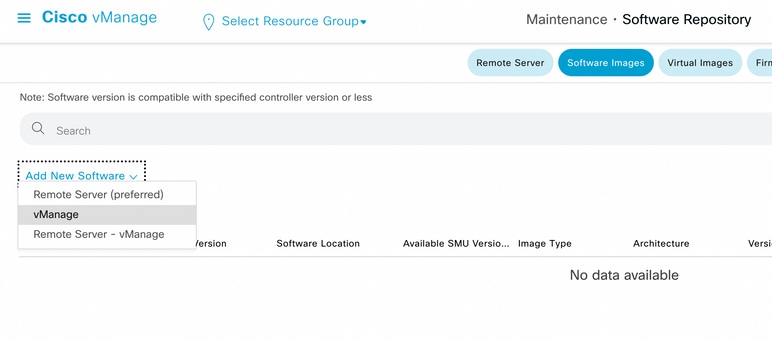
图 2
选中Add New Software后,出现一个新窗口。
进入后,单击Browse,然后选择要上传到存储库中的所需映像。然后单击Upload(如图3所示)
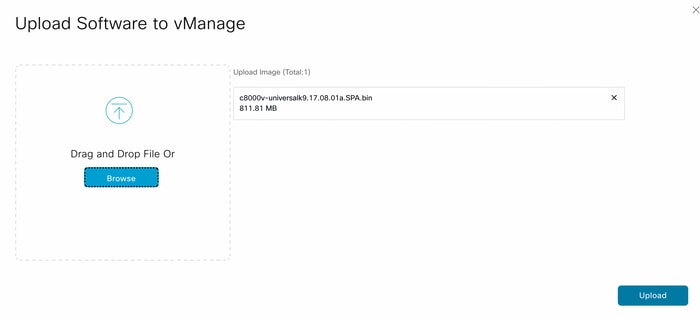
图 3
上传后,您可以验证映像是否已正确附加到vManage Software Repository(Image 4显示软件映像现在存在):
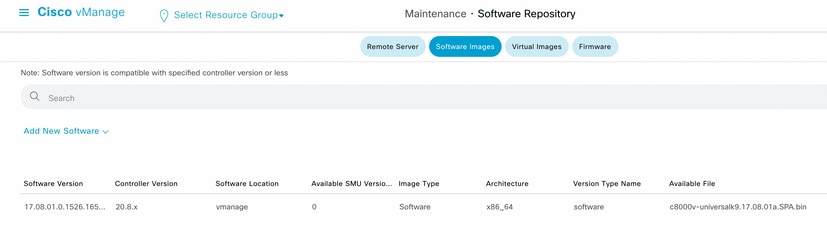
图 4
步骤2.执行云翼路由器路由器升级。
要继续此步骤,您需要导航到vManage > Maintenance > Software Upgrade部分:
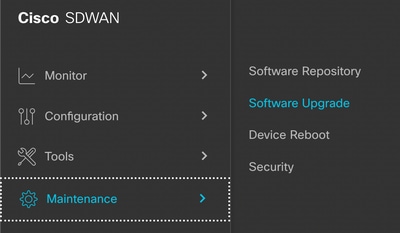
图 5
进入软件升级部分后,搜索需要升级的Cisco Edge路由器(可以键入设备IP地址并进行搜索)。 然后,单击设备旁边的Check Box,然后单击Upgrade选项(如Image 6所示)。
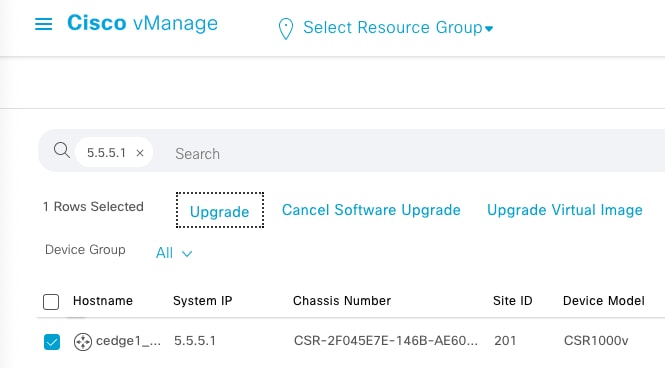
图 6
单击Upgrade后,将出现一个新窗口(Image 7),您需要从下拉菜单中的可用列表中选择target发行版本:
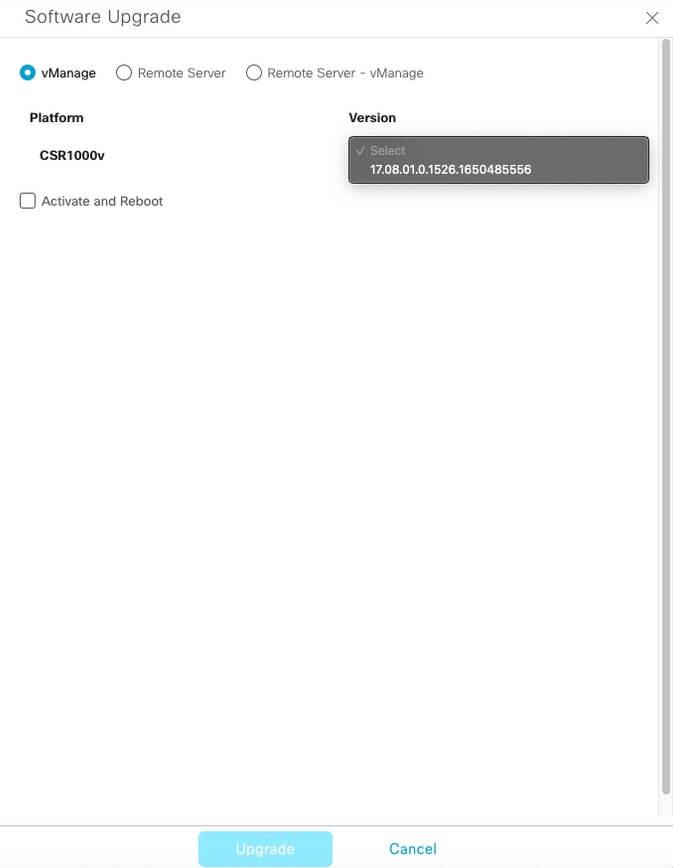
图 7
在同一屏幕中,将显示需要选择vManage单选按钮的不同选项,并且还需要Activate and Reboot复选框选项(请参见Image 8)。
1.如果选中激活并重启复选框选项,(并且按下Upgrade按钮),vManage将启动升级过程并重新启动和升级路由器。
2.如果未选中Activate and Reboot复选框选项(并按Upgrade按钮),vManage ONLY会将映像传输到Cisco Edge路由器。如果计划稍后在维护时段内完成升级活动,这会非常有用。
选择选项后,单击Upgrade按钮:
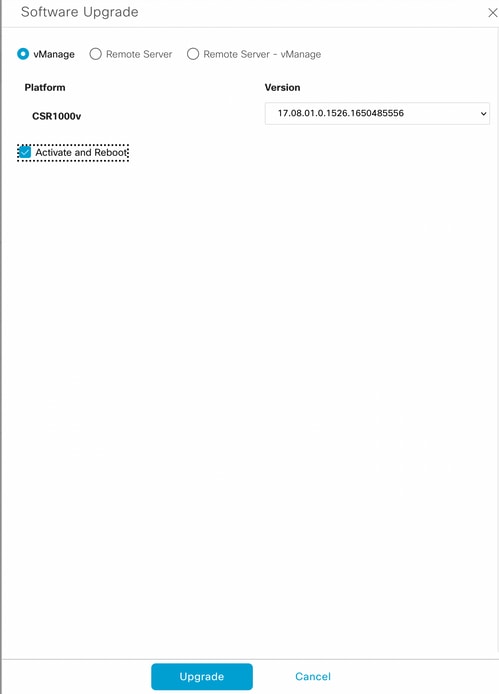
图 8
升级过程完成后,vManage中会显示成功绿色状态。

图 9
步骤3.使用Set Default Version选项将软件设置为Default。
完成上述步骤后,即可安装并激活路由器映像。现在,要完成最后一项操作,请导航回vManage > Maintenance > Software Upgrade。选择Cisco Edge Router路由器,然后单击Set Default Version:

图 10
此时将打开一个新窗口(图11),您需要在该窗口中指明哪个版本是默认值:
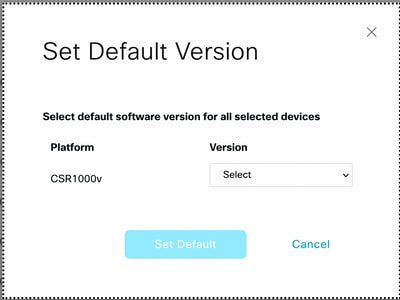
图 11
从下拉列表中选择版本后(请记住选择最近安装的相同版本),单击Set Default。此步骤通过vManage完成升级过程。同样,通过vManage可以实现降级。
最佳实践
对于全新路由器、传统实施中的路由器或返回材料授权(RMA)路由器,强烈建议在SD-WAN配置之前执行软件重置,以确保配置数据库(CDB)、转发处理器(FP)和Cisco IOS XE SD-WAN中的所有进程完全干净;这有助于避免以前可能出现的阻塞配置和编程的条目来转发流量。
Router# request platform software sdwan software reset
视频
此视频提供了从vManage GUI升级云翼路由器设备的步骤。
修订历史记录
| 版本 | 发布日期 | 备注 |
|---|---|---|
6.0 |
16-Sep-2024
|
已删除PII。更新了简介、备用文本、品牌要求和格式。 |
5.0 |
23-Feb-2024
|
检查DRAM和校验和部分已添加 |
4.0 |
15-Sep-2023
|
最佳实践 |
3.0 |
05-Aug-2023
|
更新了代码中的sdwan。 |
2.0 |
01-Aug-2023
|
更新的简介、品牌推广要求、样式要求和格式。 |
1.0 |
09-Jul-2022
|
初始版本 |
 反馈
反馈