简介
本文档介绍遇到内核死机时发生的问题,例如vManage重新启动和20.3.2.1版中的问题。
问题
据观察,某些部署出现内核死机,并且vManage实例已重新启动。发现APP-server的内存占用空间较大。签名将是Linux进程由于内存不足(OOM)而崩溃,空闲内存限制低于或约300MB。
确定的问题领域包括:
1. IDE与SCSI
2. OOM — 内核错误
解决方案
本文档将指导您完成需要在ESXI 6.7(16713306)上进行的更改。
配置数据磁盘控制器
根据底层硬件的功能提供该选项。如果Datastore管理的磁盘类型为HDD,则只有SCSI选项可用。如果磁盘托管Datastore属于介质类型SSD,则您可以选择同时配置SCSI和SATA。在此我们建议将磁盘控制器配置为SATA。
在继续操作之前获取config-db备份或VM快照。
执行下列步骤:
- 使用命令Request nms all stop from the vManage CLI session。
- 关闭VM电源。
- 在每个vManage实例上添加新设备(如果尚未添加)。
- 新设备应读取SCSI或SATA。
- 将磁盘托管/opt/data上的VM设置编辑到SATA或SCSI。
- 为VM重新供电。
配置HDD磁盘类型 — IDE到SCSI
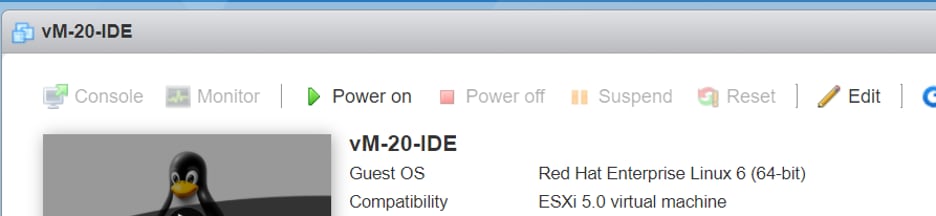
1.为需要更改控制器的虚拟机选择Edit选项。
2.选择Add other device选项,如图所示。
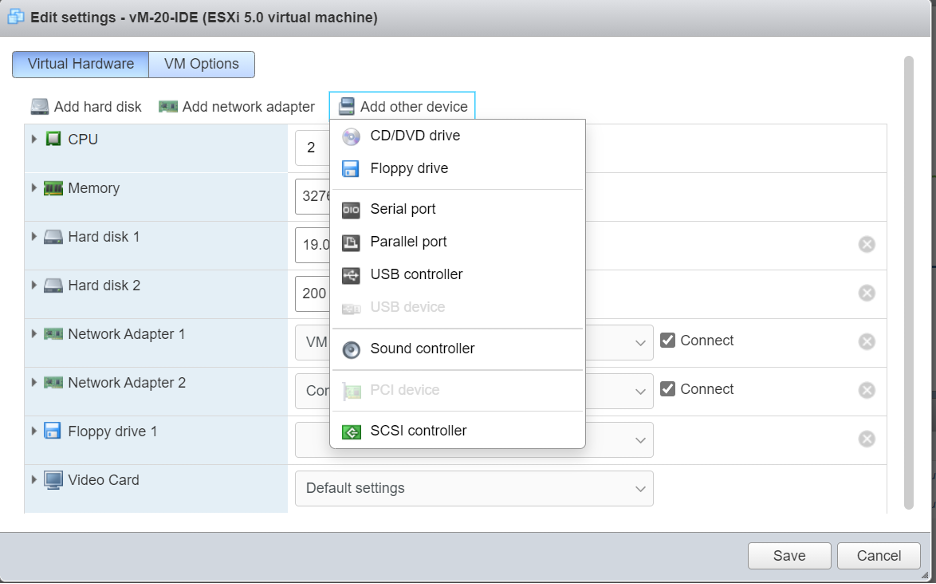
根据底层硬件选择控制器类型。
根据硬盘类型选择选项。
3.单击托管/opt/data的磁盘。很可能是IDE,如下所示:
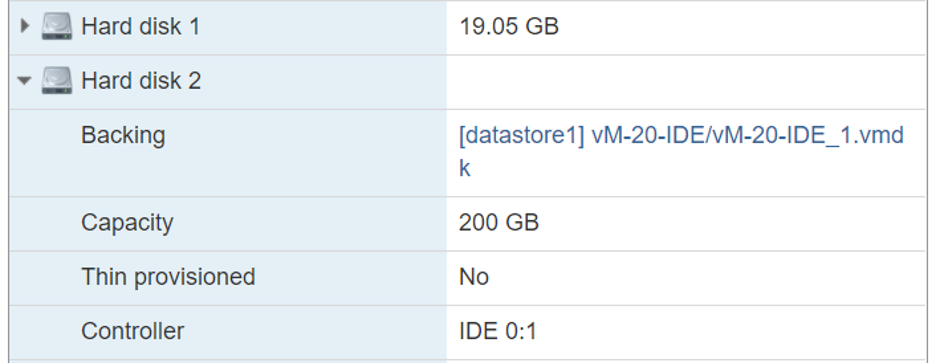
4.最后,将其从IDE切换到SCSI或SATA。

5.单击保存。
6.重新打开虚拟机电源。
升级到20.3.2.1。
随着系统升级到版本20.3.2.1,vAnalytics与云服务的集成方式发生了变化。要使这些改进更改生效,管理员必须手动启用云服务和vAnalytics。
1.对config-DB进行了优化,使查询时间大大缩短。
2.已经进行了系统友好的优化,以确保磁盘不会被设备数据淹没,并采取了必要的保障措施,在磁盘空间占用80%时停止数据收集。
3.如果vAnalytics未从vManage收集数据,vManage系统将不会继续无区别地写入磁盘。如果vManage发现vAnalytics有价值10%磁盘空间的积压数据,它将停止为vAnalytics写入数据,直到vAnalytics恢复其数据收集为止。

 反馈
反馈