简介
本文档介绍如何通过GUI和CLI从网络功能虚拟化基础设施软件(NFVIS)和企业网络计算系统(ENCS)收集技术支持文件。
技术支持文件包含配置信息、日志和诊断数据,可帮助TAC进行故障排除并解决技术问题。
先决条件
要求
本文档没有任何特定的要求。
使用的组件
本文档中的信息基于Cisco Enterprise NFVIS 3.7.1及更高版本。
本文档中的信息都是基于特定实验室环境中的设备编写的。本文档中使用的所有设备最初均采用原始(默认)配置。如果您的网络处于活动状态,请确保您了解所有命令的潜在影响。
NFVIS技术支持套件:WebUI方法
在NFVIS Web界面中,您可以下载技术支持捆绑包日志捆绑包,如下所示:
步骤1.登录到NFVIS并浏览到Host(1)下的Diagnostics(2),如图所示。
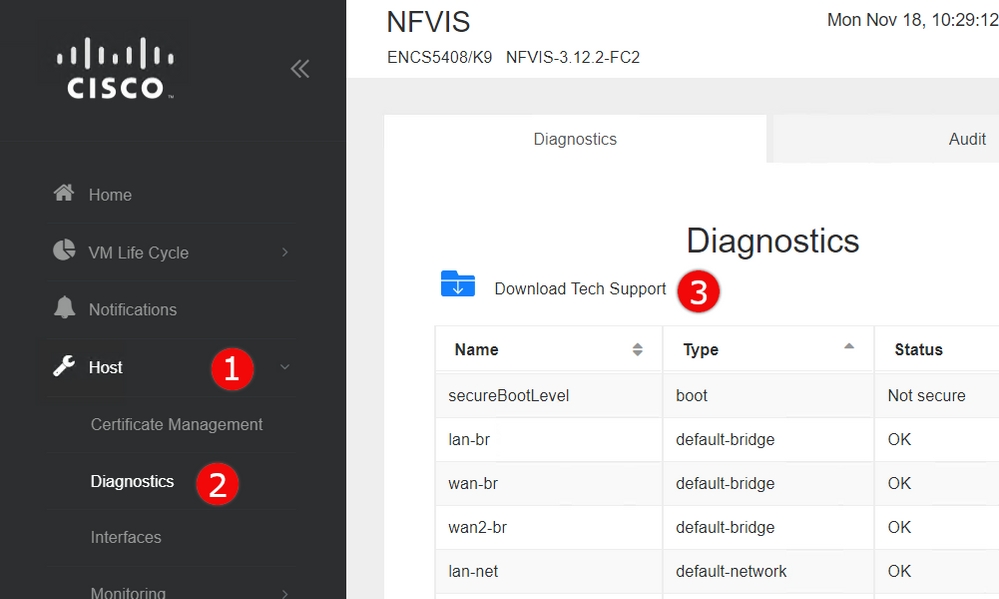
步骤2.点击Download Tech Support(3)。 等待几分钟后,将出现一个弹出窗口,用于下载文件。如果未出现此内容,请确保将Web浏览器设置为允许来自所连接的NFVIS服务器的弹出窗口。
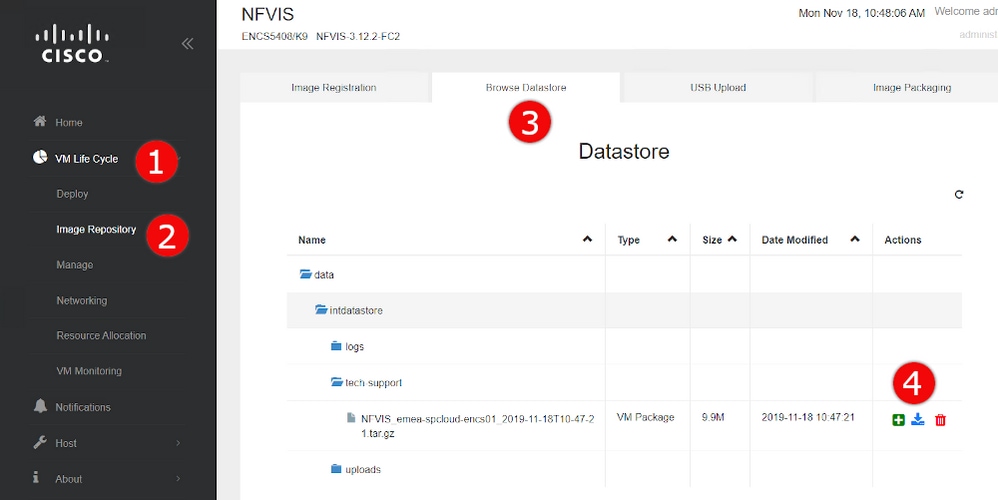
下载以前生成的技术支持文件:如果需要重新下载以前生成的技术支持文件,请导航到VM生命周期(1)下的Image Repository(2)页,然后选择Browse Datastore(3)。 您可以在intdatastore的tech-support子目录下找到以前生成的tech-support。单击蓝色箭头图标(4)以下载文件,如图所示。
NFVIS技术支持套件:CLI方法
从NFVIS命令行界面(CLI),您可以生成技术支持捆绑包,然后通过上传到SCP服务器或复制到USB驱动器来传输它。要访问CLI,请通过安全外壳(SSH)或控制台连接到NFVIS。
上传到SCP服务器
使用以下步骤生成技术支持捆绑包,并通过SCP将其传输到远程服务器:
|
命令或操作 |
目的 |
| 第 1 步 |
nfvis#技术支持 |
启动NFVIS技术支持收集
|
| 步骤 2 |
nfvis# show system file-list disk local path /data/intdatastore/tech-support |
这将返回所有技术支持捆绑包的列表。请务必确定上一步中创建的捆绑包的文件名,因为以下步骤中需要该文件。
|
| 步骤 3 |
nfvis# system file-copy source source-path destination target-path
|
(可选)
将文件移动到其他目录
| 提示 |
使用3.9.1以前的NFVIS版本,只能执行到/从“intdatastore:”、“extdatastore1:”、“extdatastore2:”、“usb:”和“nfs:”路径前缀的安全复制,其中都不包含存储技术支持捆绑包的默认路径,因此您必须手动将文件复制到这些路径之一才能在下一步中对其进行扫描。
在NFVIS 3.9.1及更高版本中,为存储技术支持捆绑包的路径添加了新的路径前缀“techsupport:”,允许直接执行安全复制,因此不需要执行这一额外步骤。
|
|
第 4 步
|
nfvis# scp <path prefix>:<filename> <remote user>@<remote host>:<path> |
使用上述步骤中确定的路径和文件名将文件传输到远程SCP服务器。
|
注意:您还可以从使用安全复制协议(SCP)客户端的NFVIS下载文件。您需要首先允许到NFVIS的传入SCP连接。有关详细信息,请参阅思科企业网络功能虚拟化基础设施软件配置指南。
以下示例说明如何使用NFVIS 3.9.1或更高版本生成技术支持捆绑包,并将其传输到SCP服务器:
encs01# tech-support

encs01# show system file-list disk local path /data/intdatastore/tech-support
SI NO NAME PATH SIZE TYPE DATE MODIFIED
-------------------------------------------------------------------------------------------------------------------------------------
388 NFVIS_encs01_2018-12-28T08-32-47.tar.gz /data/intdatastore/tech-support 737K VM Package 2018-12-28 08:32:47

encs01# scp techsupport:NFVIS_encs01_2018-12-28T08-42-35.tar.gz root@192.168.0.1:/tmp
root@192.168.0.1's password:
NFVIS_encs01_2018-12-28T08-42-35.tar.gz
encs01#
复制到USB驱动器:
使用以下示例中的步骤生成技术支持捆绑包并将其复制到USB驱动器。
注意:在连接到NFVIS之前,必须使用exFAT文件系统的FAT32格式化USB驱动器。
1. Mount the connected USB drive:
     BXB5406-NFVIS(config)# system usb-mount mount ACTIVE
     BXB5406-NFVIS(config)# commit
     Commit complete.
     BXB5406-NFVIS(config)# end

2. Generate the tech-support bundle with the “tech-support” command.
     BXB5406-NFVIS# tech-support

3. Get the name of the tech-support file:
     BXB5406-NFVIS# show system file-list disk local path /data/intdatastore/tech-support system file-list disk local 1
      name          NFVIS_BXB5406-NFVIS-401_2020-01-21T15-53-23.tar.gz
      path          /data/intdatastore/tech-support
      size          21K
      type          "VM Package"
      date-modified "2020-01-21 15:53:23"

4. Identify the filepath for your USB drive using "show system file-list disk usb" (note, usb3 will not be selected each time), for example:
     nfvis# show system file-list disk usb
       SI NO NAME PATH SIZE TYPE DATE MODIFIED
       ------------------------------------------------------------------------------------------------------------
       1 WPSettings.dat /mnt-usb/usb3/System Volume Information 12 Other 2019-12-02 11:15:22
       2 IndexerVolumeGuid /mnt-usb/usb3/System Volume Information 76 Other 2019-12-02 11:15:22
       3 boarding-pass-london.pdf /mnt-usb/usb3 668K Other 2020-02-06 22:26:54

5. Use the filename learned above to copy that file to the USB drive using the SCP command (note that here the 'scp' command used allows
   for making a simple local file copy by specifying a local source and destination, there is no actual scp transfer).
     BXB5406-NFVIS# scp techsupport:NFVIS_BXB5406-NFVIS_2020-01-21T15-53-23.tar.gz usb:usb3/BXB5406-NFVIS_2020-01-21T15-53-23.tar.gz

6. Confirm the tech-support file is now on the USB drive:
     BXB5406-NFVIS # show system file-list disk usb name
     SI NO  NAME
     -------------------------------------------------------
     1      Cisco_NFVIS_BRANCH_Upgrade-3.12.3-RC4.nfvispkg
     2      Logs-for-pahayes.zip
     3      NFVIS_BXB5406-NFVIS_2020-01-21T15-53-23.tar.gz

7. Un-mount the USB drive and remove it
     BXB5406-NFVIS (config)# no system usb-mount mount ACTIVE
     BXB5406-NFVIS (config)# commit
     Commit complete.
     BXB5406-NFVIS (config)# end
CIMC技术支持套件:WebUI方法
此方法适用于Cisco UCS-E系列、UCS-C系列、思科云服务平台(CSP)和ENCS(ENCS 5104除外)。
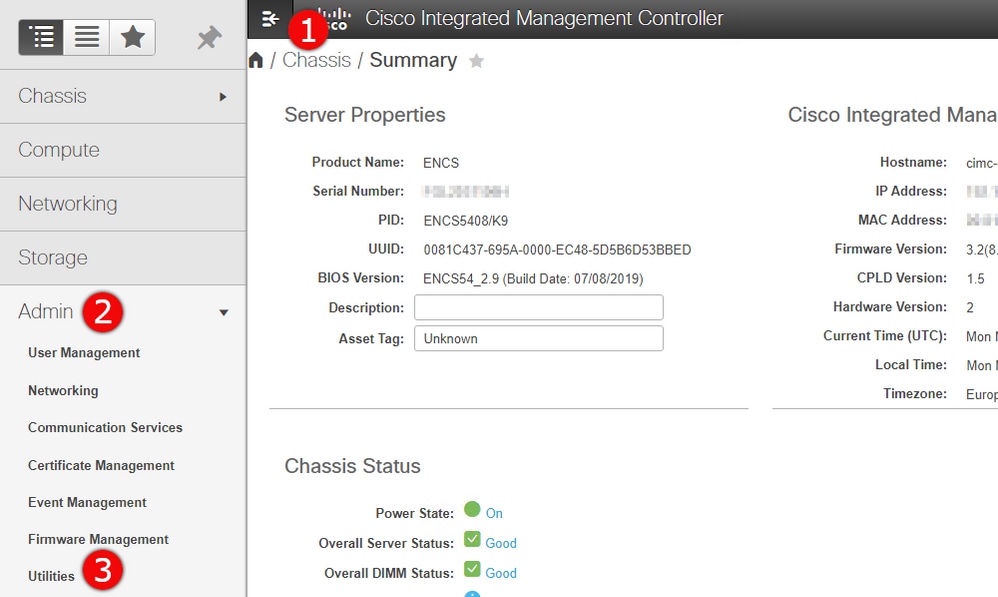
步骤1.登录到CIMC,打开左侧菜单(1),然后浏览到Admin(2)下的Utilities(3)。
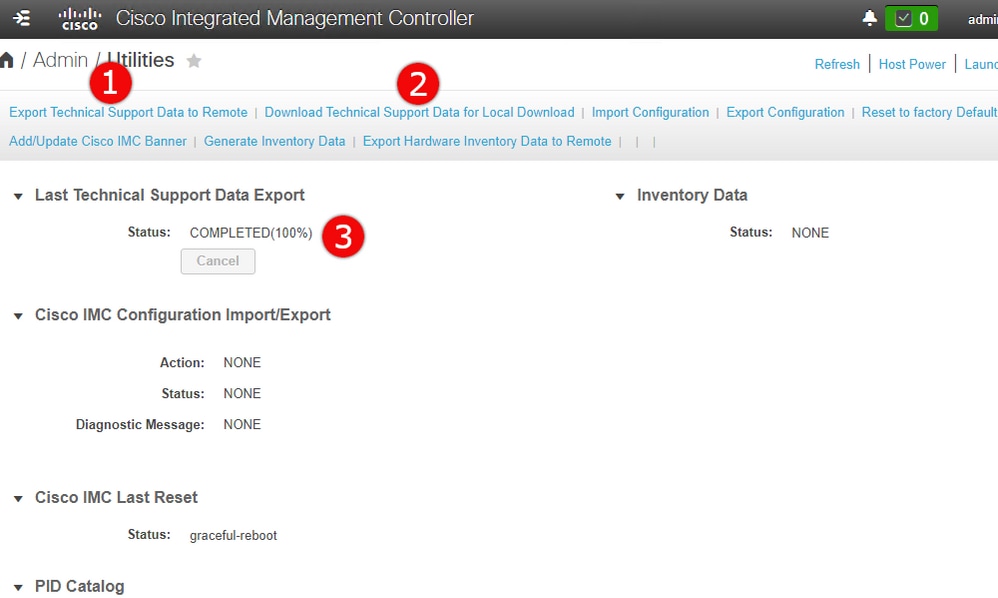
步骤2.在“实用程序”下有两个选项 — Export Technical Support Data to remote(1)或Download Technical Support Data for Local download(2)。它还显示Last Technical Support Data Export(3)的状态。 单击Download Technical Support Data for Local Download(2),如图所示。
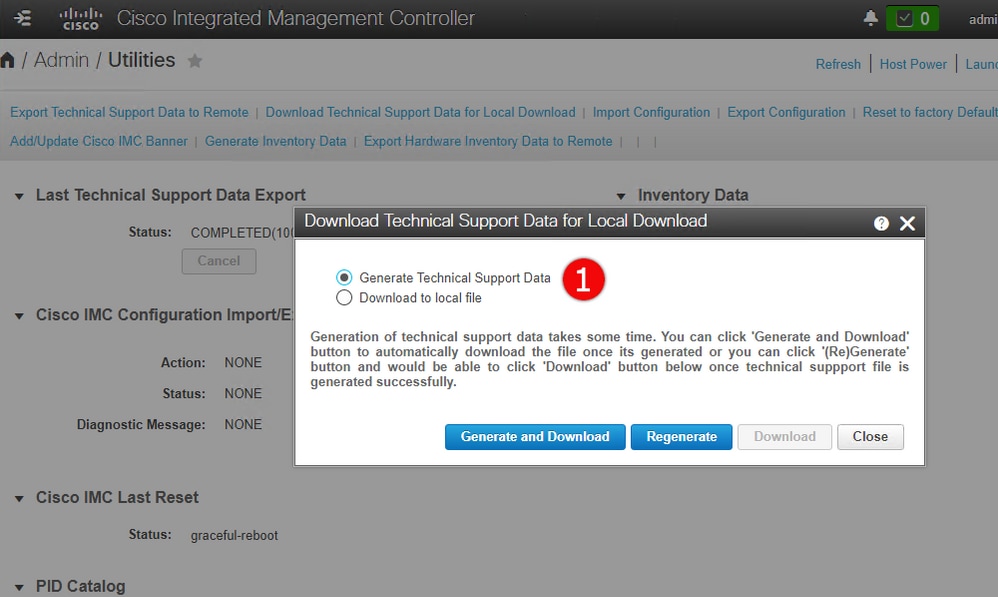
步骤3.在弹出消息中点击Generate and Download Technical Support Data(1)。 如图所示,生成技术支持捆绑包需要几分钟时间。
CIMC技术支持套件:CLI方法
此方法适用于Cisco UCS-E系列、UCS-C系列、CSP和ENCS(ENCS 5104除外)。
要生成技术支持,请使用您选择的SSH客户端连接到思科集成管理控制器(CIMC)。
注意:要使用此方法,需要将本地网络中的主机配置为TFTP/FTP/SFTP/SCP/HTTP服务器。
|
命令或操作 |
目的 |
| 第 1 步 |
Server# scope cimc |
进入CIMC命令模式。
|
| 步骤 2 |
Server /cimc # scope 技术支持 |
进入技术支持命令模式。
|
| 步骤 3 |
Server /cimc/tech-support # set remote-ip ip-address |
指定应存储技术支持数据文件的远程服务器的IP地址。
|
| 步骤 4 |
Server /cimc/tech-support # set remote-path path/filename |
指定应在远程服务器上存储支持数据的文件名。输入此名称时,请包含文件从服务器树顶部到所需位置的相对路径。
| 提示 |
要使系统自动生成文件名,请输入文件名default.tar.gz。
|
|
| 步骤 5 |
Server /cimc/tech-support # set remote-protocol protocol |
指定用于连接到远程服务器的协议。它可以是以下类型:
|
| 步骤 6 |
Server /cimc/tech-support # set remote-username name |
指定应存储技术支持数据文件的远程服务器上的用户名。如果协议是TFTP或HTTP,则此字段不适用。
|
| 步骤 7 |
Server /cimc/tech-support # set remote-password password |
指定应存储技术支持数据文件的远程服务器上的密码。如果协议是TFTP或HTTP,则此字段不适用。
|
| 步骤 8 |
服务器/cimc/tech-support # commit |
将事务提交到系统配置。
|
| 步骤 9 |
Server /cimc/tech-support # start |
开始将数据文件传输到远程服务器。
|
| 步骤 10 |
服务器/cimc/tech-support # show detail |
(可选)
显示将数据文件传输到远程服务器的进度。
|
| 步骤 11 |
Server /cimc/tech-support # cancel |
(可选)
取消数据文件到远程服务器的传输。
|
此示例创建技术支持数据文件并将该文件传输到SCP服务器:
encs01 /cimc/tech-support # scope cimc
encs01 /cimc/tech-support # scope tech-support
encs01 /cimc/tech-support # set remote-ip 172.16.0.1
encs01 /cimc/tech-support *# set remote-path techsupport.tar.gz
encs01 /cimc/tech-support *# set remote-protocol scp
encs01 /cimc/tech-support *# set remote-username root
encs01 /cimc/tech-support *# set remote-password
Please enter remote-password:
Please confirm remote-password:
encs01 /cimc/tech-support *# commit
encs01 /cimc/tech-support #
encs01 /cimc/tech-support # start
Server (RSA) key fingerprint is 4b:b9:a5:14:d0:c3:64:14:54:00:b9:d7:aa:47:1d:6d
Do you wish to continue? [y/N]y
Tech Support upload started.

encs01 /cimc/tech-support # show detail

  Tech Support:
  Server Address: 172.16.0.1
  Path: techsupport.tar.gz
  Protocol: scp
  Username: root
  Password: ******
  Progress(%): 20
  Status: COLLECTING

 反馈
反馈