简介
本文档介绍当TMS在使用SSO的Webex Hybrid配置时,在TMS上更新Webex SSO证书的过程。
先决条件
要求
Cisco 建议您了解以下主题:
- TMS(思科网真管理套件)
- Webex SSO(单点登录)
- 思科协作会议室(CMR)混合配置
使用的组件
本文档中的信息基于以下软件和硬件版本:
本文档中的信息基于Cisco Collaboration Meeting Rooms(CMR)混合配置指南(TMS 15.0 - WebEx Meeting Center WBS30)。
本文档中的信息都是基于特定实验室环境中的设备编写的。本文档中使用的所有设备最初均采用原始(默认)配置。如果您的网络处于活动状态,请确保您了解所有命令的潜在影响。
背景信息
本文所介绍的场景中,已通过单击“续订”按钮通过CA Web门户续订了证书。本文档中不包括生成新CSR(证书签名请求)的过程。
确保您有权访问生成原始CSR的同一Windows服务器。如果无法访问特定Windows服务器,则必须按照配置指南生成新证书。
在TMS上传续订证书的过程
导入证书
要在生成原始CSR的同一Windows服务器上导入续订的证书,请执行以下步骤。
步骤1.导航到开始>运行> mmc。单击File > Add Snap-in > Local Computer(可以使用当前用户)。
步骤2.单击Action > Import并选择续订的证书。选择证书存储:个人(根据需要选择不同)。
步骤3.导入证书后,右键单击证书并打开证书。
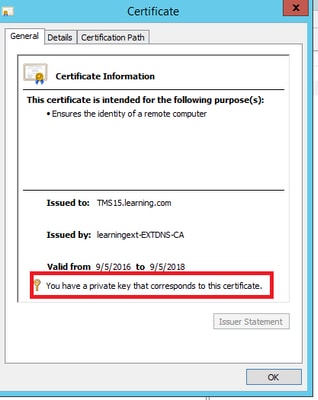
- 如果证书已根据同一服务器的私钥进行续订,则证书应显示:“您有一个与此证书对应的私钥”,如下例所示:
导出证书并将其上传到TMS
要导出续订的证书及其私钥,请执行以下步骤。
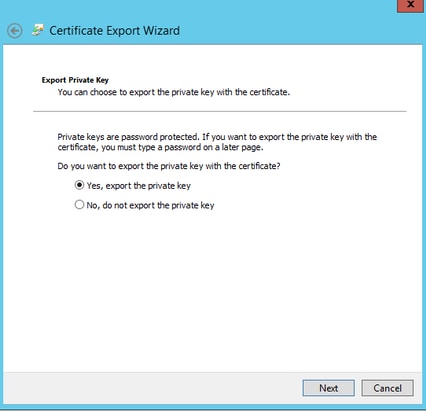
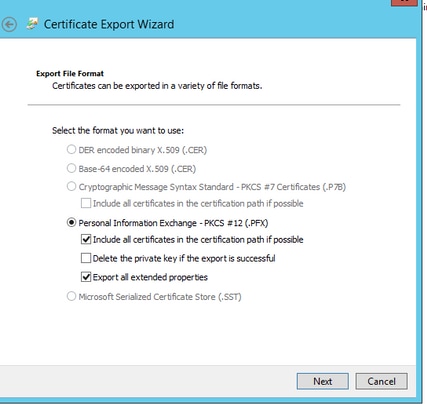
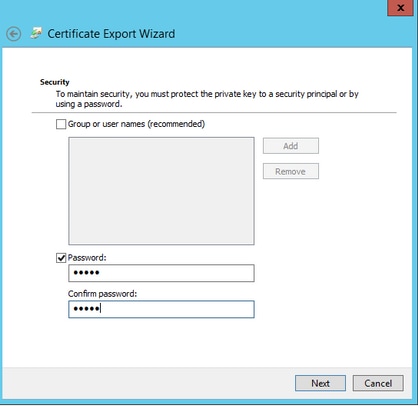
步骤1.使用Windows Certificate Manager管理单元,将现有私钥(证书对)导出为PKCS#12文件:
步骤2.使用Windows Certificate Manager管理单元,将现有证书导出为Base64 PEM编码的.CER文件。确保文件扩展名为.cer或.crt,并将此文件提供给WebEx云服务团队。
步骤3.登录到Cisco TMS,然后导航到管理工具>配置> WebEx设置。在WebEx站点窗格中,验证所有设置,包括SSO。
步骤4.单击Browse并上传在Generating a Certificate for WebEx中生成的PKS #12私钥证书(.pfx)。使用您在生成证书时选择的密码和其他信息完成其余的SSO配置字段。Click Save.
如果私钥以独占方式可用,则可以使用以下OpenSSL命令将.pem格式的签名证书与私钥合并:
openssl pkcs12 -export -inkey tms-privatekey.pem -in tms-cert.pem -out tms-cert-key.p12 -name tms-cert-key
您现在应该有一个Cisco TMS证书,其中包含要上传到Cisco TMS的SSO配置的私钥。
故障排除
目前没有针对此配置的故障排除信息。
相关信息

 反馈
反馈