简介
本文档介绍从注册到Webex Cloud的视频设备收集日志和数据包捕获的扩展过程。
先决条件
要求
本文档没有任何特定的要求。
使用的组件
本文档不限于特定的软件和硬件版本。
本文档中的信息都是基于特定实验室环境中的设备编写的。本文档中使用的所有设备最初均采用原始(默认)配置。如果您的网络处于活动状态,请确保您了解所有命令的潜在影响。
收集日志的方法
有四种收集方法可用于从Webex视频设备收集日志文件。
- 通过控制中心和本地设备控制
- 从设备的Web界面
- 仅通过控制中心
- 从设备的物理触摸界面或触摸面板上
控制中心和本地设备控制
具有Webex Control Hub访问权限的用户可以通过本地设备控制从Webex视频设备收集日志,操作步骤如下:
- 在Web浏览器中导航至Webex Control Hub,然后使用Control Hub凭证登录。
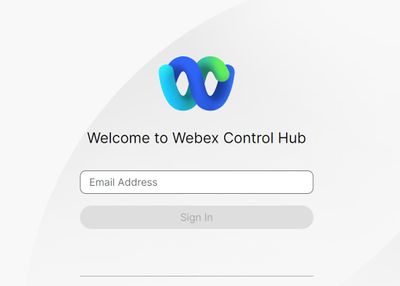 控制中心登录屏幕
- 导航到管理部分下的设备,并选择要从中收集日志的设备。
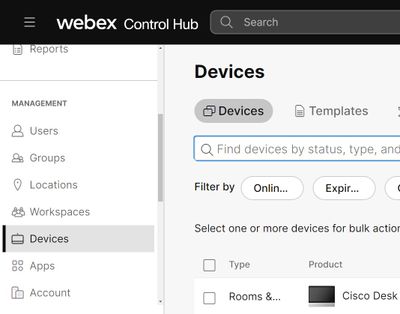 控制集线器设备
- 选择 Local Device Controls在Support部分下并选择Proceed。计算机必须与设备位于同一网络中。
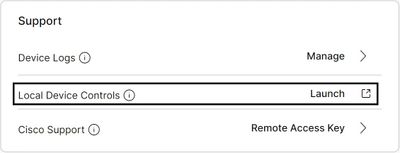 控制集线器本地设备控制
- 导航到系统维护部分下的问题和诊断,然后选择系统日志选项卡。
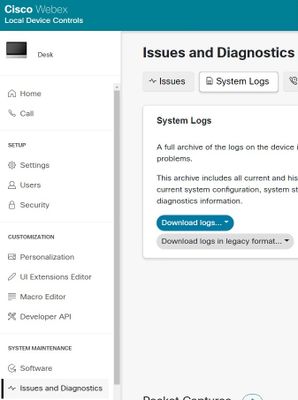 “系统日志”选项卡
- 选择Extended Logging部分下Start旁边的下拉箭头并选择所需的数据包捕获选项。三个数据包捕获选项是有限的、完全的和
rolling的。
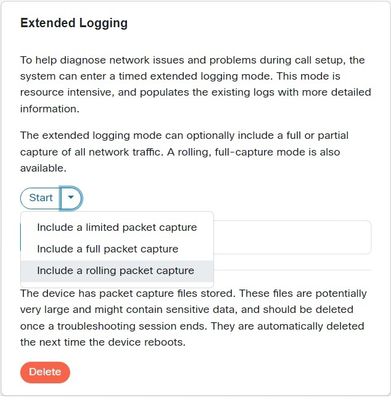 扩展日志记录选项
- 重现问题或功能,记下TimeStamp和问题描述。
- 导航到System Logs部分,选择Download logs...旁边的下拉箭头,然后选择Full logs(recommended)或Anonymized logs。匿名日志具有个人身份信息(PII)或搬走了。下载完整日志以使用Cisco TAC(技术支持中心)进行故障排除。
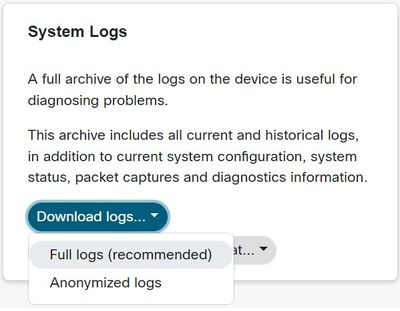 日志下载选项
- 导航到数据包捕获部分并选择文件名以手动下载数据包捕获。如果日志捆绑包的数据包捕获过大,则需要执行此操作。
 Packet Captures部分
设备Web界面
具有设备凭据的用户可以通过以下步骤从Webex视频设备Web界面收集日志:
- 在Web浏览器中导航到设备的IP地址。在登录页面输入设备凭证。
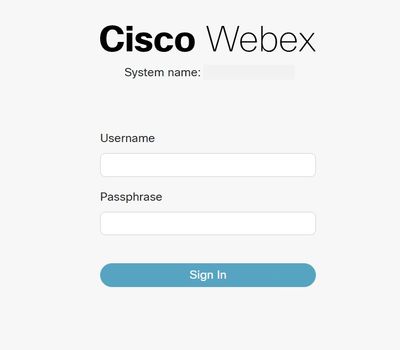 设备登录屏幕
- 导航到系统维护部分下的问题和诊断(Issues and Diagnostics),然后选择系统日志(System Logs)选项卡。
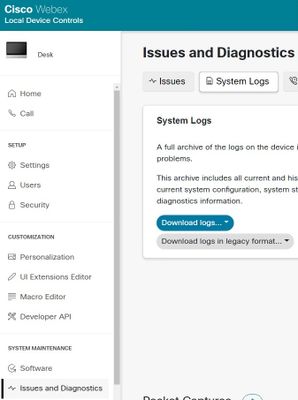 “系统日志”选项卡
- 选择Extended Logging部分下Start旁边的下拉箭头并选择所需的数据包捕获选项。三个数据包捕获选项是有限的、完全的和
rolling的。
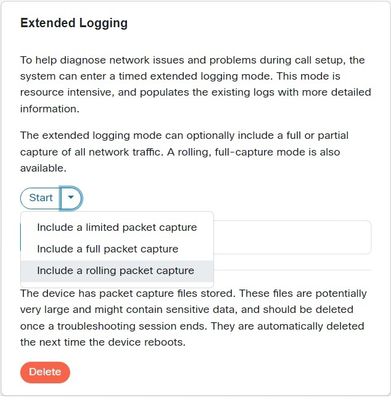 扩展日志记录选项
- 重现问题或功能,记下TimeStamp和问题描述。
- 导航到System Logs部分,选择Download logs...旁边的下拉箭头,然后选择Full logs(recommended)或Anonymized logs。匿名日志具有个人身份信息(PII)或搬走了。下载完整日志以使用Cisco TAC进行故障排除。
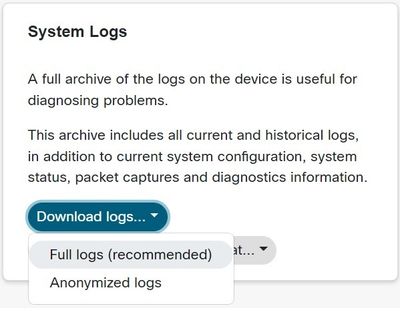 日志下载选项
- 导航到数据包捕获部分并选择文件名以手动下载数据包捕获。如果日志捆绑包的数据包捕获过大,则需要执行此操作。
 Packet Captures部分
仅控制集线器
具有Webex Control Hub访问权限的用户可以通过后续步骤从Webex视频设备收集日志。此方法不提供扩展或数logging据包捕获选项。
- 在Web浏览器中导航至Webex Control Hub,然后使用Control Hub凭证登录。
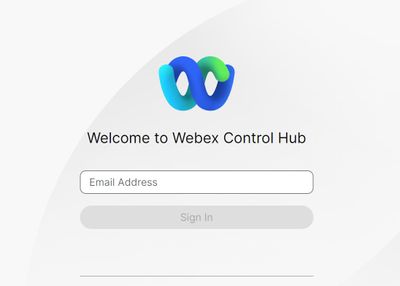 控制中心登录屏幕
- 导航到管理部分下的设备,并选择要从中收集日志的设备。
 控制集线器设备
- 选择 Support部分下的Device Logs旁的管理。
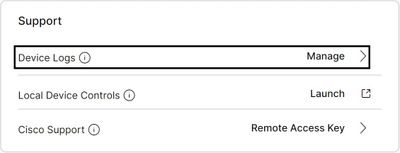 设备日志支持部分
- 选择+ Generate Log按钮以生成完整的日志捆绑包。
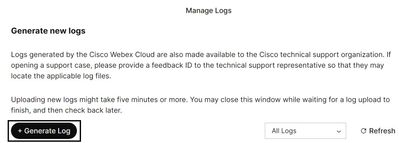 生成日志按钮
- 生成文件后,选择操作列下的下载按钮。此日志捆绑包是匿名的。匿名日志不包括任何详细信息,例如会议名称和呼叫信息。建议尽可能收集非匿名日志。
 在Control Hub中下载日志
设备物理接口
具有物理设备访问权限的用户可以通过以下步骤从Webex视频设备的物理接口或触摸屏收集日志:
- 轻触左上角的Settings图标。
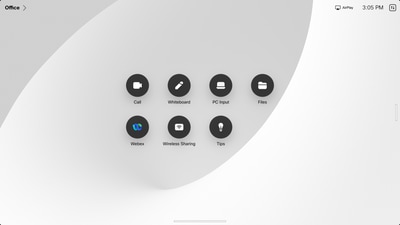 设备主屏幕
设备主屏幕
- 轻触设备设置。
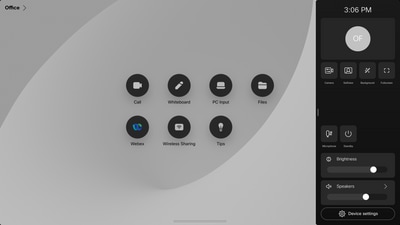 设置侧窗口
设置侧窗口
- 轻触Issues和diagnostics。
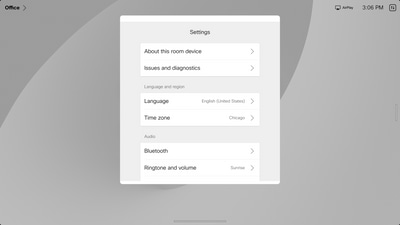 Device Settings菜单
- 轻触Extended logging旁边的滑块按钮,启用扩展日志记录和数据包捕获。
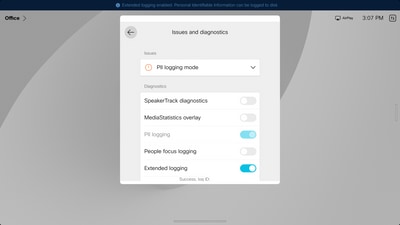 扩展日志记录选项
- 重现问题或功能,记下TimeStamp和问题描述。
- 导航回问题和诊断,然后轻触发送日志。向思科TAC提供日志ID(标识)编号。此方法仅向思科发送日志,不会在本地下载日志捆绑包。
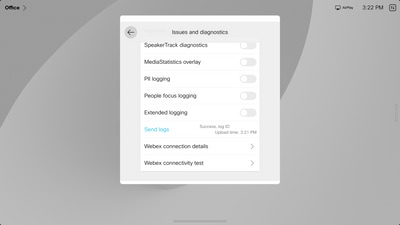 发送日志和反馈ID
相关信息

 反馈
反馈