简介
本文档介绍通过Excel和XML批量管理Common Services Platform Collector(CSPC)上的凭据的步骤。
先决条件
要求
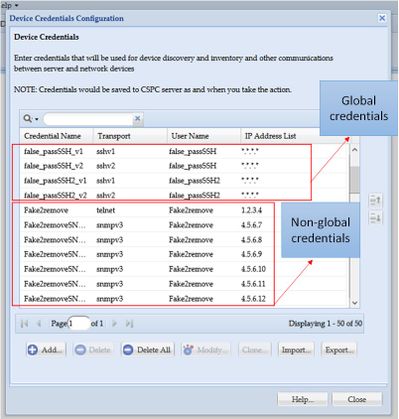
提示:全局凭证应用于所有设备,并在IP Address List*.*.*.*(IP地址列表)下有一个。非全局凭证仅适用于列出的设备。
您需要:
- Excel及其基本使用知识
- 启用Excel上的“开发人员”选项卡(说明)
- 从图形用户界面(GUI)导出凭证
警告:凭证是高度机密的,此流程以纯文本形式存储。请小心保护数据。请勿共享凭证(除非您的特定案例已获批准),并始终与服务请求(SR)配合以记录问题。如果团队尚未提出问题,请代表客户PM在问题开始处理之前主动打开它。有关数据分类的详细信息,请访问Data Advisor工具。
使用的组件
此过程在实验室环境中进行,具有以下特点:
- CSPC v 2.8.1.4
- Excel 2013
此过程可使用任何可以将凭证导出为.xml的CSPC版本以及自2010年以来的任何Excel版本来执行。
本文档中的信息都是基于特定实验室环境中的设备编写的。本文档中使用的所有设备最初均采用原始(默认)配置。如果您的网络处于活动状态,请确保您了解所有命令的潜在影响。
背景信息
当需要添加、删除、修改或批量验证CSPC上的凭证时,例如导入了以前的seedfile之后,我们每个设备获得一个凭证。一次性全部删除非全局凭证可节省时间。使用Excel和可从GUI导出的凭证XML可以轻松高效地管理凭证。这些操作在“过程”一节中进行了说明。
步骤
配置
获取凭证
1.登录CSPC GUI
2.转至Credentials > Export(使用GUI凭证登录)。

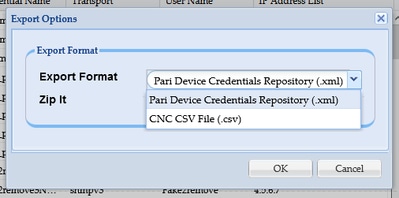
3.选择Pari Device Credential Repository(.xml),然后单击OK。不要压缩。
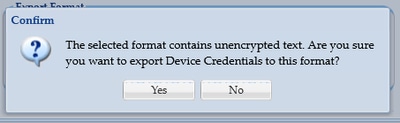
4.确认要导出凭据。
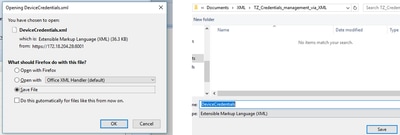
5.将文件保存到安全、可访问的位置。
在Excel上添加、删除、修改或验证凭证
1.打开新的Excel工作簿。
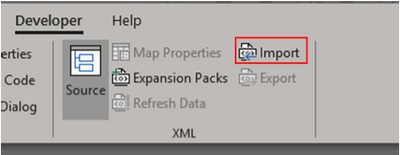
2.转至“开发人员”选项卡,然后单击XML部分中的导入。
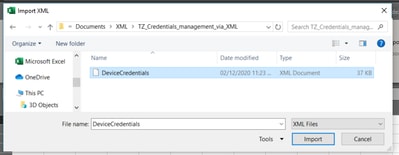
3.系统会提示您选择XML文件。选择先前从GUI导出的文件,然后单击Import。
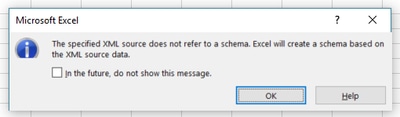
4.系统会提示您确认是否希望Excel创建方案(当前工作簿上的XML参考是可读的)。 Click OK.
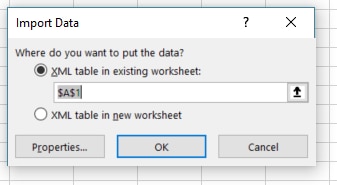
5.系统会提示您确认要将数据导入到的位置。如果需要在其他位置使用XML,请单击OK或modify。
6.所有凭证均可作为普通Excel工作簿进行操作。所有密码、用户、引擎ID以及与CSPC上的当前密码相关的任何数据一目了然。
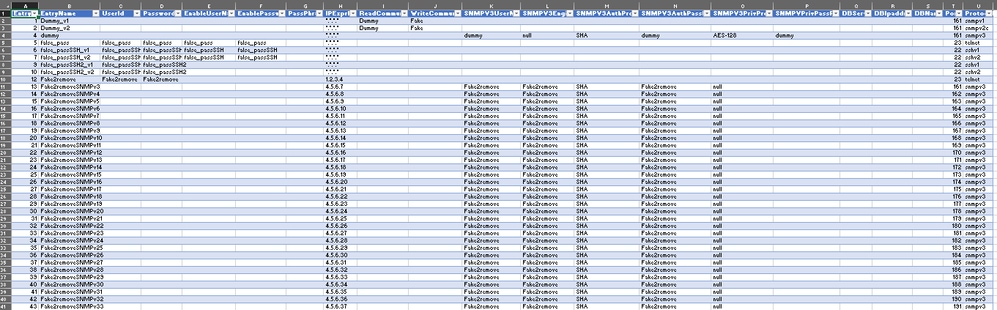
7.根据需要编辑凭证。
示例:删除所有非全局凭证(使用案例)
注意:这只是一个用例的示例。您可以添加凭证(请记住添加关联的EntryID),修改密码并删除条目,就像这是正常的Excel表一样。如果因需求不同而不希望删除非全局凭证,请跳过示例。
1.过滤列H IPExprList,选择除(全局凭*.*.*.*证)外的所有内容。
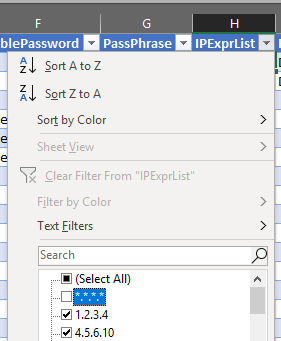
2.选择并删除所有匹配的行。
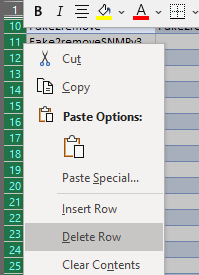
3.单击(全选)删除H列上的筛选器。

4.您仅接收全局凭证。

将更改导入CSPC GUI
1.在编辑的Excel工作簿中,转至“开发人员”选项卡,然后单击XML部分下的导出。

2.使用不同的GUI导出凭证名称保存在一个安全且可以访问的位置。这样,您就可以在过程之前和之后获得备份。

警告:此步骤将删除所有凭证。请确保您具有以前导出的.XML,并确认在执行下一步之前已正确完成这些步骤。在修改或删除凭证之前,请始终获取其备份。
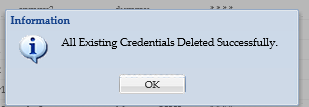
3.登录到GUI,然后转到凭证>全部删除并确认。
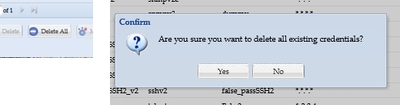
您将在删除后收到确认。
4.转到凭证>导入>对等设备凭证存储库(.xml)。

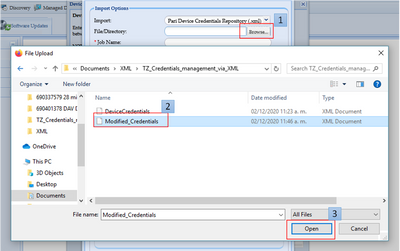
5.单击Browse按钮,选择Modified_Credentials,然后单击Open:
6.为任务提供一个描述性名称,然后单击确定。

7.当您看到显示的消息时,单击确定并关闭凭证页。

8.具有您提供的描述性名称的种子文件导入作业类型在“作业运行状态”下可见。完成此过程不超过一分钟。

验证
1.转至作业运行状态部分,确认使用您使用的作业名称的Seedfile Import已成功完成。
2.在“控制面板”(Dashboard)选项卡下,日志类似于以下示例:

3.转至凭证部分,以可视方式确认反映所做更改的凭证。

故障排除
错误:“已存在名为C:\fakepath\<your_file>.xml的种子文件。请选择一个唯一的种子文件。"

请在导入XML之前更改其名称,然后重试。
出现错误,我没有备份,需要恢复以前的凭据
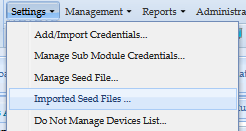
1.在GUI中,转到设置>导入的种子文件。
3.选择以前的任何种子文件,提供GUI凭证,然后将其下载到安全且可访问的位置。

4.完成本过程中导入对CSPC GUI的更改部分的第4步并验证凭证。

 反馈
反馈