Identificar e Solucionar Problemas de Níveis de Ruído Imprecisos/Inesperados Relatados em COS APs
Introdução
Este documento descreve o procedimento de Troubleshooting para cenários onde os Pontos de Acesso reportam níveis de ruído imprecisos.
Pré-requisitos
Requisitos
A Cisco recomenda que você tenha conhecimento das WLCs junto com o conhecimento básico dos APs Cisco Wave2 e/ou 11AX.
Componentes Utilizados
Este documento não se restringe a versões de software e hardware específicas.
As informações neste documento foram criadas a partir de dispositivos em um ambiente de laboratório específico. Todos os dispositivos utilizados neste documento foram iniciados com uma configuração (padrão) inicial. Se a rede estiver ativa, certifique-se de que você entenda o impacto potencial de qualquer comando.
Informações de Apoio
Essa mesma abordagem pode ser aplicada a problemas de depuração relacionados a violações de interferência ou perfil de ruído.
Avaliação e monitoramento iniciais
- Utilizar ferramentas de análise de espectro
Ative o modo de análise de espectro nos pontos de acesso (APs) suportados para identificar efetivamente as fontes de interferência e monitorar a atividade do canal em tempo real. - Monitorar a utilização de rádio e a base de ruído
Aproveite o Cisco DNA Assurance ou o Catalyst Center para obter visibilidade em níveis de ruído em tempo real, fontes de interferência, utilização de rádio e taxas de erro de quadros. - Realizar um exame de área e uma inspeção física
Execute um exame de área sob condições operacionais padrão com todos os equipamentos instalados para avaliar com precisão o comportamento de RF . - Avaliar o ambiente físico
Considere o impacto de obstruções físicas e materiais de construção que podem absorver ou refletir a energia de RF .
Problema de ruído no ambiente WiFi
O problema de ruído pode limitar a qualidade do sinal para seus dispositivos e APs. O aumento de ruído reduz o tamanho da célula e degrada a experiência do usuário. Otimizando canais para evitar fontes de ruído, o dispositivo ajuda a manter a cobertura e a capacidade do sistema. Se um canal estiver inutilizável devido ao excesso de ruído, ele poderá ser evitado.
-
Impacto da razão sinal/ruído (SNR)
O nível de ruído é um fator importante no cálculo do SNR, que é a diferença entre o sinal sem fio recebido e o ruído de fundo. Uma leitura incorreta do nível de ruído pode levar a valores SNR incorretos. Como o SNR é essencial para determinar a qualidade do link sem fio, níveis incorretos de ruído podem fazer com que a rede julgue incorretamente a qualidade das conexões, levando potencialmente a um desempenho ruim do cliente ou à perda de conexões. Por exemplo, um SNR recomendado para aplicações de voz é de pelo menos 25 dB e, para aplicações de dados, de pelo menos 20 dB. Se os níveis de ruído forem reportados incorretamente, o AP não poderá otimizar esses limites corretamente, afetando a qualidade de voz e vídeo ou a confiabilidade dos dados. - Problemas de interferência e desempenho
O ruído é frequentemente causado pela interferência de várias fontes, como micro-ondas, câmeras de segurança ou APs falsos. Se os níveis de ruído forem relatados incorretamente, pode ser difícil identificar e mitigar as fontes de interferência de forma eficaz. Isso pode levar à instabilidade sem fio, vulnerabilidades de segurança e throughput degradado.
- Troubleshooting
Leituras de ruído incorretas podem induzir os administradores de rede a erro durante a solução de problemas, fazendo com que eles negligenciem a interferência real ou problemas de ruído ou interpretem incorretamente a integridade do ambiente sem fio. Isso pode atrasar a resolução e afetar a experiência do usuário .
-
Impacto nas redes em malha
Em resumo, relatórios de nível de ruído inconsistentes ou incorretos podem degradar o desempenho da rede sem fio, causando cálculos SNR imprecisos, complicando a detecção e a mitigação de interferência e prejudicando os esforços de solução de problemas, levando, em última análise, à redução da confiabilidade e da experiência do usuário .
Em implantações de malha, os níveis de ruído afetam a qualidade do sinal entre saltos AP. Relatórios de nível de ruído incorreto podem causar mau desempenho do link de malha, levando ao aumento da latência ou perda de conexões de malha .
Ao encontrar níveis incorretos de interferência e ruído nos APs Cisco, é essencial identificar e resolver sistematicamente as causas raiz para manter o desempenho ideal da rede sem fio. O uso dessa abordagem ajuda a isolar se o problema está no nível de WLC ou AP .
-
Determine os níveis atuais de ruído no access point (AP).
-
Valide a precisão dos níveis de ruído relatados executando a análise de depuração no AP.
-
Analise os níveis de ruído registrados na WLC revisando os rastreamentos relevantes e as saídas dos comandos show.
Passos de Troubleshooting
1. Identificar o AP que relata altos níveis de ruído.
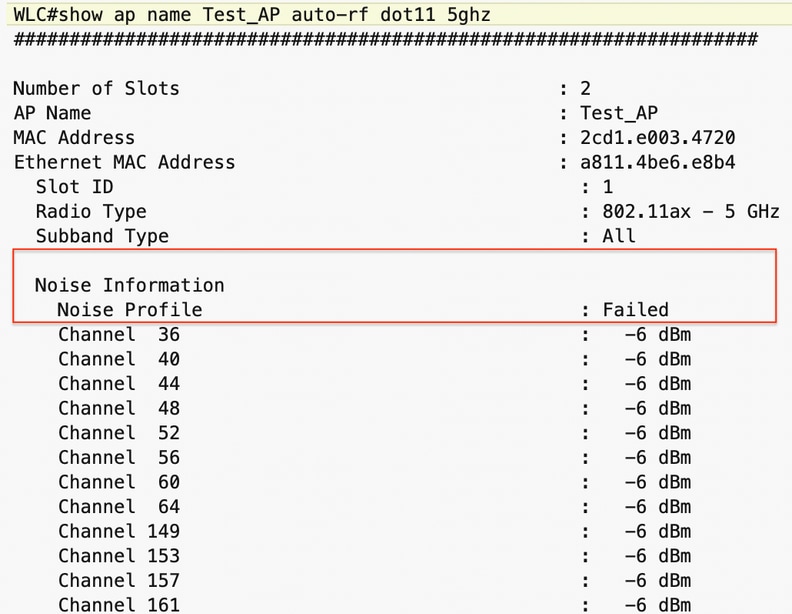
2. Verifique os valores do perfil de ruído na saída de autorrf na WLC para APs funcionais e não funcionais.
sh ap name <Working_AP_name> autorrf dot11 5ghz
sh ap name <Non_Working_AP_name> autorrf dot11 5ghz
AP não funcional
:
AP em funcionamento 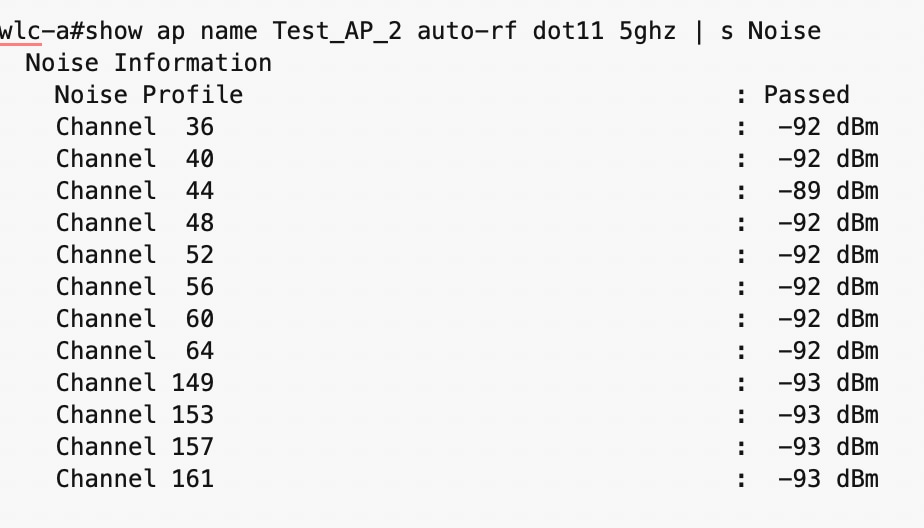
3. Identificar o AP que relata altos níveis de ruído. No AP, verifique as estatísticas de ruído de ambos os slots. Verifique os valores de ruído relatados no nível do AP
show rrm receive statistics (consulte a seção Ruído).
AP não funcional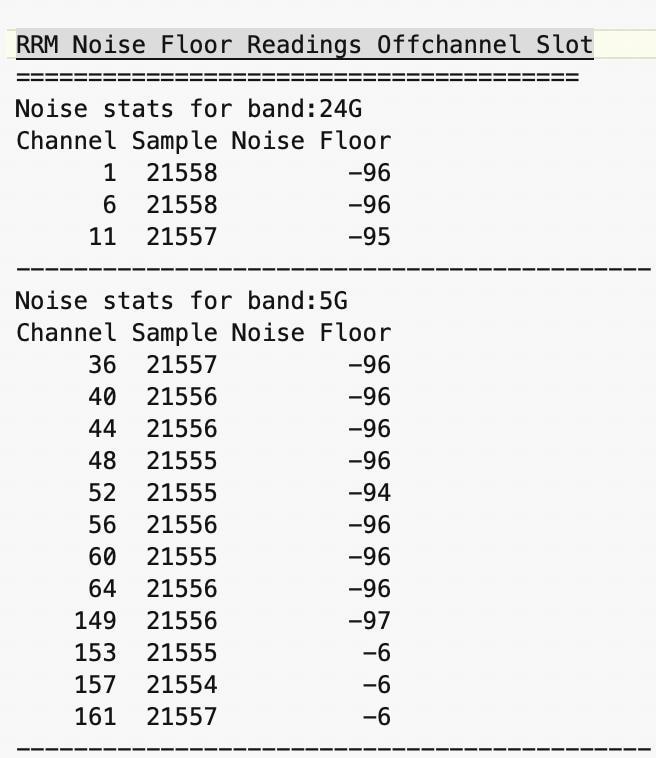
AP em funcionamento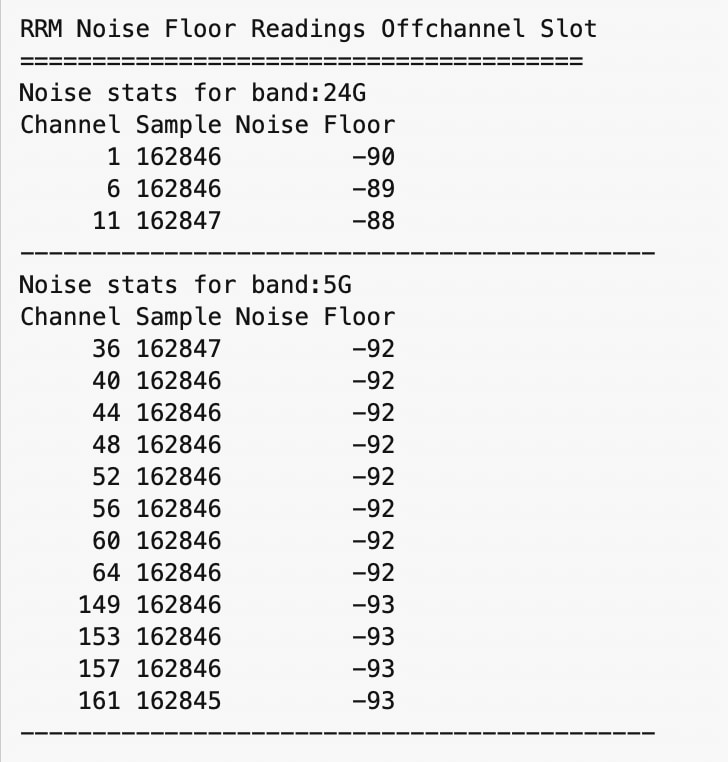
Claramente, os valores de ruído mínimo vistos no AP não correspondem ao nível da WLC (em caso de falha).
4. Ative as depurações no AP para verificar os cálculos de ruído feitos no AP para cada canal (consulte o plano de ação).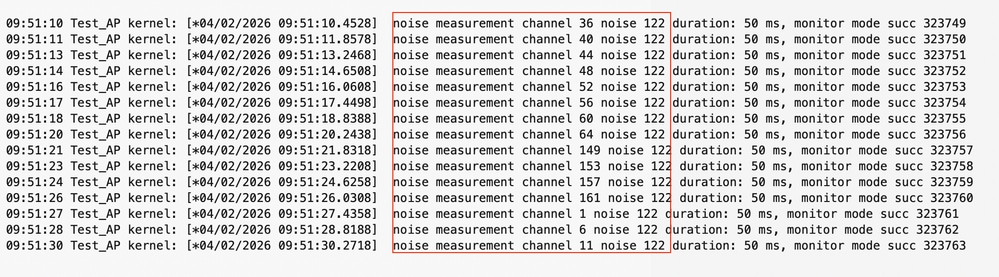
5. Após o cálculo do ruído, o AP transmite as métricas de ruído para a WLC dentro do payload. A WLC atualiza o nível de ruído para cada canal a cada intervalos de ~180 segundos e avalia o status do perfil de ruído como Aprovado ou Falha com base nas medições.
Usando rastreamentos na WLC, é possível verificar se a carga útil de ruído foi recebida juntamente com os valores específicos de ruído mínimo relatados para cada canal .
configure o software de plataforma trace wncd <wncd> chassis ative r0 rm-client verbose (deixe-o ser executado por algum tempo ).
Verifique o nível de ruído para cada canal nos rastreamentos: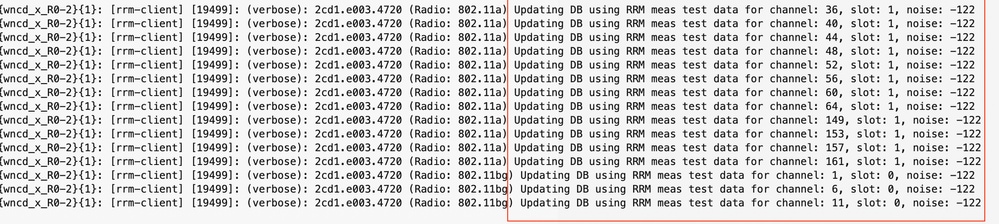

Verifique se os dados de ruído estão sendo atualizados com êxito ou não para cada slot.
Conclusão
As etapas de Troubleshooting descritas aqui podem ajudar a isolar com precisão o problema. Essa mesma metodologia pode ser aplicada para solucionar problemas de interferência, perfil de carga e violações de perfil de ruído
Plano de ação
1. Identifique a instância do wncd para garantir que o AP correto esteja sendo direcionado.
show wireless loadbalance ap affinity mac <eth_mac >
2. Verifique o ruído.
sh ap name <Working_AP_Name> autorrf dot11 <slot>
sh ap name <Non_working_AP_Name> autorrf dot11 <slot>
3. Defina rastreamentos no WLC.

Note: Antes de habilitar os rastreamentos, verifique a cpu/memória da plataforma e habilite os rastreamentos. Defina o rastreamento de software de plataforma do chassi wncd ativo r0 rm-client verbose (deixe-o executar por algum tempo).
Use esses rastreamentos apenas se o problema suspeito estiver no lado da WLC.
set platform software trace wncd 0 chassis ative R0 rrm-client-rf-msg verbose
set platform software trace wncd 0 chassis ative R0 rrm-client-dca verbose
set platform software trace rrm-mgrd chassis ative R0 rrm-mgr-rf-msg verbose
set platform software trace rrm-mgrd chassis ative r0 rm-common-rf-msg verbose
set platform software trace wncd 0 chassis ative R0 rrm-common-dca verbose
set platform software trace rrm-mgrd chassis ative R0 rrm-mgr-dca verbose
set platform software trace rrm-mgrd chassis ative R0 rrm-common-dca verbose
Verifique essa saída a cada 3 minutos se desejar verificar logs dinâmicos.
show logging process wncd internal start last3 minutes Level verbose filter mac <Radio_mac_of_AP>| i Noise
4, No lado do AP, colete logs show e ative as depurações sugeridas.
comandos show
-----------------
- show clock
- exec-timeout 0 0
- term len 0
- show tech
- show flash cores (se o núcleo recente for recarregado, recupere )
- show flash crash (se o travamento recente for recarregado, recupere )
- show rrm receive statistics (coletar periodicamente para verificar as estatísticas)
- show rrm receive config
- show rrm off statistics (coletar periodicamente para verificar as estatísticas)
- show dot11 generic wl apr1v0/apr0v0 chanim_stats
- show logging
Debugs
- debug rrm reports
- debug rrm neighbor details
- debug rrm band-filter <5/24 Ghz> (Slot 1 : 5 GHz ; Para o slot 0: 2,4 Ghz)
- debug rrm config
- debug rrm driver requests
- debug rm driver cleanair
- debug rrm error
- debug rrm off channel dbg
- debug rrm off channel defer
- debug rrm off-channel schedule
- term mon
4. Colete os rastreamentos:
show logging process wncd internal start last <N> minutes level verbose filter mac <Working_AP_Radio_Mac> to-file bootflash:<name.txt>
show logging process wncd internal start last <N> minutes level verbose filter mac <Non_Working_AP_Radio_Mac> to-file bootflash:<name.txt>
5. Reverter rastreamentos para aviso:
set platform software trace wncd <wncd> chassis ative r0 rm-client notice
set platform software trace wncd 0 chassis ative R0 rrm-client-rf-msg notice
set platform software trace wncd 0 chassis ative R0 rrm-client-dca notice
set platform software trace rrm-mgrd chassis ative R0 rrm-mgr-rf-msg notice
set platform software trace rrm-mgrd chassis ative r0 rm-common-rf-msg notice
set platform software trace wncd 0 chassis ative R0 rrm-common-dca notice
set platform software trace rrm-mgrd chassis ative R0 rrm-mgr-dca notice
set platform software trace rrm-mgrd chassis ative R0 rrm-common-dca notice
Logs a serem coletados
- 9800 logs de sessão
- 9800-show tech-wireless support
- 9800 Rastreamentos (AP funcional/não funcional )
- AP side debugs /show log
Note: Aviso de isenção de responsabilidade - Este artigo foi articulado exclusivamente nos registros de AP/WLC e não foi validado em relação ao AI-RRM.
Histórico de revisões
| Revisão | Data de publicação | Comentários |
|---|---|---|
1.0 |
14-Jul-2026
|
Versão inicial |

 Feedback
Contate a Cisco
- Abrir um caso de suporte

- (É necessário um Contrato de Serviço da Cisco)