Configure e verifique a solução de problemas da Intel Analytics no 9800 Series WC
Contents
Introdução
Este documento descreve a configuração e a operação do recurso Intel Connectivity Analytics em um 9800 Series Wireless Controller.
Informações de Apoio
Como um aspecto do recurso Cisco Enterprise Wireless Device Analytics, os adaptadores Intel Wi-Fi agora podem enviar informações de diagnóstico para as controladoras da série 9800, como:
- Informações do dispositivo cliente, incluindo:
- Fabricante/modelo do PC
- Versão do SO, versão do driver do adaptador
- Informações do ambiente de RF, incluindo RSSI do Ponto de Acesso (AP) associado e de APs vizinhos
Pré-requisitos
- Controlador sem fio 9800 Series
- APs Aironet/Catalyst/Cisco Wireless Wave 2 / Wi-Fi 6/6E/7
- Adaptador Wi-Fi Intel (AC9560, AX200, AX201, AX210 ou posterior)
Requisitos
- O 9800 WC deve ter o Cisco IOS XE® 17.6.1 ou posterior instalado
- O adaptador Wi-Fi Intel deve ter o driver 22.50 ou mais recente instalado
- A WLAN deve ter Quadros de Gerenciamento Protegido (PMF) ativados ou opcionais
- O cliente deve ser configurado para usar o suplicante nativo do Windows ou o NAM do AnyConnect
- Se estiver usando NAM, consulte o bug da Cisco ID CSCwc57807 para obter as versões mínimas do NAM e do Windows necessárias para trabalhar com PMF
Componentes Utilizados
Neste laboratório, a configuração:
- 9800-L-C executando 17.6.3
- AP4800, C9105, C9120, C9130
- PC Lenovo X1 Carbon Gen 9 executando Windows 11, com adaptador Intel AX201 com driver 22.150
As informações neste documento foram criadas a partir de dispositivos em um ambiente de laboratório específico. Todos os dispositivos utilizados neste documento foram iniciados com uma configuração (padrão) inicial. Se a rede estiver ativa, certifique-se de que você entenda o impacto potencial de qualquer comando.
Configurar
CLI 9800
1. Habilite a garantia de rede.
9800-L#configure terminal
Enter configuration commands, one per line. End with CNTL/Z.
9800-L(config)#network-assurance enable
2. Ative o classificador de dispositivo.
9800-L(config)#device classifier
3. Ative a análise de dispositivos em cada WLAN.

Note: "análise de dispositivos" e "análise de dispositivos análise de pcs" são ativados por padrão e "exportação de análise de dispositivos" é opcional. Habilite também o PMF opcional ou obrigatório (que pode afetar a conectividade e/ou o desempenho do cliente).
9800-L(config)#wlan TUCSONLAB 1 TUCSONLAB
9800-L(config-wlan)#shutdown
9800-L(config-wlan)#device-analytics
9800-L(config-wlan)#device-analytics pc-analytics
9800-L(config-wlan)#device-analytics export     # optional
9800-L(config-wlan)#security pmf optional       # or "mandatory"
9800-L(config-wlan)#no shutdown
GUI 9800
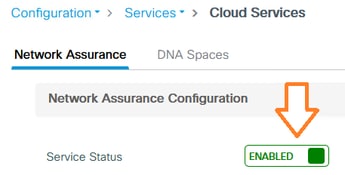
1. Habilite a garantia de rede.
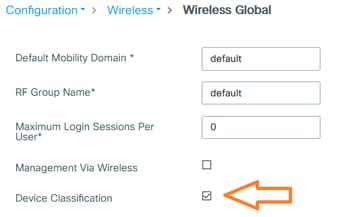
2. Ative a classificação do dispositivo.
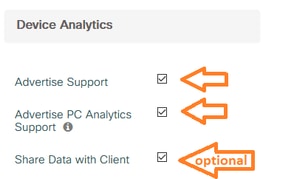
3. Para cada WLAN, em Advanced > Device Analytics, habilite o suporte a Device Analytics, o suporte a PC Analytics e (opcionalmente)Share Data with Client.
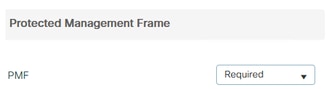
4. Para cada WLAN, defina o PMF como Opcional ou Obrigatório, isso pode afetar a conectividade e/ou o desempenho do cliente.
Verificar
Associe o cliente Intel à rede sem fio.
CLI 9800
1. Exiba o relatório STA INFO para o endereço MAC do cliente:
9800-L#show device classifier mac-address 36da.2624.f622 detail
Client Mac: 36da.2624.f622
Device Type: LENOVO 20XXS3JC01
Confidence Level: 40
Day Zero Classification: LENOVO
Device Name: Unknown Device
Software Version: 22.150.00.03
Device OS: Windows 10
Device Vendor: Intel
Power Type: AC Powered
Hardware Model: AX201 160MHz
2. Exiba as informações do PC Analytics no cliente. Os dados do PC Analytics mostrados no próximo exemplo não são preenchidos até 5 minutos após a associação inicial. O bug da Cisco ID CSCwp19148 trata dessa limitação.
9800-L#show wireless client mac-address 36da.2624.f622 stats pc-analytics
-------------------------
Neighbor APs Info:
-------------------------
Reported time:: 08/02/2022 22:40:39
-------------------------
Roaming Reasons:
-------------------------
Selected AP RSSI:: -55
Candidate BSSIDs:
-----------------
Neighbor AP                      RSSI(dB)
683b.78aa.230e                   -62
04eb.409f.0d6e                   -55
3c41.0e3b.0d6e                   -64
-------------------------
Failed AP Report:
-------------------------
Last Reported Time:: 08/02/2022 22:40:39
APs with Invalid IEs: None
APs not sending response:
-------------------------
BSSID                            Frame Type
084f.f983.4a4e                   Authentication Response
04eb.409f.0d6e                   Other Frame types
-------------------------
PC Analytics report stats
-------------------------
----------------------------------------------------------------------
    Report Type            Processed Reports          Dropped Reports
----------------------------------------------------------------------

    STA Info                      1                             0
    Neigh AP                      1                             0
    Low RSSI                      0                             0
    Beacon Miss                   0                             0
    Failed AP                     1                             0
    Unknown APs                   0                             0
GUI 9800
1. Exiba o relatório STA INFO, em Monitoring > Wireless > Clients > client MAC:
2. Sob a guia 360 View: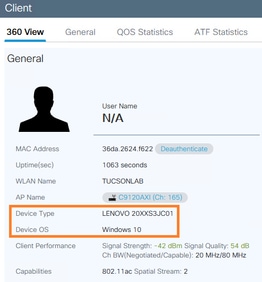
3. Na guia Geral > Propriedades do Cliente: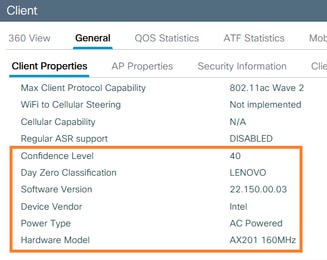
4. Na guia General > Client Statistics (estatísticas visíveis 5 minutos após a associação inicial do cliente):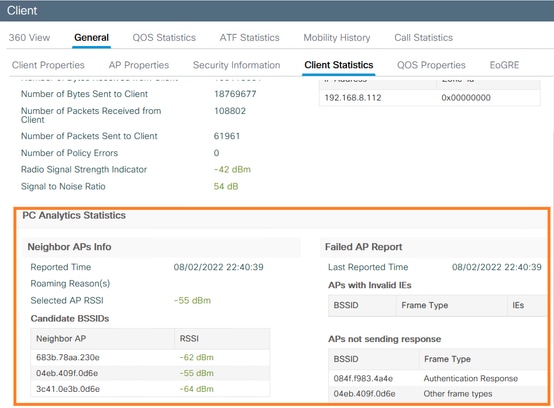
Troubleshooting
Você pode coletar qualquer um destes:
- Depurações de clientes do AP
- Rastreamentos de RA de cliente do 9800
- Captura de pacotes Over the Air (OTA)
- EPC do 9800, filtrado no MAC do cliente
Estes exemplos mostram um caso de trabalho (use o solicitante do Windows) e um caso de falha (usando o NAM do AnyConnect):
Rastreamentos RA
Ative os rastreamentos de RA no 9800
debug wireless mac 38:87:D5:09:33:EB internal monitor-time 2085978494
(faça com que o cliente em teste seja associado ao AP)
Desativar Rastreamentos de RA e Copiar para Servidor TFTP
no debug wireless mac 38:87:D5:09:33:EB internal monitor-time 2085978494
(localize o arquivo ra_trace mais recente)
dir bootflash: | include ra_trace
copy bootflash:ra_trace_MAC_38:87:d5:09:33:eb_211303_UTC_Fri_Aug_05_2022.log tftp://192.168.10.2/ra_trace.log
Se o PC Analytics estiver trabalhando com o cliente Intel, o RA Traces poderá mostrar o recurso analisando os dados do quadro de ação recebido:
2022/08/05 21:12:14.083830 {wncd_x_R0-0}{1}: [client-orch-sm] [24548]: (debug): MAC: 3887.d509.33eb IEEE802.11 protected action frame processing
2022/08/05 21:12:14.083831 {wncd_x_R0-0}{1}: [dot11-validate] [24548]: (debug): MAC: 3887.d509.33eb Dot11 vendor specific protected action frame received
2022/08/05 21:12:14.083836 {wncd_x_R0-0}{1}: [dot11-validate] [24548]: (debug): MAC: 3887.d509.33eb PC analytics support enabledParse the vendor specific protected action frame
Você pode ver os dados como reportados, por exemplo, a versão do driver:
2022/08/05 21:12:14.083917 {wncd_x_R0-0}{1}: [dot11-validate] [24548]: (debug): PC-Analytics SW Version = 16960003 22.150.00.03
Captura de pacotes incorporada
Inicie o EPC no 9800
monitor capture MYCAP clear
captura de monitor interface MYCAP Ten0/1/0 ambos
monitor capture MYCAP buffer size 100
monitor capture MYCAP match any
captura de monitor MYCAP interna mac 38:87:D5:09:33:EB
início de MYCAP de captura de monitor
(faça com que o cliente em teste seja associado ao AP)
Pare o EPC e exporte para o servidor TFTP
interrupção de MYCAP de captura de monitor
monitor capture MYCAP export tftp://192.168.10.2/MYCAP.pcap
no monitor capture MYCAP
O que procurar no EPC
No Wireshark, procure um quadro de ação (wlan.fc.type_subtype == 0x000d) cujo Código de Categoria seja "Vendor-specified Protected" (wlan.fixed.category_code == 126). O payload pode mostrar a marca/modelo do PC em ASCII:

Depurações de clientes no AP
Iniciar depurações
monitor de terminal
debug client 38:87:D5:09:33:EB
(faça com que o cliente em teste seja associado ao AP)
Parar depurações
undebug all
terminal monitor disable
O que procurar nas depurações de AP
Procure uma linha INTEL_DEO_ANALYTICS, à medida que o AP analisa um quadro ACTION recebido do cliente, por exemplo:
Aug 5 21:12:13 kernel: [*08/05/2022 21:12:13.0674] [1659733933: 67444] [AP4800] [38:87:d5:09:33:eb] <apr1v1> [U:W] DOT11_ACTION : Category Code: 23, Action Code: 53
Aug 5 21:12:13 kernel: [*08/05/2022 21:12:13.0675] CLSM[38:87:D5:09:33:EB]: US Action(d0) seq 1744 IF 30 slot 1 vap 1 len 93 state FWD
Aug 5 21:12:13 kernel: [*08/05/2022 21:12:13.0676] CLSM[38:87:D5:09:33:EB]: INTEL_DEO_ANALYTICS: Total Frames Received: 1, Type: ef, SubType: 2, MessageID: 2
Captura de pacotes OTA
Neste exemplo, foi usado um MacBook executando o Wireless Diagnostics. Consulte o documento Collect Packet Captures Over the Air on a MacBook. Você pode ver o cliente enviando um ou mais quadros ACTION protegidos por CCMP (wlan.ccmp.extiv e wlan.fc.type_subtype == 0x000d.) Como esses quadros são criptografados, você não pode ler o payload (olhe para o EPC, ou um span da porta de switch dos APs).
Se o cliente não estiver enviando quadros de gerenciamento protegidos por CCMP, verifique se o PMF está definido como opcional ou obrigatório.
Para verificar se o 9800 WC está configurado corretamente para anunciar o Intel Analytics, examine o quadro do beacon ou a resposta da sonda. Localize uma marca específica do fornecedor com o Cisco OUI (00:40:96 - como wlan.tag.oui == 0x004096.) O próximo octeto (no campo Tipo de OUI Específico do Fornecedor) tem um valor de 0x2c, esse é o DEO_IE. O octeto é codificado por bits; seu quarto bit menos significativo é o bit Intel Analytics.
Nota de versão do driver do adaptador Intel
Começando com o pacote de driver 23.50.0 Intel, todos os adaptadores suportados aparentemente têm a mesma versão de driver 23.x (conforme visto no Gerenciador de dispositivos do Windows.) Dependendo do modelo do adaptador e da CPU do host, uma versão diferente do driver interno (reportada à Intel Analytics) pode estar em uso. Por exemplo, o driver AX211 do pacote 23.90.0 executado em um Intel Core i7 13th Gen tem uma versão de driver "externo" de 23.90.0.2; no entanto, após analisar os detalhes do driver, a versão "interna" do driver será 23.50.4.2.
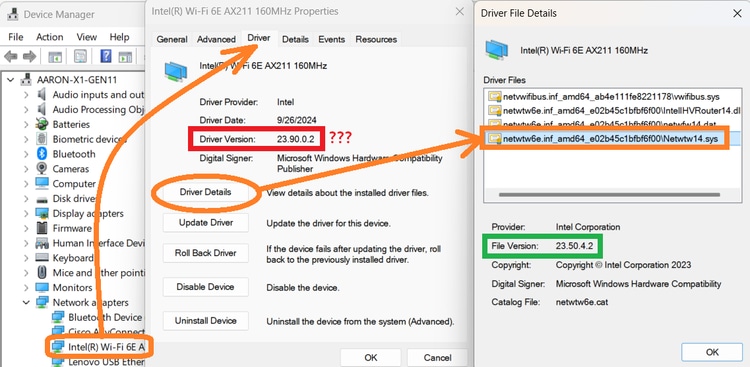
Histórico de revisões
| Revisão | Data de publicação | Comentários |
|---|---|---|
4.0 |
02-Sep-2026
|
Atualização de recert, ortografia/gramática, título, introdução, linhas horizontais inseridas para separar seções para legibilidade, texto alternativo e alertas fixos do CCW. |
3.0 |
21-May-2025
|
Observe o atraso de 5 minutos nos detalhes da análise de relatórios. |
2.0 |
03-Apr-2025
|
Explicar as versões dos drivers de adaptadores Intel |
1.0 |
27-Nov-2024
|
Versão inicial |

 Feedback
Contate a Cisco
- Abrir um caso de suporte

- (É necessário um Contrato de Serviço da Cisco)
Este documento se refere a estes produtos
- Aironet 1800 Access Points
- Aironet 1815 Series Access Points
- Aironet 1830 Series Access Points
- Aironet 1840 Series Access Points
- Aironet 1850 Series Access Points
- Aironet 2800 Series Access Points
- Aironet 3800 Series Access Points
- Aironet 4800 Access Points
- Catalyst 9100 Access Points
- Catalyst 9105AX Series Access Points
- Catalyst 9115AX Series Access Points
- Catalyst 9117AX Series Access Points
- Catalyst 9120AX Series Access Points
- Catalyst 9130AX Series Access Points
- Catalyst 9136 Series Access Points
- Catalyst 9162 Series Access Points
- Catalyst 9164 Series Access Points
- Catalyst 9166 Series Access Points
- Catalyst 9800 Series Wireless Controllers
- Catalyst 9800 Wireless Controllers for Cloud
- Embedded Wireless Controller on Catalyst Access Points
- Wireless 9172 Series Access Points
- Wireless 9176 Series Access Points
- Wireless 9178 Series Access Points
- Wireless LAN Controller Software