Atualize o Guia de início rápido do Catalyst 9800 WLC
Contents
Introdução
Este documento descreve os diferentes métodos disponíveis para fazer o upgrade do(s) seu(s) controlador(es) sem fio e como escolher o certo para você.
Requisitos
A Cisco recomenda que você compreenda este tópico:
- Controlador de LAN sem fio (WLC) Catalyst 9800
Componentes Utilizados
As informações neste documento foram criadas a partir de dispositivos em um ambiente de laboratório específico. Todos os dispositivos utilizados neste documento foram iniciados com uma configuração (padrão) inicial. Se a rede estiver ativa, certifique-se de que você entenda o impacto potencial de qualquer comando.
Requisitos e verificações
Este documento não descreve todos os requisitos e verificações, pois depende do tipo de atualização que você deseja executar. No entanto, há algumas validações antes de cada atualização para evitar problemas:
- Verifique o caminho de atualização e certifique-se de que você pode atualizar para a versão específica revisando o documento Release Note (RN) da versão para a qual você deseja atualizar. Cada RN contém uma seção "Upgrade Path" (Caminho de atualização) onde você pode verificar se o caminho de atualização é suportado. Exemplo de caminhos de upgrade para a versão 17.12.X.
- Verifique a compatibilidade do AP e certifique-se de que os APs unidos à sua controladora sejam compatíveis com a versão para a qual você planeja atualizar. Você pode consultar a matriz de compatibilidade para verificar se os modelos de AP são compatíveis.
- Certifique-se de que o controlador esteja sendo executado no modo INSTALL (você pode verificar isso com "Show Version") e não no modo bundle. O modo de pacote é apenas para recuperação e não suporta pré-download de AP, patches, atualizações de ISSU e outros recursos.

Note: Consulte a versão recomendada atual neste documento atualizado com frequência: Versões recomendadas do Cisco IOS® XE para controladores de LAN sem fio Catalyst 9800.
Procedimento de atualização
O procedimento para atualizar os controladores sem fio depende se eles são um controlador autônomo ou um par HA (redundância SSO ou N+1). Neste documento, há uma breve visão geral dos diferentes procedimentos de atualização.
Controladores autônomos
A atualização de um controlador autônomo requer tempo de inatividade, pois o controlador é recarregado durante a atualização. No entanto, você pode reduzir esse tempo de inatividade fazendo o pré-download da imagem para os access points. Isso evita que os APs iniciem o download da imagem depois que a controladora é atualizada. Isso remove o tempo de inatividade necessário para o download de imagens, que pode levar vários minutos ou horas, dependendo se seus APs estão em um link WAN. Os tempos podem variar com base no tamanho da janela do CAPWAP configurado também. Geralmente, é recomendável fazer o pré-download das imagens para seus pontos de acesso antes de uma atualização do seu controlador.
Fluxo de trabalho da CLI
Esta seção mostra um breve resumo dos comandos executados para fazer o upgrade dos controladores. Uma explicação de cada comando e de todas as etapas é fornecida:
| Comando | Descrição |
| install add file <file> | A imagem transferida do CCO para o flash de inicialização é carregada no controlador e expandida em pacotes. Nenhum recarregamento de WLC neste ponto. |
| pré-download da imagem do ap | As imagens do AP correspondentes à imagem v2 são pré-baixadas para os APs. |
| install activate | Isso dispara a atualização no controlador e a recarrega. |
| install commit | Confirmar instalações/alterações é permanente. |
Procedimento
Este é o procedimento para atualizar uma controladora autônoma com o pré-download do AP. O processo mostra os comandos CLI para a atualização e você pode encontrar instruções para a GUI.
Etapa 0 (opcional): Excluir arquivos não utilizados
Comece removendo os arquivos inativos do controlador para liberar espaço, se necessário:
install remove inactiveNote: Esta operação pode levar vários minutos para ser concluída. Não prossiga até que essa operação seja concluída.
Passo 1: Carregue a imagem no controlador
Faça o download da imagem ".bin" a partir de Download de Software. Você pode carregar a imagem .bin descarregada no controlador que executa o método ftp/sftp/tftp/http com este comando:
copy tftp|ftp|sftp://<SERVER_IP>/<IMAGE_PATH> bootflash:Note: Verifique o hash md5/sha512 da imagem executando o próximo comando no controlador.
verify /md5|/sha512 <IMAGE_PATH>Passo 2: Instale a imagem no controlador
A primeira etapa é instalar a imagem no controlador. Isso não exige um recarregamento.
install add file bootflash:<IMAGE_NAME>Quando isso estiver concluído, a imagem será listada como Inativo executando este comando:
show install summaryNeste ponto, você pode iniciar o pré-download das imagens para os APs. Se você não fizer o pré-download dos APs, os APs deverão fazer o download da imagem depois que a controladora for atualizada.
Passo 3: Pré-download da imagem para os APs
Para disparar o pré-download de AP, execute este comando:
ap image predownloadPara verificar o status de pré-download, você pode executar o comando show ap image. Você deve esperar que todos os APs façam o download da nova imagem antes de prosseguir para a próxima etapa. Isso pode levar vários minutos/horas, dependendo do número de APs e da latência entre os APs e a WLC.
Passo 4: Ativar a imagem
Quando o pré-download estiver concluído, você poderá ativar a imagem. Isso recarrega o controlador e o controlador é inicializado na nova imagem instalada.
install activateUma vez que a WLC esteja acessível, os APs detectam a nova imagem e trocam para a partição de backup e recarregam na nova versão. No controlador 9800, você pode verificar se a nova imagem está no estado U (Ativado e Não confirmado). Se quiser garantir que a nova imagem seja persistente, você deverá confirmar a imagem, caso contrário, o controlador será recarregado quando o temporizador de anulação automática terminar (o padrão é de 6 horas).
Passo 5: Submeter a Imagem a Commit
Para confirmar a imagem, execute este comando:
install commitInstruções da GUI
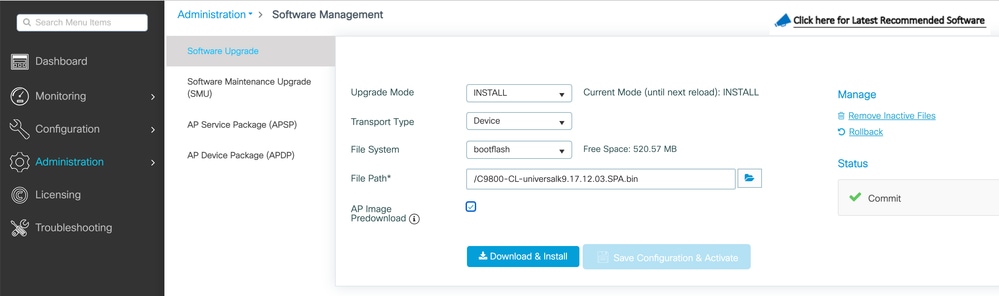
Para atualizar o controlador sem fio usando a GUI, vá para Administration > Software Upgrade e configure os parâmetros de atualização. Você pode optar por carregar o arquivo .bin diretamente de sua área de trabalho ou carregá-lo de um servidor TFTP/SFTP/FTP.
Você também pode optar por pré-baixar os APs ou não. Depois que tudo estiver configurado, você poderá clicar em Download and Install, que corresponde às Etapas de 1 a 3 declaradas anteriormente. Opcionalmente, você também pode clicar no botão Remover arquivos inativos para remover arquivos não utilizados antes de carregar a nova imagem. Isso corresponde à Etapa 0 Opcional.
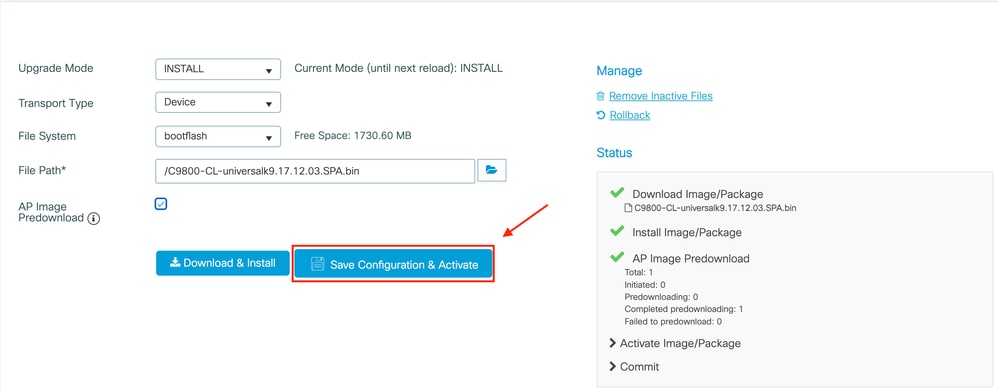
Você pode monitorar o progresso do pré-download do AP clicando em Show Logs na seção de status no lado direito. Depois que a imagem é carregada e instalada, ela é concluída. Clique no botão Save configuration & Ativate (Salvar configuração e ativar). Isso salva a configuração e inicia o upgrade do controlador. Isso corresponde à Etapa 4.
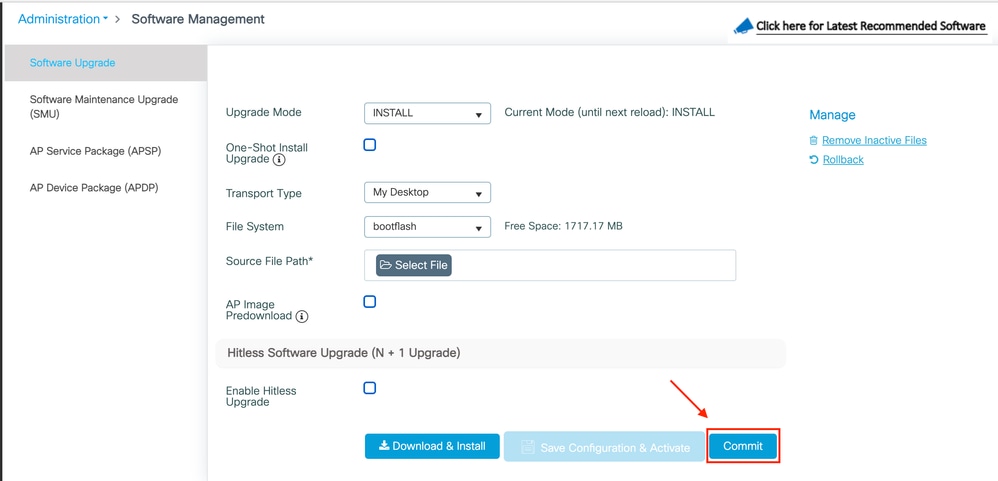
Depois que a sessão tiver expirado, você poderá fazer login no controlador novamente. Navegue até Administration > Software Upgrade e clique no botão Commit que está disponível agora. Isso corresponde à Etapa 5.
Quando os APs detectam o controlador e estão acessíveis novamente, isso é recarregado na partição de backup e ingressa no controlador e começa a ser executado na nova versão.
Controladores em alta disponibilidade (HA)
Os controladores sem fio têm várias maneiras de serem redundantes. Você pode ter um par HA SSO (Stateful Switch Over), uma redundância N+1 ou ambos.
- SSO HA: Há um controlador ativo e standby com sincronização contínua entre as WLCs.
- N+1: Há um controlador principal e um secundário, no entanto, eles não estão interconectados. Ambos os controladores devem estar executando a mesma versão e devem ser configurados de forma idêntica para que isso funcione perfeitamente. Os APs são unidos à controladora primária e voltam para a controladora secundária em caso de falha na controladora primária.
Redundância de Stateful Switch Over (SSO)
Quando os controladores estão no modo HA SSO, há duas maneiras de fazer o upgrade. Você pode escolher uma atualização clássica ou uma ISSU (In-Service Software Upgrade).
- Atualização clássica: Este é o mesmo processo de upgrade explicado anteriormente para controladores autônomos. Ambos os controladores recarregam ao mesmo tempo e os APs recarregam na nova versão. Você pode decidir pré-baixar ou não a imagem do AP. Tempo de inatividade total para esta atualização com o recarregamento do controlador + tempo de recarregamento do AP. Não leva mais tempo do que atualizar um único controlador independente.
- Atualização do ISSU: Este é um upgrade sem tempo de inatividade. Os upgrades do controlador em standby, há um switchover, os upgrades (antigos) do controlador ativo e o upgrade dos APs de maneira escalonada. Ideal para um ambiente 24 horas por dia, 7 dias por semana, em que o tempo de inatividade deve ser o mínimo possível.
Atualização clássica
Consulte a seção anterior em Standalone Controllers. As etapas são as mesmas onde a imagem é copiada do controlador ativo para o standby automaticamente e ambos os controladores atualizam ao mesmo tempo. Uma vez que os controladores são atualizados, os APs trocam suas partições se você fez o pré-download das imagens para os APs, ou baixam a nova imagem se o pré-download não foi concluído.
Note: Certifique-se de que ambas as controladoras estejam em um estado ATIVE/STANDBY-HOT antes de continuar a atualização (executando o comando show redundancy).
Atualização do ISSU
O recurso ISSU permite reduzir o tempo de inatividade durante uma atualização. Os controladores atualizam um por um e os APs são recarregados de maneira escalonada. O cliente sem fio pode fazer roaming entre APs se houver cobertura suficiente. Se um AP for isolado, haverá tempo de inatividade para os clientes conectados a um AP (o tempo de recarregamento do AP). Esse upgrade leva mais tempo no total, pois os controladores fazem upgrade individualmente e os APs reinicializam. As atualizações são escalonadas e de forma controlada, o que leva a uma janela de manutenção mais longa, no entanto, sem tempo de inatividade percebido.
Há algumas coisas a considerar ao concluir uma atualização do ISSU (limitações, precauções a serem tomadas e assim por diante). Por exemplo, isso está disponível somente no modo INSTALAR e não no modo PACOTE. Para obter uma explicação completa do procedimento ISSU (com instruções e comandos), consulte o guia Upgrade Catalyst 9800 WLC HA SSO Using ISSU.
Redundância N + 1
A redundância N+1 é um conjunto de dois controladores não conectados diretamente um ao outro, no entanto, eles são configurados exatamente da mesma forma e estão executando a mesma versão. Nesse caso, há uma controladora primária (onde todos os APs são unidos) e uma controladora secundária, que pode ser usada como um backup se a controladora primária falhar. Se você fizer upgrade, é como ter dois controladores autônomos. No entanto, esse tipo de redundância tem uma vantagem, pois você pode reduzir o tempo de inatividade em comparação a uma atualização clássica usando o recurso de atualização N+1 sem interrupções de AP. Isso permite que você execute uma atualização escalonada dos APs enquanto os move para um controlador secundário atualizado. Isso limita o tempo de inatividade a um pequeno subconjunto de APs, que são recarregados ao mesmo tempo.
Note: O significado original de N+1 implica que você tem um controlador extra que está vazio de pontos de acesso e que pode servir como backup para um ou mais controladores (daí o nome N+1). No entanto, algumas publicações usam abusivamente a palavra e se referem a N+1 como simplesmente "configurar um controlador secundário/terciário nos access points". Isso é realmente mais ou menos a mesma coisa, mas seria mais como redundância N (em vez de N+1) se seus controladores têm a capacidade de absorver APs de outros controladores que falham. Isso, no entanto, não permite que você faça atualizações de AP facilmente, pois você não tem um controlador vazio para atualizar primeiro e depois enviar os APs progressivamente para ele. As etapas da atualização contínua implicam uma atualização direta do controlador "Extra", que só será transparente se estiver vazio de pontos de acesso
Este é o fluxo para este tipo de atualização:
- Atualize o controlador secundário para a versão de destino. Isso pode ser feito com uma atualização clássica e sem um pré-download de AP, pois não há APs conectados. Neste estágio, o primário está executando V1, enquanto o secundário está executando V2.
- Instale a imagem de destino (V2) no controlador primário, mas não a ative. Isso permite que você faça o pré-download da imagem V2 para os APs.
- Quando o pré-download estiver concluído, inicie a atualização do AP escalonado executando o comando ap image upgrade destination. Isso dispara a atualização de APs escalonados e os APs são recarregados na imagem V2 e ingressam na WLC secundária.
- Quando todos os APs estiverem unidos à WLC secundária, atualize a controladora primária para V2.
- Depois de concluído, se necessário, você pode facilmente mover os APs de volta para o controlador principal, no seu próprio ritmo. Isso não exige uma recarga dos APs, pois as duas WLCs estão na versão V2. Somente uma reinicialização de CAPWAP é necessária e isso leva menos de um minuto.
Consulte o procedimento Upgrade Software no Catalyst 9800 com N+1 Rolling AP Upgrade para obter uma explicação completa com instruções e comandos.
Perguntas freqüentes
E se você tiver SMUs ou APSPs atualmente instalados?
Você não precisa remover nenhum patch de SMU ou APSP instalado no momento antes de atualizar para a próxima versão.
É obrigatório atualizar o ROMMON sempre?
As versões do ROMMON não se relacionam com as versões do Cisco IOS e são menos comuns. As alterações no ROMMON são documentadas na versão mais recente e incluem correções de todas as versões anteriores do Cisco Catalyst 9800-L Wireless Controller. A atualização do ROMMON não é obrigatória para a atualização do Cisco IOS XE®. No entanto, é necessário executar o ROMMON 17.7 ou posterior para instalar novas versões do Cisco IOS XE. Versões ROMMON mais antigas não funcionam se você fizer upgrade para uma versão recente do Cisco IOS XE. Além disso, nem todas as alterações nas versões do ROMMON são documentadas em advertências resolvidas, pois há melhorias e correções internas não documentadas.
Referências
- 17.12.X Guia de configuração
- Atualização do ISSU
- Atualização contínua N+1 para APs sem perda de tráfego
Histórico de revisões
| Revisão | Data de publicação | Comentários |
|---|---|---|
6.0 |
07-Aug-2026
|
Atualização de uma nota sobre N+1 e atualização contínua de AP |
5.0 |
24-Jul-2026
|
Título atualizado (caracteres especiais removidos), introdução, ortografia, gramática, linhas horizontais inseridas para seções separadas/legibilidade, atualizações do CCW |
4.0 |
17-Dec-2024
|
Adicionada uma observação sobre a atualização do ROMMON |
3.0 |
16-Dec-2024
|
Adicionada uma observação sobre o modo de instalação e pacote |
2.0 |
15-Nov-2024
|
Adicionada uma observação sobre SMUs/APSP |
1.0 |
26-Sep-2024
|
Versão inicial |

 Feedback
Contate a Cisco
- Abrir um caso de suporte

- (É necessário um Contrato de Serviço da Cisco)