Validar o Guia de Teste e Monitoramento do Throughput de Wi-Fi
Contents
Introdução
Este documento descreve como monitorar e solucionar problemas de throughput em grandes redes Wi-Fi.
Contexto
Em redes Wi-Fi, não há muitos tipos de problemas percebidos pelo usuário final.
Os problemas relatados podem variar entre:
- Clientes que não conseguem se conectar;
- Os clientes são desconectados repentinamente ou;
- A velocidade percebida do aplicativo no dispositivo do usuário não é satisfatória.
Por trás desses sintomas simples podem estar vários tipos de problemas, a maioria não envolvendo as redes Wi-Fi reais, como problemas de DNS, problemas de conexão com a Internet e assim por diante. Os servidores de gerenciamento, como o Cisco Catalyst Center, ajudam o administrador a solucionar problemas específicos e, embora este artigo não vá em detalhes sobre muitos tipos de problemas diários que podem ser facilmente vistos e corrigidos através do Catalyst Center. Em vez disso, este documento concentra-se no feedback vago dos usuários finais, como a rede é lenta, como testar isso junto com como validar o throughput real em toda a sua rede. E como fazer a triagem dos problemas relacionados à velocidade em itens acionáveis para melhorar a experiência geral do usuário final; estas são todas as perguntas que este documento detalha.
Definição do Throughput Máximo Esperado
A primeira pergunta em cada rede é: qual é a velocidade máxima que poderia ser atingida potencial e realisticamente? Como o Wi-Fi é um meio compartilhado, a velocidade depende diretamente do número de clientes e dispositivos que usam o Wi-Fi ao mesmo tempo e no mesmo canal. A velocidade máxima que pode ser alcançada implica ter um único dispositivo cliente e um único ponto de acesso em um local isolado onde ninguém esteja usando o mesmo canal Wi-Fi. Nestas condições, os fatores determinam a velocidade máxima se resume a:
- O protocolo Wi-Fi usado (Wi-Fi 5, Wi-Fi 6 e assim por diante).
- As capacidades de hardware do cliente e do ponto de acesso (número de antenas, número de fluxos espaciais, conexão Ethernet do ponto de acesso, etc.)
- A configuração (largura de canal e outros detalhes da configuração).
Conhecer esses fatores permite que você tenha uma estimativa de qual é o throughput máximo em tempo real que você pode esperar alcançar em condições de laboratório. Para dar uma ideia, você pode verificar a taxa de dados que seu cliente relata estar conectado ao ponto de acesso. Essa taxa de dados não é o throughput real que você pode comprovar em seus testes. Isso ocorre porque o Wi-Fi é um meio half-duplex que tem alguma sobrecarga de gerenciamento (os quadros devem ser confirmados, os beacons devem ser transmitidos e assim por diante). Há também silêncios curtos entre os quadros para uma melhor recepção e decodificação. Isso significa que, quando os dados são enviados, eles são enviados na taxa de dados documentada, no entanto, os dados nem sempre são enviados.
Os quadros de gerenciamento e controle são enviados a uma taxa de dados muito menor para garantir a recepção. Uma estimativa que você pode considerar atingir é de aproximadamente 65% a 70% da taxa de dados usada em um teste de throughput real. Por exemplo, se o cliente relatar estar conectado e enviar dados a 866 Mbps, os testes reais deverão informar uma velocidade de transferência em torno de 600 Mbps. Se você souber os parâmetros de configuração em uso e os recursos de hardware dos dispositivos envolvidos, poderá determinar qual taxa de dados máxima (e throughput, usando o cálculo de porcentagem documentado nesta seção) deverá ser atingível.
Se houver uma incompatibilidade entre a taxa de dados relatada e a taxa que você esperava atingir, inicie o processo de solução de problemas pela configuração e verifique os vários parâmetros para entender onde está a lacuna. Por exemplo, se você tiver um Access Point Model C9120 transmitindo em uma largura de canal de 20 Mhz na banda de 5 Ghz e um cliente típico de 2 fluxos espaciais Wi-Fi 6, poderá calcular isso em um ambiente de RF (Radiofreqüência) perfeitamente limpo. Com um único cliente, você pode alcançar de 160 a 200 Mbps em uma única transferência de arquivo.
Consulte o guia da documentação de validação e teste de rendimento Validar e testar a produtividade sem fio de Wi-Fi 6/6E e Wi-Fi 7.
Estabelecer a experiência básica
É importante saber o que se pode esperar em seu local em circunstâncias típicas. Geralmente, um técnico visita um local vazio antes de uma implantação e executa testes de velocidade para documentar os números esperados. Quando os funcionários/clientes chegam, o local fica ocupado e a experiência real difere bastante. Depois que uma implantação entrar em operação, é uma ótima ideia enviar técnicos para avaliar a experiência real em cada área para observar o desempenho da rede em um dia comum. Isso inclui a quantidade média de clientes por rádio quando a rede está operando em um nível satisfatório, bem como o throughput médio obtido com um teste de velocidade.
Procure desvios da experiência
Ao gerenciar sua rede, monitorar alertas principais ou dispositivos que ficam off-line repentinamente é fácil. Este documento enfoca a parte difícil, como localizar uma rede sem fio que esteja operando, no entanto, fornecendo uma experiência de usuário final inferior.
Localizando evidência de um problema (teste passivo)
Você mesmo testou sua rede e entendeu como ela opera, além de monitorar seus sistemas de gerenciamento e painéis. Nada foi relatado como offline: você pode dar um passo para trás e relaxar. Ou você pode?
Esperar por relatórios do usuário final de desempenho ruim significa que você já está atrasado. Até o momento em que os usuários fornecem feedback, o problema persistiu e você só ouve dos indivíduos mais vocais. Muitos outros usuários provavelmente sentiram frustração sem entrar em contato com o help desk, o que prejudica a reputação da sua rede. Como você identifica os problemas de desempenho à medida que eles ocorrem?
1. O painel de garantia do cliente no Cisco Catalyst Center
O painel do Cisco Catalyst Center Assurance exibe um gráfico geral da integridade do cliente. Espere algumas falhas de conexão devido a fatores como credenciais incorretas ou intensidade fraca do sinal na borda da sua cobertura. Em vez de se esforçar 100% para manter a integridade, determine um parâmetro de comparação realista para o seu ambiente. Uma pontuação de integridade nos anos 90 geralmente indica um desempenho ideal.
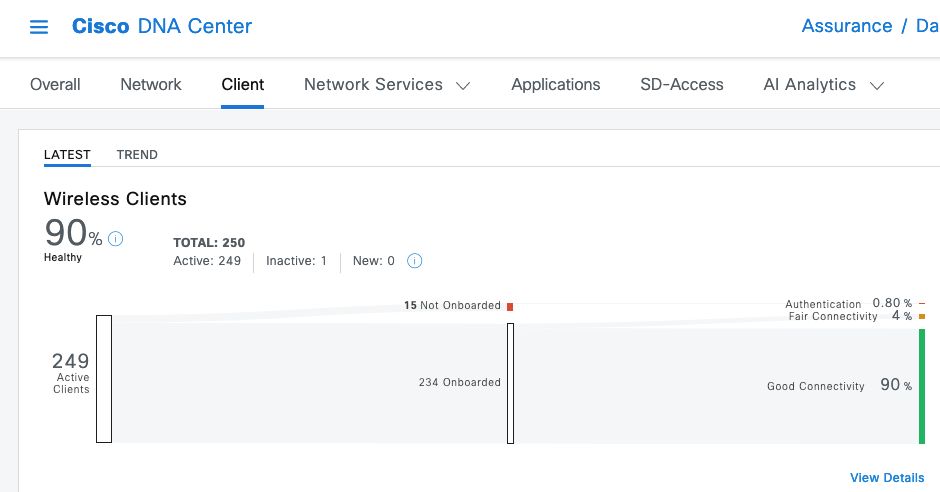
Você pode identificar rapidamente quais clientes não estão íntegros:
- Eles estão longe do AP (access point(s))?
- É um problema de autenticação?
Este gráfico exibe a proporção de cada categoria.
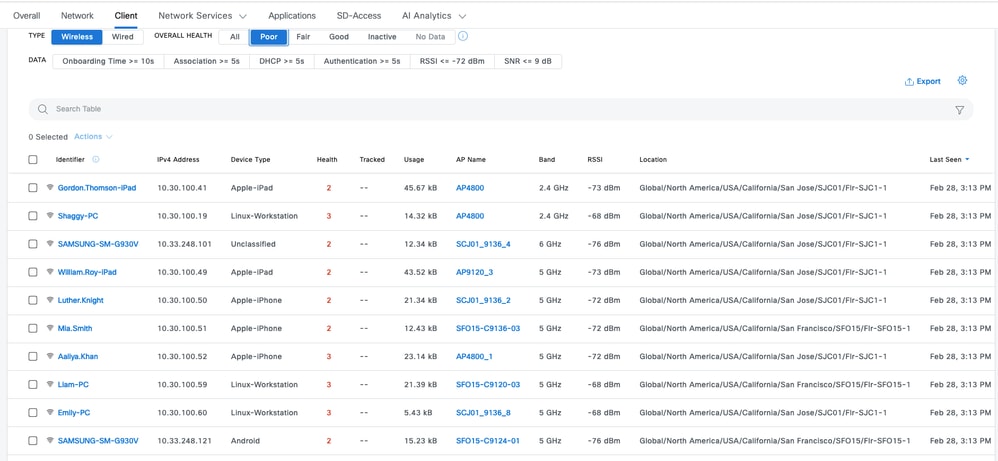
- Role até o final da página.
- Filtrar a lista para exibir dispositivos cliente com integridade ruim.
- Analise os dados para identificar padrões recorrentes.
Neste exemplo:
- Os dispositivos que se conectam à banda de 2,4 GHz podem resultar em uma experiência pior.
- Os dispositivos reportaram baixa intensidade do sinal nessa faixa de 2,4 Ghz.
- Os dispositivos compartilham a mesma localização física .
2. O painel de garantia de rede e o dispositivo 360 no Cisco Catalyst Center
Uma boa métrica para identificar possíveis problemas é verificar a página Network Assurance do Cisco Catalyst Center. Há um widget mostrando os principais pontos de acesso por contagem de clientes:
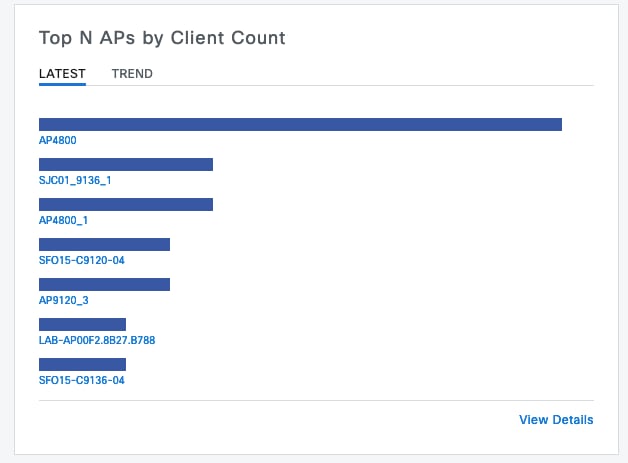
Se o ponto de acesso superior da sua rede tiver 40 clientes conectados, isso não tem problema. Isso significa que todos os outros APs (pontos de acesso) têm uma contagem de clientes mais baixa. Por outro lado, se o(s) AP(s) superior(es) tiver um número excepcionalmente alto de clientes, você pode supor que a experiência do cliente é particularmente ruim (a menos que esses clientes estejam inativos e não na rede). Você pode passar para uma investigação "por AP" e ampliar os principais APs relatados neste widget para entender sua integridade atual.
Outra visão da contagem de clientes está nos mapas da página Hierarquia de Rede do Catalyst Center. Na página de visualização do andar, clique em View Options> Access Points e altere a exibição para Assoc. Clientes para exibir a contagem de clientes por AP.
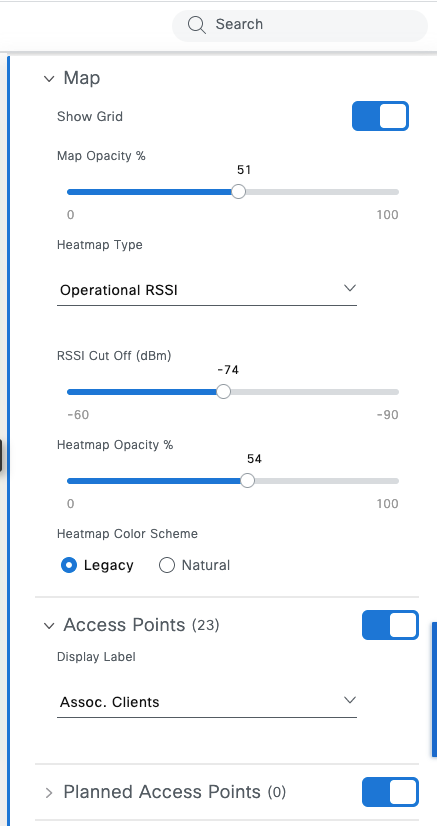
Revise estas etapas para utilizar o mapa:
- Usando o mapa, você pode identificar access points (APs) com contagens altas de clientes e avaliar se a densidade é justificada pela atividade atual.
- Examine os APs vizinhos para determinar se eles compartilham a carga do cliente.
- Investigue as instâncias em que um AP relata uma contagem de clientes anormalmente alta enquanto os vizinhos relatam zero, pois isso indica um possível problema.
- Verifique se há falhas no projeto de RF, como potência de transmissão excessiva (TX) ou diferenças na configuração da antena que fazem com que um AP atraia um número desproporcional de clientes.
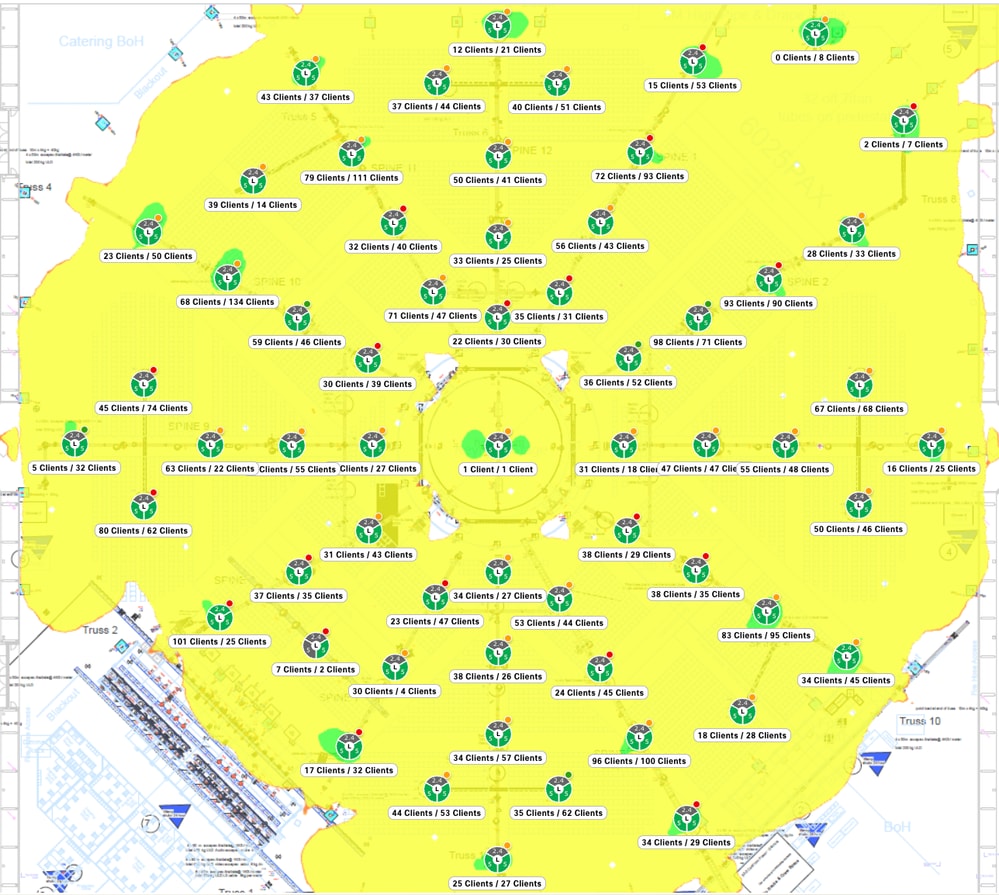 O mapa oferece uma boa visão geral dos clientes associados em cada AP
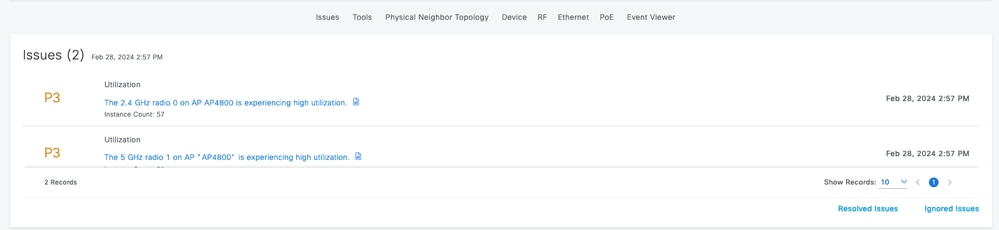
Depois de identificar os APs com contagens altas de clientes, procure o nome do AP para abrir a página Device 360. O gráfico de integridade mostra se a integridade do AP está ruim atualmente ou se persistiu nas últimas 24 horas.

Na mesma página, você tem uma lista de problemas relacionados a esse AP. Nesse caso, ambos os rádios estão com alta utilização.
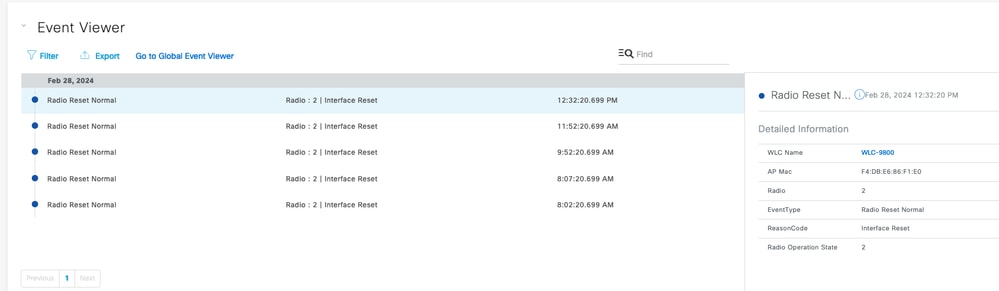
O visualizador de eventos identifica eventos específicos relacionados a esse AP. Por exemplo, o algoritmo RRM pode ser executado com muita frequência, causando alterações recorrentes de canal que afetam os clientes conectados, ou um rádio pode ser redefinido devido a interferência ou outros problemas.
No final da página Device 360, defina a visualização como RF e selecione o rádio específico para acessar os dados para avaliar a origem do problema. Uma contagem alta de clientes não indica necessariamente um problema, pois o desempenho depende da atividade do cliente. Mesmo com poucos clientes, um AP enfrenta problemas se permanecer ocupado; a utilização do canal serve como o indicador principal. Quando a utilização do canal se aproxima de 100% — ou mesmo 70% — os clientes disputam o acesso ao meio, resultando em latência e colisões. Os gráficos permitem uma comparação entre a utilização total do canal e a contribuição dos APs para essa carga.
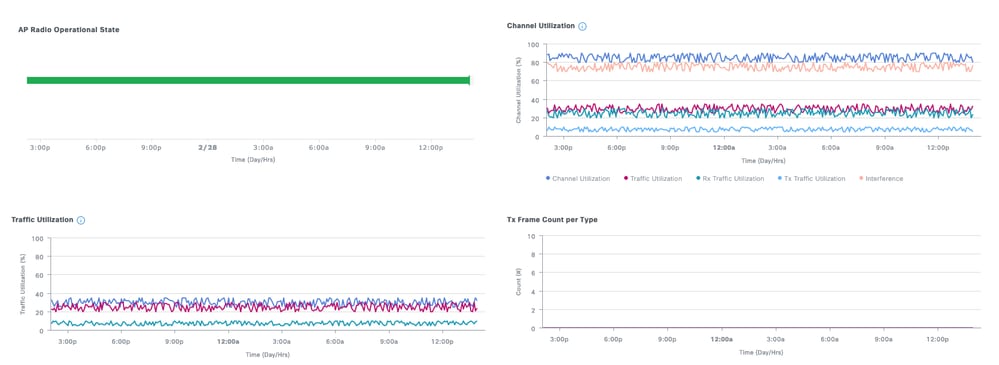
Por exemplo, 80% de utilização do canal indica que alguém transmite no canal 80% do tempo. Se o AP mostrar 40% de utilização de Rx e 40% de utilização de Tx, esse AP sozinho manterá o canal ocupado com uma carga balanceada entre transmissão e recepção. Se a utilização combinada de Rx e Tx diferir significativamente da utilização total do canal, outro AP — invasor ou gerenciado — usa o mesmo canal, o que causa interferência.
A imagem mostra um AP com 91% de utilização de canal:
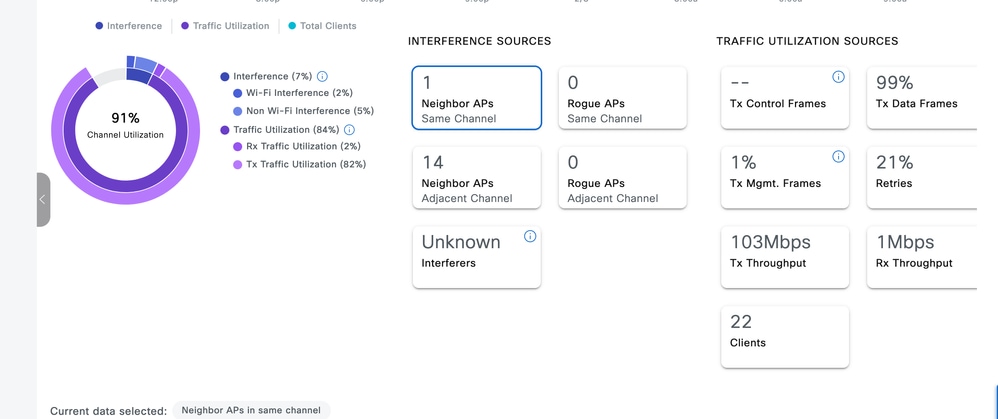
O gráfico mostra que 7% da utilização provém de outros APs e fontes não Wi-Fi, enquanto o AP transmite 82% do tempo e recebe 2% do tempo. Contagens altas de clientes e throughput total indicam que um ou mais clientes provavelmente estão baixando arquivos grandes. O gráfico de interferência ajuda a determinar se as transmissões Wi-Fi ou interferência não-Wi-Fi mantêm o canal ocupado:
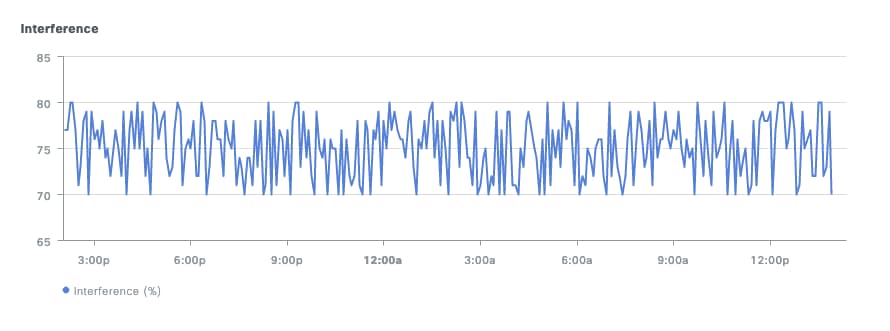
Como regra geral, monitore os APs com a maior contagem de clientes e utilização de canal. Avalie se essa carga é justificada e se afeta negativamente a experiência do usuário final nessa área.
3. Análise de IA
A análise de IA fornece monitoramento inteligente que se adapta ao uso da linha de base, em vez de depender de limites fixos. O mapa de calor da rede exibe as tendências de contagem de clientes, destacando os APs com a maior densidade ao longo da semana. Ele também identifica APs com zero conexões de cliente, o que indica um tipo diferente de problema. Essas instâncias sugerem problemas físicos, como problemas de montagem ou de antena, ou falhas de software onde uma reinicialização por rádio resolve o estado.
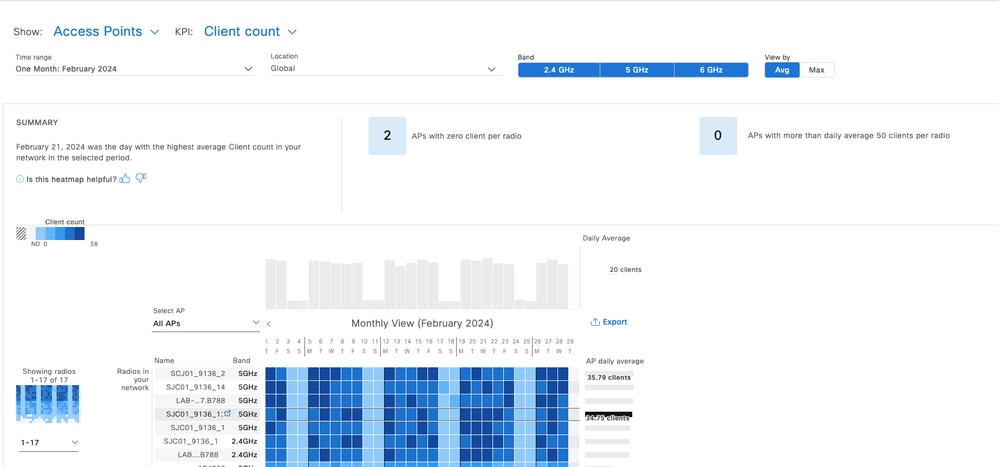
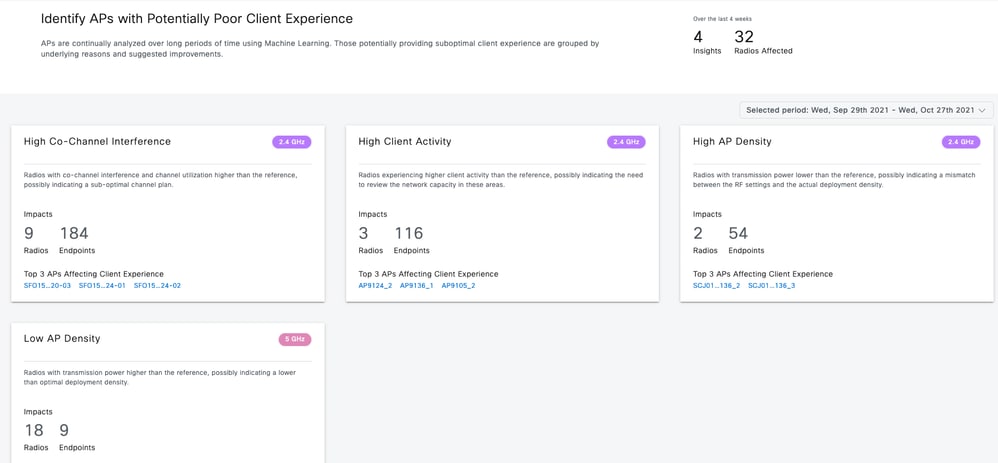
A página Tendências e insights lista APs com alta utilização de canal ou atividade de cliente. Use esta lista para verificar as áreas mais ocupadas ou identificar anomalias.
Teste ativo da infraestrutura
Testes ativos podem confirmar relatórios de usuários de experiência ruim. Os testes diferem do tráfego real. Os usuários priorizam o desempenho dos aplicativos em detrimento das transferências de arquivos grandes. Os comportamentos dos aplicativos incluem:
- VÍDEO: Consome largura de banda variável e tolera jitter através de buffering (por exemplo, variações de vídeo de 720p ou 4K). O tráfego aparece como rajadas periódicas.
- Voz: Usa largura de banda mínima, mas requer baixa latência e instabilidade. Geralmente usa a marcação de QoS (Qualidade de Serviço) para priorização.
- Dados: Baixa dados em picos, dependendo do conteúdo e da interação do usuário.
Os testes de throughput maximizam os protocolos para a velocidade de transferência de pico, que difere da natureza intermitente das aplicações reais. O teste de aplicativos reais imita o comportamento do usuário, mas carece de métricas objetivas, fornecendo apenas uma avaliação subjetiva do desempenho da rede.
Sites populares testam a largura de banda de ponta a ponta. Para isolar o desempenho sem fio de problemas de Internet, roteamento e firewall, use uma ferramenta de teste de rendimento dedicada como Iperf.
Esta ferramenta testa o throughput entre um cliente e um servidor. Ao mover o servidor, você pode validar diferentes seções de rede. Use estas diretrizes de posicionamento:
- Para switching local ou rede sem fio habilitada para matriz, coloque o servidor Iperf no mesmo switch que o AP.
- Para switching central, coloque o servidor no mesmo switch que o WLC (Wireless LAN Controller), de preferência na VLAN do cliente.
- Para tráfego ancorado, coloque o servidor no mesmo switch que a WLC âncora onde o tráfego termina.
Teste uma WLAN não ancorada para determinar se a própria ancoragem afeta o throughput. Use apenas um cliente para teste. Um único cliente pode consumir todo o tempo de transmissão disponível; usar vários clientes divide os resultados e aumenta as colisões, tornando os dados imprecisos. Embora as ferramentas de terceiros possam automatizar esse processo, limite a frequência dos testes para evitar a interrupção de outros clientes.
Troubleshooting de um Problema de Throughput
Para identificar e isolar problemas de throughput, siga estas etapas:
- Determine se o ambiente de RF está ocupado antes de iniciar o teste. A alta utilização do canal reduz os resultados de throughput. Se a utilização for alta, verifique a interferência entre canais e reconsidere o projeto de RF. Considere a redução da largura de canal, a eliminação de dispositivos invasores ou o uso de antenas direcionais. A adição de mais APs nem sempre é a solução.
- Execute uma captura pelo ar para analisar novas tentativas do 802.11. Um alto percentual de novas tentativas indica problemas de RF. Verificar taxas de dados, protocolos e fluxos espaciais. As transferências eficientes mostram quadros de dados rápidos seguidos por um ACK de bloco. Por outro lado, ACKs regulares após cada quadro ou quadros RTS (Request-to-Send)/CTS (Clear-to-Send) excessivos explicam o baixo throughput.
- Teste vários tipos de segurança na WLAN. As incompatibilidades entre as configurações de segurança do cliente e do AP podem causar um throughput ruim.
Histórico de revisões
| Revisão | Data de publicação | Comentários |
|---|---|---|
2.0 |
08-Jul-2026
|
Ortografia, gramática, estrutura de frases, espaçamento, linhas inseridas em seções separadas, texto alternativo e alertas do CCW atualizados. |
1.0 |
04-Mar-2024
|
Versão inicial |

 Feedback
Contate a Cisco
- Abrir um caso de suporte

- (É necessário um Contrato de Serviço da Cisco)