Configurar CUCM para LDAP seguro (LDAPS)
Contents
Introdução
Este documento descreve o procedimento para atualizar conexões CUCM para o AD de uma conexão LDAP não segura para uma conexão LDAPS segura.
Pré-requisitos
Requisitos
A Cisco recomenda que você tenha conhecimento destes tópicos:
· Servidor AD LDAP
· Configuração LDAP do CUCM
· Serviço de mensagens instantâneas e presença (IM/P) do CUCM
Componentes Utilizados
As informações neste documento são baseadas no CUCM versão 9.x e superior.
As informações neste documento foram criadas a partir de dispositivos em um ambiente de laboratório específico. Todos os dispositivos utilizados neste documento foram iniciados com uma configuração (padrão) inicial. Se a rede estiver ativa, certifique-se de que você entenda o impacto potencial de qualquer comando.
Informações de Apoio
É responsabilidade do Administrador do Ative Diretory (AD) configurar o AD LDAPS (Lightweight Diretory Access Protocol) para LDAPS (Lightweight Diretory Access Protocol). Isso inclui a instalação de certificados assinados por CA que atendem ao requisito de um certificado LDAPS.

Note: Consulte este link para obter informações sobre como atualizar de LDAP não seguro para conexões LDAP seguras para AD para outros Aplicativos de Colaboração da Cisco: Consultoria de software: LDAP Seguro Obrigatório para Conexões do Ative Diretory
Verificar e instalar certificados LDAPS
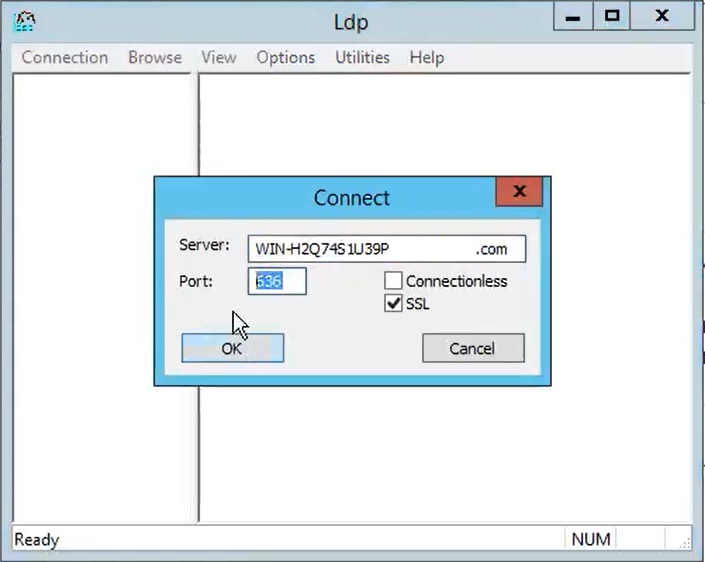
Etapa 1. Depois que o certificado LDAPS tiver sido carregado no servidor AD, verifique se o LDAPS está habilitado no servidor AD com a ferramenta ldp.exe.
- Inicie a ferramenta AD Administration (Ldp.exe) no servidor do AD.
- No menu Connection, selecione Connect.
- Insira o Fully Qualified Domain Name (FQDN) do servidor LDAPS como servidor.
- Insira 636 como o número da porta.
- Clique em OK, como mostrado na imagem
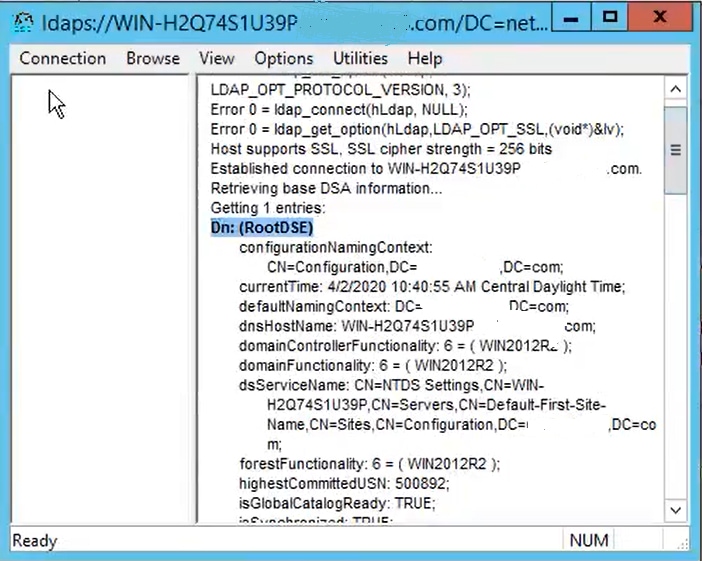
Para uma conexão bem-sucedida na porta 636, as informações do RootDSE são impressas no painel direito, como mostrado na imagem:
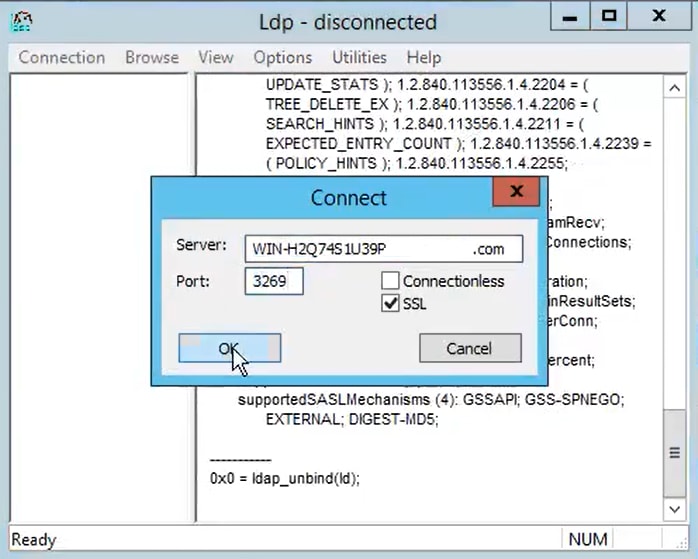
Repita o procedimento para a porta 3269, como mostrado na imagem:
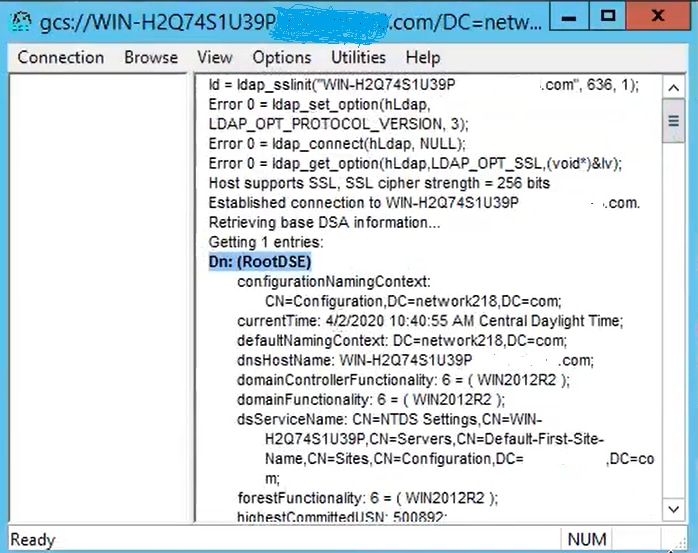
Para uma conexão bem-sucedida na porta 3269, as informações do RootDSE são impressas no painel direito, como mostrado na imagem:
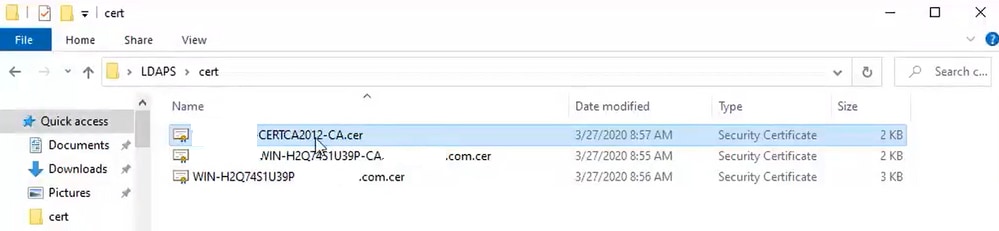
Etapa 2. Obtenha a raiz e todos os certificados intermediários que fazem parte do certificado do servidor LDAPS e instale-os como certificados tomcat-trust em cada um dos nós do editor do CUCM e IM/P e como CallManager-trust no editor do CUCM.
Os certificados raiz e intermediários que fazem parte de um certificado de servidor LDAPS, <hostname>.<Domain>.cer, são mostrados na imagem:
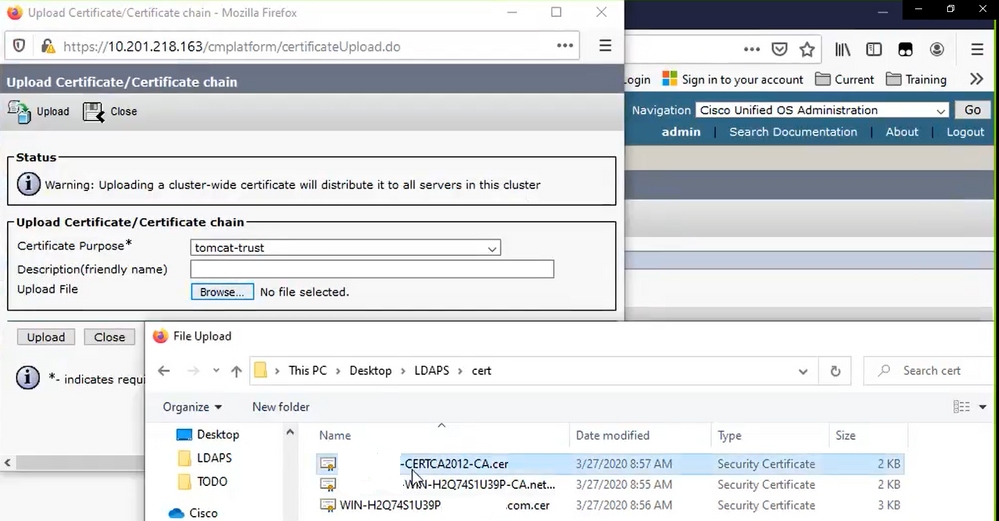
Navegue até o editor do CUCM Cisco Unified OS Administration > Security > Certificate Management. Carregue o root como tomcat-trust (como mostrado na imagem) e como CallManager-trust (não mostrado):
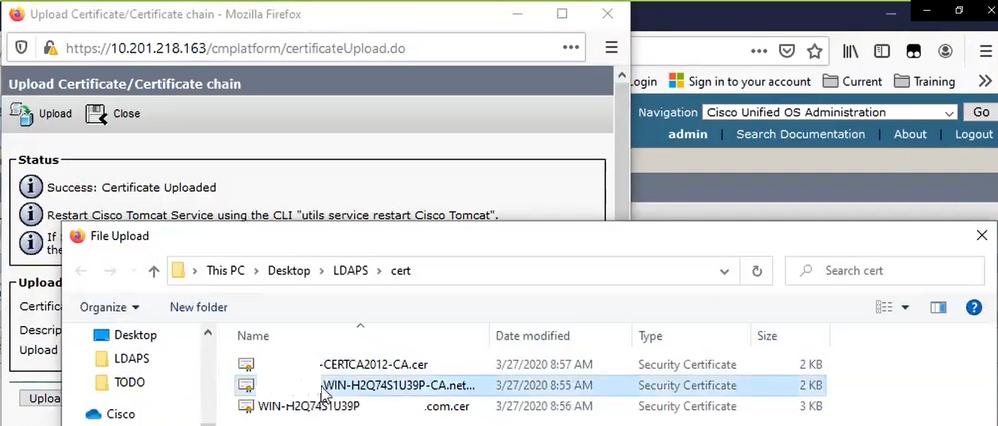
Carregue o intermediário como tomcat-trust (como mostrado na imagem) e como CallManager-trust (não mostrado):
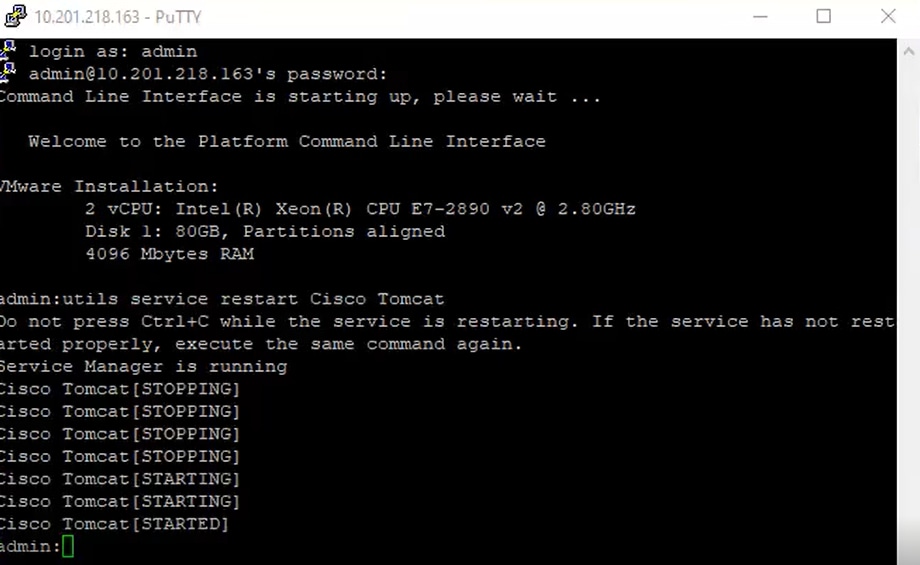
Etapa 3. Reinicie o Cisco Tomcat a partir da CLI de cada nó (CUCM e IM/P) nos clusters. Além disso, para o cluster CUCM, verifique se o serviço Cisco DirSync no nó do editor foi iniciado.
Para reiniciar o serviço Tomcat, você precisa abrir uma sessão CLI para cada nó e executar o comando utils service restart Cisco Tomcat, como mostrado na imagem:
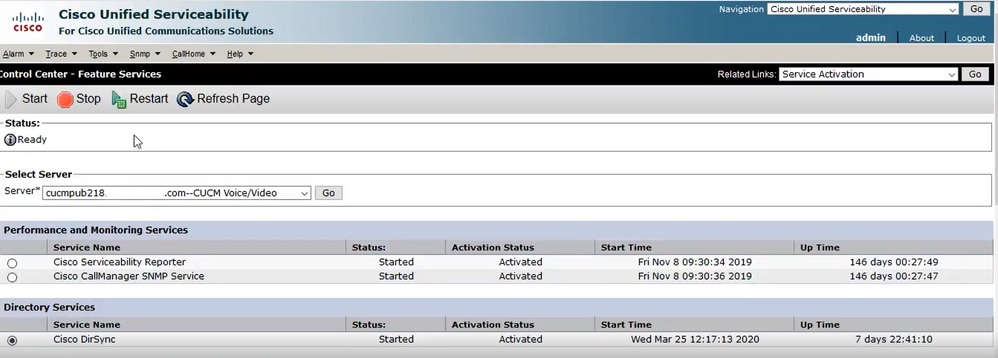
Etapa 4. Navegue até o editor do CUCM Cisco Unified Serviceability > Tools > Control Center - Feature Services, verifique se o serviço Cisco DirSync está ativado e iniciado (como mostrado na imagem) e reinicie o serviço Cisco CTIManager em cada nó se ele for usado (não mostrado):
Configurar diretório LDAP seguro
Etapa 1. Configurar o diretório LDAP do CUCM para utilizar a conexão TLS LDAPS com o AD na porta 636.
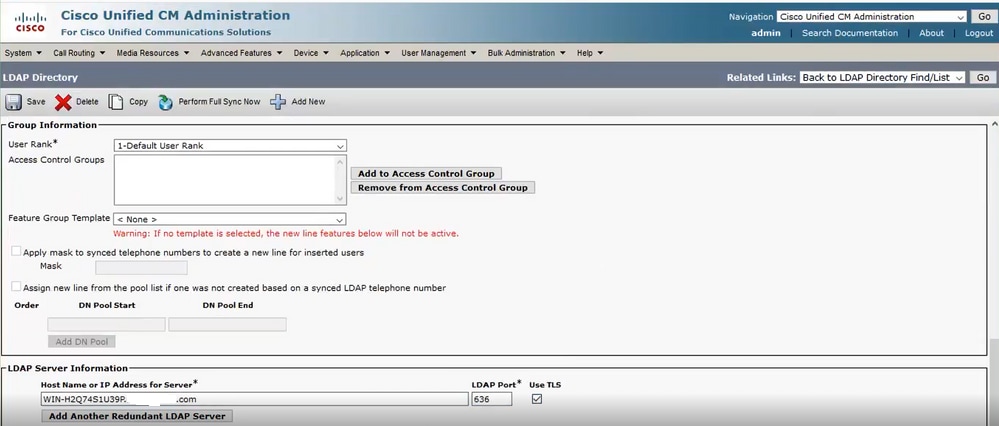
Navegue até CUCM Administration > System > LDAP Diretory. Digite o FQDN ou o endereço IP do servidor LDAP para Informações do servidor LDAP. Especifique a porta LDAPS de 636 e marque a caixa para Usar TLS, como mostrado na imagem:
Nota: Por padrão, depois que as versões 10.5(2)SU2 e 9.1(2)SU3 FQDN configuradas nas Informações do Servidor LDAP são verificadas em relação ao Nome Comum do certificado, no caso de o endereço IP ser usado em vez do FQDN, o comando utils ldap config ipaddr é emitido para interromper a imposição do FQDN à verificação do CN.
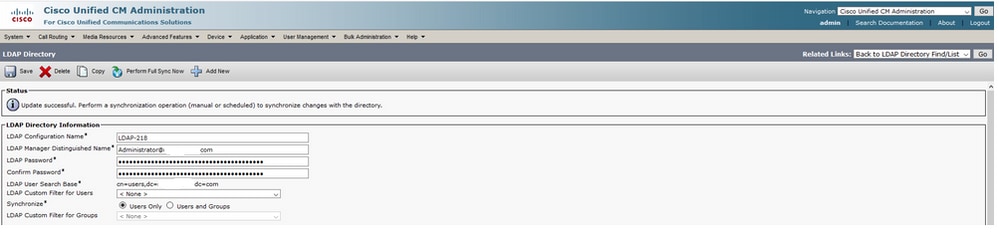
Etapa 2. Para concluir a alteração de configuração para LDAPS, clique em Perform Full Sync Now, como mostrado na imagem:
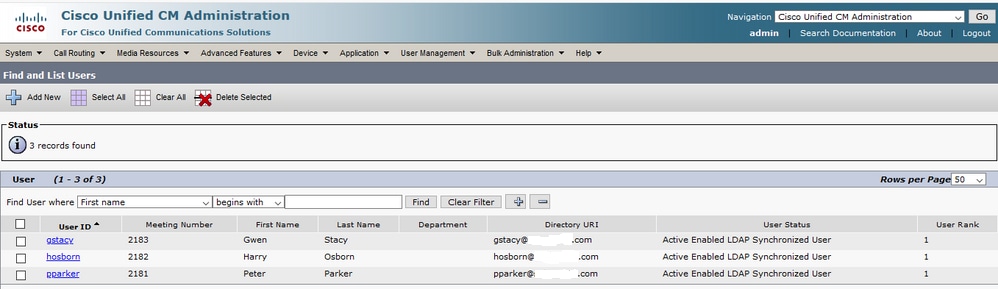
Etapa 3. Navegue até CUCM Administration > User Management > End User e verifique se os usuários finais estão presentes, como mostrado na imagem:
Etapa 4. Navegue até a página ccmuser (https://<ip address of cucm pub>/ccmuser) para verificar se o login do usuário foi bem-sucedido.
A página ccmuser do CUCM versão 12.0.1 é semelhante a esta:
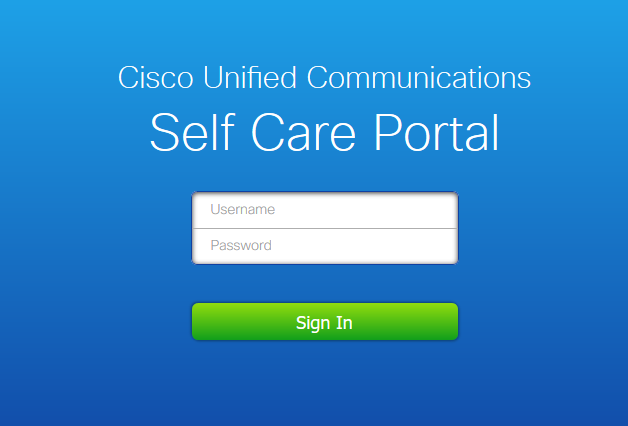
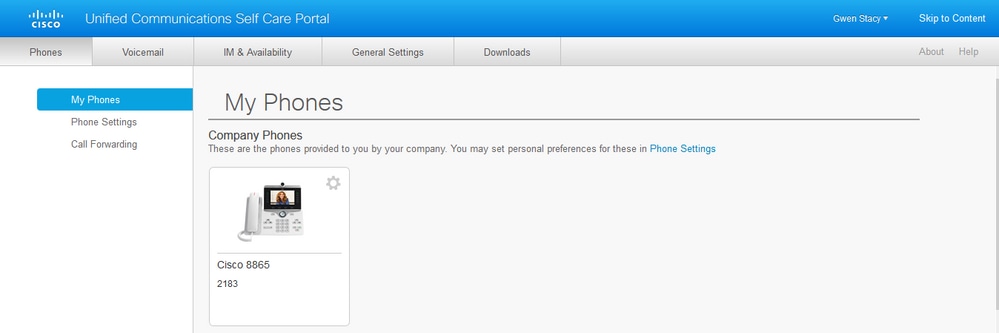
O usuário pode fazer login com êxito depois que as credenciais LDAP são inseridas, como mostrado na imagem:
Configurar Autenticação LDAP Segura
Configure a autenticação LDAP do CUCM para utilizar a conexão TLS LDAPS com o AD na porta 3269.
Navegue até CUCM Administration > System > LDAP Authentication. Digite o FQDN do servidor LDAPSpara obter informações do servidor LDAP. Especifique a porta LDAPS de 3269 e marque a caixa para Usar TLS, como mostrado na imagem:

Note: Se você tiver clientes Jabber, é recomendável usar a porta 3269 para autenticação LDAPS, pois o tempo limite do Jabber para login pode ocorrer se uma conexão segura com o servidor de catálogo global não for especificada.
Configurar conexões seguras com o AD para serviços de UC
Se precisar proteger serviços UC que utilizam LDAP, configure esses serviços UC para utilizar a porta 636 ou 3269 com TLS.
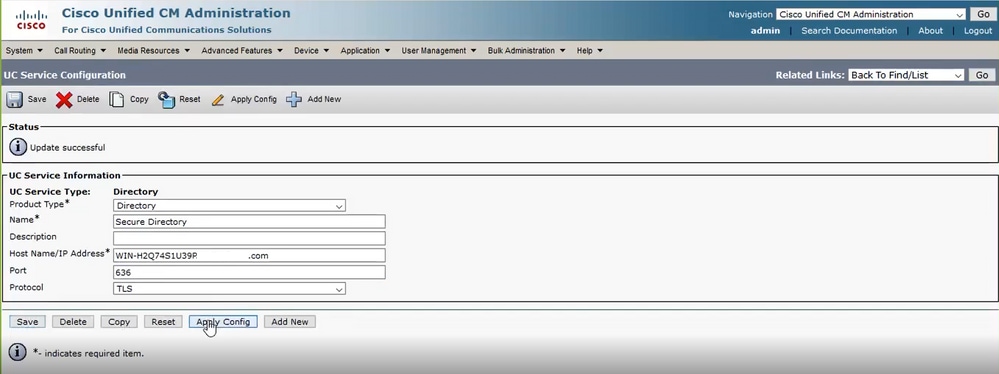
Navegue até Administração do CUCM > Gerenciamento de usuário > Configurações do usuário > Serviço UC. Localize o Serviço de Diretório que aponte para AD. Digite o FQDN do servidor LDAPS como o nome do host/endereço IP. Especifique a porta como 636 ou 3269 e protocolo TLS, como mostrado na imagem:
Note: As máquinas cliente Jabber também precisam ter os certificados LDAPS tomcat-trust que foram instalados no CUCM instalado no armazenamento de confiança de gerenciamento de certificado da máquina cliente Jabber para permitir que o cliente Jabber estabeleça uma conexão LDAPS com o AD.
Verificar
Use esta seção para confirmar se a sua configuração funciona corretamente.
Para verificar a cadeia real de certificado/certificado LDAPS enviada do servidor LDAP para o CUCM para a conexão TLS, exporte o Certificado TLS LDAPS de uma captura de pacote CUCM. Este link fornece informações sobre como exportar um certificado TLS de uma captura de pacote CUCM: Como exportar o certificado TLS da captura de pacote CUCM
Troubleshooting
No momento, não há informações específicas disponíveis para solucionar esse problema de configuração.
Informações Relacionadas
- Esse link fornece acesso a um vídeo que percorre as configurações de LDAPS: Secure LDAP Diretory and Authentication Walkthrough Video
- Suporte Técnico e Documentação - Cisco Systems
Histórico de revisões
| Revisão | Data de publicação | Comentários |
|---|---|---|
6.0 |
05-Jun-2026
|
Recertificação |
4.0 |
05-Jun-2024
|
Formatação atualizada. |
3.0 |
12-May-2023
|
PII removido.
Texto Alt adicionado.
Atualizado para Requisitos de estilo, Tradução automática e Formatação. |
2.0 |
02-Feb-2023
|
Texto alternativo da imagem adicionado.
Atualizado para formatação, requisitos de estilo e tradução automática. |
1.0 |
23-Aug-2021
|
Versão inicial |

 Feedback
Contate a Cisco
- Abrir um caso de suporte

- (É necessário um Contrato de Serviço da Cisco)