Alterar as configurações de rede no Informacast com GUI e console

Opções de download
Linguagem imparcial
O conjunto de documentação deste produto faz o possível para usar uma linguagem imparcial. Para os fins deste conjunto de documentação, a imparcialidade é definida como uma linguagem que não implica em discriminação baseada em idade, deficiência, gênero, identidade racial, identidade étnica, orientação sexual, status socioeconômico e interseccionalidade. Pode haver exceções na documentação devido à linguagem codificada nas interfaces de usuário do software do produto, linguagem usada com base na documentação de RFP ou linguagem usada por um produto de terceiros referenciado. Saiba mais sobre como a Cisco está usando a linguagem inclusiva.
Sobre esta tradução
A Cisco traduziu este documento com a ajuda de tecnologias de tradução automática e humana para oferecer conteúdo de suporte aos seus usuários no seu próprio idioma, independentemente da localização. Observe que mesmo a melhor tradução automática não será tão precisa quanto as realizadas por um tradutor profissional. A Cisco Systems, Inc. não se responsabiliza pela precisão destas traduções e recomenda que o documento original em inglês (link fornecido) seja sempre consultado.
Contents
Introdução
Este documento descreve como alterar e solucionar problemas das configurações de rede no Cisco Basic Paging (InformaCast) com a Interface Gráfica do Usuário (GUI) e o console.
Pré-requisitos
Requisitos
A Cisco recomenda que você tenha conhecimento destes tópicos:
- Paginação básica da Cisco
- Linux
Componentes Utilizados
As informações aqui são baseadas nesta versão de software:
- Informacast basic Paging versão 11.0.5 - 11.3
As informações neste documento foram criadas a partir de dispositivos em um ambiente de laboratório específico. Todos os dispositivos usados neste documento começaram com uma configuração limpa (padrão). Se a rede estiver ativa, certifique-se de que você entenda o impacto potencial de qualquer comando.
Configurar
Você pode usar o método 1 ou 2 para alterar o endereço IP, a máscara, o DNS e o gateway para o servidor Singlewire.
aviso: Se você planeja alternar entre o InformaCast Básico e o Avançado e alterar seu endereço IP, será necessário reimplantar o InformaCast OVA.
aviso: Se você tiver aplicativos licenciados no momento, a alteração do seu endereço IP poderá fazer com que você exija novas licenças.
Note: Os certificados SIP do InformaCast são gerados novamente sempre que o InformaCast é instalado ou seu endereço IP é alterado; portanto, se você usar o protocolo Transport Layer Security (TLS) com SIP, precisará instalar o certificado SIP do InformaCast em todos os Cisco Unified Communications Managers (CUCM) em seu ambiente do InformaCast.
Método 1. GUI
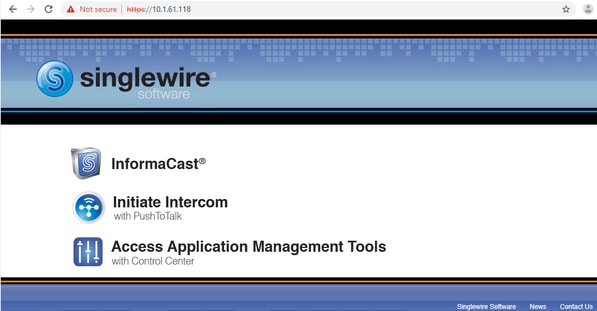
Etapa 1. Para definir as configurações de rede com a GUI, abra um navegador da Web, insira o endereço IP do InformaCast Virtual Appliance (https://<informacast_IP>:10000) e pressione a tecla Enter. A página inicial da Singlewire é exibida.
Etapa 2. Clique no link Access Application Management Tools with Control Center. Uma guia/janela separada é aberta na página de menu do Centro de controle, conforme mostrado na imagem.
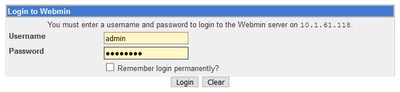
Etapa 3. Insira suas credenciais e clique no botão Login. Por padrão, seu nome de usuário é admin e sua senha é changeMe. A página inicial do Webmin aparece como mostrado na imagem.
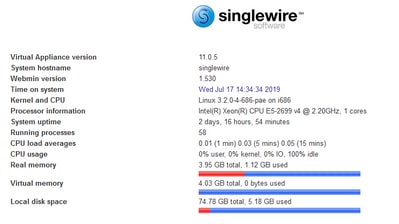
Etapa 4. Para alterar o endereço IP, siga estas etapas, navegue até System > Bootup and Shutdown.
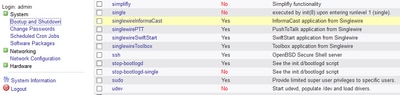
Etapa 5. Na lista de serviços, selecione singlewireInformaCast como mostrado na imagem.
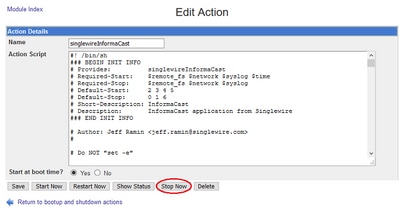
Etapa 6. Para interromper o serviço Informacast, clique em Stop Now e aguarde até que o serviço seja interrompido com todos os processos filhos, conforme mostrado na imagem.
Etapa 7. Retorne ao menu principal e navegue até Networking > Network Configuration. As opções de configuração de rede são as mostradas na imagem.
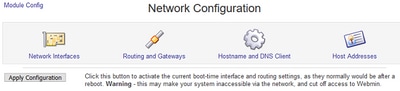
Etapa 8. Selecione Network Interfaces e clique em eth0.
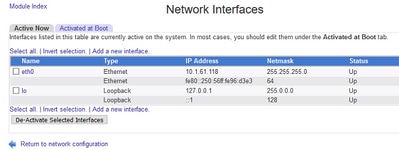
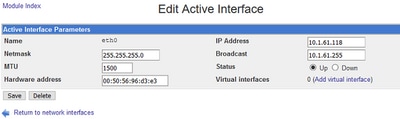
Etapa 9. Edite a interface eth0 com o novo endereço IP e clique em Save. Neste ponto, espera-se que ele perca a conectividade com o servidor. Para fazer login novamente no servidor, use o novo endereço IP.
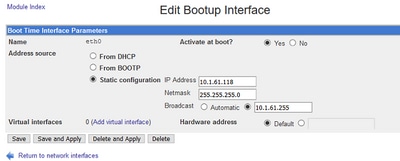
Etapa 10. Para editar a interface de inicialização, navegue até Rede > Configuração de Rede, clique na guia Ativado na Inicialização e edite o endereço IP, a máscara de rede e o IP de broadcast conforme mostrado na imagem.
Etapa 11. Para iniciar o singlewireInformaCast novamente, navegue para System > Bootup and Shutdown.
Etapa 12. Na lista de serviços, selecione singlewireInformacast e clique em Start Now. Pode levar vários minutos para que o serviço seja iniciado.
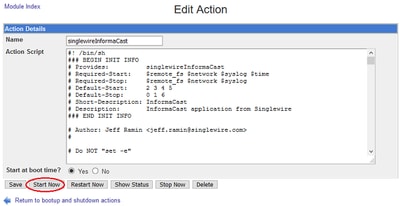
Etapa 13. Para alterar o DNS e o nome do host, navegue para System > Bootup and Shutdown.
Etapa 14. Na lista de serviços, selecione singlewireInformaCast como mostrado na imagem.
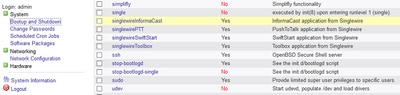
Etapa 15. Clique em Stop Now e aguarde até que o serviço pare com todos os processos filhos, conforme mostrado na imagem.
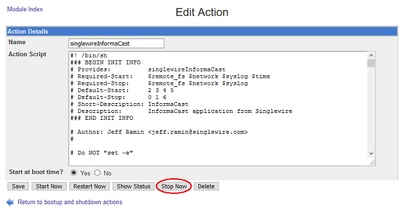
Etapa 16. Para voltar ao menu principal, navegue até Networking > Network Configuration.
Etapa 17. Selecione Hostname e DNS Client.
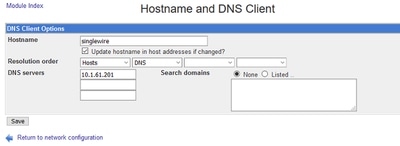
Etapa 18. Edite suas entradas DNS e clique em Salvar.
Etapa 19. Retorne à lista de serviços em System > Bootup and Shutdown.
Etapa 20. Selecione singlewireInformaCast e clique em Start Now. Pode levar vários minutos para que o serviço seja iniciado.
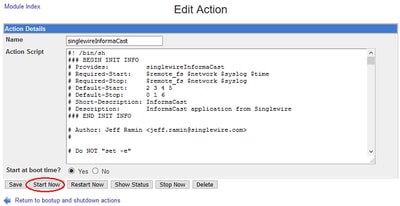
Etapa 21. Dê ao serviço vários minutos para que fique online novamente.
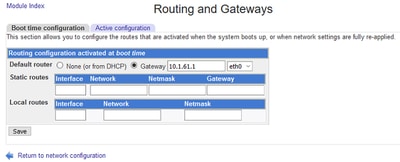
Etapa 22. Para alterar o Gateway, navegue até Configuração de rede > Roteamento e gateways e edite as configurações conforme mostrado na imagem. Clique em Save.
Método 2. Console
Para alterar o endereço IP, a máscara, o DNS e o gateway do servidor InformaCast com o console, siga este procedimento:
Etapa 1. Abra e faça login no cliente vSphere.
Etapa 2. Selecione sua máquina virtual no inventário (por padrão, essa é a VM Singlewire InformaCast).
Etapa 3. Clique em Abrir Console. A janela do console de VM Singlewire InformaCast é exibida como mostrado na imagem.
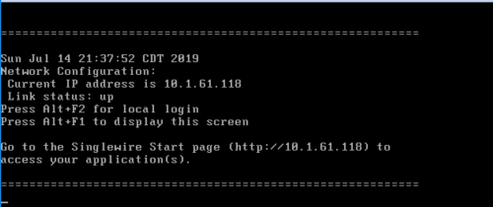
Etapa 4. Pressione Alt + F2 na janela do console de VM Singlewire InformaCast. A janela do console de VM Singlewire InformaCast é atualizada.
Etapa 5. Insira admin no prompt de login de conexão única e pressione a tecla Enter.
Etapa 6. Insira sua senha do SO no prompt da Senha e pressione a tecla Enter. A janela do console de VM Singlewire InformaCast é atualizada conforme mostrado na imagem.
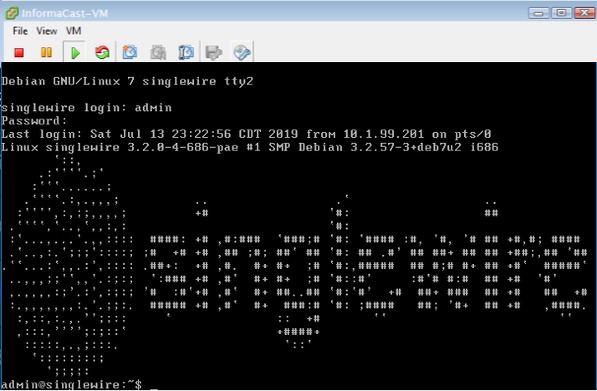
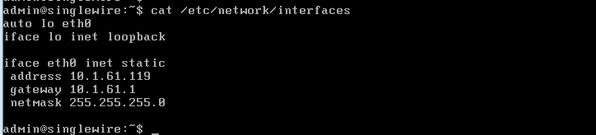
Etapa 7. Para confirmar a configuração atual, use o comando cat /etc/network/interfaces, conforme mostrado na imagem.
Etapa 8. Para alterar o IP atual do servidor Informacast, insira o comando change-ip-address e pressione a tecla Enter como mostrado na imagem.

Etapa 9. Em seguida, digite Y e pressione a tecla Enter.
Etapa 10. Insira um endereço IP roteável em sua rede que não esteja em uso no momento e pressione a tecla Enter.
Etapa 11. Insira uma máscara de rede válida para esse endereço IP e pressione a tecla Enter.
Etapa 12. Insira o gateway padrão para o endereço IP especificado e pressione a tecla Enter.
Etapa 13. Insira o(s) endereço(s) IP de um servidor(es) DNS em sua rede e pressione a tecla Enter para obter uma saída como mostrado na imagem.
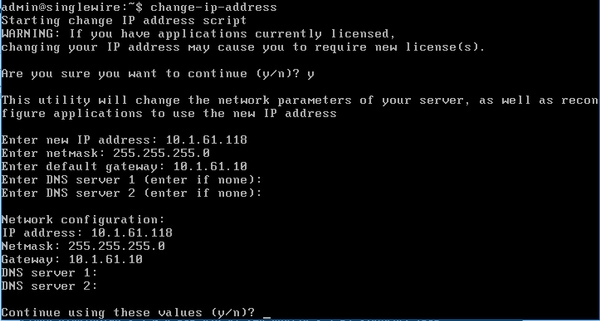
Etapa 14. Digite Y e pressione a tecla Enter. O script para alterar os parâmetros de rede e gerar novamente os certificados Secure Sockets Layer (SSL) inicia automaticamente, como mostrado na imagem.

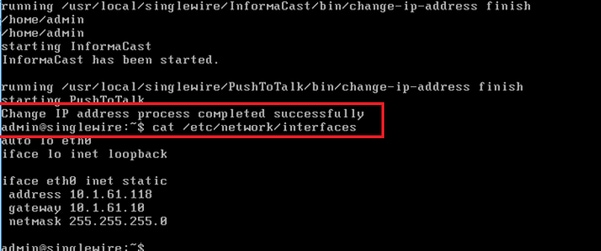
Etapa 15. A mensagem Change IP address process completed successfully indica que a alteração foi aplicada. Envie um ping para o novo endereço IP para confirmar a acessibilidade.
Etapa 16. Para confirmar que a alteração foi feita corretamente, execute o comando cat /etc/network/interfaces conforme mostrado na imagem.
Se você configurar o novo endereço IP com um IP usado anteriormente, a alteração falhará com o erro "Nenhuma alteração foi feita no sistema. Tente executar esse comando novamente ou entre em contato com o suporte da Singlewire para obter assistência", como mostrado na imagem.
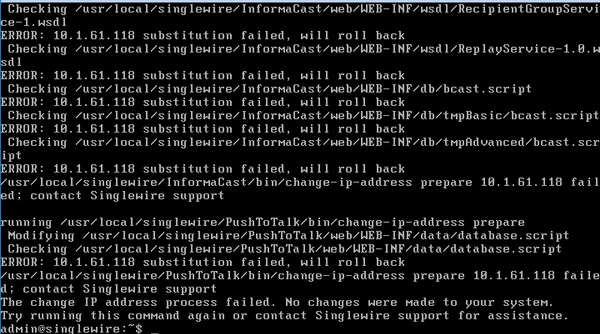
Nesse caso, altere o IP do servidor para um novo (nunca usado) e repita o processo mais uma vez com o IP e o gateway desejados.
aviso: Se você alterar o endereço IP do InformaCast via SSH em vez de Console, a próxima mensagem exibirá "Se você estiver executando este comando via ssh, a alteração do seu endereço IP fará com que a sua conexão seja descartada. A Singlewire recomenda a execução deste comando a partir do console".
Verificar
No momento, não há procedimento de verificação disponível para esta configuração.
Troubleshooting
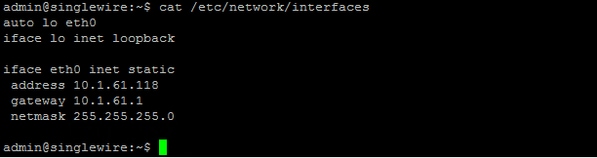
Para confirmar se o servidor usa IP estático ou dinâmico, execute o comando cat /etc/network/interfaces como mostrado na imagem.
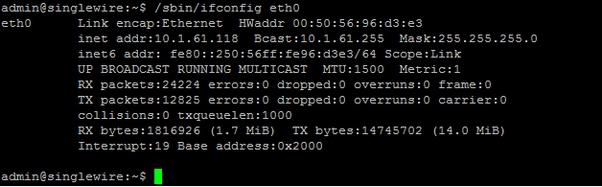
Outro comando útil que você pode usar é /sbin/ifconfig eth0 como mostrado na imagem.
Para solucionar problemas de multicast, configurações de rede e outros problemas, colete logs do servidor Informacast da seguinte maneira.
Etapa 1. Abra o IP informacast em um navegador da Web, https://<informacast_IP> e selecione Informacast.
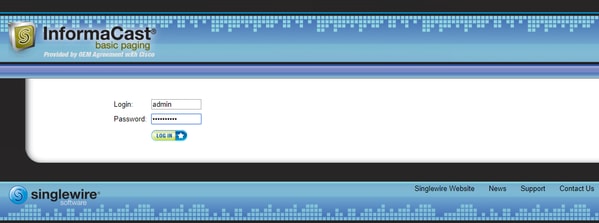
Etapa 2. Use suas credenciais para efetuar login conforme mostrado na imagem.
Etapa 3. Navegue até Ajuda > Suporte.
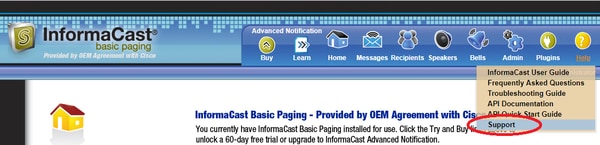
Etapa 4. O menu Documentação e Ferramentas é exibido. Ele pode variar para cada versão do Informacast conforme mostrado na imagem.
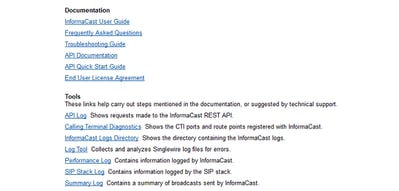
Para solucionar problemas de multicast, clique em Informacast Logs Diretory e colete os Logs de Desempenho e Logs de Resumo.
Etapa 5. Para fazer o troubleshooting de configurações de rede, você precisa obter os logs de mensagens. Conecte via SSH ao servidor com credenciais de administrador e execute o próximo comando.
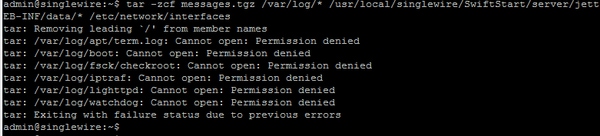
tar -zcf messages.tgz /var/log/* /usr/local/singlewire/SwiftStart/server/jetty/webapps/SwiftStart/WEB-INF/data/* /etc/network/interfaces
Etapa 6. A linha de comando mostra muitas mensagens de permissão negada, no entanto, os rastreamentos são coletados e salvos em arquivos .tgz compactados, como mostrado na imagem.
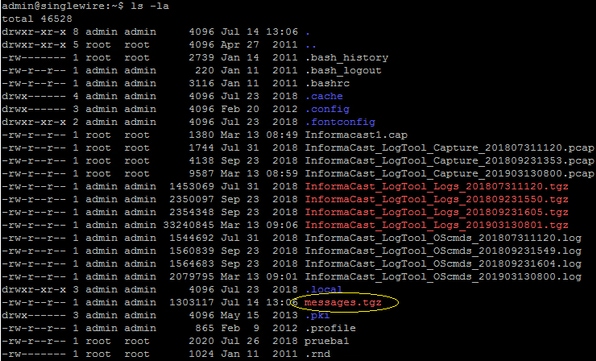
Etapa 7. Para confirmar que o messages.tgz foi gerado, use o comando ls -la como mostrado na imagem.
Etapa 8. Para exportar o arquivo messages.tgz para um servidor SFTP externo, use o comando sftp <user>@<sftp_ip_address>. Insira suas credenciais de SFTP e, uma vez conectado, digite put messages.tgz para exportar o arquivo como mostrado na imagem.

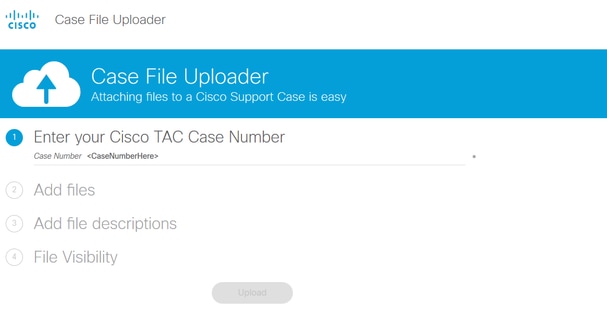
Etapa 9. Se você tiver um caso de TAC aberto, use o link https://cway.cisco.com/csc/ para anexar as mensagens.tgz à sua solicitação de serviço.
Etapa 10. O arquivo daemon.log pode ajudá-lo a descobrir a causa raiz do problema.
Informações Relacionadas
Paginação básica do dispositivo virtual InformaCast: https://www.cisco.com/c/dam/en/us/td/docs/voice_ip_comm/cucm/cisco_paging_server/11_0_5/CiscoPagingServerInstallandUserGuide_1105.pdf
Colaborado por engenheiros da Cisco
- Victor Gutierrez LunaTAC da Cisco
 Feedback
Contate a Cisco
- Abrir um caso de suporte

- (É necessário um Contrato de Serviço da Cisco)