Visualize o estado da personalização no Cisco 6800, 7800 e 8800 IP Phone Series com Firmware para várias plataformas
Objetivo
Este artigo fornece instruções sobre como visualizar o estado de personalização do telefone IP Cisco 6800, 7800 e 8800 Series com Firmware de várias plataformas através da Interface gráfica do usuário (GUI) e do utilitário baseado na Web.
Dispositivos aplicáveis
- Telefone IP série 6800 com Firmware para várias plataformas
- Telefone IP 7800 Series com Firmware para várias plataformas
- Telefone IP série 8800 com Firmware para várias plataformas
Versão de software
- 11.0.1
Introdução
O recurso de configuração remota (RC) permite provisionar automaticamente um telefone IP pronto para uso ou após a redefinição de fábrica, sem precisar configurar fisicamente o dispositivo. Quando o download RC do servidor Enablement Data Orchestration System (EDOS) for concluído, você poderá exibir o estado de personalização do telefone IP na interface gráfica do usuário (GUI) ou no utilitário baseado na Web.
Estes são os pré-requisitos para a configuração remota:
- O endereço de Controle de Acesso ao Meio (MAC - Media Access Control) do dispositivo deve ser configurado no servidor EDOS com um perfil associado. Geralmente, isso é feito no momento do pedido do dispositivo.
- RC não será executado se as opções 66, 160, 159, 150, 60, 43 e 125 do Dynamic Host Configuration Protocol (DHCP) forem fornecidas com uma configuração e esse perfil for baixado com êxito. Isso não deve ser configurado para que RC seja iniciado.
- O dispositivo deve estar conectado à Internet e ser capaz de se conectar ao servidor EDOS para baixar o perfil.
- Como o perfil EDOS redireciona o dispositivo para um servidor de provisionamento controlado pelo provedor de serviços, esse servidor de provisionamento também deve ser acessível pela rede.
Aqui estão os diferentes estados de personalização da configuração automática do dispositivo:
- Quando o Telefone IP inicializa pela primeira vez após a redefinição de fábrica e não é configurado, o Estado de personalização é Aberto.
- Se as opções de DHCP estiverem disponíveis, RC será anulado e o Estado da personalização mudará para Aborted.
- Caso contrário, o RC tentará baixar o perfil do servidor EDOS. O estado da personalização será Pendente.
- Depois que o perfil é baixado, o Estado de personalização é alterado para Personalizado-Pendente. O perfil baixado geralmente especifica um URL de redirecionamento para a configuração de provisionamento e o dispositivo tentará baixar a configuração desse URL. Normalmente, esse URL é o URL do provedor de serviços.
- Se o download da URL de redirecionamento do servidor de provisionamento for bem-sucedido, o Estado da Personalização será alterado para Adquirido.
- Se o estado RC estiver em Pendente ou Personalizado-Pendente e se a Regra de Perfil ou qualquer configuração de Proxy da extensão estiver configurada, seja através do utilitário baseado na Web ou através do XML de configuração, o RC pára e o Estado de Personalização é alterado para Abortado.
- Quando no estado Pendente e se o servidor EDOS não tiver um perfil quando o arquivo de provisão para o dispositivo for solicitado, o EDOS responderá com um arquivo de provisão vazio e uma resposta HTTP 200 OK, e o telefone IP interromperá o processo RC e o estado de personalização se tornará Indisponível.
- Se houver qualquer outro erro enquanto estiver no estado Pending, serão feitas novas tentativas de EDOS após atrasos de um, dois, quatro minutos e assim por diante. O atraso dobra a cada nova tentativa subsequente, com um atraso máximo de 24 horas. Se o Telefone IP for reinicializado enquanto estiver no estado Pending, o atraso da nova tentativa começará novamente em um minuto e o dobro dos atrasos da nova tentativa continuará com um máximo de 24 horas.
- Se houve algum erro enquanto estava no estado Custom-Pending, as tentativas de provisionamento do servidor são tentadas com uma frequência baseada no parâmetro Resync_err_retry_delay no perfil baixado anteriormente do servidor EDOS.
- Os estados Anulado e Indisponível indicam que as tentativas de RC pararam e não serão tentadas novamente, a menos que o dispositivo seja redefinido de fábrica.
- Estado adquirido significa que RC foi concluído com êxito, o que significa que o Perfil EDOS do Telefone IP e a regra de redirecionamento do Servidor de provisão foram baixados com êxito. Como acima, nenhuma outra tentativa de RC será feita até que o dispositivo seja redefinido de fábrica.
Exibir Estado da Personalização
Através da GUI do telefone
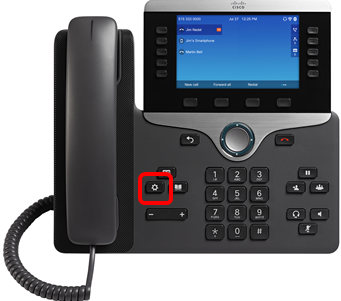
Etapa 1. Pressione o botão Applications no telefone IP.
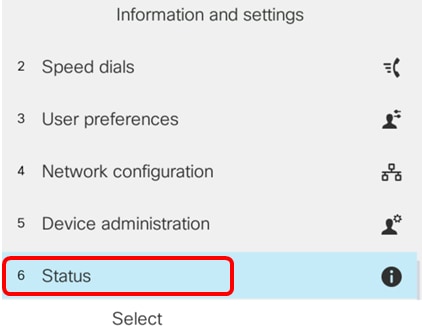
Etapa 2. Escolha Status usando o botão do cluster de Navegação  .
.
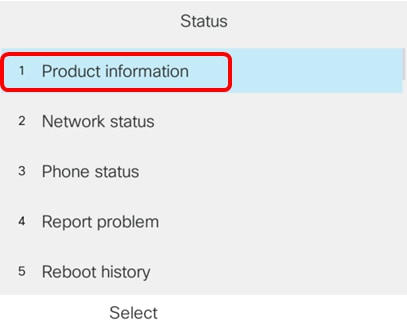
Etapa 3. Escolha Informações do produto.
Etapa 4. Use o botão do cluster de Navegação para rolar para baixo até a área Personalização. Neste exemplo, o estado de Personalização RC atual é Personalizado-Pendente.
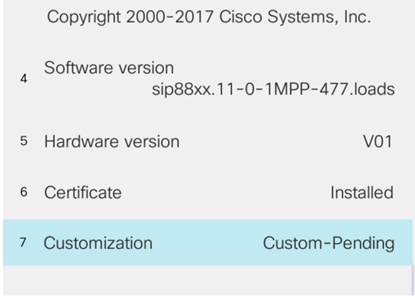
Agora você deve ter visualizado com êxito o Estado de personalização em seu telefone IP Cisco 6800, 7800 e 8800 Series com Firmware de várias plataformas através da GUI do telefone.
Por meio do utilitário baseado na Web
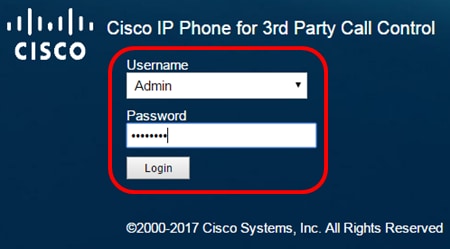
Etapa 1. Acesse o utilitário baseado na Web do seu telefone IP e faça login como Admin.
Note: Para saber como configurar a senha em seu telefone multiplataforma 7800 ou 8800 Series, clique aqui.
Etapa 2. Clique em avançado.
Note: As opções disponíveis podem variar de acordo com o modelo exato do dispositivo. Neste exemplo, o Telefone IP Cisco 8841 é usado.

Etapa 3. Na guia Info > Status, verifique a área Product Information. O estado Personalização de RC é exibido na área Personalização. Neste exemplo, o estado de Personalização RC atual é Personalizado-Pendente.
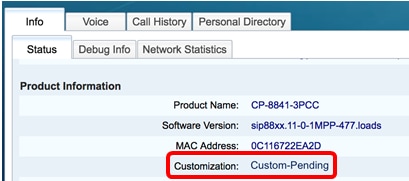
Agora, você deve ter visualizado com êxito o Estado de personalização em seu telefone IP Cisco 6800, 7800 e 8800 Series com Firmware de várias plataformas através do utilitário baseado na Web.
Para ver outra documentação, clique nos links fornecidos abaixo. Essas páginas de produtos incluem links para todos os artigos dessa série de telefones.
 Feedback