Instalação ou atualização para ESXi 8.X no UCS C240 M6SX

Introdução
Este documento descreve a instalação ou o upgrade para o ESXi 8.x em servidores UCS 240 M6.
Pré-requisitos
- ESXi - Sistema operacional para VMWare
- UCS - Sistema de computação unificada
- CIMC - Controlador de gerenciamento integrado da Cisco
- vKVM - Teclado Virtual, Vídeo, Mouse
- vDVD - DVD virtual
- Imagem ISO - ISO
- UEFI - Interface de firmware extensível unificada
- EULA - Contrato de licença de usuário final
- VLAN - Rede local virtual
- IPV4 - Protocolo de Internet versão 4
Requisitos
Não existem requisitos específicos para este documento.
Componentes Utilizados
As informações neste documento são baseadas no servidor UCS C240 M6SX. Nome do arquivo de imagem personalizado da Cisco = VMware-ESXi-8.0.U2-22380479-Custom-Cisco-4.3.2-c.iso.
As informações neste documento foram criadas a partir de dispositivos em um ambiente de laboratório específico. Todos os dispositivos utilizados neste documento foram iniciados com uma configuração (padrão) inicial. Se a rede estiver ativa, certifique-se de que você entenda o impacto potencial de qualquer comando.
Configurar
1. Faça o download da imagem personalizada da Cisco para ESXi 8.x a partir da Broadcom.
Exemplo da página de download:

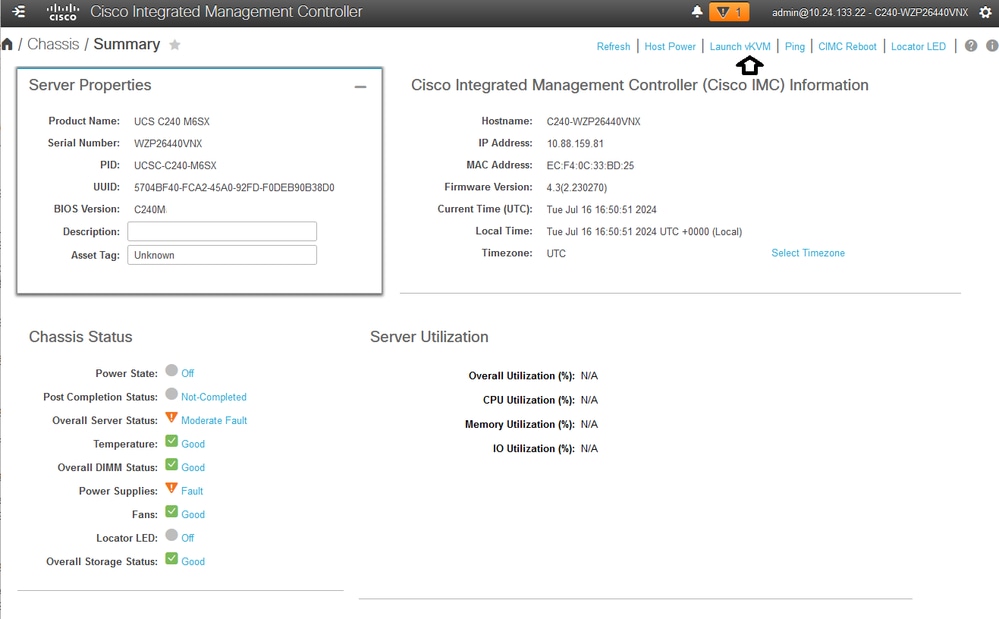
2. Na página do CIMC, clique em Iniciar vKVM.
3. Na página KVM, clique em Virtual Media > vKVM-Mapped vDVD.
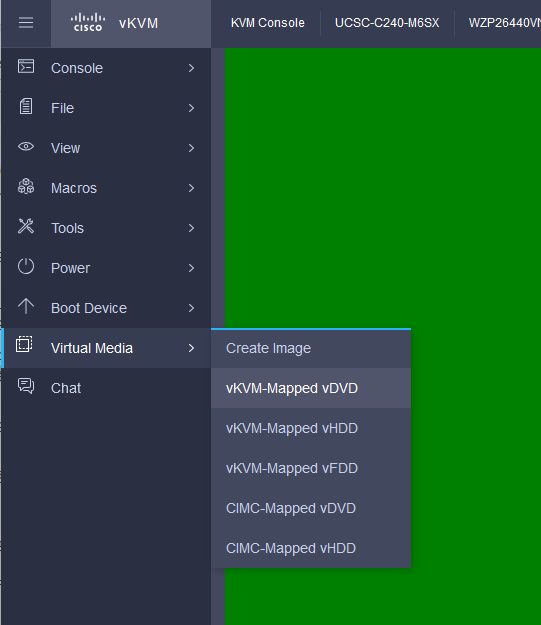 vDVD mapeado vKVM
4. Navegue e selecione a Imagem ISO Baixada Anteriormente.
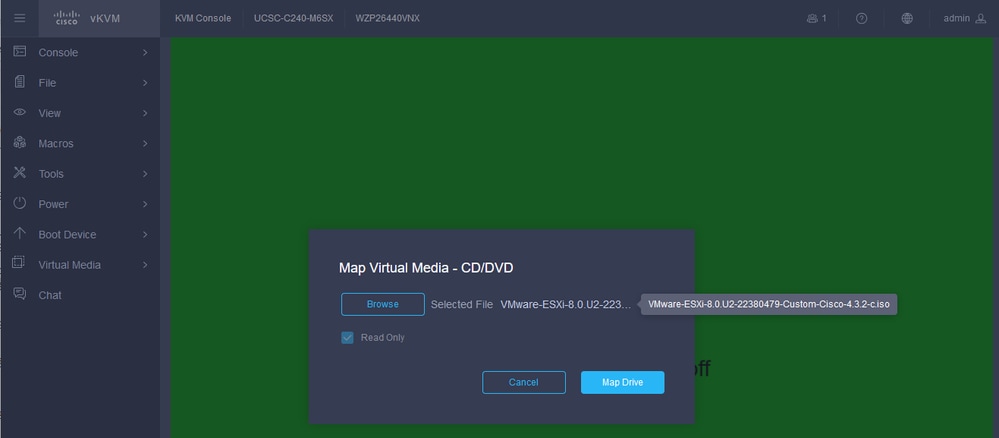 Mapear Mídia Virtual
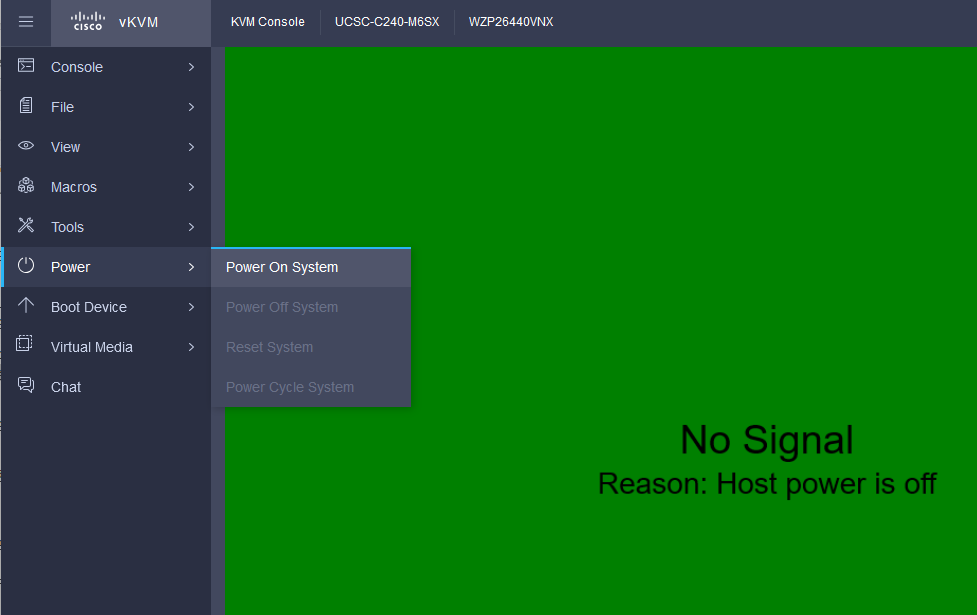
5. Clique em Power > Power On System.
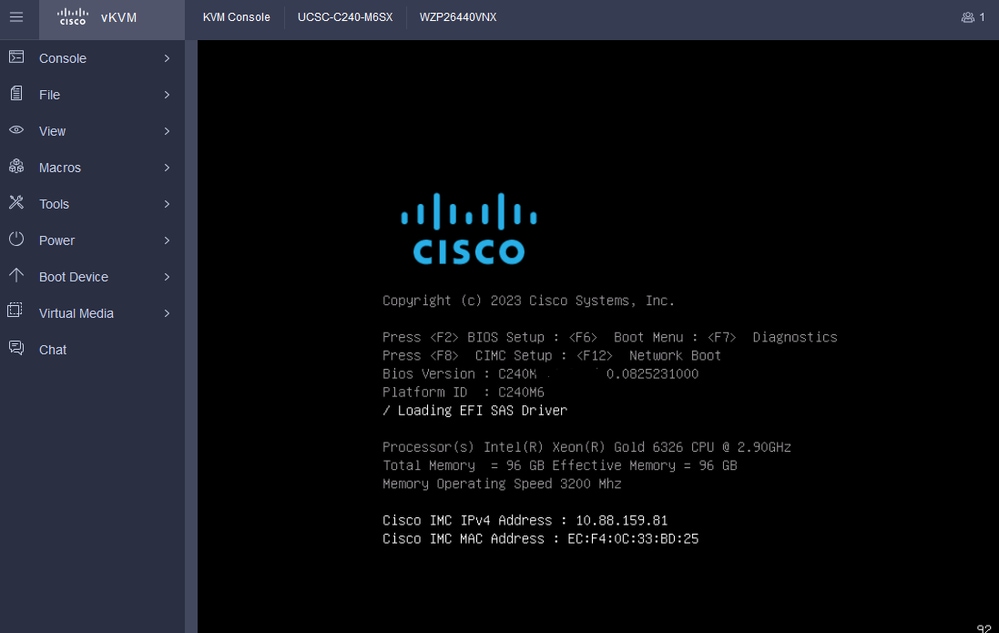
6. Quando o servidor estiver inicializando, pressione F6 para obter o Menu de inicialização.
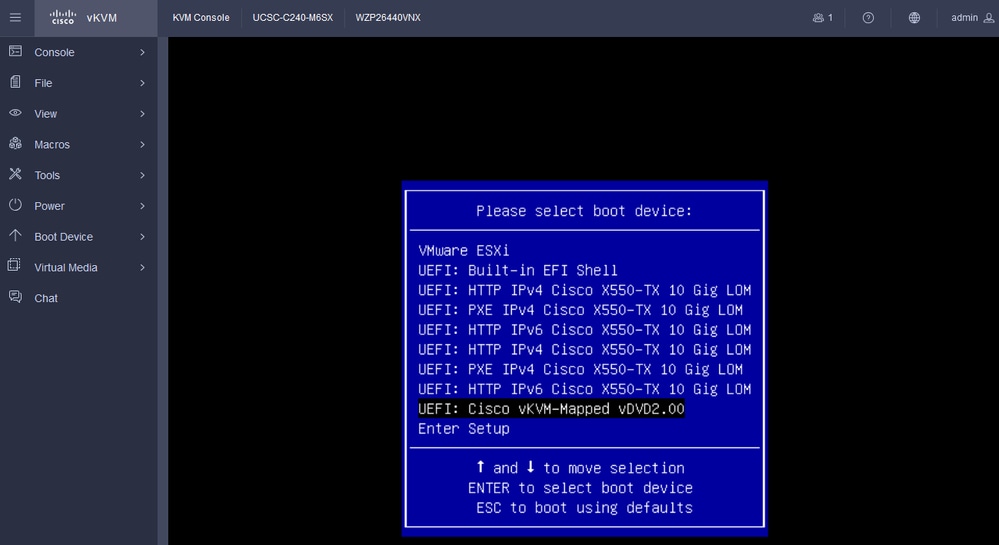
7. No Menu de Inicialização, selecione a UEFI: vDVD2.0 mapeado para vKVM da Cisco.
8. Após a seleção, o ESXi inicia o carregamento do Instalador.
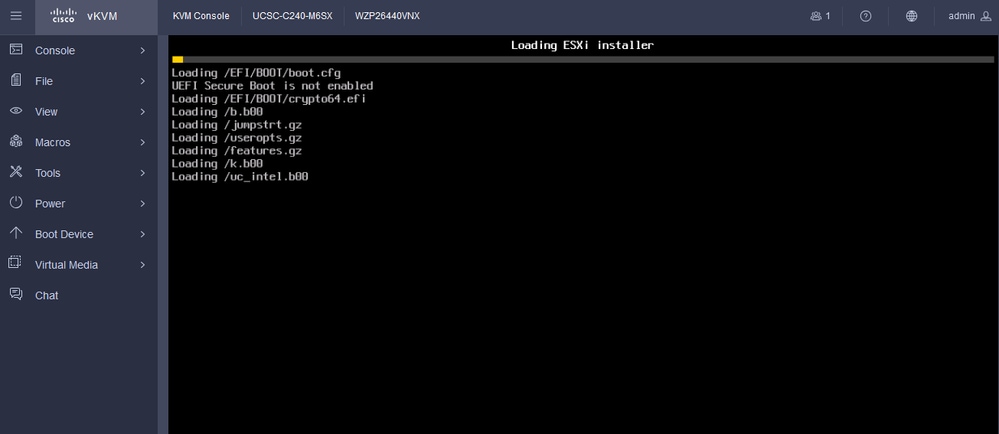 Instalador do ESXi
9. A tela de boas-vindas da instalação do ESXi é exibida para que você continue ou cancele. Pressione Enter para continuar.
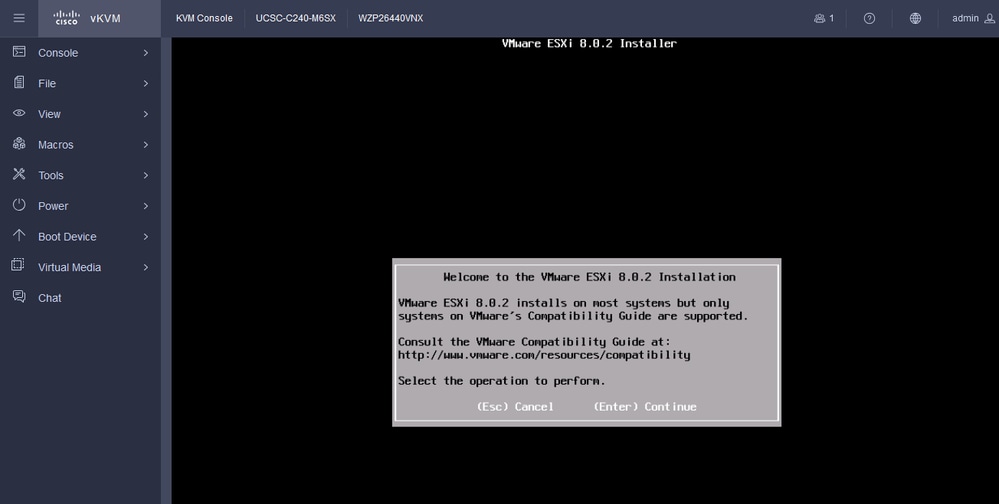 Tela de boas-vindas do ESXi
10. Depois que você continuar, a tela EULA será apresentada. Pressione F11 para Aceitar.
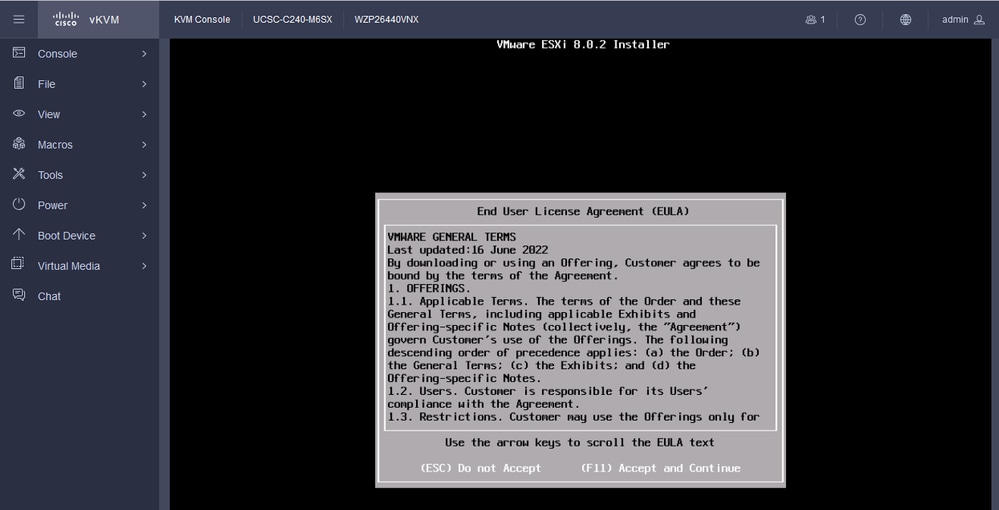 Tela ESXi EULA
11. Você verá a opção Select the Device to install the ESXi (Selecionar o dispositivo para instalar o ESXi). Selecione o dispositivo e pressione Enter.
 Seleção de RAID ESXi
12. Depois que o Dispositivo for selecionado, você verá a opção Instalar ou atualizar o ESXi. Escolha Install e pressione Enter.
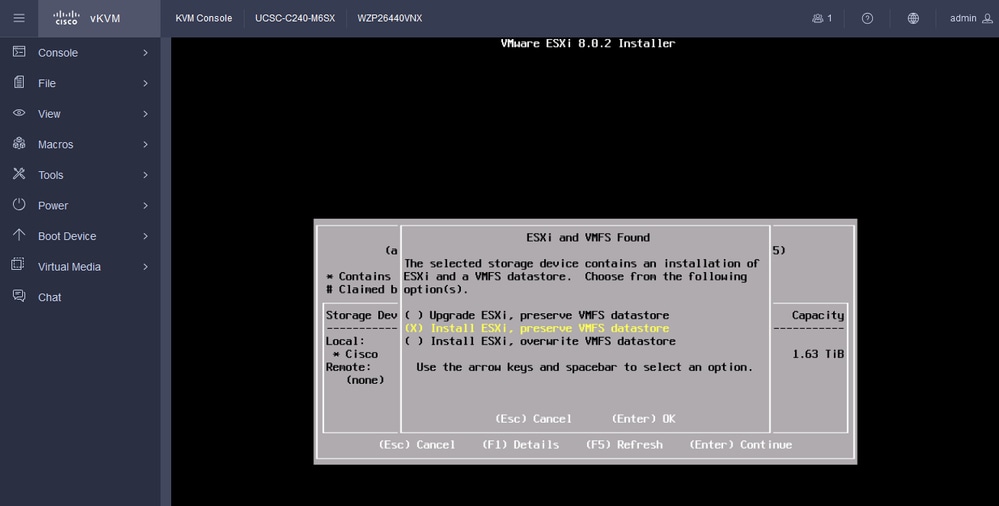 Instalação ou atualização do ESXI
13. A Seleção do teclado de instalação do ESXi é exibida. Selecione a opção Teclado e pressione Enter.
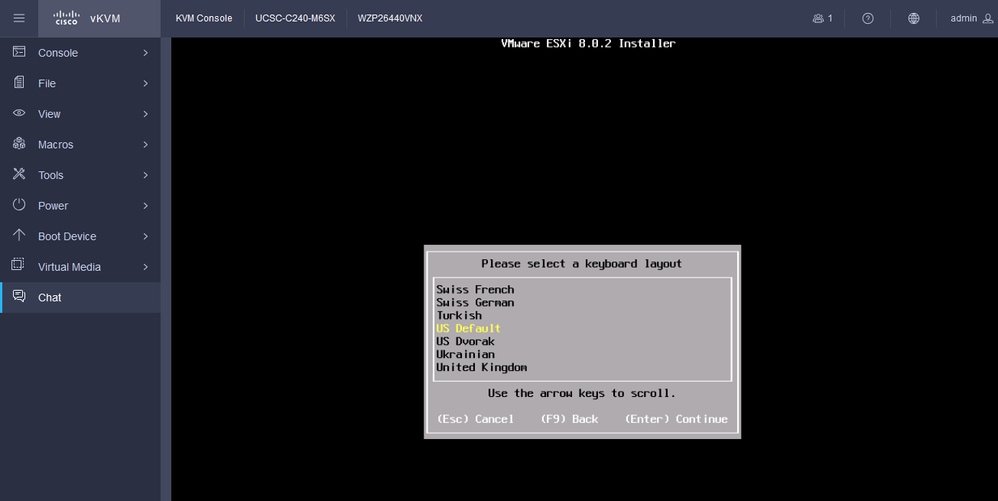 Seleção de Teclado ESXi
14. Será solicitado que você configure a senha raiz do ESXi. Insira os Valores de senha, Confirmar e pressione Enter.
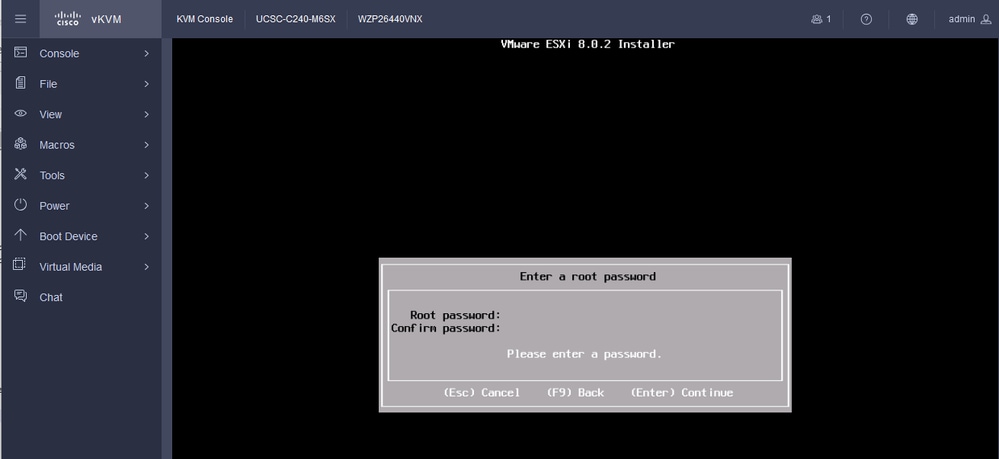 Configuração de senha do ESXi
15. Confirme a Instalação pressionando F11.
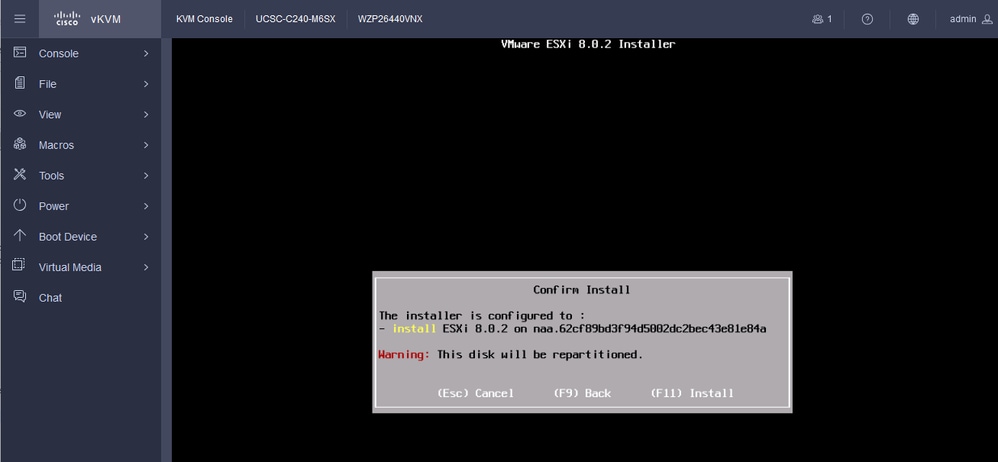 Confirmação de instalação do ESXi
16. A instalação é iniciada e mostra Em Andamento.
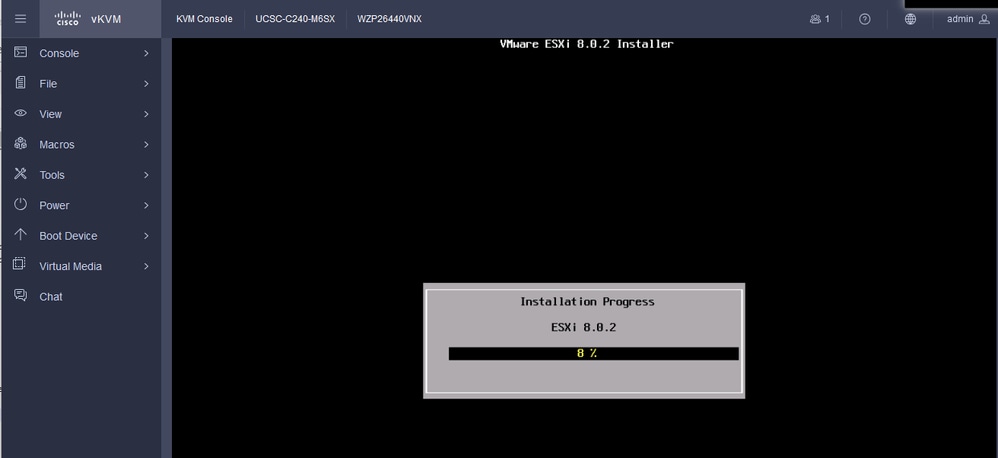 Progresso da instalação do ESXI
17. A Instalação do ESXi é concluída. Pressione Enter para reinicializar o servidor.
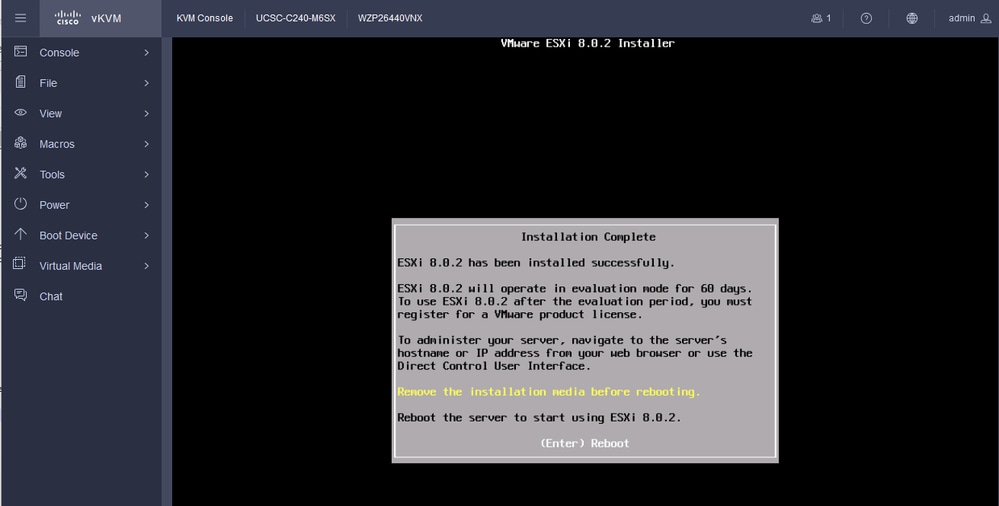 Instalação do ESXi concluída
18. ESXi Ejeta o DVD virtual e reinicializa o servidor para ser iniciado pela primeira vez.
 Reinicialização do ESXi Server
19. Esta é a tela inicial do ESXi após a reinicialização. Pressione F2 para personalizar o sistema.
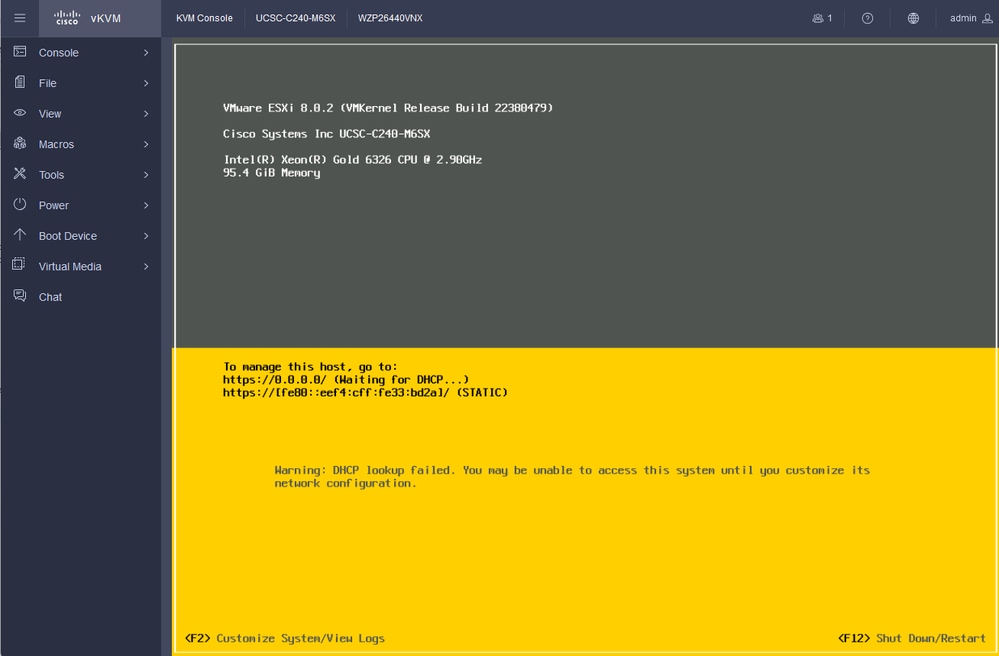 Tela inicial do ESXi
20. Informe os valores para efetuar login. A senha foi criada na instalação.
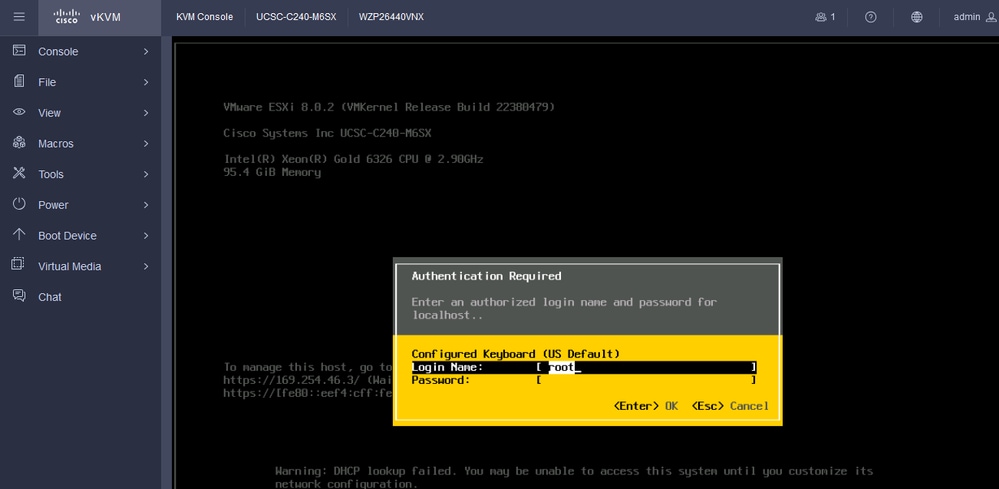 Tela de login do ESXi
21. Você verá a Personalização do Sistema. Escolha Configure Management Network e pressione Enter.
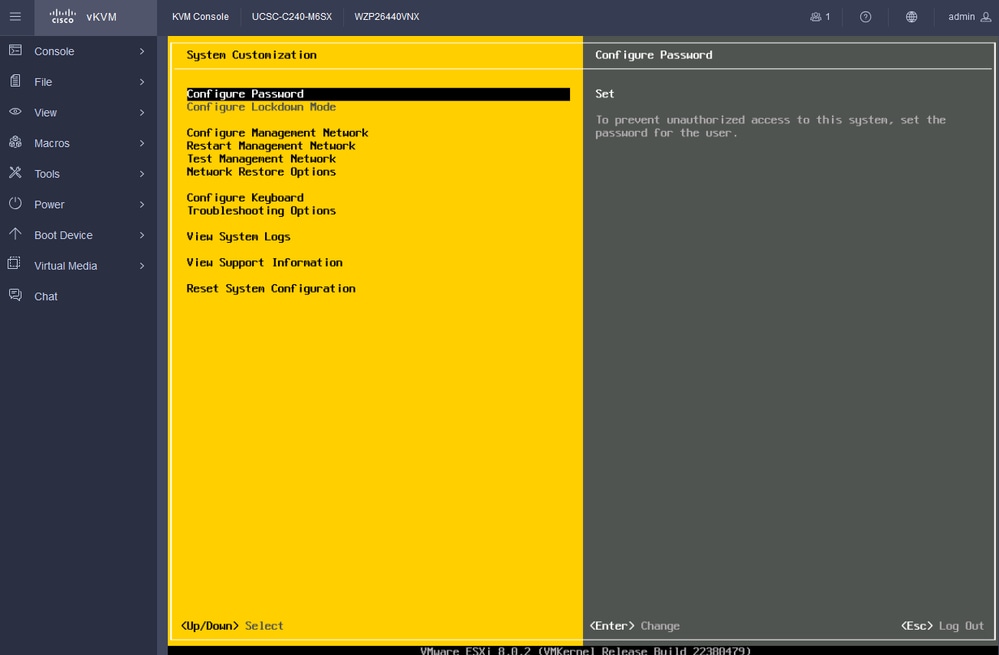 Gerenciamento de configuração do ESXi
22. Escolha Adaptadores de Rede e pressione Enter.
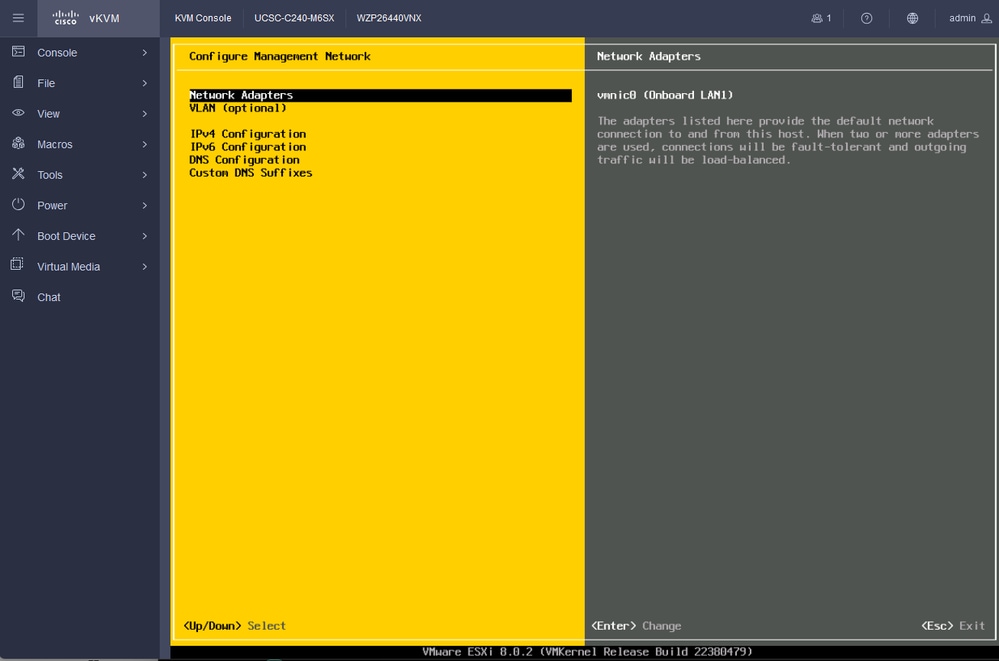 Configuração de gerenciamento do ESXi
23. Selecione o Adaptador de Rede para Gerenciamento com a Barra de Espaço e pressione Enter.
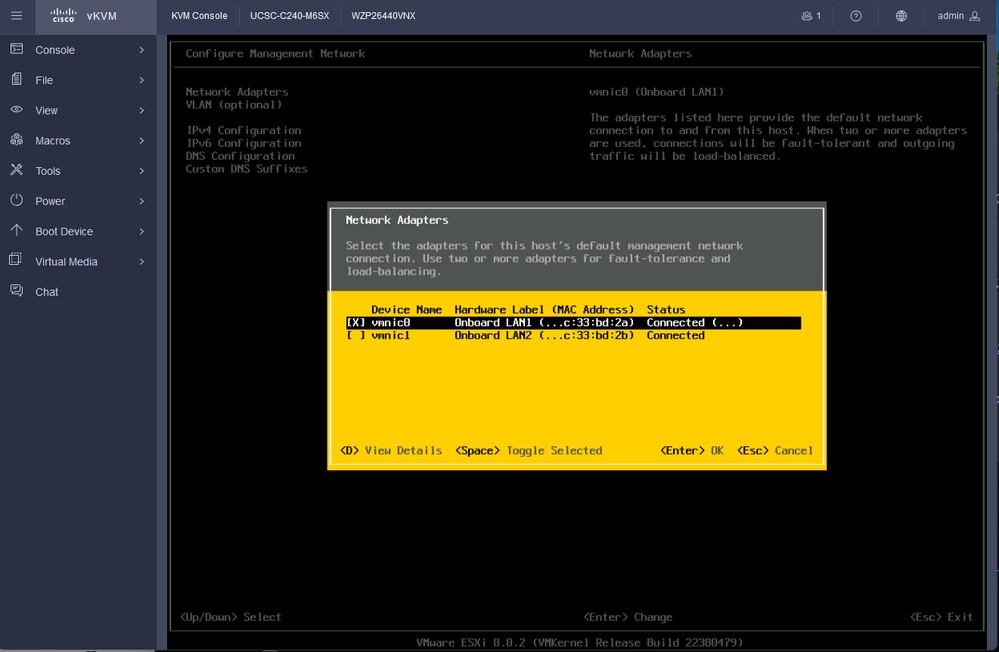 Seleção de adaptador de rede
24. Escolha VLAN (opcional) e Insira os Valores, se necessário, e pressione Enter.
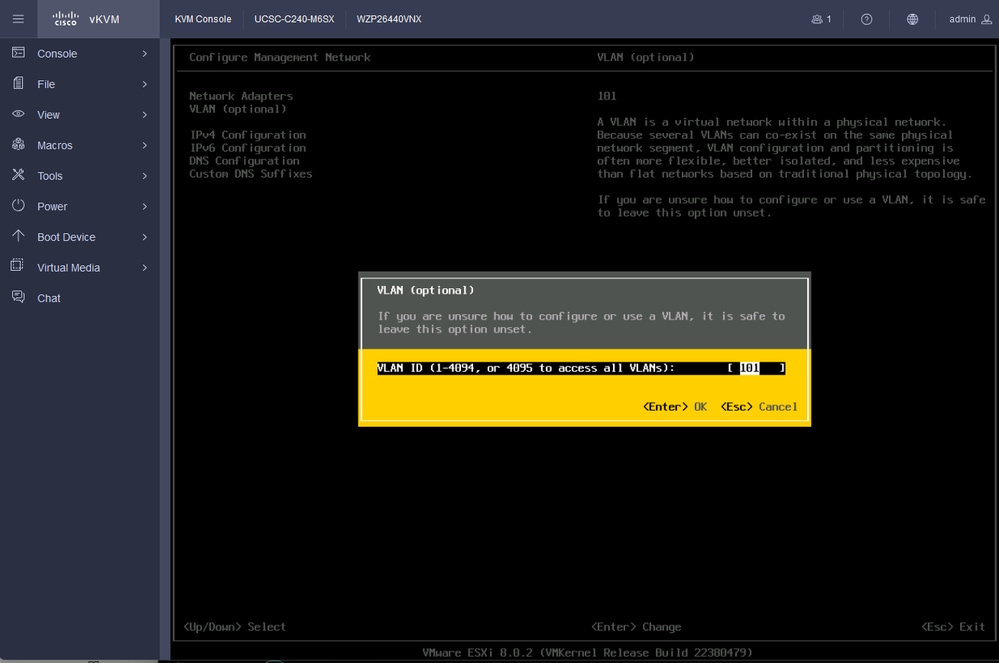 Configuração De Vlan
25. Escolha IPV4 Configuration, Enter the Values e pressione Enter.
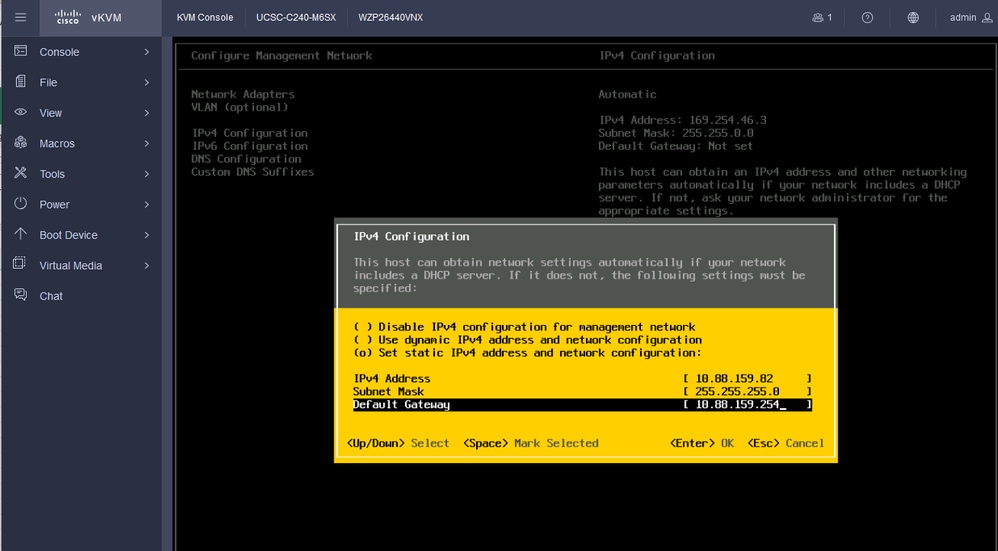 Configuração IPV4
26. Use a tecla Y para aceitar e reiniciar a rede de gerenciamento.
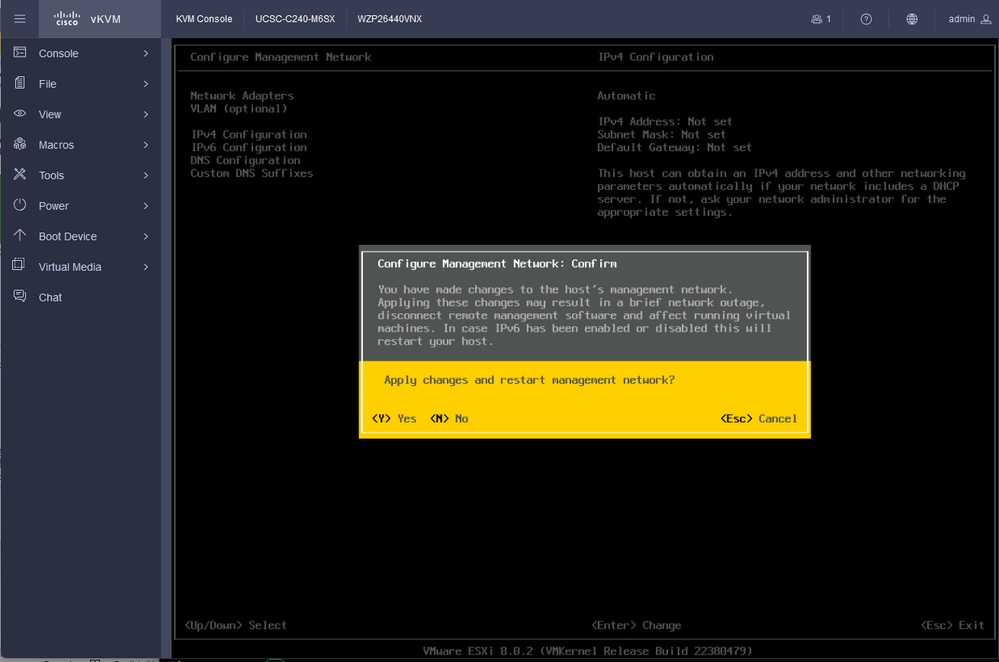 Salvar configuração de IPV4
27. Escolha Testar Rede de Gerenciamento para testar a Comunicação e pressione Enter para Sair.
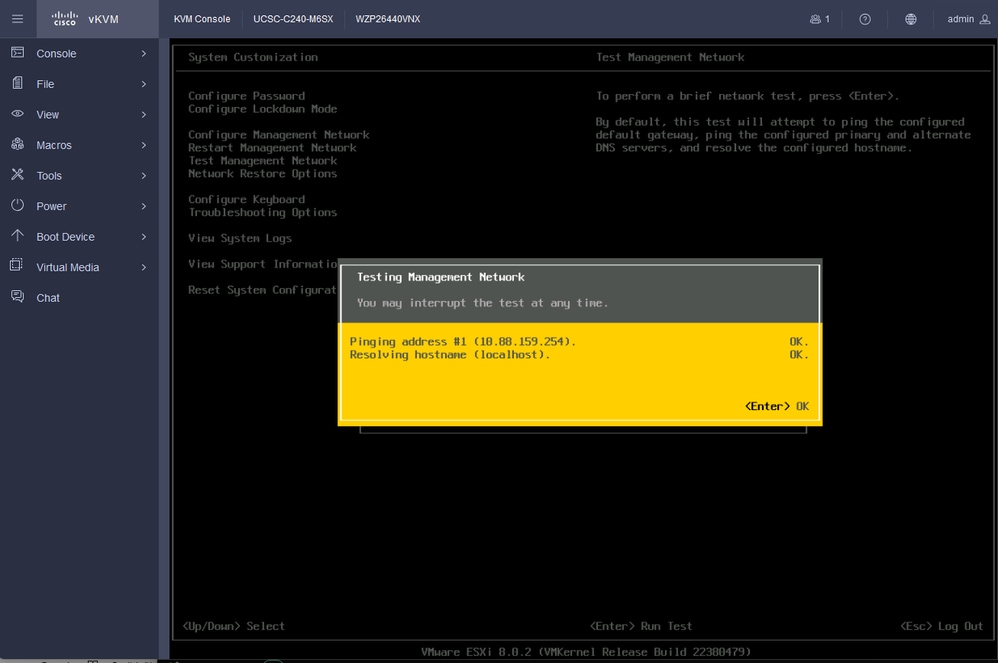 Rede de gerenciamento de teste
Verificar
No momento, não há procedimento de verificação disponível para esta configuração.
Troubleshooting
Atualmente, não existem informações disponíveis específicas sobre Troubleshooting para esta configuração.
Histórico de revisões
| Revisão | Data de publicação | Comentários |
|---|---|---|
2.0 |
31-Jul-2026
|
Ortografia atualizada, linhas horizontais inseridas para separar seções/legibilidade. |
1.0 |
26-Jul-2024
|
Versão inicial |
 Feedback