Instalar drivers UCS e VIBS no ESXi
Introdução
Este documento descreve como instalar ou atualizar drivers relacionados ao Cisco Unified Computing System (UCS) em um hipervisor ESXi.
Informações de Apoio
As informações neste documento foram criadas a partir de dispositivos em um ambiente de laboratório específico. Todos os dispositivos utilizados neste documento foram iniciados com uma configuração (padrão) inicial. Se a rede estiver ativa, certifique-se de que você entenda o impacto potencial de qualquer comando.
Pré-requisitos
1. Acesso SSH aos hosts ESXi com a conta raiz.
2. Arquivo de Driver VIB (de qualquer um).
3. ISO do driver Cisco ESXi no Portal de Downloads de Software da Cisco.
4. (Opcional) Complementos OEM Broadcom , no Portal de suporte Broadcom.
5. (Opcional) Últimas ferramentas do Cisco UCS da lista de download da ferramenta Cisco UCS.
6. Ferramenta Matriz de Compatibilidade de Hardware do Cisco UCS aqui.

Note: A Matriz de compatibilidade de hardware do UCS permite confirmar as combinações de versão de driver e firmware do UCS suportados.
Faça o download do ISO do driver Cisco ESXi
- Procure seu servidor. Neste exemplo: Nó de computação Cisco UCS X210c M8
- Selecione um tipo de software: Drivers do Unified Computing System (UCS)
Clique no link Download para obter "ISO Image of UCS X-Series(or Rack) related Vmware drivers only" (Somente imagem ISO de drivers Vmware relacionados ao UCS X-Series (ou rack))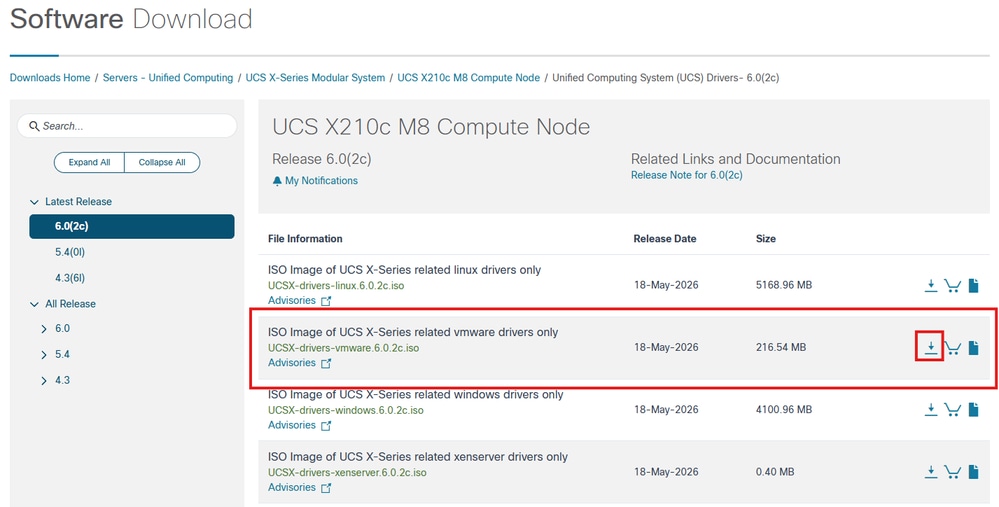
Faça o download do complemento OEM Broadcom (opcional)
1. Navegue até o Broadcom Support Portal
2. Faça o download do arquivo Cisco_UCS_Addon_ESXi_9.x.x.x...arquivo zip
Procedimento de instalação
Descompacte e extraia o conteúdo do arquivo ISO ou .zip em uma pasta localizada na estação de trabalho local.
1. O Cisco_UCS_Addon_ESXi_9.x.x.x...O zip obtido no portal Broadcom contém um conjunto comum de drivers que se aplicam à maioria dos servidores blade e em rack UCS.
Note: O ISO do driver Cisco ESXi obtido no Cisco Software Portal é específico para o tipo de servidor e contém um conjunto abrangente de drivers quando comparado ao que está contido no arquivo zip do driver Broadcom.
2. Navegue até o driver apropriado para o driver de dispositivo que você pretende instalar ou atualizar.
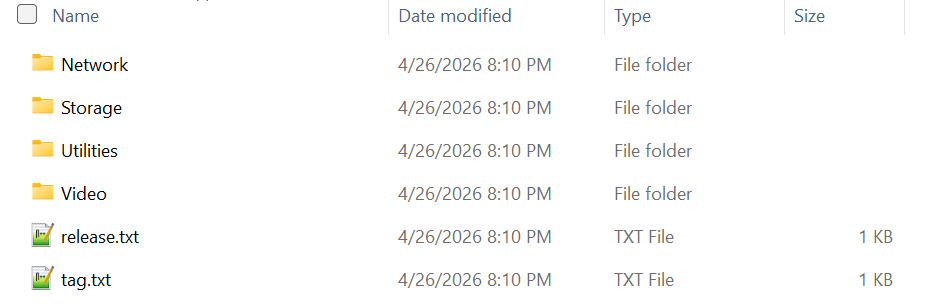
3. Navegue até o arquivo de driver desejado com base no tipo de dispositivo, Fornecedor, dispositivo e versão do ESXi. 
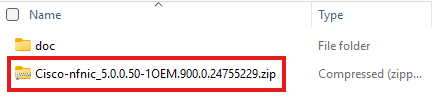
Note: Para este exemplo, o caminho é mostrado como /Storage/Cisco/VIC/ESXi9.0/Cisco-nfnic_5.0.0.50-1OEM.900.0.24755229.zip para o driver nfnic Cisco vHBA.
4. Se o arquivo zip tiver sido obtido do Portal de suporte Broadcom, navegue até a pasta vib20. 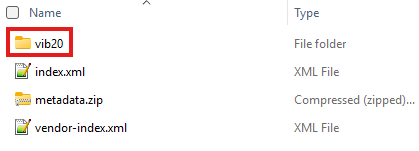
5. Dentro da pasta vib20, localize a pasta do driver de dispositivo que contém os drivers .vib necessários. 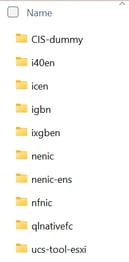
6. Copie e transfira o driver ou a pasta da vib para o host ESXi que requer a instalação ou atualização de um driver.
Note: Há várias maneiras de carregar um arquivo vib no host ESXi.
1. Use a GUI do Vcenter ou a GUI do ESXi Vsphere para fazer upload em um armazenamento de dados que seja acessível pelo host.
2. Use um utilitário que contenha um cliente scp para copiar o arquivo do driver para um armazenamento de dados ou para a pasta /tmp contida no host ESXi.
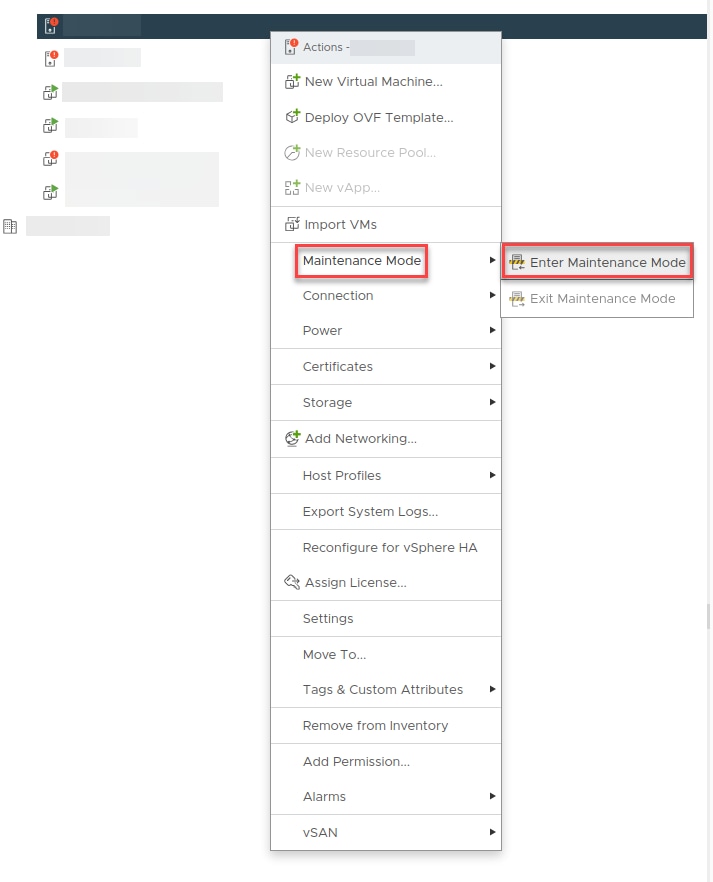
7. Coloque o host ESXi no modo de manutenção usando a GUI ou a CLI.
Método CLI: CLI do ESX: manutenção do sistema esxcliModo definido — habilitar verdadeiro
Método GUI: Selecione o host > Clique com o botão direito do mouse > Selecionar Modo de manutenção > Entrar Modo de manutenção
8. Instale ou atualize a vib do driver. (Usando o driver Cisco NFNIC VIC como exemplo)
Note: Se uma versão existente do arquivo vib ainda não estiver instalada, o comando exigirá que o parâmetro 'install' seja incluído como mostrado.
esxcli software vib install -d /tmp/Cisco-nfnic_5.0.0.50-1OEM.900.0.24755229.zip
9. Atualizando uma vib de driver existente
Note: Se uma versão existente do arquivo vib já estiver instalada, o comando exigirá que o parâmetro 'update' seja incluído como mostrado.
atualização de vib do software esxcli -d /tmp/Cisco-nfnic_5.0.0.50-1OEM.900.0.24755229.zip
10. Reinicializar o host ESXi
11. Validar se a nova vib do driver está ativa
lista de vib de software esxcli | grep -i nfnic 
12. Instalação das Ferramentas UCS (Opcional)
Note: Começando com o ESXi 7, a Broadcom introduziu o conceito de 'componentes' de software, que são uma coleção de dois ou mais arquivos VIB relacionados.
Note: O arquivo .zip das ferramentas do UCS para ESXi é de um tipo de componente.
13. Execute o comando como mostrado para instalar um componente:
Por exemplo: esxcli software component apply -d /tmp/CIS-ucs-tool-esxi-2.1.05-1OEM.zip
14. Confirme a versão atual com o comando: esxcli software component list | grep -i ucs
Histórico de revisões
| Revisão | Data de publicação | Comentários |
|---|---|---|
1.0 |
19-May-2026
|
Versão inicial |

 Feedback
Contate a Cisco
- Abrir um caso de suporte

- (É necessário um Contrato de Serviço da Cisco)