Atualize o firmware do servidor de cluster Nutanix HCI sem o LCM via Intersight.
Contents
Introdução
Este documento descreve o processo para executar uma atualização de firmware para clusters HCI Cisco Nutanix através da Cisco Intersight.
Informações de Apoio
Embora seja recomendável usar o Life Cycle Manager (LCM) ao corrigir o firmware para clusters ISM/IMM, cenários específicos, como encontrar um bug ou Field Notice (FN), podem exigir a seleção de uma versão específica para um upgrade ou downgrade. Nesses casos, as alterações de firmware podem ser aplicadas por meio da Intersight.
Diferentemente do processo LCM, uma atualização de firmware através do Intersight requer a edição e o patch de firmware manualmente, por host. Recomenda-se entender a carga de trabalho e a capacidade do cluster antes da execução dessas ações.
O usuário coloca manualmente o host no Modo de Manutenção, aplica a alteração de firmware via Intersight e, em seguida, sai do Modo de Manutenção. Isso é repetido para cada nó no cluster.
Visão geral das etapas de atualização manual
- Edite cada uma das Políticas de Firmware com a nova versão de firmware.
- Implante todos os perfis sem reinicialização imediata para preparar o firmware.
- Coloque um único nó no Modo de Manutenção através do Prism Element ou do Prism Central.
- Ative o perfil do servidor no Modo de Manutenção para desligar e religar o servidor e aplicar o firmware.
- Repita as etapas 3 e 4 para todos os nós no cluster.
- Verifique se a atualização foi concluída e se o cluster está íntegro
Modificar políticas de firmware
A Intersight envia firmware através de uma política de firmware. Cada nó tem sua própria política e novas versões são selecionadas editando-se essas políticas.
A sintaxe do nome da política de firmware é: ntnx_firmware_<Número de série>_<UUID de implantação>
Localizar e editar políticas
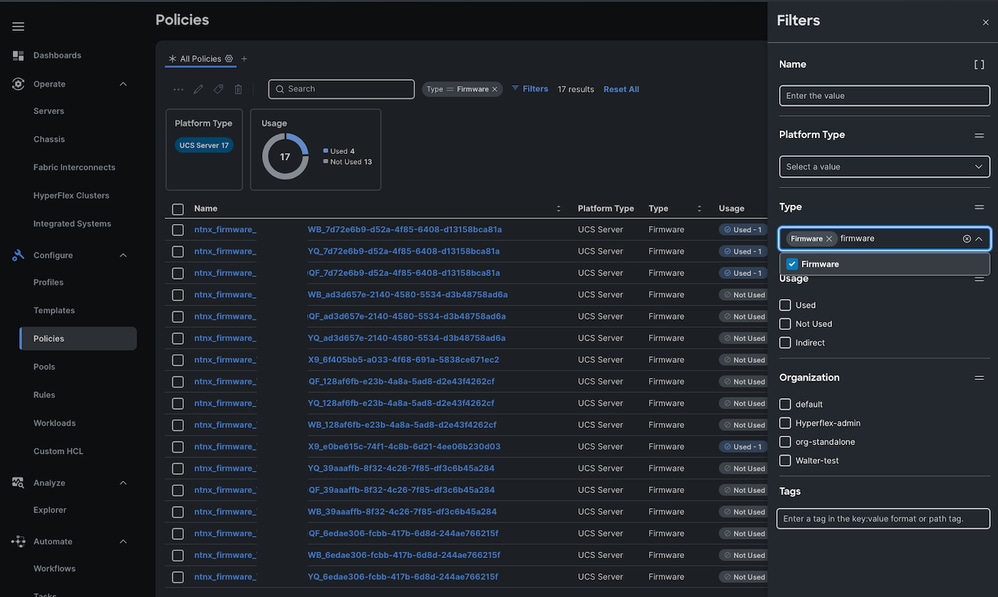
Navegue até Policies > Click Filters > Check Firmware.
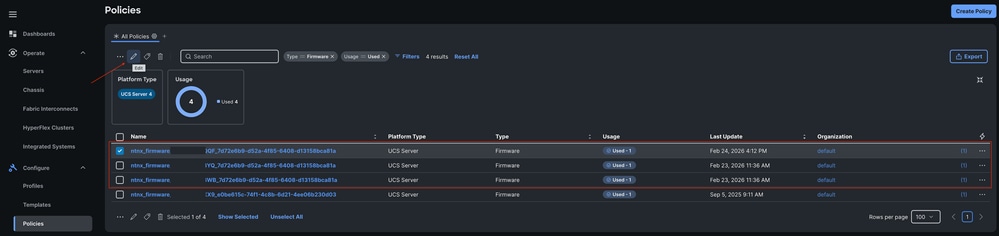
Selecione a política a ser modificada e clique em editar.
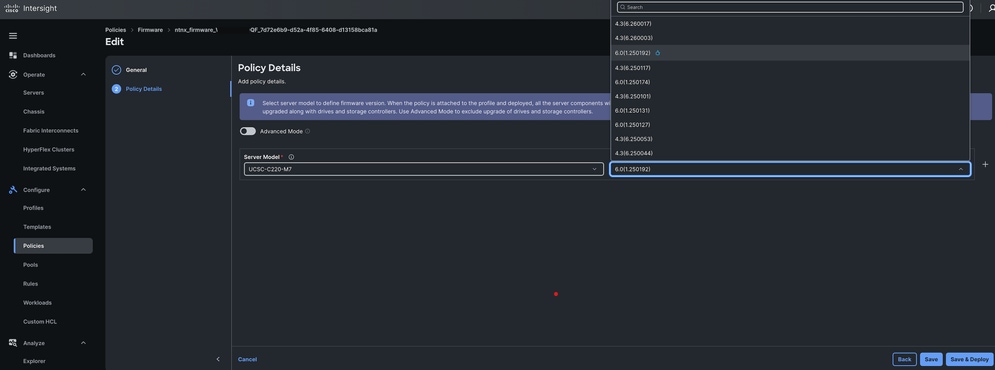
Selecione a versão de firmware desejada na lista suspensa e clique em Save & Deploy.
Preparar o firmware
Quando o perfil do servidor for reimplantado, verifique se a opção Reinicializar imediatamente está desmarcada. Isso prepara o novo firmware no blade; a alteração só é executada após o próximo ciclo de energia.
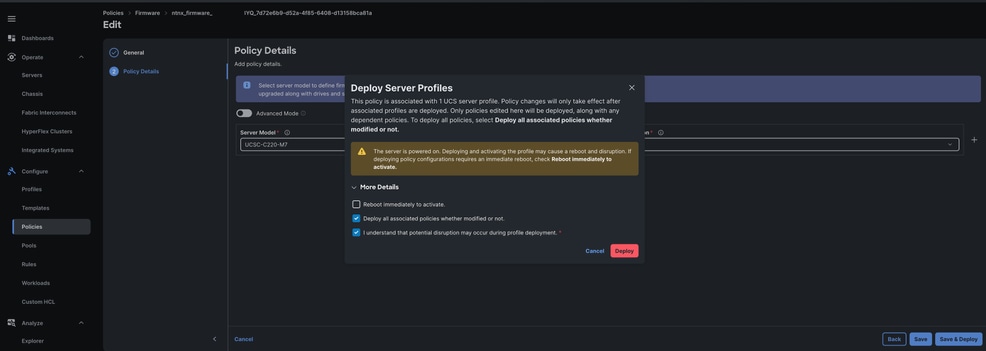
Assim que a implantação for iniciada:
- Um novo fluxo de trabalho é exibido na guia Solicitações.
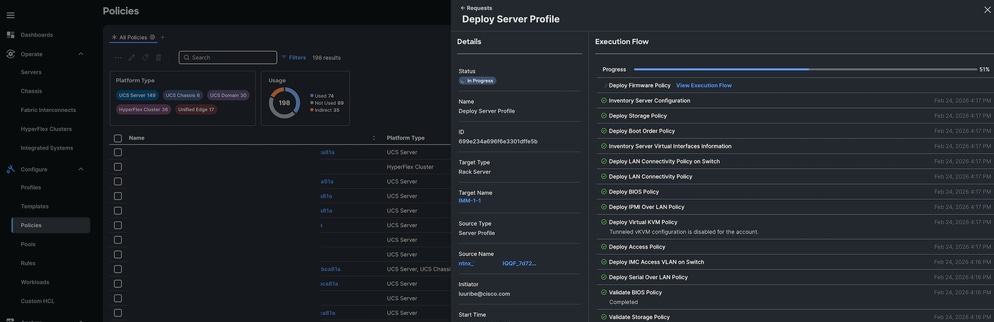
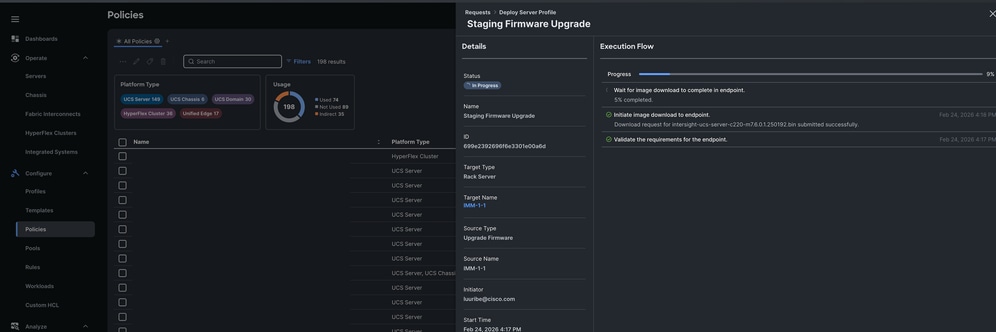
- O download do firmware é iniciado.
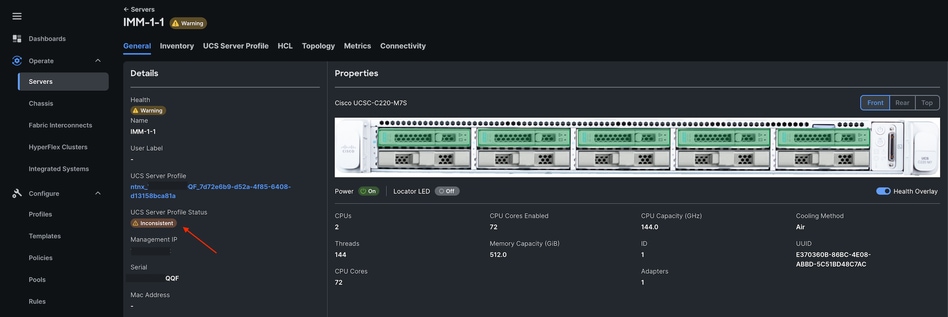
- Depois que o servidor é implantado sem uma reinicialização imediata, o Server Profile mostra um status Inconsistente. Isso é esperado até que o perfil seja ativado.
Continue a editar todas as outras políticas de firmware e implante sem reinicialização imediata.
Coloque os servidores no modo de manutenção através do Prism Central ou do Prism Element
Para evitar interrupções, os servidores devem ser colocados no Modo de manutenção para migrar cargas de trabalho antes da reinicialização.
Através do elemento prisma
- Navegue até Hardware > Diagrama.
- Selecione o AHV#.
- Selecione Entrar no modo de manutenção.
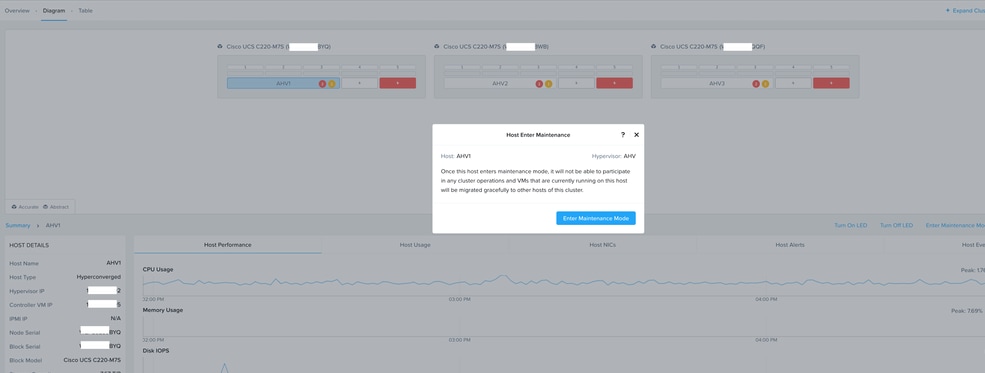
Através do Prism Central
- Navegue até Infraestrutura > Hardware > Clusters.
- Selecione o Cluster.
- Selecione o nó específico para colocá-lo no modo Manutenção.
Ative perfis e envie o firmware
Quando o host estiver no Modo de Manutenção, o firmware poderá ser enviado para o Nó
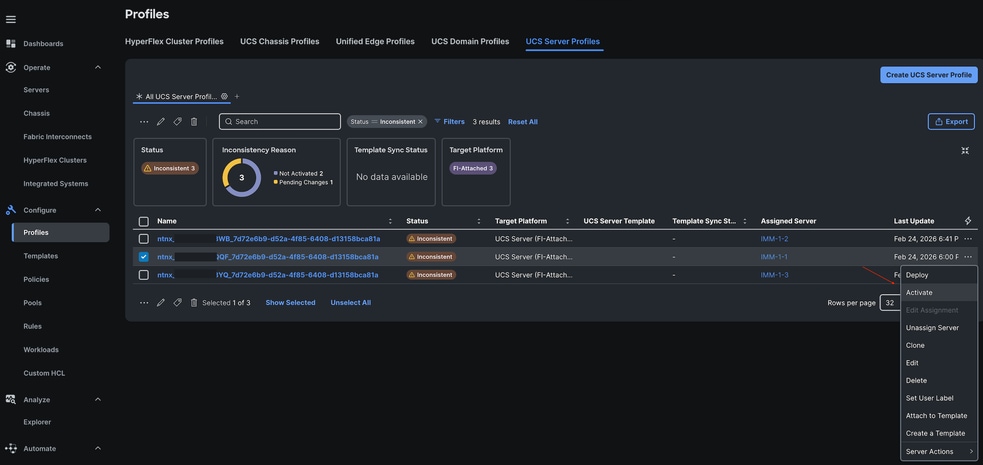
- Navegue até a guia Profiles.
- Localize o perfil do servidor no Modo de Manutenção pelo Número de Série.
- Selecione Ações > Ativar.
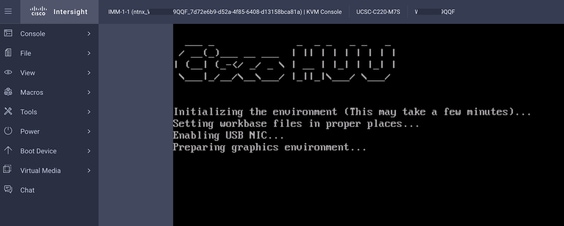
(Opcional) Monitore o progresso da atualização do firmware através do console KVM.
Verificar Atualização e Sair do Modo de Manutenção
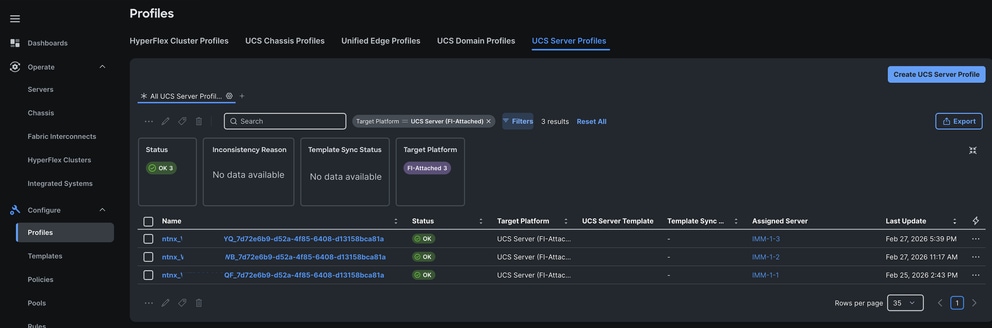
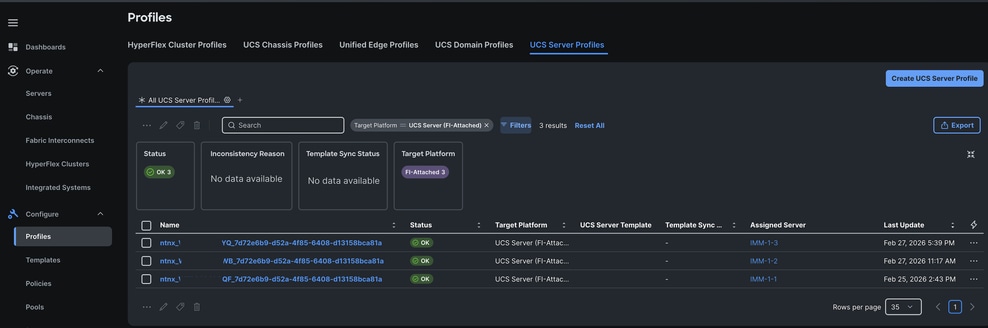
Quando a ativação for concluída, o status do Server Profile mudará para OK.
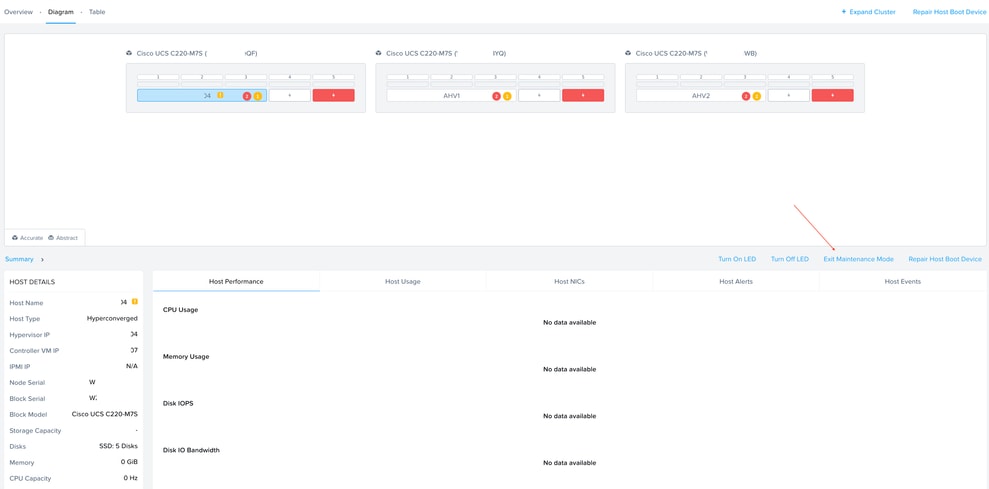
O nó agora pode ser retirado do Modo de Manutenção.
Repita o processo para os nós restantes até que todos os perfis mostrem um Status OK.
Verificar Integridade do Cluster
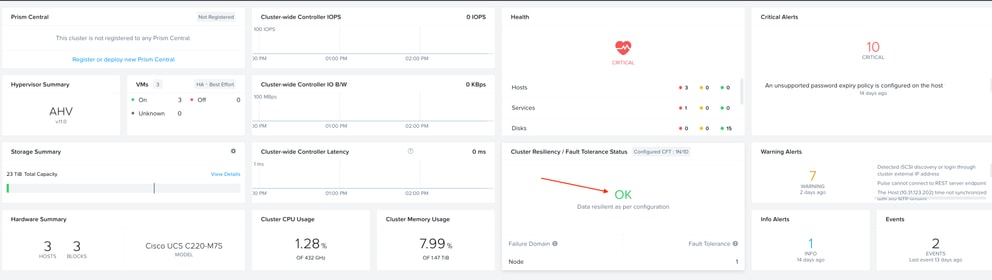
No Prism, verifique se a Resiliência do Cluster está OK.
Informações Relacionadas
Lista de compatibilidade de hardware do Cisco UCS
Matriz de interoperabilidade e compatibilidade de plataforma Nutanix
Pré-verificação do LCM KB-15110: test_cisco_validate_credentials_and_setup
As informações neste documento foram criadas a partir de dispositivos em um ambiente de laboratório específico. Todos os dispositivos utilizados neste documento foram iniciados com uma configuração (padrão) inicial. Se a rede estiver ativa, certifique-se de que você entenda o impacto potencial de qualquer comando.
Histórico de revisões
| Revisão | Data de publicação | Comentários |
|---|---|---|
1.0 |
23-Mar-2026
|
Versão inicial |

 Feedback
Contate a Cisco
- Abrir um caso de suporte

- (É necessário um Contrato de Serviço da Cisco)