Introdução
Este documento descreve o processo para instalar o Windows 2025 em um servidor Cisco UCS com console KVM.
Pré-requisitos
Requisitos
A Cisco recomenda que você tenha conhecimento destes tópicos:
Componentes Utilizados
- Interconexão em malha Cisco UCS 6454
- Cisco UCSX 210 M7
- Arquivo ISO do Windows 2025
As informações neste documento foram criadas a partir de dispositivos em um ambiente de laboratório específico. Todos os dispositivos usados neste documento começaram com uma configuração clara (padrão). Se a rede estiver ativa, certifique-se de que você entenda o impacto potencial de qualquer comando.
Informações de Apoio
Um servidor bare-metal é um servidor físico dedicado inteiramente a um único usuário ou cliente. Diferentemente dos servidores virtuais, que compartilham recursos em uma máquina física por meio de tecnologias de virtualização, os servidores bare-metal fornecem ao usuário controle total sobre os recursos de hardware de um servidor, como CPU, RAM, armazenamento e conectividade de rede.
Isso significa que não há camadas de virtualização entre o sistema operacional e o hardware, permitindo o máximo desempenho e utilização de recursos.
Os servidores instalados diretamente no hardware (bare metal) oferecem benefícios de alto desempenho, segurança e personalização, tornando-os ideais para empresas com cargas de trabalho exigentes e requisitos de conformidade específicos. Executar o Windows nesses servidores pode otimizar ainda mais o desempenho de aplicativos baseados no Windows e aprimorar os recursos de segurança e personalização
Configurar
O servidor deve ser associado a um Server Profile que contenha uma Política de Ordem de Inicialização. Esta política especifica como o servidor é inicializado: ele pode ser local ou remoto, como inicialização por SAN ou iSCSI, por exemplo.
Note: Considere incluir a opção Virtual Media na ordem de inicialização se você montar a imagem ISO para a instalação.
Montar a imagem ISO de instalação
Etapa 1. Inicie o Console KVM. Navegue até a guia Virtual Media.
Um menu com várias opções é exibido. Selecione vKVM-Mapped vDVD.
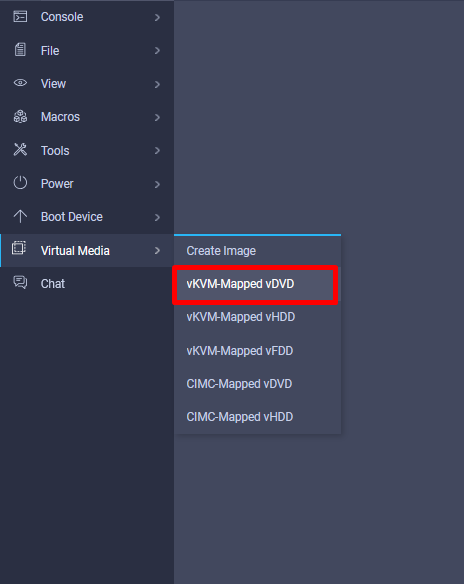
Etapa 2. Procure o arquivo iso no dispositivo local. Depois de selecionado, clique em Mapear unidade.
Etapa 3. Reinicialize o servidor e interrompa a inicialização. Observe as mensagens de inicialização e pressione F6 quando solicitado a entrar no Menu de inicialização.
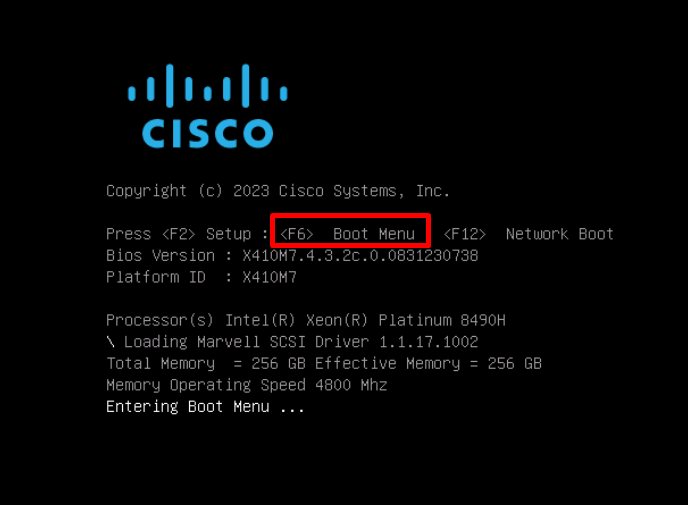
Etapa 4. Navegue até a opção Cisco vKVM-Mapped e pressione enter.
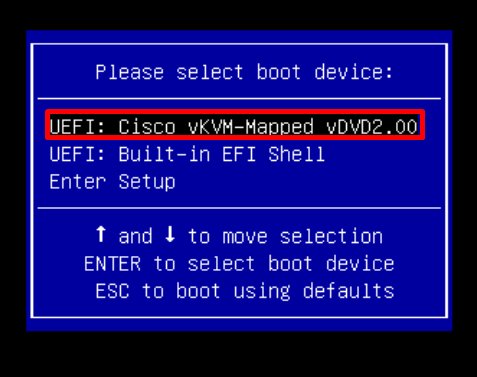
A tela Gerenciador de inicialização do Windows será exibida se o processo for bem-sucedido.
Instalação do SO Windows
Local
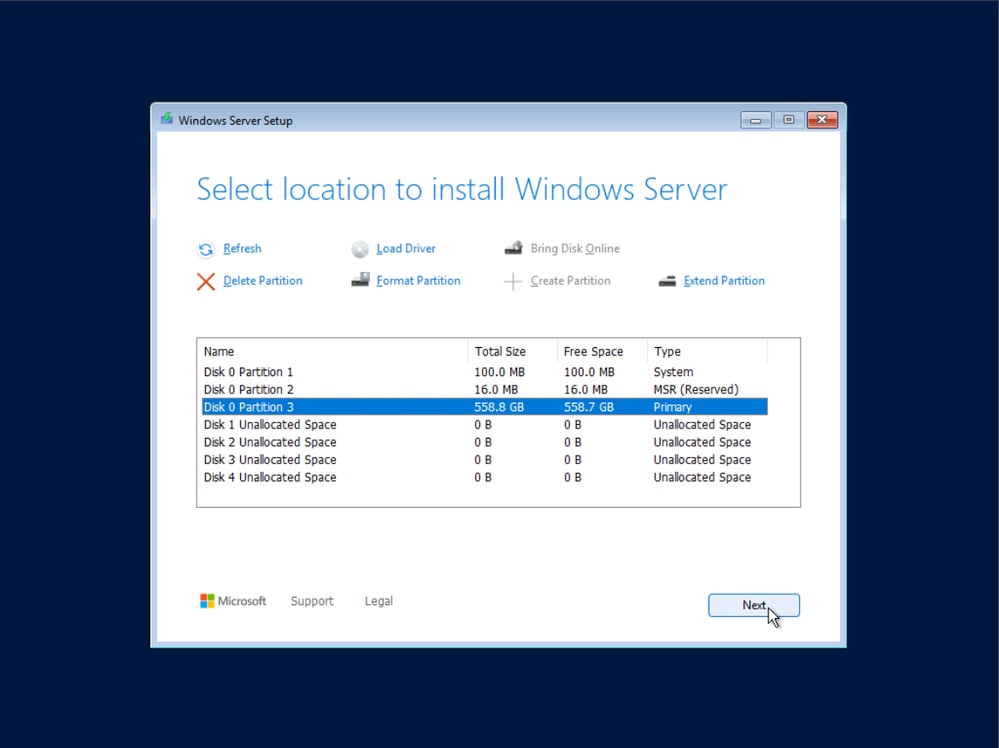
Continue com o processo de instalação até ver os discos locais disponíveis para instalação.
Etapa 1. (Opcional) Exclua e estenda as partições de acordo com suas necessidades.
Etapa 2. Selecionar o disco e criar uma nova partição para torná-lo viável para instalação. Escolha o disco certo.
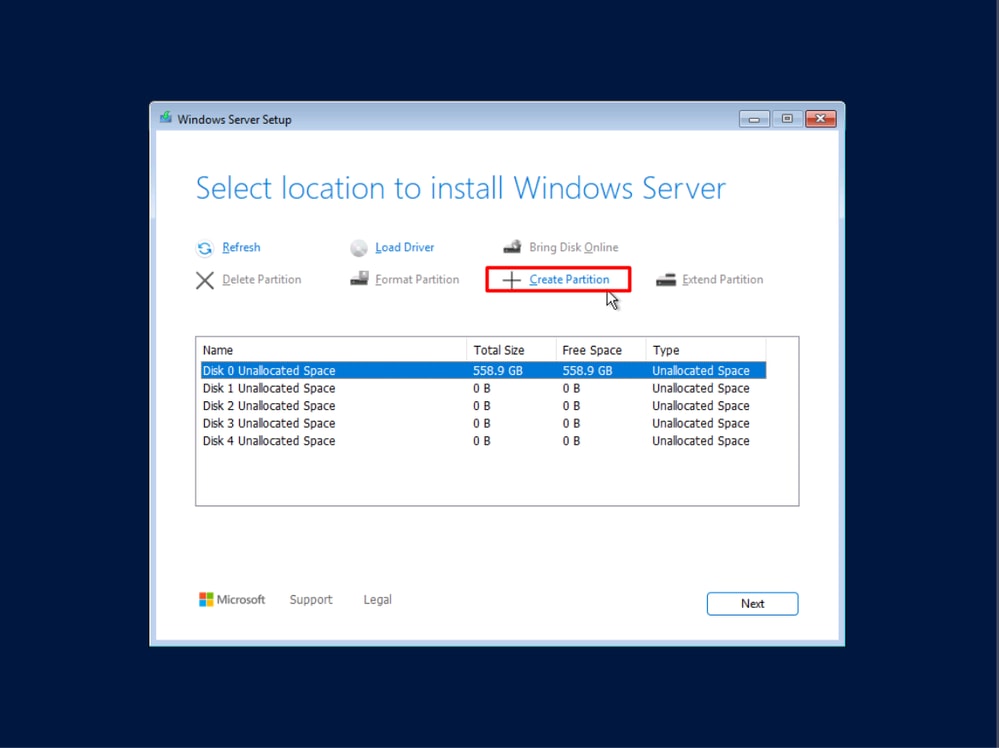
Duas partições exigidas pelo Windows para a instalação correta são exibidas. Eles são Windows reservados e você não poderá modificá-los ou excluí-los.
Etapa 3. Selecione a partição primária.
Etapa 4. Clique em Avançar para continuar. Conclua a instalação de acordo com os requisitos e padrões da sua empresa. Monitore o progresso da instalação e responda aos prompts, conforme necessário.
Remoto (inicialização a partir da SAN)
Pré-requisitos para inicialização bem-sucedida a partir da SAN:
- Política de inicialização configurada no UCS Manager ou no modo gerenciado de interceptação. Você pode marcar Configurar inicialização da SAN no modo gerenciado de interceptação - Cisco ou Configurar inicialização da SAN no UCS Manager - Cisco para obter mais detalhes.
- Mascaramento configurado em arrays SAN.
- Zoneamento configurado (se aplicável)
Neste cenário, somente discos locais podem ser exibidos para a instalação do Windows. Os drivers correspondentes são adicionados para poder visualizar os discos remotos.
Etapa 1. Verifique os drivers correspondentes de acordo com o modelo, a versão e os componentes físicos do servidor em Compatibilidade de hardware e software do UCS
Faça o download do pacote ISO apropriado em Download do software.
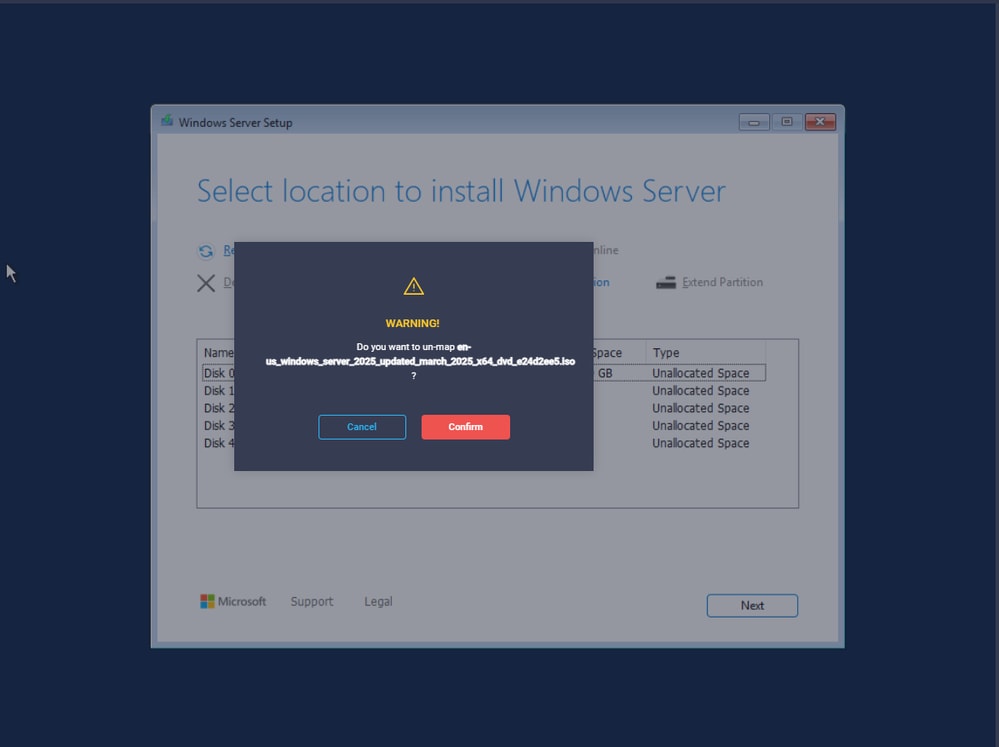
Etapa 2. Navegue até a guia Virtual Media. Cancele o mapeamento da imagem de instalação do Windows do vKVM-Mapped vDVD.
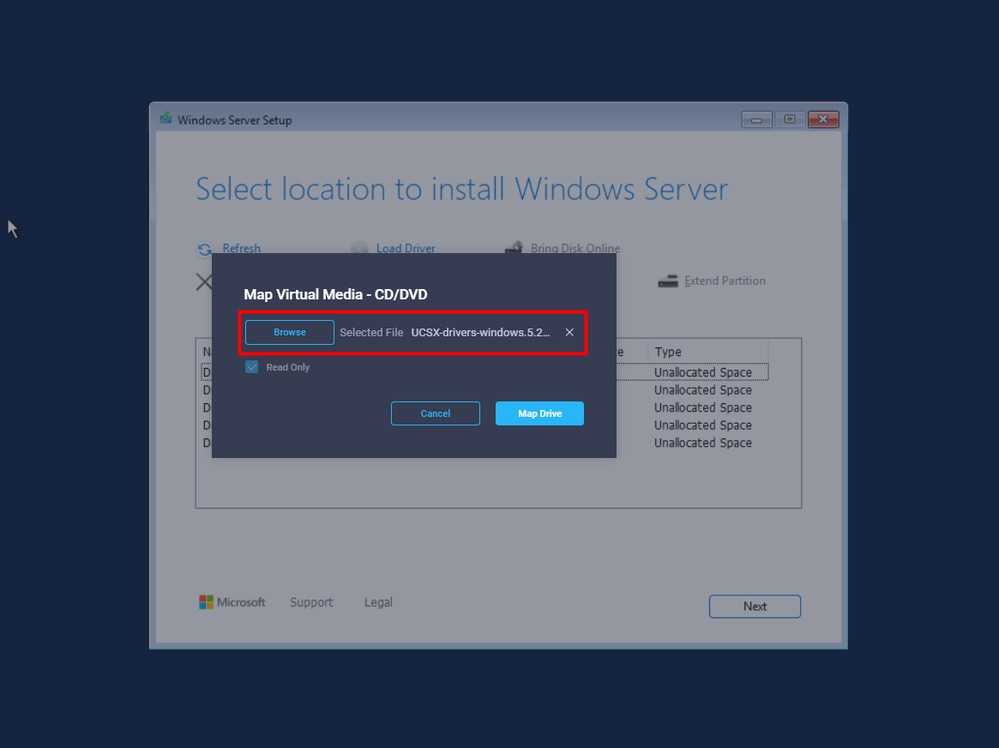
Etapa 3.Mapeie o pacote de drivers.
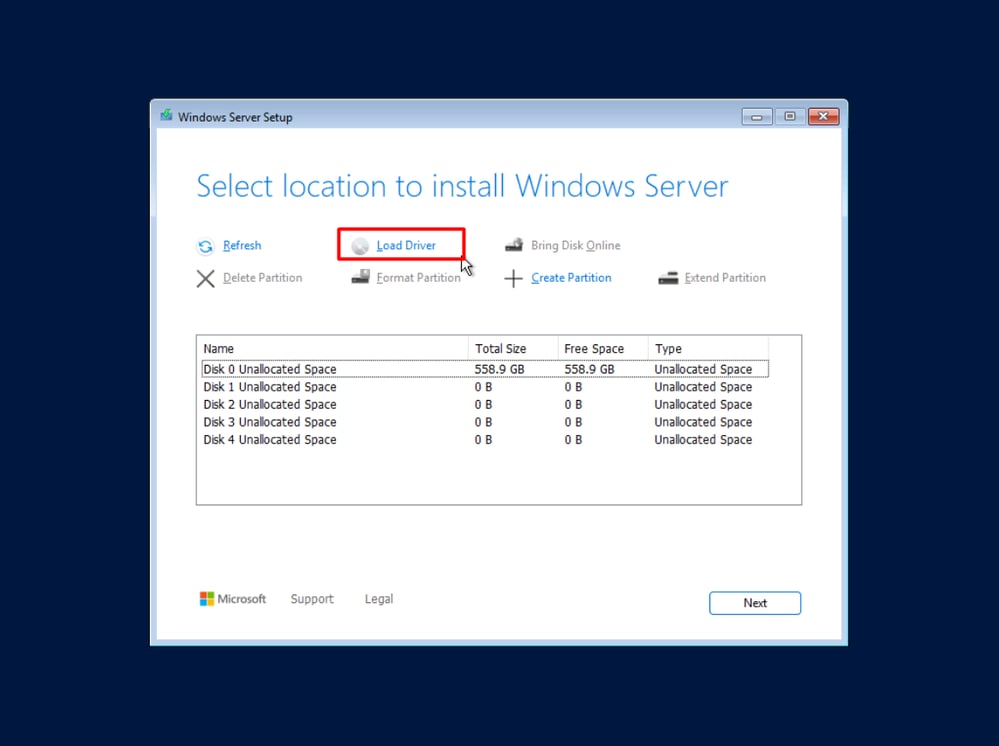
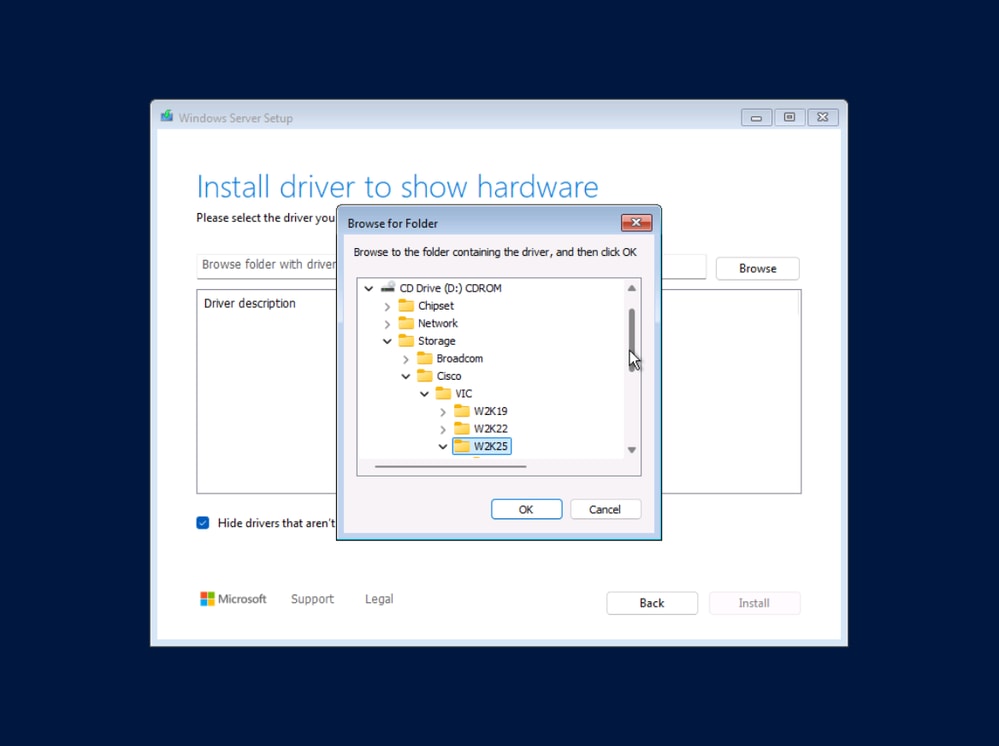
Etapa 4. Clique na opção Load Drive na Instalação do Windows Server.
Etapa 5. Navegue até Armazenamento > Cisco > VIC > WK25. Selecione o arquivo do driver e clique em OK.
Verifique se o caminho do arquivo de driver está correto e pressione Instalar.
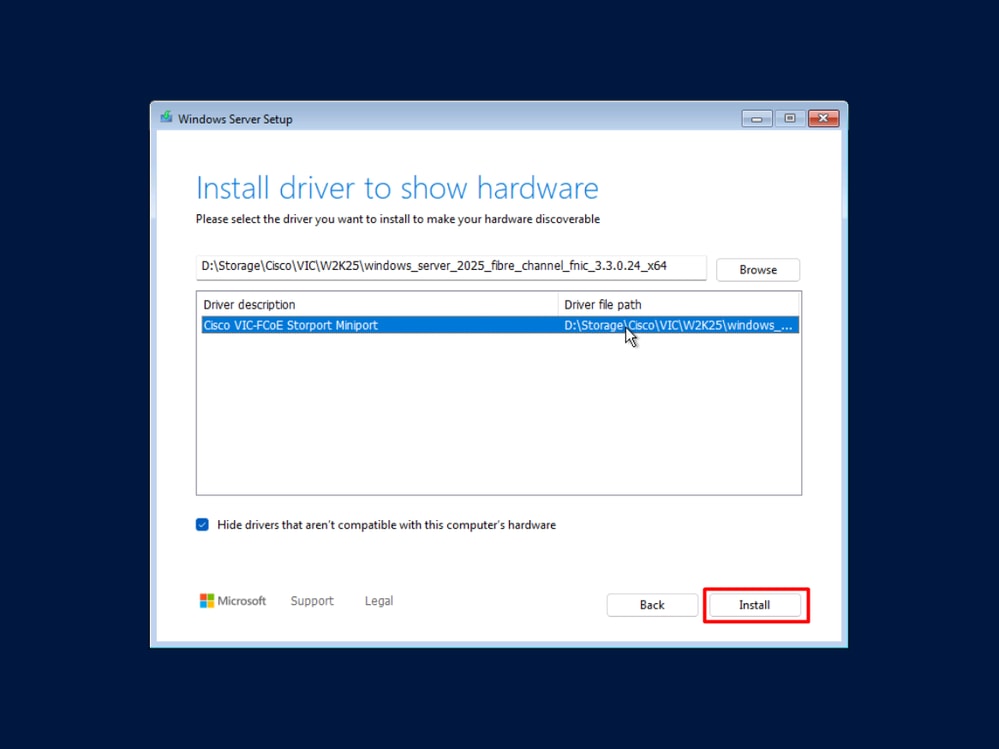
O programa começa a examinar os discos novamente. Desta vez, os discos remotos que não puderam ser vistos antes são exibidos.
Etapa 6. Selecione o disco a ser usado para a instalação e clique em Avançar.
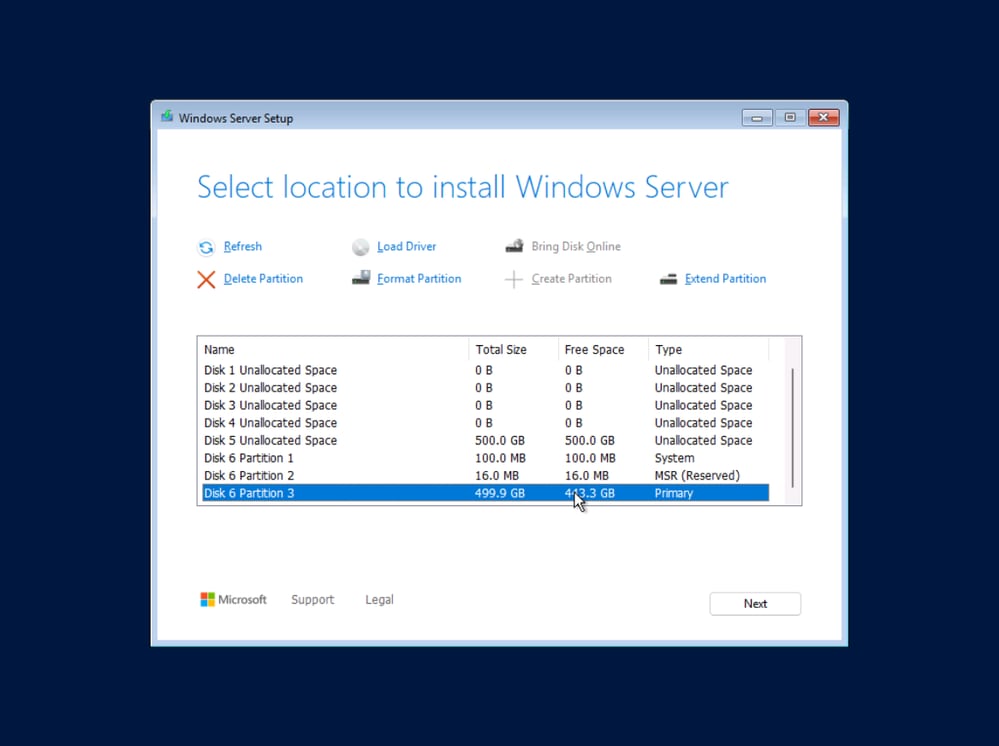
Etapa 7. Percorra o assistente para concluir a instalação.
Instalação de drivers
Nesse ponto, o Windows ainda precisa de drivers de dispositivo instalados para dispositivos como o chipset do servidor e os controladores do adaptador.
Instale os drivers através do Gerenciador de dispositivos
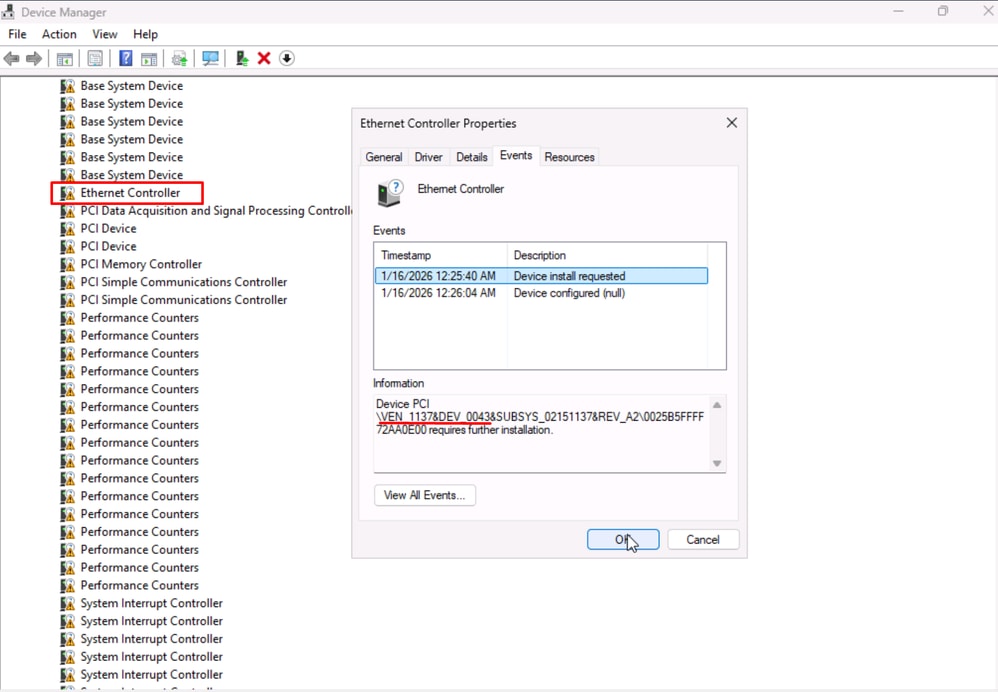
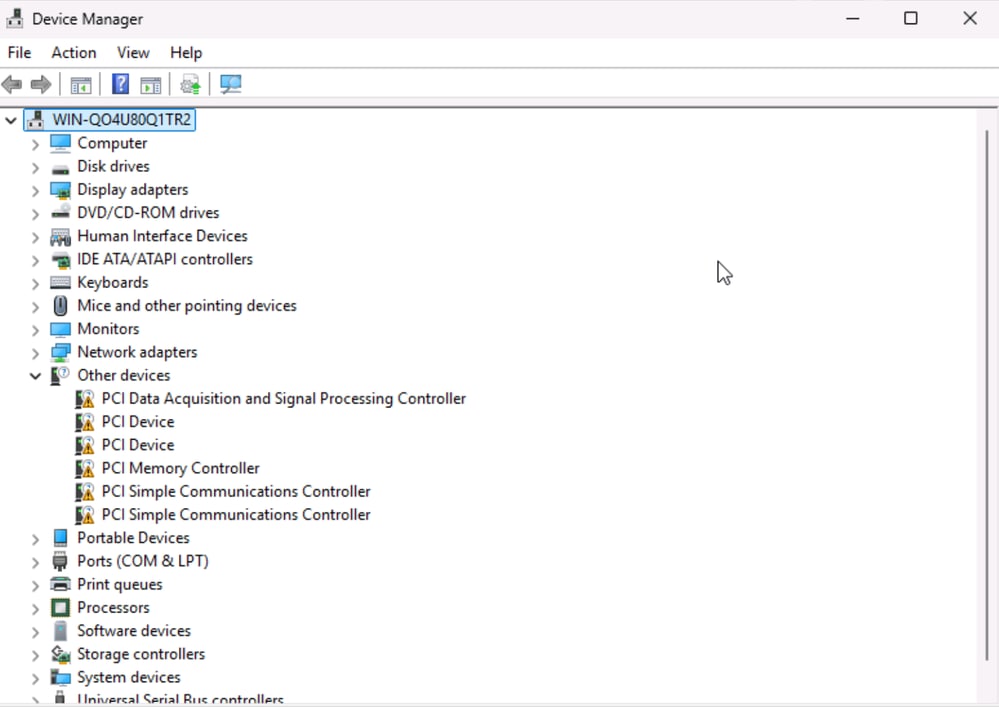
Etapa 1. Procure qualquer dispositivo que ainda exija a instalação do driver com o Gerenciador de dispositivos. Esses dispositivos são marcados com sinalizadores de aviso amarelos.
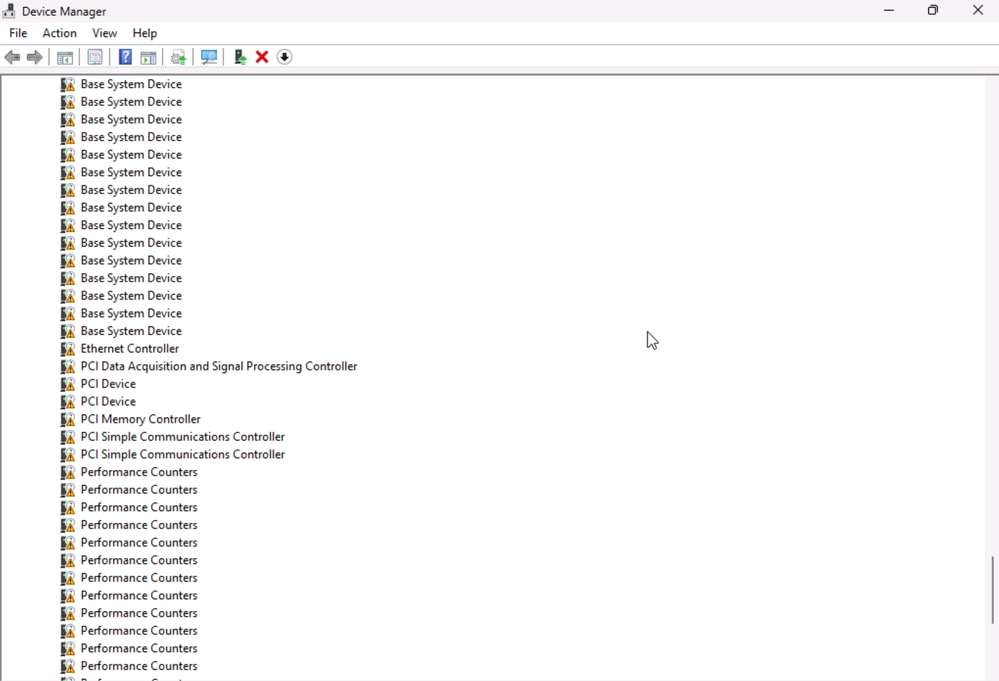
Etapa 2. Verificar as propriedades de um dispositivo desconhecido. Navegue até a guia Events e anote as informações de PCI do dispositivo.
Etapa 3. Vá até o Catálogo do Microsoft Update e procure o Fornecedor e o Número do dispositivo para saber sobre o que se trata o dispositivo. Dessa forma, você pode saber qual driver precisa ser instalado.
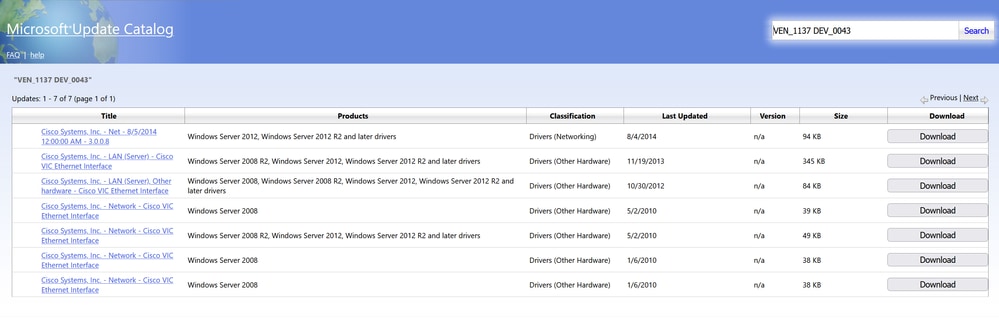
Etapa 4. Encontre os drivers apropriados em Download de software. Monte o ISO na sua máquina.
Etapa 5. Clique com o botão direito no dispositivo. Clique em Atualizar driver e procure a unidade de arquivo apropriada no computador. Instale os drivers para que os dispositivos sejam reconhecidos e funcionem corretamente.
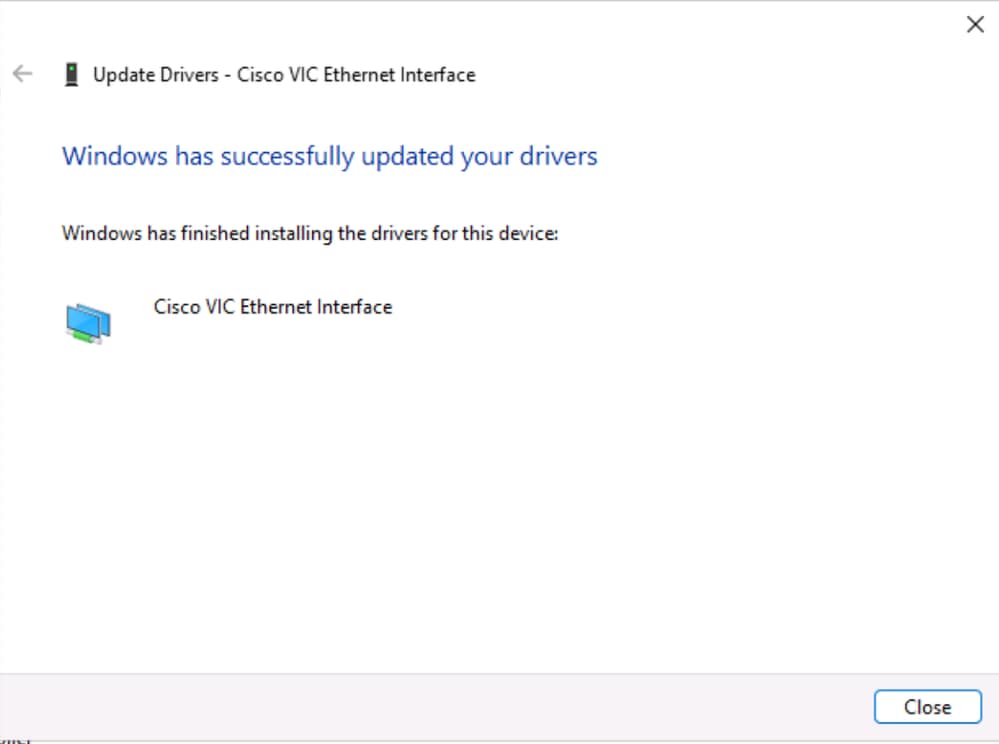
Instalar os drivers via CLI
Para os fins deste documento, somente os drivers da placa de rede são instalados.
Etapa 1. Há dispositivos que a máquina não pode detectar, entre eles está a placa de rede. Execute o comando para listar dispositivos desconhecidos.
> Get-PnpDevice | Where-Object {$_.Status -eq "Error"}
Execute o comando Get-PnPDevice -Class 'Net' para verificar se o adaptador de rede está visível ou não.
> Get-PnPDevice -Class ‘Net'

Etapa 2. Montar o arquivo ISO. Navegue até Virtual Media > vKVM-Mapped vDVD. Procure o arquivo dos drivers e mapeie-o.
Etapa 3. Com a ajuda do diskpart, localize onde o disco está com os drivers com o comando list volume, conforme mostrado abaixo:
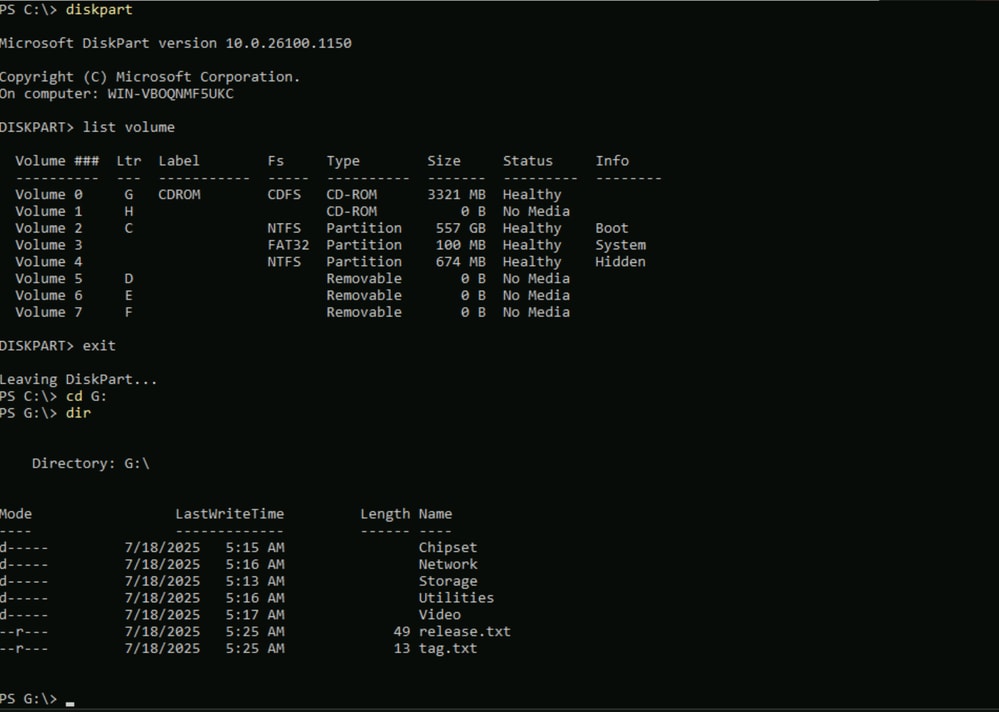
Etapa 4. Navegue até o arquivo que contém os drivers. Neste exemplo, o objetivo é instalar o driver de rede ethernet conhecido como nenic. Vá para Rede > Cisco > VIC > W2k25 > nenic.
Etapa 5. Quando estiver no caminho correto, use a ferramenta de linha de comando pnputil.exe para instalar os drivers. Execute o comando pnputil.exe -I -a .\*inf para instalar os drivers.
G:\Network\Cisco\VIC\W2k25\nenic> pnputil.exe -I -a .\*inf
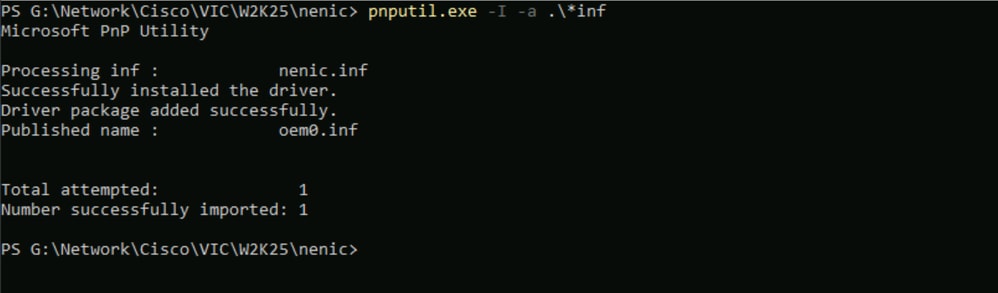
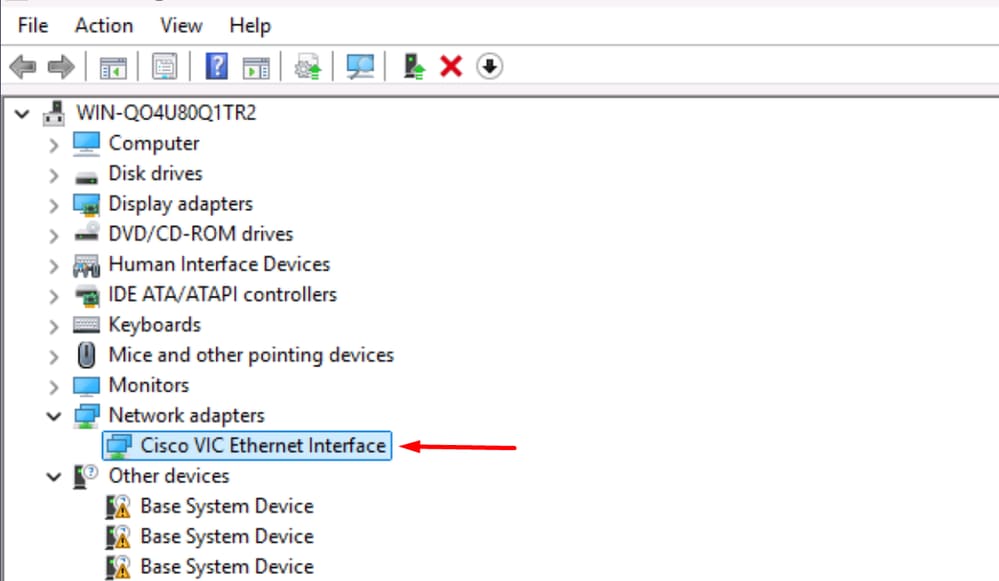
Etapa 6. Verifique se o dispositivo está visível. Nessa ocasião, a Interface Ethernet do Cisco VIC é exibida.

Troubleshooting
Erro ao instalar o Windows em discos remotos
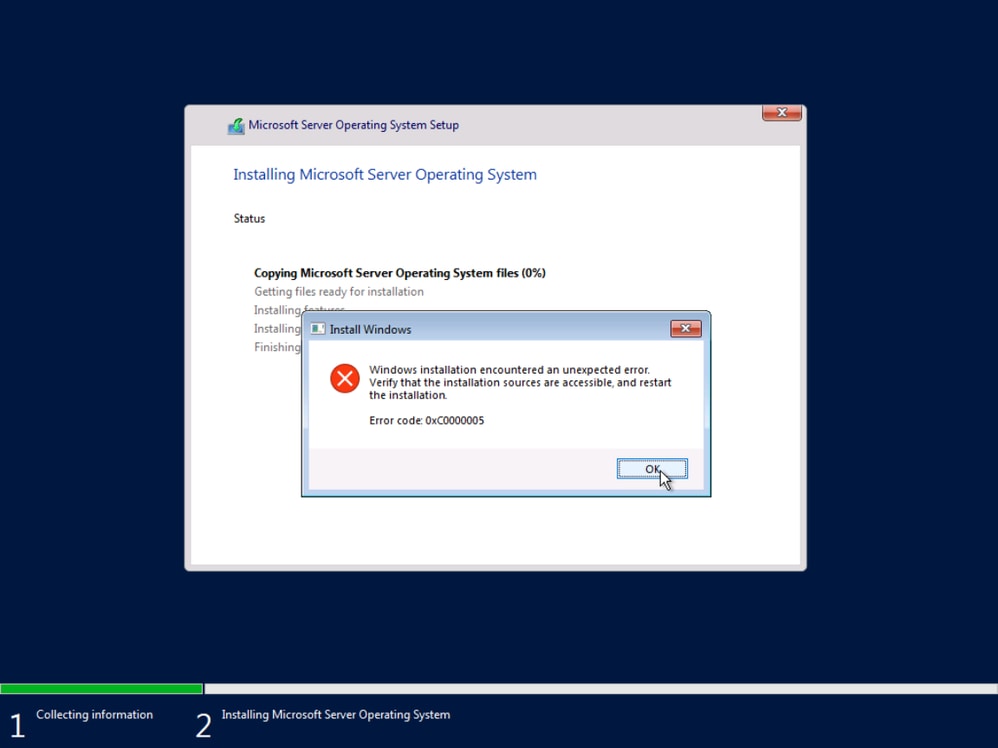
- Desative o multipath no servidor. Deixe apenas um caminho para acessar o armazenamento remoto.
O servidor vai para o Shell após a reinicialização
Especifique o caminho e o nome da imagem inicializável na política de Ordem de inicialização. Para Windows:
- Nome do carregador de inicialização: BOOTX64.EFI
- Caminho do carregador de inicialização: \EFI\BOOT\

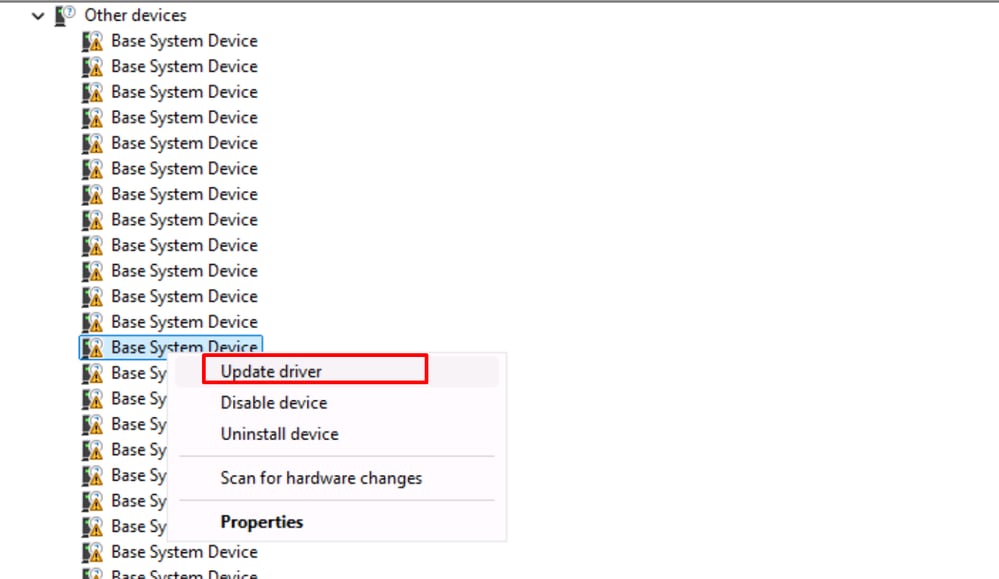
Dispositivo de Sistema Básico
Etapa 1. Clique com o botão direito no dispositivo, aperte Atualizar driver. Procure e instale os drivers do chipset em seu computador.
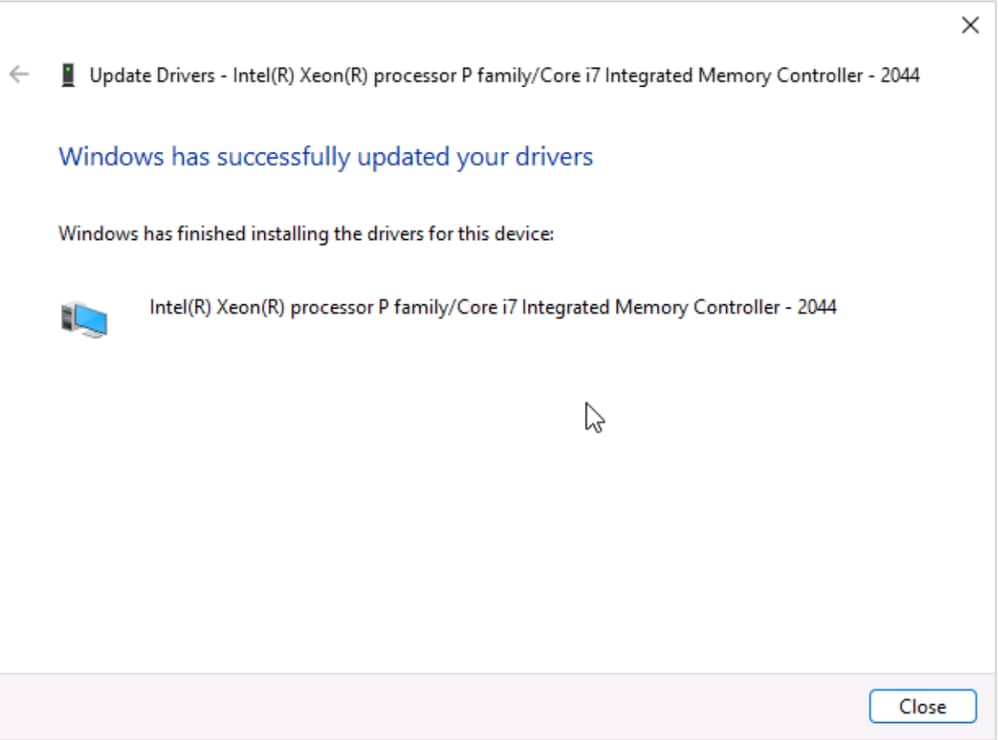
Etapa 2. Reinicializar a máquina.
Etapa 3. Verifique no Gerenciador de dispositivos se os dispositivos são reconhecidos. Os dispositivos genéricos estão listados agora.
Informações Relacionadas
Perfis de servidor - Cisco Intersight Help Center
Instalação do SO do servidor
Configurar a inicialização do armazenamento local no modo de gerenciamento de interceptação (IMM)
Ferramenta de Linha de Comando PnPUtil para Pacotes de Driver - Drivers Windows | Aprendizado da Microsoft
Get-PnpDevice (Dispositivopnp) | Aprendizado da Microsoft

 Feedback