Atualizar o servidor UCS usando o UCS Manager

Contents
Introdução
Este documento descreve como atualizar servidores Unified Computing System (UCS) através da Interface Gráfica do Usuário (GUI) do UCS Manager.
Pré-requisitos
Requisitos
A Cisco recomenda que você tenha conhecimento destes tópicos:
- UCS B/C/X Series
- UCS Manager
Componentes Utilizados
No próximo exemplo, estes componentes e versões foram usados:
- UCS Manager 4.3(6c)
- UCS B200 M5:
- Pacote de software do servidor de origem 4.2(1n)
- Pacote de software do servidor de destino 4.2(3o)
As informações neste documento foram criadas a partir de dispositivos em um ambiente de laboratório específico. Todos os dispositivos utilizados neste documento foram iniciados com uma configuração (padrão) inicial. Se a rede estiver ativa, certifique-se de que você entenda o impacto potencial de qualquer comando.
Informações de Apoio
O processo para atualizar um servidor UCS Series através do UCS Manager pode ser feito de várias maneiras simples, no entanto, alguns pontos precisam ser revisados antes de executar uma atualização de firmware bem-sucedida.
Compatibilidade entre o servidor UCS e o UCS Manager
A primeira etapa antes de iniciar uma atualização de firmware é verificar a compatibilidade da versão atual do UCS Manager com a versão de destino do firmware do servidor.
A Cisco permitiu uma ferramenta para simplificar isso, a Matriz de versões cruzadas do UCS Manager.
Essa ferramenta habilitada publicamente simplifica a seleção da versão de firmware de destino. No entanto, como prática recomendada, a Cisco recomenda definir o firmware do UCS Server no mesmo nível da infraestrutura do UCS (UCS Manager, interconexões em malha ou FIs, IOMs) para garantir a compatibilidade ideal. Esta etapa é importante, pois algumas versões mais recentes geralmente não oferecem suporte a versões de hardware ou firmware preteridas.
As próximas informações são necessárias para esta ferramenta:
- Modelo de interconexão de estrutura
- Execução da versão do UCS Manager - chamada de infraestrutura (um pacote)
- Versão do firmware do servidor de destino. - Conhecido como FW de host (pacotes B/C)

Observação: esta ferramenta pode ser utilizada para planejar e validar a compatibilidade para futuras atualizações de firmware.
Para este exemplo, as próximas informações são usadas:
- Modelo de interconexão de estrutura = Cisco UCS 6454 FI
- Infraestrutura (pacote A) = 4.3(6)
- Firmware do Host (FW) = 4.2(3).

Note: Na Imagem 1, em Configuração com Suporte, o status Sim é exibido com uma marca de seleção verde. Isso confirma a compatibilidade entre o modelo atual de interconexão de estrutura, o pacote de infraestrutura A e a versão do firmware do servidor.
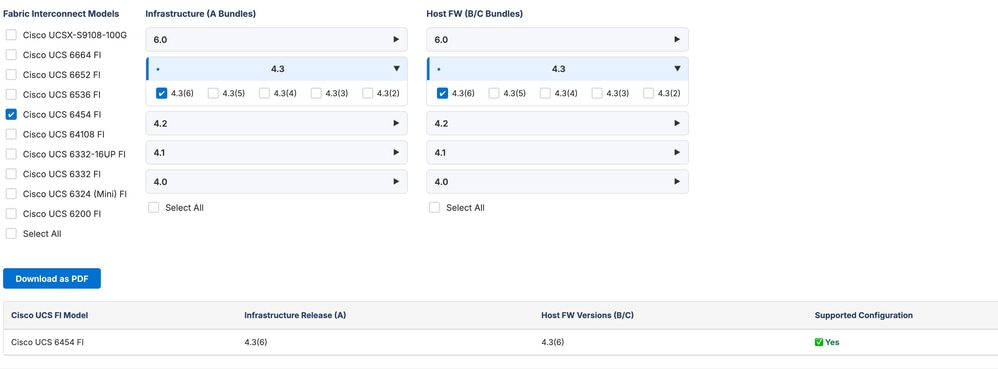
Imagem 1: Ferramenta de matriz de versões cruzadas do UCS Manager
Um status "Não" indica que o pacote da infraestrutura A precisa ser atualizado para se tornar compatível com a versão do firmware do servidor de destino.
Observações importantes são exibidas na parte inferior da tela. Essas notas são úteis para evitar problemas em cenários específicos.

Imagem 2. Matriz de versões cruzadas do UCS Manager
A Matriz de versões cruzadas do UCS Manager pode ser usada para planejar e validar a compatibilidade entre a versão do pacote da infraestrutura A e a versão do firmware do servidor de destino.
Esta ferramenta pode ser usada de mais duas maneiras.
Validar todas as versões de firmware de servidor (pacotes de host FW B/C) compatíveis com a infraestrutura atual (pacote A)
Para exibir todos os Firmware de servidor (pacotes de host FW B/C) compatíveis com a infraestrutura A existente, clique na caixa de seleção Selecionar tudo no FW do host (pacotes B/C)
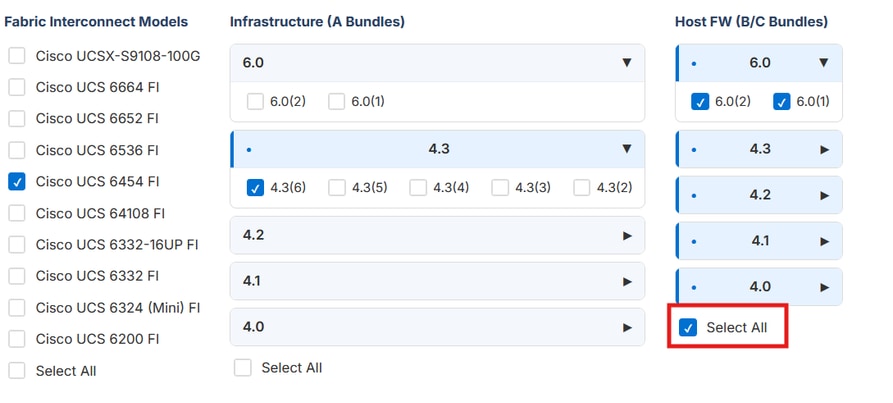
Imagem 3. Matriz de versões cruzadas do UCS Manager - Selecione todo o FW do host (pacote B/C).
A ferramenta apresenta o firmware de servidor compatível (pacotes de host FW B/C) marcado com Yes e uma marca de seleção verde na coluna Supported Configuration.
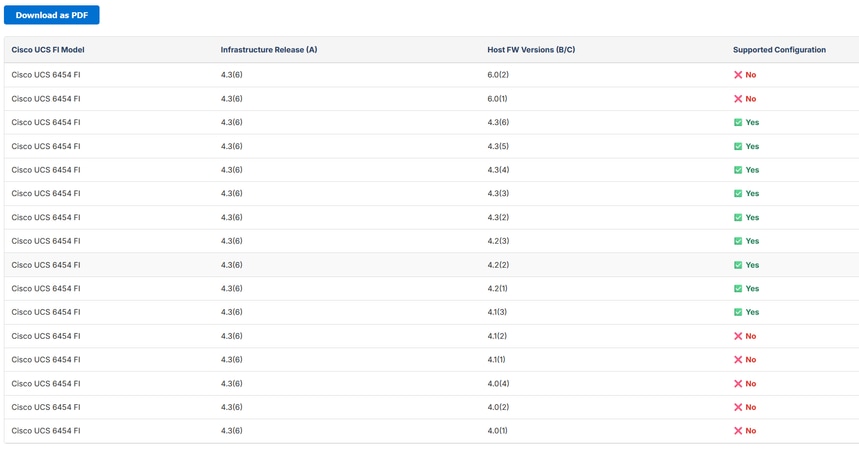
Imagem 4. Matriz de versões cruzadas do UCS Manager - Selecionar todos os FWs do host (pacote B/C) - Saída
Validar todas as versões de infraestrutura (pacote A) compatíveis com o firmware atual do servidor (pacote Host FW B/C)
Para visualizar todos os pacotes de infraestrutura A compatíveis com o firmware do servidor de destino, clique em Selecionar tudo na seção Versão da infraestrutura.
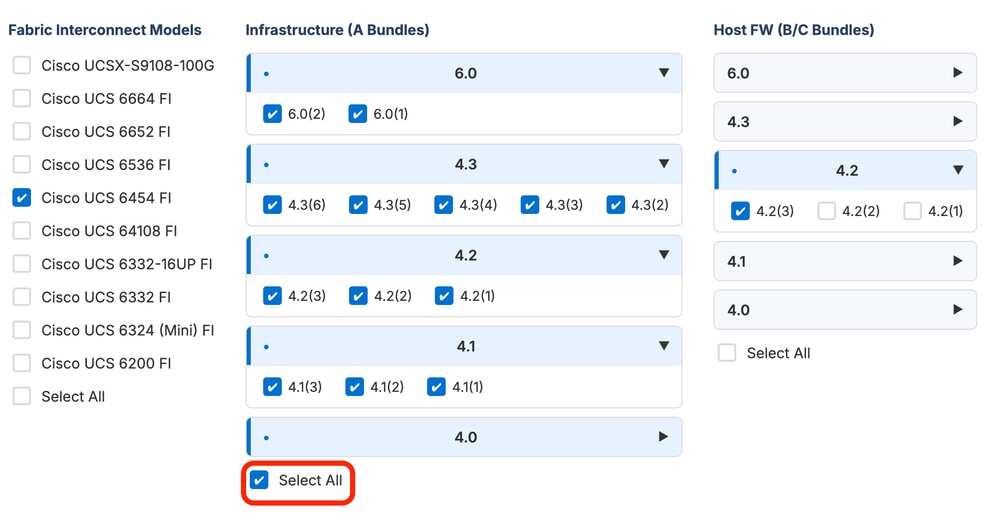
Imagem 5. Matriz de versões cruzadas do UCS Manager - Infraestrutura (Um pacote)
A ferramenta apresenta as versões de infraestrutura compatíveis marcadas com Sim e uma marca de seleção verde na coluna Configuração suportada.
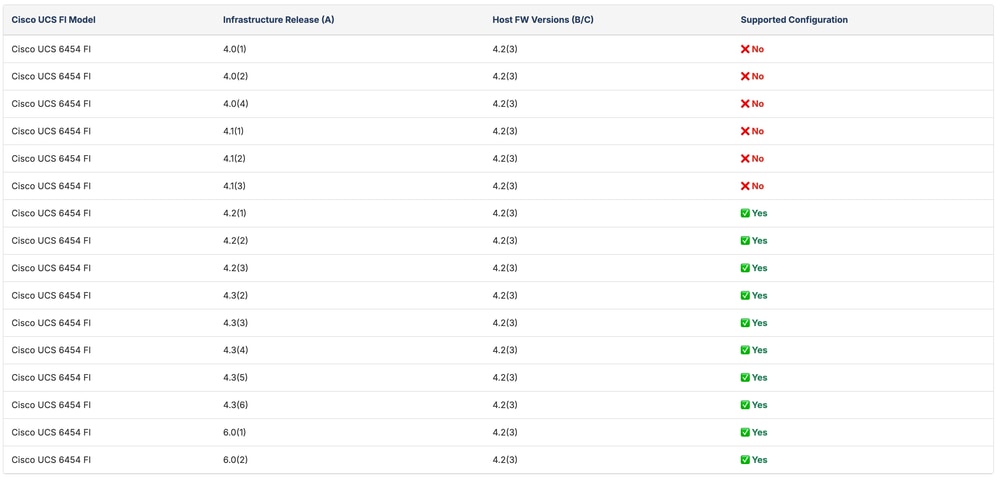
Imagem 6. Matriz de versões cruzadas do UCS Manager - Infraestrutura (um pacote) - Saída
Note: Se uma atualização do Pacote de infraestrutura for necessária, é recomendável revisar as Notas de versão do UCS Manager, Firmware/Drivers e Blade BIOS para a sua versão de destino do pacote de infraestrutura. Além disso, verifique a compatibilidade do hardware usando a Documentação relacionada. Depois que a compatibilidade for confirmada, prossiga com a atualização do Pacote de infraestrutura A seguindo as etapas descritas no artigo Upgrade UCS Manager.
Depois que todos os pré-requisitos forem atendidos, a próxima etapa será obter o pacote de firmware e carregá-lo no UCS Manager.
Gerenciar pacote de software do servidor
Faça o download do pacote de software do servidor
1. Vá para o site de download de software da Cisco e selecione o tipo de servidor apropriado:
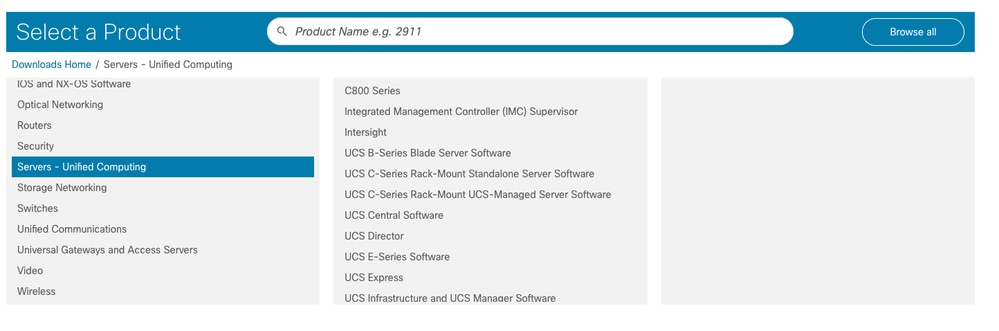
Imagem 7. Site de Download do Software Cisco
- Para as séries B e X: UCS B-Series Blade Server Software
- Para a série C integrada ao UCS Manager: software de servidor gerenciado pelo UCS C-Series com montagem em rack
2. Selecione Pacote de software do servidor do Unified Computing System (UCS), selecione a versão de destino e faça o download do pacote.
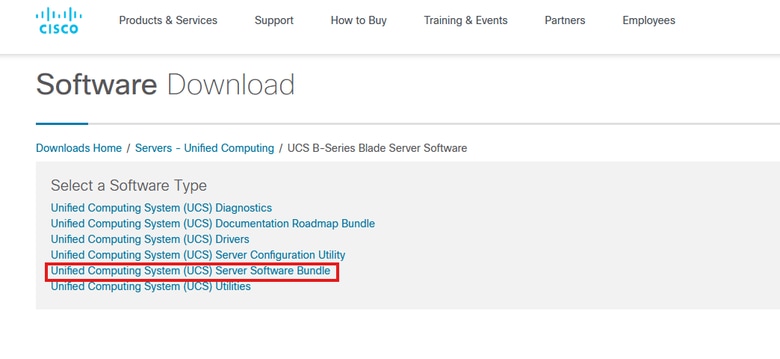
Imagem 8. Download do software Cisco - Selecione o pacote de software de servidor do Unified Computing System (UCS )
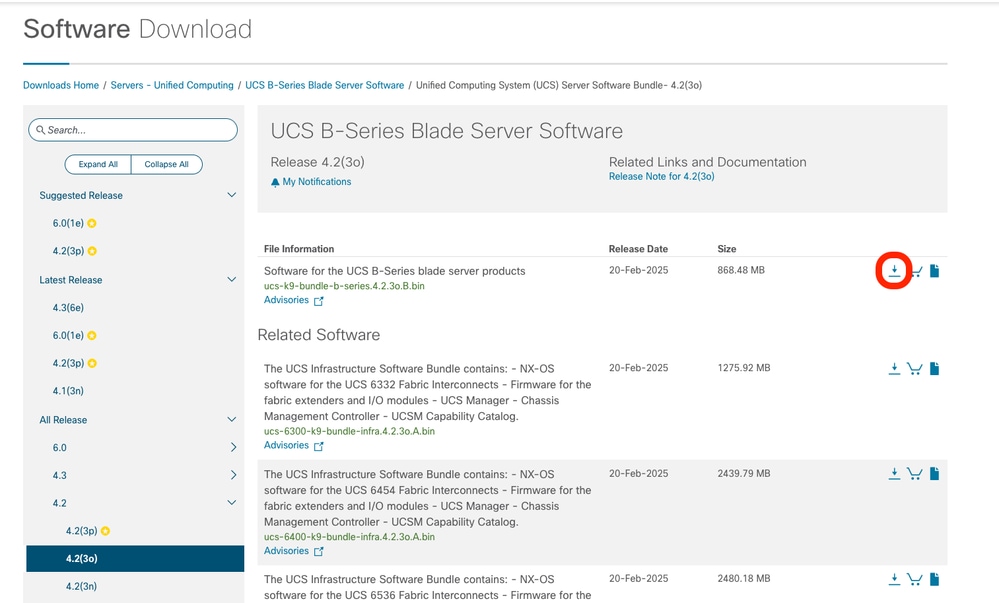
Imagem 9. Download do Software Cisco - Selecione a versão do firmware.
Carregue o pacote de software do servidor no UCS Manager
1. Faça login no UCS Manager.
2. Navegue até Equipment > Firmware Management > Download Tasks e clique em Download Firmware.
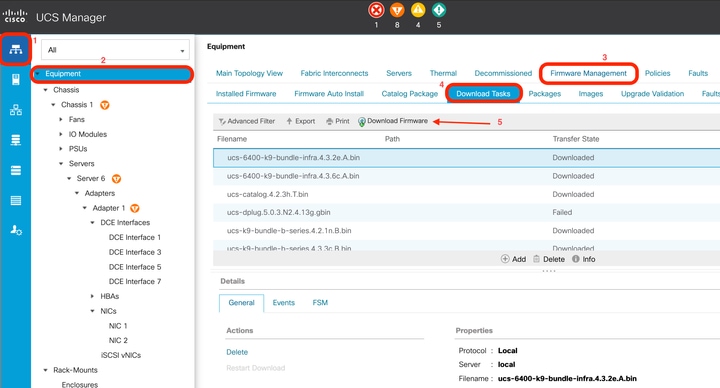
Imagem 10. Carregue o pacote de firmware no UCS Manager.
3. Clique em Local File System e Browse.
4. Selecione o pacote baixado e clique em OK.
Depois que o pacote de firmware é carregado, ele é copiado em cada interconexão de estrutura automaticamente.
A próxima etapa é executar a atualização do servidor UCS.
Atualizar servidor UCS
Para servidores UCS gerenciados pelo UCS Manager, há três métodos de atualização principais disponíveis:
- Política de firmware de host - Atualiza o IMC do servidor, adaptadores de rede, BIOS e controladores no servidor, usando uma política e incluindo-a no perfil de serviço associado ao servidor.
- Firmware Autoinstall - Usa o pacote de software do servidor Cisco UCS para atualizar todos os servidores no domínio Cisco UCS. Todos os componentes são atualizados para a versão de firmware incluída no pacote de software de infraestrutura Cisco UCS selecionado.
- Manualmente - Permite a modificação de firmware de diferentes componentes individualmente ou em um pacote. Ele só é recomendado como último recurso, quando a atualização do firmware de um componente específico é necessária. Não há suporte para este método quando uma política de firmware de host está em uso. Quando um perfil de serviço é associado a uma política de firmware de host, o sistema aplica o gerenciamento de firmware automatizado.
Antes da execução da atualização do firmware do servidor, a próxima é uma prática recomendada para minimizar o impacto da atualização.
Criar e Aplicar uma Política de Manutenção (Recomendado)
Uma política de manutenção determina uma ação predefinida a ser tomada quando houver uma alteração que cause interrupções no perfil de serviço associado a um servidor. A política de manutenção especifica como o Cisco UCS Manager implementa as alterações do perfil de serviço. Durante uma atualização de firmware, a criação de uma política de manutenção e a seleção de uma política de reinicialização definem quando o servidor deve ser reinicializado quando as alterações forem aplicadas.
- A opção Imediato faz com que o servidor seja reinicializado sem solicitar qualquer confirmação do usuário.
- A opção Confirmação do usuário aceita a confirmação manual do usuário antes de reinicializar o servidor.
- A opção Timer Automatic aciona a reinicialização em um horário específico mencionado em um agendamento.
Associar uma Política de Manutenção evita reinicializações inesperadas do servidor durante o processo de atualização.
Saiba mais sobre as Políticas de manutenção no guia Cisco UCS Manager Administration Management.
Para configurar uma Política de Manutenção:
1. Vá para Servers > Maintenance Policies.
2. Clique em + Adicionar na parte inferior do painel principal e preencha os detalhes. Selecione User Ack na Política de reinicialização e selecione a política On Next Boot.
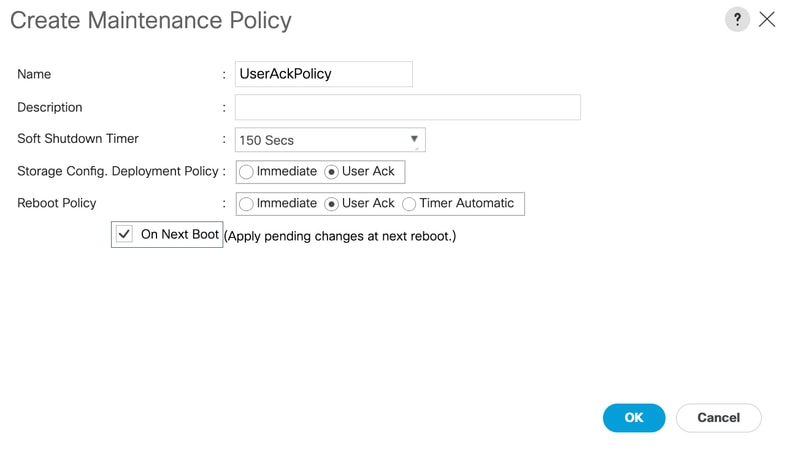
Imagem 11. Assistente de Política de Manutenção
3. Clique em OK para salvar.
4. Vá para Servers > Service Profile e clique em Change Maintenance Policy.
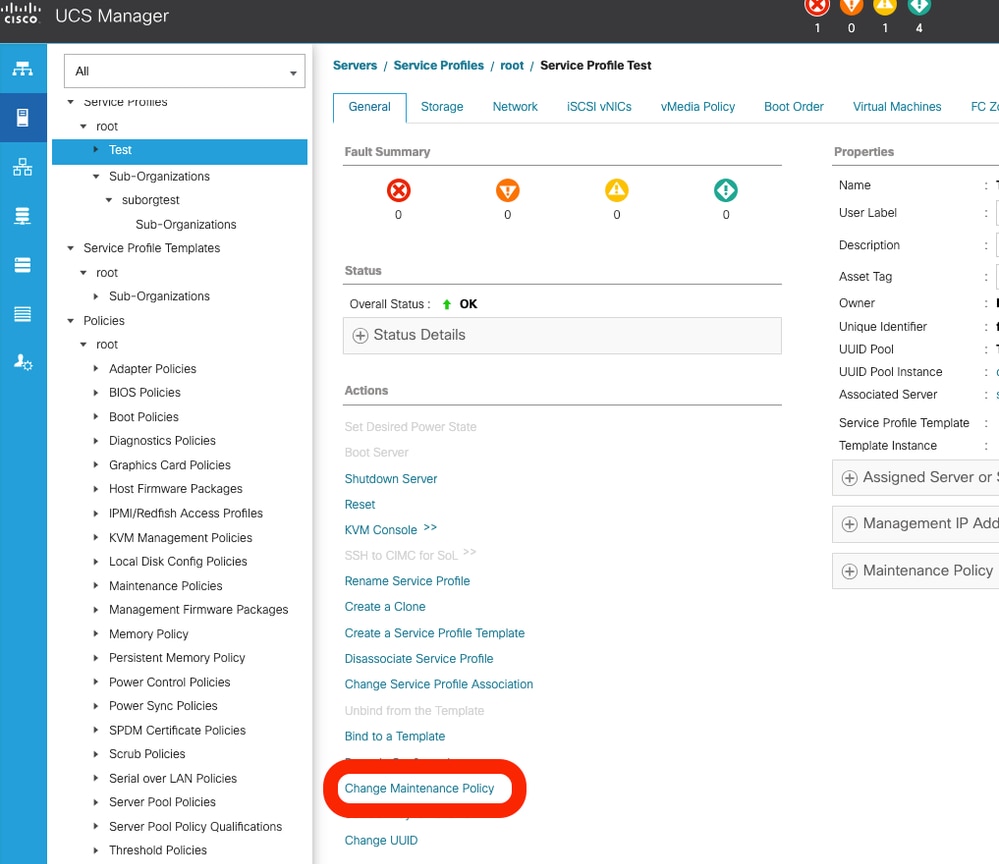
Imagem 12. Altere a Política de Manutenção no UCS Manager.
5. Selecione a Política de Manutenção criada e clique em OK.
Quando a Política de manutenção é configurada com a configuração Reboot Server - User Ack, o sistema exibe um alerta no canto superior direito da interface. Isso requer confirmação manual antes que a sequência de reinicialização do servidor seja iniciada, permitindo que você gerencie o tempo de inatividade de acordo com sua programação operacional.
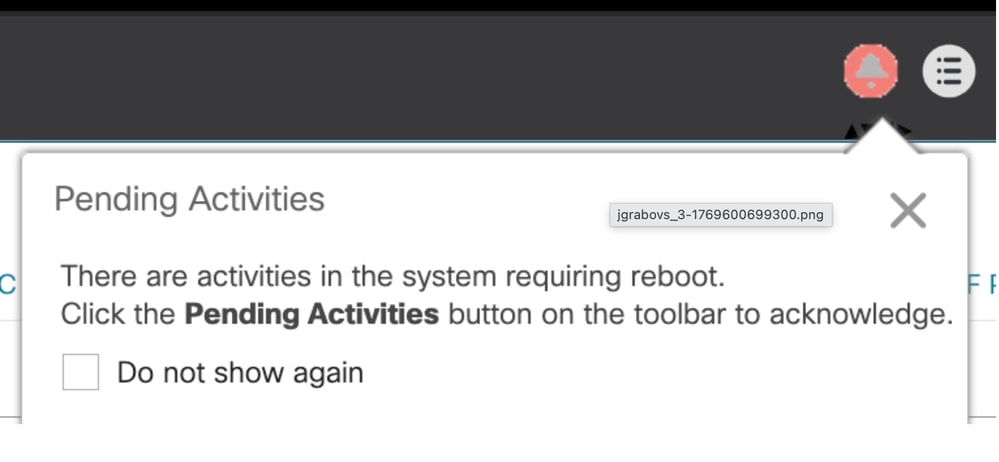
Imagem 13. Atividades Pendentes - Confirmação do Usuário
Método 1: Atualizar o servidor UCS usando uma política de firmware de host
Crie a política de firmware
1. Vá para Servers > Policies > Host Firmware Packages.
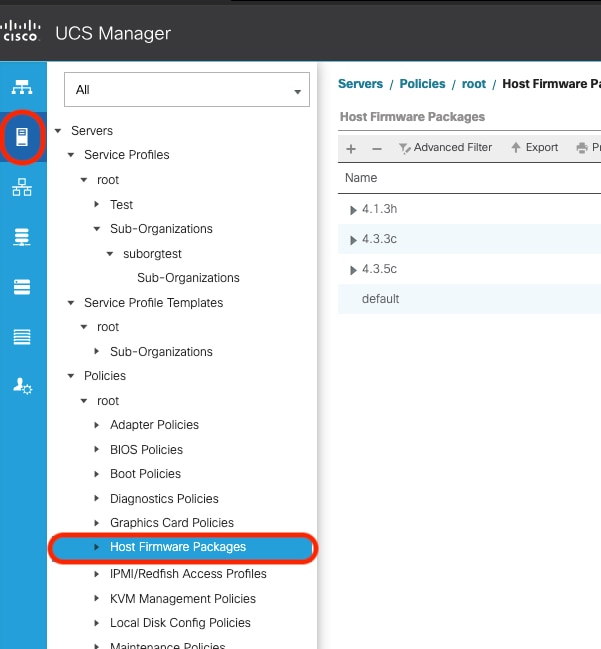
Imagem 14. Pacote de Firmware do Host no UCS Manager
2. Clique em + Adicionar na parte inferior do painel principal.
3. Crie a política de firmware com os detalhes do pacote carregado.
4. Selecione a respectiva versão do pacote para o pacote de blade e/ou rack.
Note: Neste exemplo, apenas Disco local foi selecionado na seção Componentes excluídos. Outros componentes são frequentemente selecionados para serem excluídos da atualização.
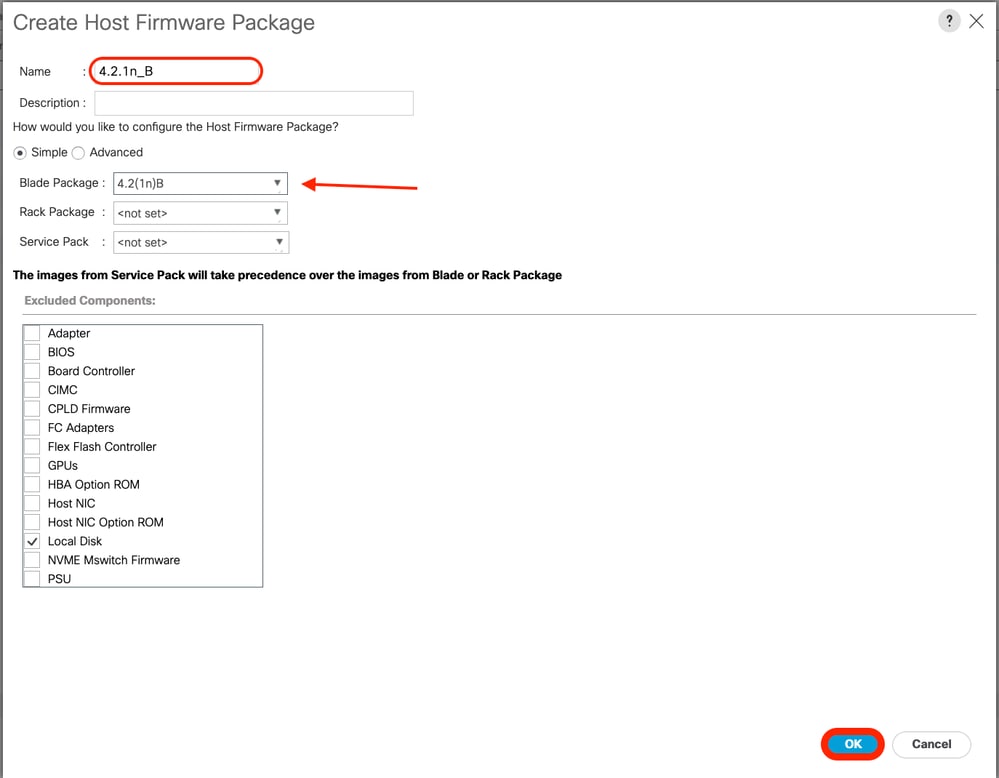
Imagem 15. Criar Pacote de Firmware do Host
3. Clique em OK.
Aplique a política de firmware
1. Vá para Servers > Service Profile > Policies.
2. Em Firmware Policies, selecione a Política de Firmware do Host criada em Creating the Firmware Policy.
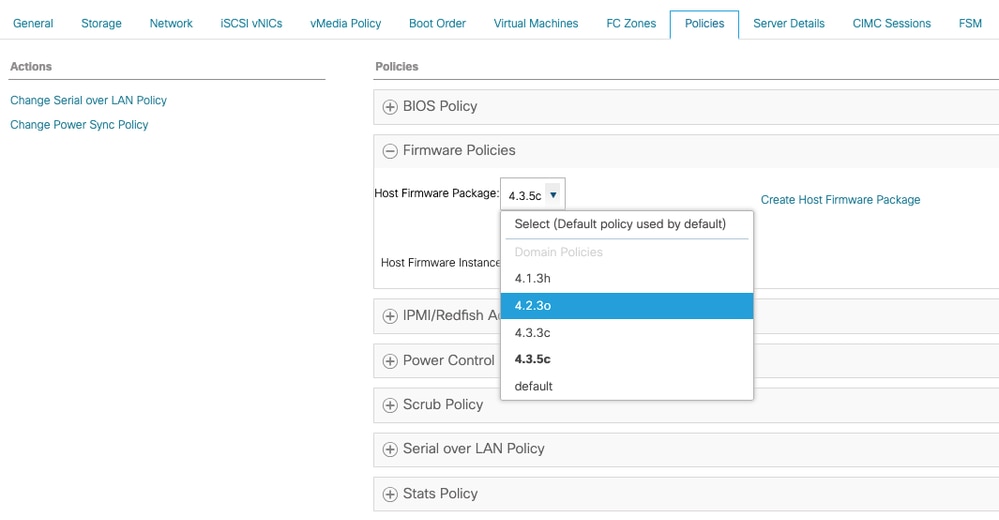
Imagem 16. Aplicar o Pacote de Firmware do Host
3. Clique em Salvar Alterações.
A atualização é iniciada assim que você salva as alterações.
Método 2: Atualize o servidor UCS usando a instalação automática
1. Vá para Equipment > Firmware Management > Firmware Auto Install.
2. Selecione Install Server Firmware para iniciar um assistente.
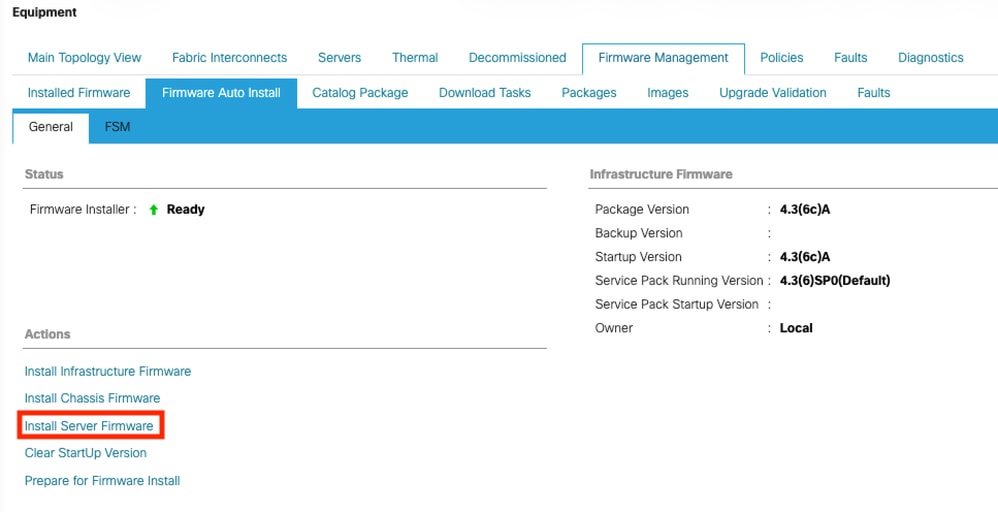
Imagem 17. UCS Manager - Firmware do servidor - Instalação automática
3. Na etapa Select Package Versions, selecione a New Version para servidores B e/ou C series. Neste exemplo, o pacote da série 4.2(3o)B está selecionado. Clique em Next.
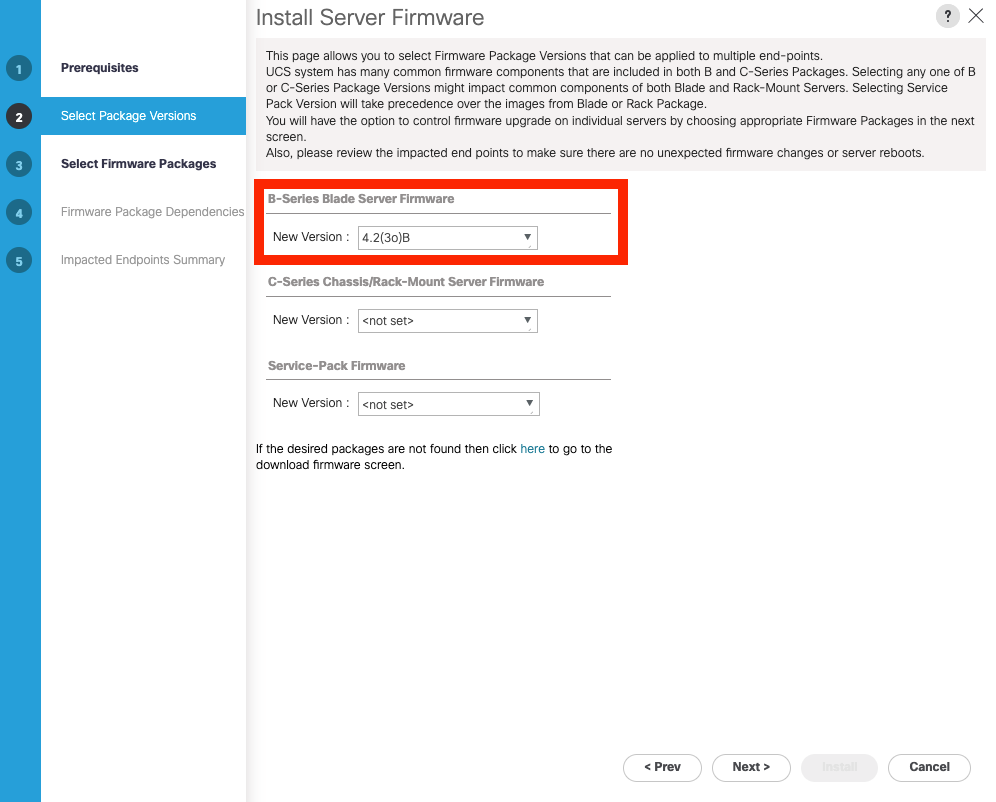
Imagem 18. Instalação automática: Definir o firmware do servidor blade
4. Na etapa Pacotes de Firmware do Host, selecione a Organização que contém os servidores destinados a atualização. Somente os servidores associados às atualizações da Organização selecionadas são atualizados. Neste exemplo, root foi selecionado para atualizar todos os servidores. Esta atualização inclui servidores com e sem um perfil de serviço associado.
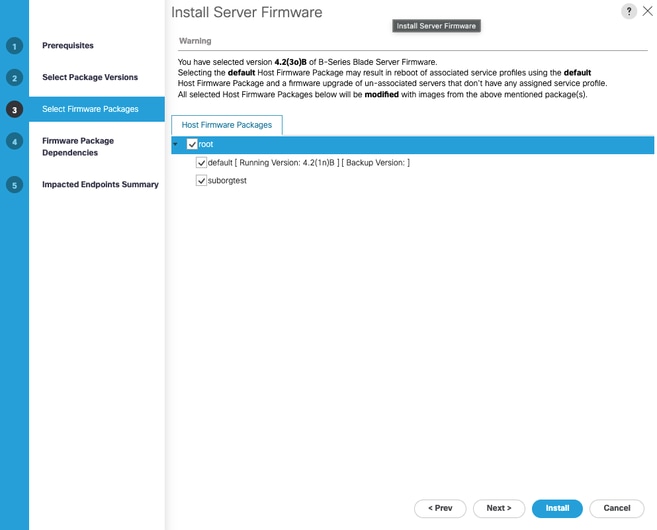
Imagem 19. Instalação automática: Selecionar pacote de firmware
5. Clique em Próximo. Seção 4 - Dependências do firmware do firmware mostra os perfis de serviço que são afetados.
6. Clique em Avançar. A Seção 5 - Resumo de endpoints afetados mostra os servidores afetados pela instalação automática.
7. Clique em Instalar.
A atualização é iniciada.
Método 3: Atualizar o servidor UCS manualmente
Note: Para ambientes pequenos, este método é adequado. Em ambientes médios e grandes, no entanto, isso é geralmente desencorajado como uma prática recomendada. O uso frequente sem o registro adequado de alterações pode levar à perda de controle de versão de firmware, prejudicando a consistência necessária para conformidade e compatibilidade de software, particularmente em ambientes onde vários departamentos gerenciam diferentes camadas da infraestrutura, como o sistema operacional do host, máquinas virtuais ou outros componentes que frequentemente exigem atualizações posteriores, dependendo da versão de firmware subjacente.
1. Vá para Equipment > Chassis > Chassis (id) > Servers > Server (id)
2. Selecione a guia Install Firmware. Isso exibe uma tabela contendo as versões de firmware de cada componente no servidor.
3. Clique em Update Firmware.
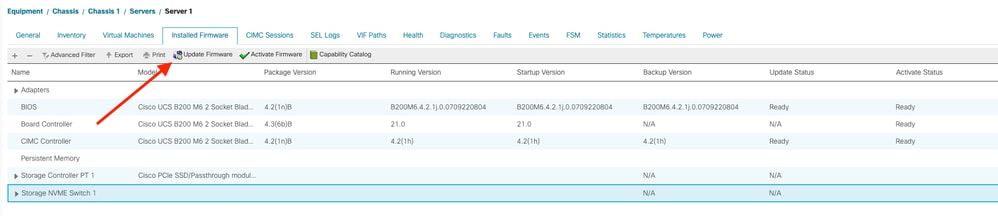
Imagem 20. Firmware Instalado no Servidor
4. Selecione o botão de opção Pacote e selecione a versão de destino no menu suspenso.
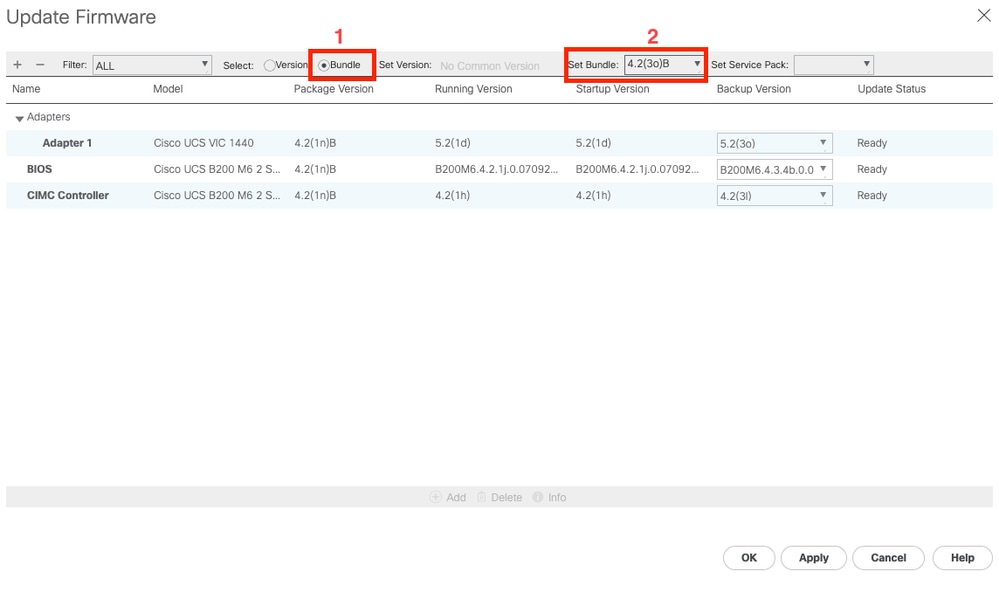
Imagem 21. Definir o pacote de firmware para backup
Note: O seletor suspenso permite selecionar a versão de cada componente individualmente (Adaptador, BIOS, etc.).
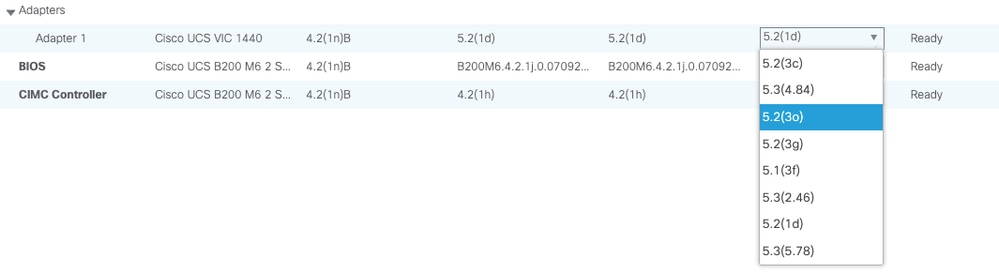
Imagem 22. Definir a Versão do Firmware do Componente Individual.
5. Clique em Aplicar e em OK.
6. Navegue até a guia FSM e monitore o andamento até que a tarefa atinja 100% de conclusão.
7. Acesse a guia Installed Firmware e clique em Ativate Firmware.
8. Para cada componente, selecione a versão mostrada na coluna versão de backup no painel principal.
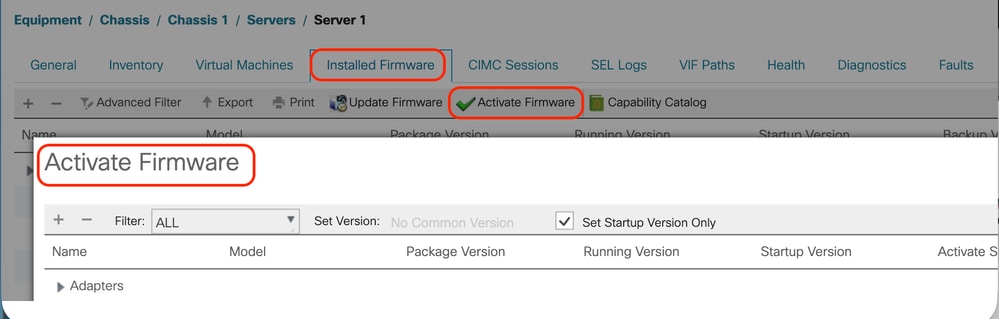
Imagem 23. Ative o firmware
9. Clique em Aplicar e em Ok. A atualização é iniciada.
Verificação
Acesse Equipment > Chassis > Chassis (id) > Servers > Server (id) > FSM e observe o processo de atualização. Um Status de progresso de 100% mostra um processo de atualização completo.
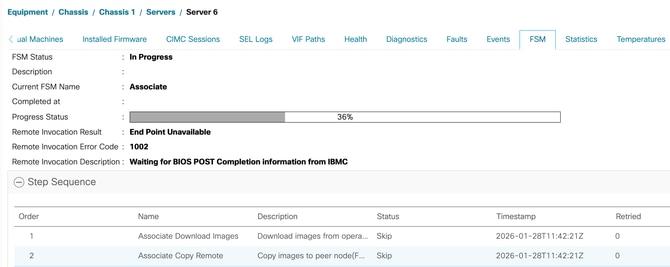
Imagem 24. FSM
Na guia Firmware instalado, observe o firmware instalado no servidor selecionado. A coluna Versão do Pacote contém a versão do Firmware do Host de destino.
Note: A controladora da placa não suporta downgrade, mas é compatível com versões anteriores. O servidor apresentado foi atualizado para uma versão superior e foi feito o downgrade, como mostra uma versão de pacote superior para o controlador da placa.
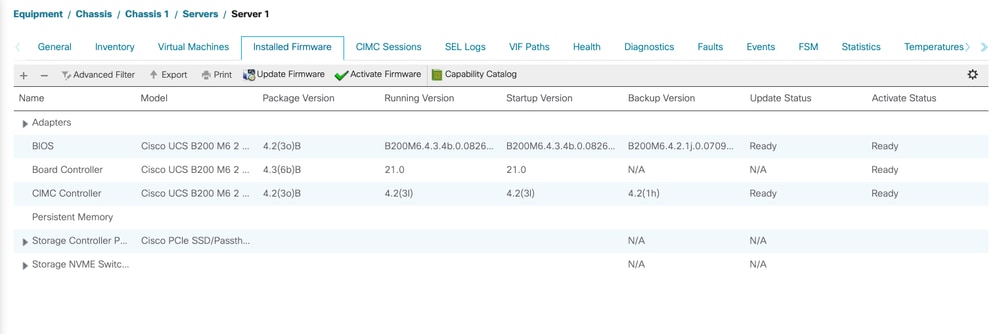
Imagem 25. Firmware instalado e ativado.
Histórico de revisões
| Revisão | Data de publicação | Comentários |
|---|---|---|
3.0 |
06-Jun-2026
|
Colaboradores adicionados. |
2.0 |
29-May-2026
|
Texto alternativo atualizado, tentando republicar para corrigir alguma formatação, sumário corrigido. |
1.0 |
13-May-2026
|
Versão inicial |
 Feedback