Configurar a Conectividade vWAN do ISP Duplo do Azure no Firewall Seguro
Contents
Introdução
Este documento descreve como configurar a Conectividade VPN Site a Site da WAN Virtual (vWAN) do Microsoft Azure para o Firewall Seguro usando links WAN duplos.
Pré-requisitos
Requisitos
A Cisco recomenda o conhecimento destes tópicos:
- WAN Virtual do Microsoft Azure (vWAN)
- Cisco Secure Firewall Management Center (FMC)
- Defesa contra ameaças (FTD) do Cisco Secure Firewall
Verifique se esses componentes foram configurados inicialmente no ambiente do Azure:
- Instância do Microsoft Azure vWAN
- Hub vWAN do Microsoft Azure
Componentes Utilizados
As informações neste documento são baseadas nestas versões de software e hardware:
- Cisco Secure FTD Versão 10.0
- Cisco Secure FMC Versão 10.0
- vWAN do Microsoft Azure
As informações neste documento foram criadas a partir de dispositivos em um ambiente de laboratório específico. Todos os dispositivos utilizados neste documento foram iniciados com uma configuração (padrão) inicial. Se a rede estiver ativa, certifique-se de que você entenda o impacto potencial de qualquer comando.
Informações de Apoio
Quando o FTD da filial tem duas interfaces externas voltadas para o Provedor de Serviços de Internet (ISP), cada uma pode se conectar de forma redundante e ativa ao vWAN do Azure, para que cada link do ISP seja utilizado. O Azure vWAN cria dois túneis IPsec por Link de Site — um para a Instância0 do Hub do Azure e um para a Instância1 — de modo que cada interface do ISP termine dois túneis. Em ambos os links ISP, isso resulta em quatro túneis IPsec terminando no FTD.
As Instâncias do Azure operam no modo Ativo/Ativo para balanceamento de carga e redundância, portanto, o FTD reflete isso através da configuração do Equal-Cost Multi-Pathing (ECMP) em todos os quatro túneis IPsec. Usando endereços IP privados automáticos (APIPA - Automatic Private IP Addressing) personalizados, as vizinhanças de protocolo de gateway de borda externo (eBGP - Border Gateway Protocol) com números de sistemas autônomos privados (ASNs - Private Autonomous System Numbers) distintos são estabelecidas sobre cada um dos quatro túneis. Isso habilita a funcionalidade de vários caminhos BGP, fornecendo vários caminhos redundantes para cada par de Instâncias de Link de Site de Hub do Azure.
Diagrama
O diagrama mostra a topologia da configuração descrita neste artigo. A variante de link de Acesso Direto à Internet (DIA) dupla origina os túneis do Azure de duas interfaces externas no FTD.
Links Dual Direct Internet Access (DIA) (Balanceamento de Carga/Redundância Azure + FTD)
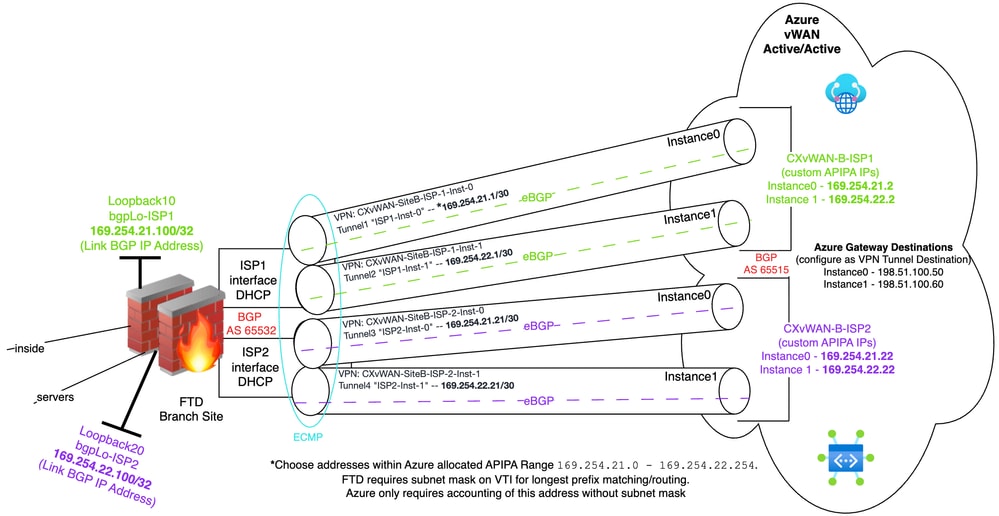 Topologia de conectividade de acesso duplo direto à Internet
Configurar
Fase 1: Configuração do Site VPN vWAN do Azure
Passo 1: Criar Site VPN vWAN do Azure (Dispositivo FTD Remoto)
1) Procure vWAN no campo de pesquisa do Azure, clique em WANs virtuais para entrar no Hub vWAN do Azure existente. Em seguida, navegue para Conectividade > Hubs e clique no Hub vWAN do Azure existente.
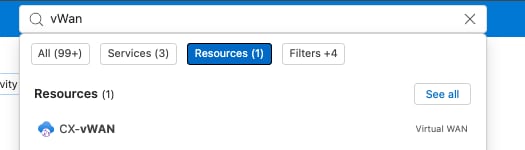 Pesquisar consulta por WAN virtual
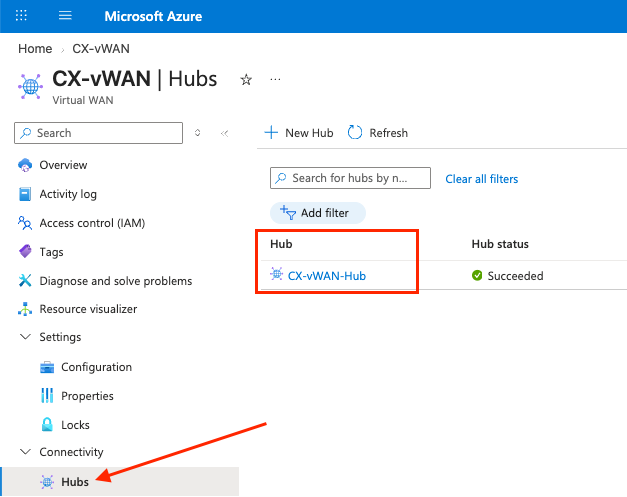 Selecionar Hub WAN virtual existente
2) Clique em Connectivity > VPN (Site to site) e clique em + Create new VPN site
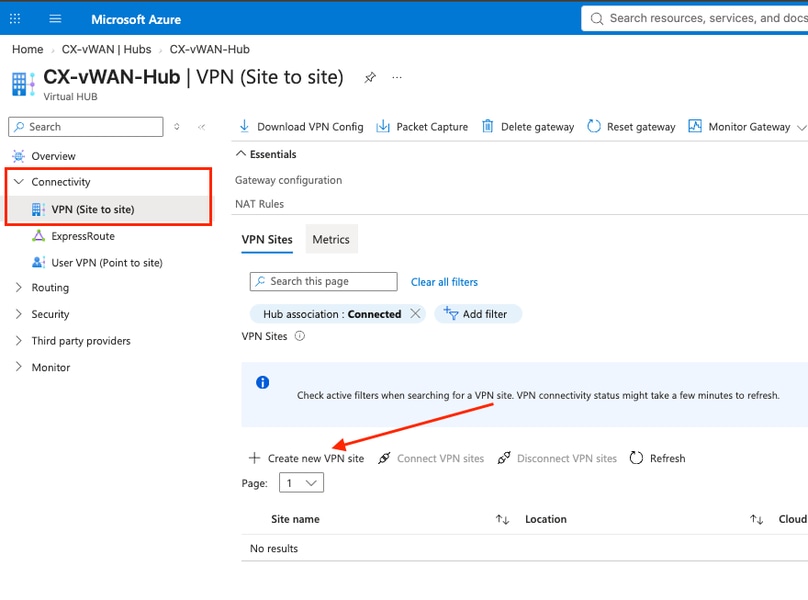 Criar novo local de WAN virtual

Note: O espaço em branco que cobre valores em vários campos nas imagens é intencional para a publicação deste documento.
3) Informe os valores nos campos obrigatórios. Ao terminar, clique em Avançar: Links > para avançar.
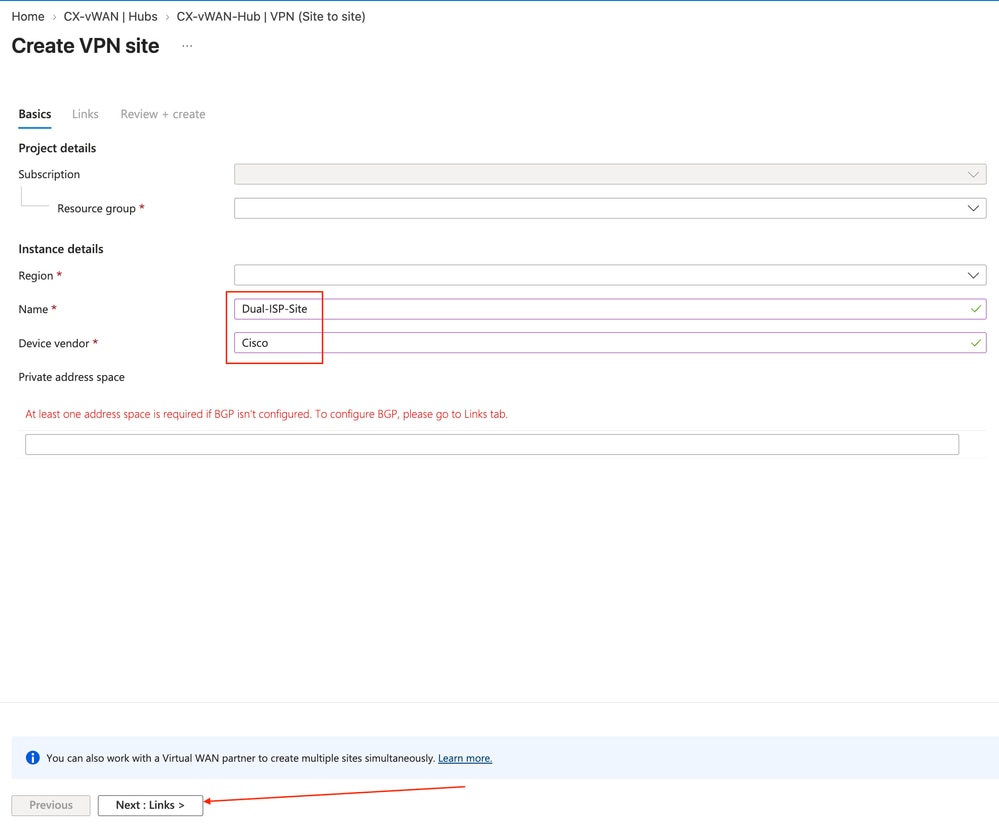 Configurações gerais do site VPN
4) Insira as informações de link necessárias. O Endereço BGP de Enlace e o ASN de Enlace são o endereço de destino BGP da Camada 3 do túnel interno e o número BGP AS no lado da filial com o qual a vizinhança é formada nos túneis de site para site. O Endereço BGP de Link é um endereço de sub-rede sem sobreposição (/32) fora da sub-rede de espaço de endereço privado de Hub configurada, que o Azure instala como uma rota /32 para acessar como um vizinho BGP. Duas interfaces de loopback são criadas em seções posteriores no FTD para representar o endereço BGP de link para cada um dos links de site duplo. O endereço IP do link/FQDN (Fully Qualified Domain Name) é o endereço IP de destino do cabeçalho externo da Camada 3 do tráfego que vai para o local da filial necessário para provisionar a conectividade IPsec (IP Security)/IKEv2 (Internet Key Exchange version 2). Vá para a próxima etapa quando terminar clicando em Avançar : Revisar + criar >.
Note: Certifique-se de revisar a documentação específica do Azure se estiver usando endereços que variam de 169.254.21.0 a 169.254.22.255 para endereços de túnel: Escolhendo endereços APIPA BGP.
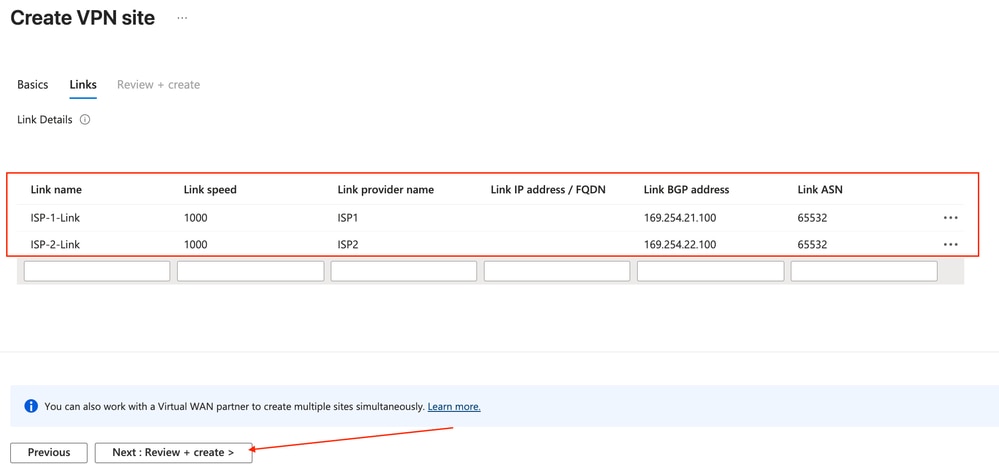 Configurar Parâmetros de Link de Site
5) Depois que as informações forem confirmadas como pretendidas, clique em Criar.
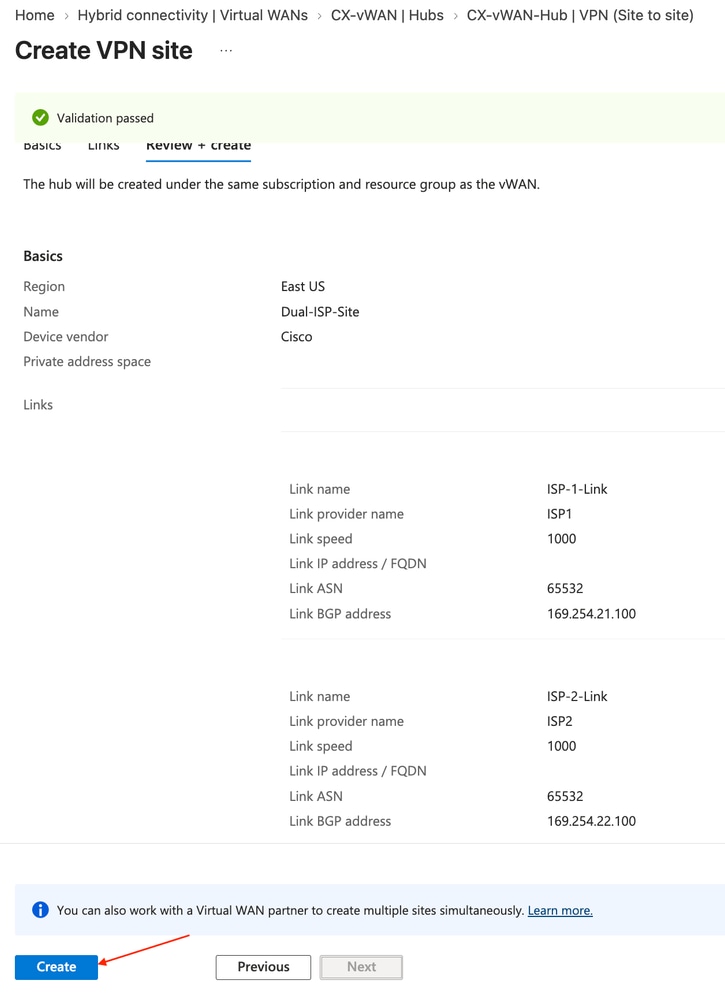 Revisar e criar um novo site VPN
6) Quando a implantação do site VPN for concluída, navegue de volta para a configuração do vWAN Hub.
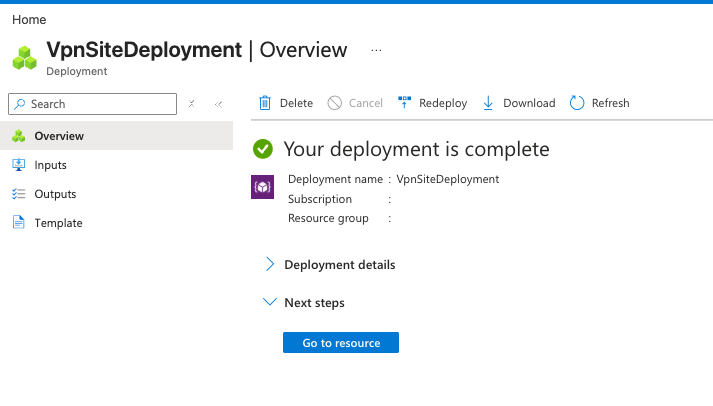 Progresso da Implantação do Local da WAN Virtual
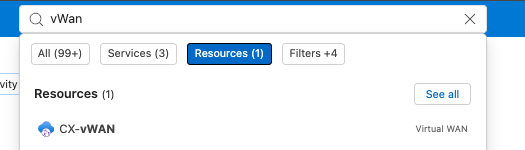 Pesquisar consulta por WAN virtual
Passo 2: Configurar Parâmetros de Gateway APIPA do Azure
O Azure requer configuração extra para endereços APIPA (Automatic Private IP Addressing) dentro do espaço de endereço 169.254.0.0/16 IPv4.
1) Entre no hub existente via Connectivity > Hubs.
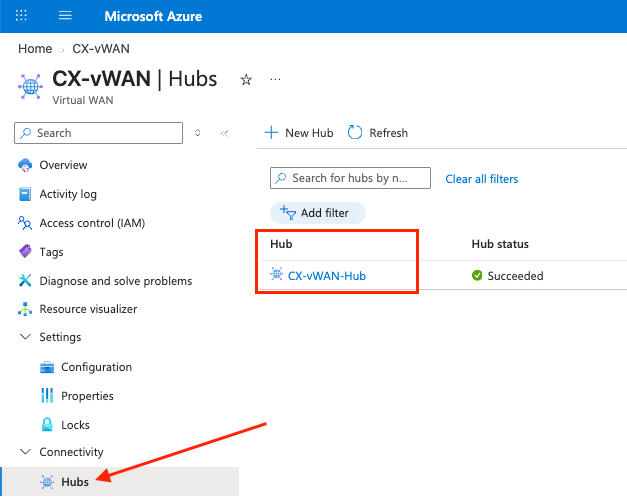 Navegue até a conectividade do Virtual WAN Hub
2) Navegue mais uma vez para Connectivity > VPN (Site to site) e clique no hiperlink Gateway Configuration.
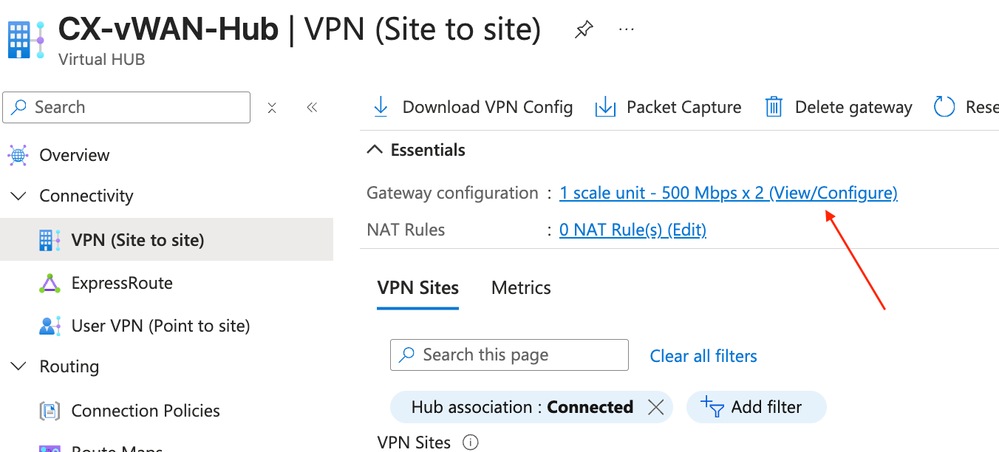 Hiperlink de configuração do gateway de acesso
3) Um painel lateral aparece para Edit VPN Gateway. Em VPN Gateway Instance0 e VPN Gateway Instance1, insira dois endereços IP BGP personalizados exclusivos que atuem como IPs vizinhos a cada instância para vizinhos BGP sobre túneis IPsec. Isso é necessário se você optar por usar o endereçamento APIPA dentro dessa topologia. No campo rotulado Endereço de Par, insira o IP do vizinho BGP a ser usado para acessar as Instâncias do Azure a partir do FTD. O Azure não tentará o estabelecimento do BGP com o FTD se o endereçamento APIPA estiver em uso, portanto o FTD tentará o estabelecimento do vizinho eBGP sobre cada túnel com o Azure.
O total sai para 2 enlaces x 2 túneis implícitos; um túnel para Instance0 e Instance1 por link do ISP; o total chega a quatro túneis IPsec com vizinhanças BGP entre o Azure e as duas interfaces FTD ISP.
Esses endereços devem ser exclusivos e, nesta demonstração, o segundo e último endereço de host nas sub-redes /30 atribuídas a cada túnel deve ser configurado no FTD para uso. Depois de configurado, clique em Editar.
Note: Certifique-se de revisar a documentação específica do Azure se estiver usando endereços que variam de 169.254.21.0 a 169.254.22.255 para endereços de túnel: Escolhendo endereços BGP APIPA
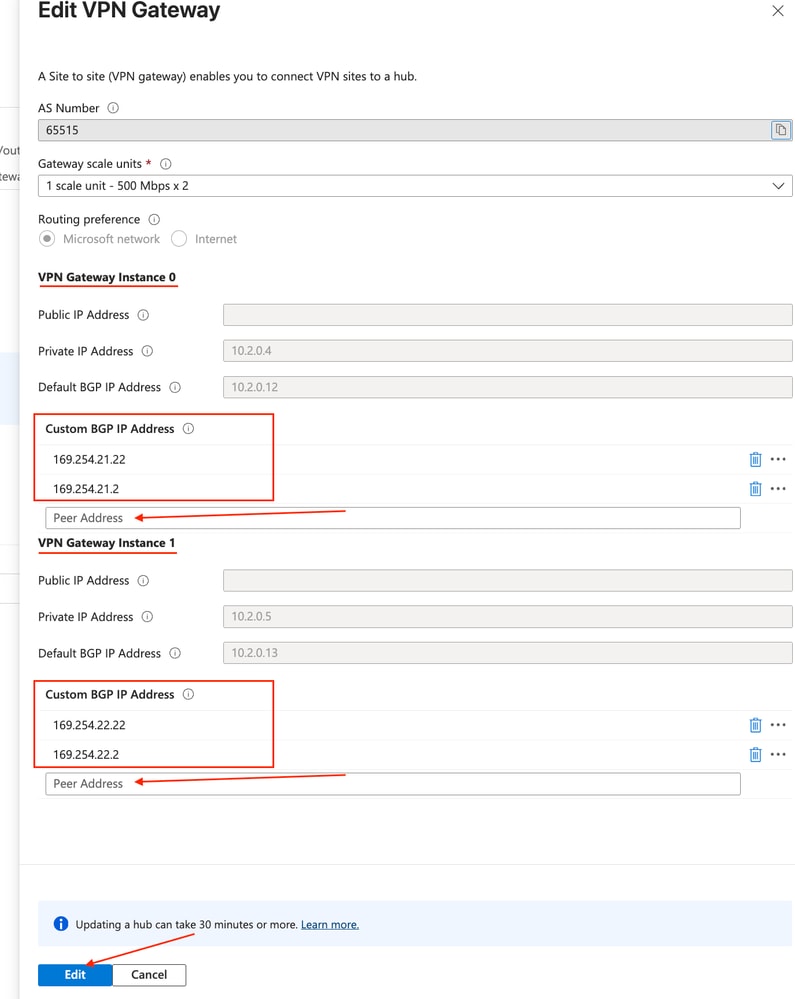 Editar endereços IP BGP personalizados do gateway VPN
Note: Como o Azure observa, isso pode levar até 30 minutos ou mais para ser atualizado.
Passo 3: Configurar Parâmetros VPN do Site vWAN do Azure
1) Na página Conectividade > VPN (Site a site) na configuração do Hub vWAN do Azure e clique no X para limpar a Associação de Hub: Filtragem conectada para exibir sites VPN desconectados.
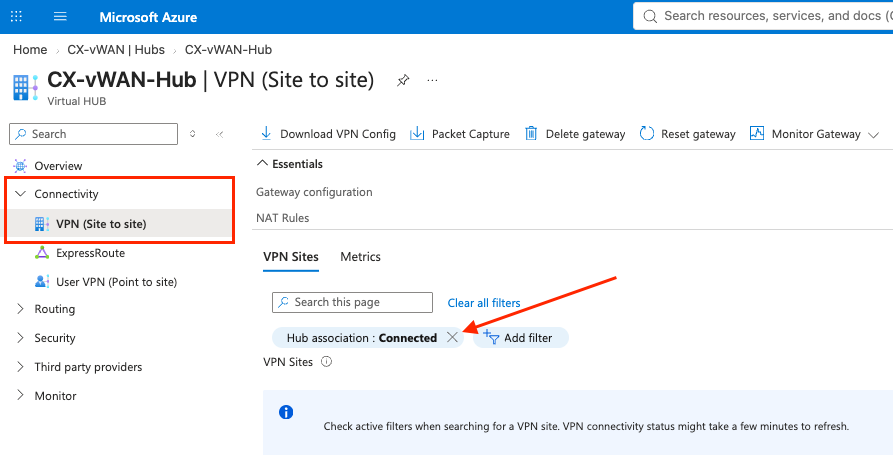 Limpar Filtros de Conexão de Associação de Hub
2) Marque a caixa de seleção ao lado do site VPN provisionado recentemente e clique em Connect VPN Site.
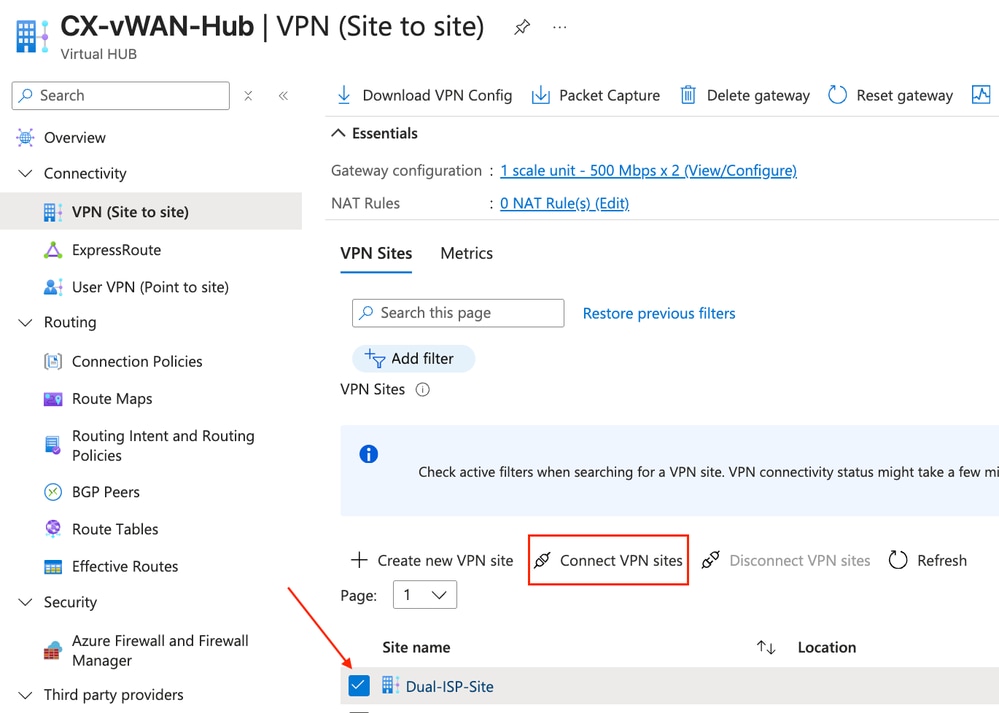 Ação Conectar Local VPN
3) Configure a chave pré-compartilhada (PSK) desejada e configure os parâmetros IPsec desejados clicando na opção de alternância Personalizar. Esses parâmetros de IPSec devem corresponder à configuração do FMC/FTD nas etapas posteriores. Para salvar, clique em Conectar.
Note: O suporte ao Diffie-Hellman (DH) Group 24 foi removido na versão 6.7 do FTD/FMC.
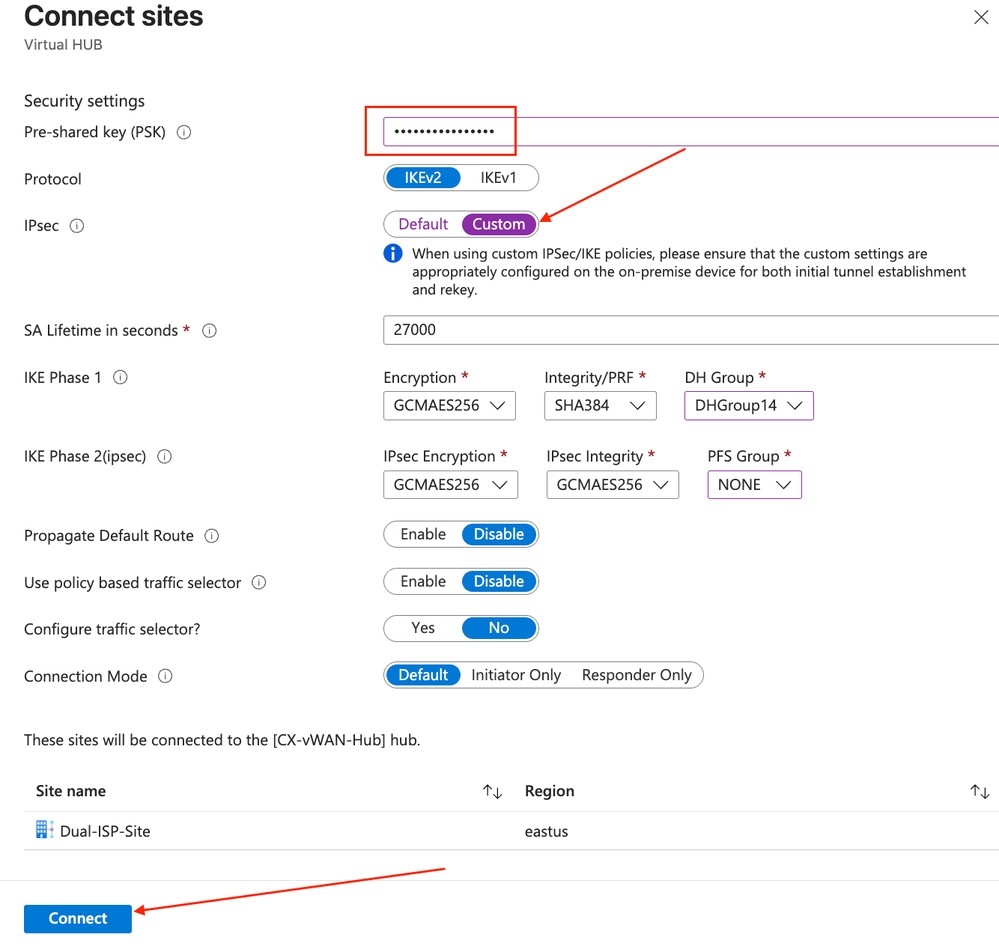 Configurar parâmetros de chave pré-compartilhada e IPsec
4) Confirme se o provisionamento do site VPN foi concluído com êxito.
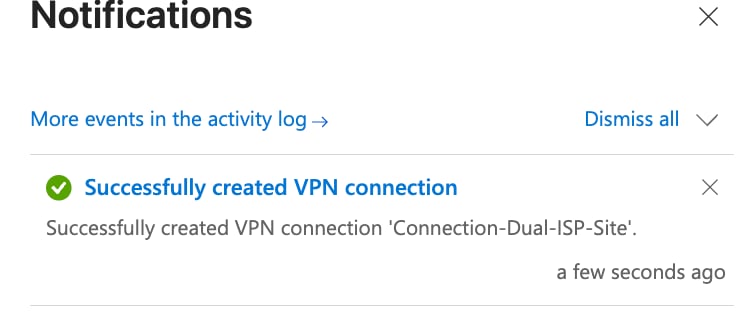 Confirmar Status de Provisionamento do Site VPN
Passo 4: Habilitar e Ativar o BGP APIPA Personalizado em Instâncias de Link de Site VPN
1) Atualize a página VPN (Site to site) e confirme se a coluna Status de fornecimento de conexão indica seu sucesso, o que permite clicar nas reticências e clicar no item de menu suspenso Editar conexão VPN para este hub .
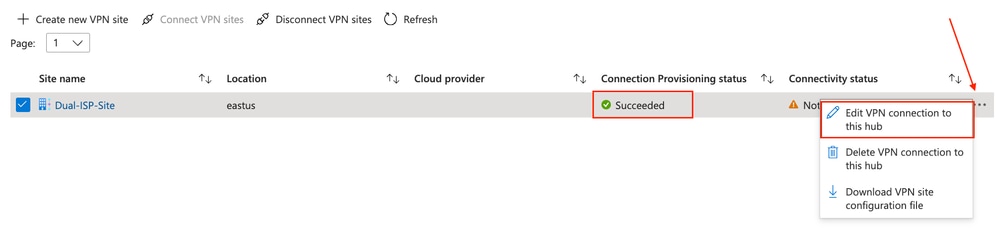 Validar Êxito da Conexão e Editar Conexão VPN
2) Clique para configurar Link Connection 1 (ISP1) e insira novamente a Pre-Shared Key (PSK) aplicável, e certifique-se de clicar na opção Enable ao lado de Custom BGP IP Address, e mapeie qual seria o endereço de host restante das sub-redes /30 que serão os valores do campo de endereço IP de destino do túnel interno do cabeçalho IP BGP gerado pelos FTDs.
Em essência, o ISP1 VTI Tunnel1 para a Instância0 do Azure tem uma atribuição de endereço de 169.254.21.1/30, e o segundo ISP1 VTI Tunnel2 que termina no FTD tem um IP de 169.254.22.1/30 atribuído para a Instância1.
Clique em Next: Link Connection 2> para continuar com os parâmetros de link do ISP 2.
Note: É possível que você precise inserir novamente sua PSK e clicar novamente na opção Grupo PFS alinhado no menu suspenso no Azure.
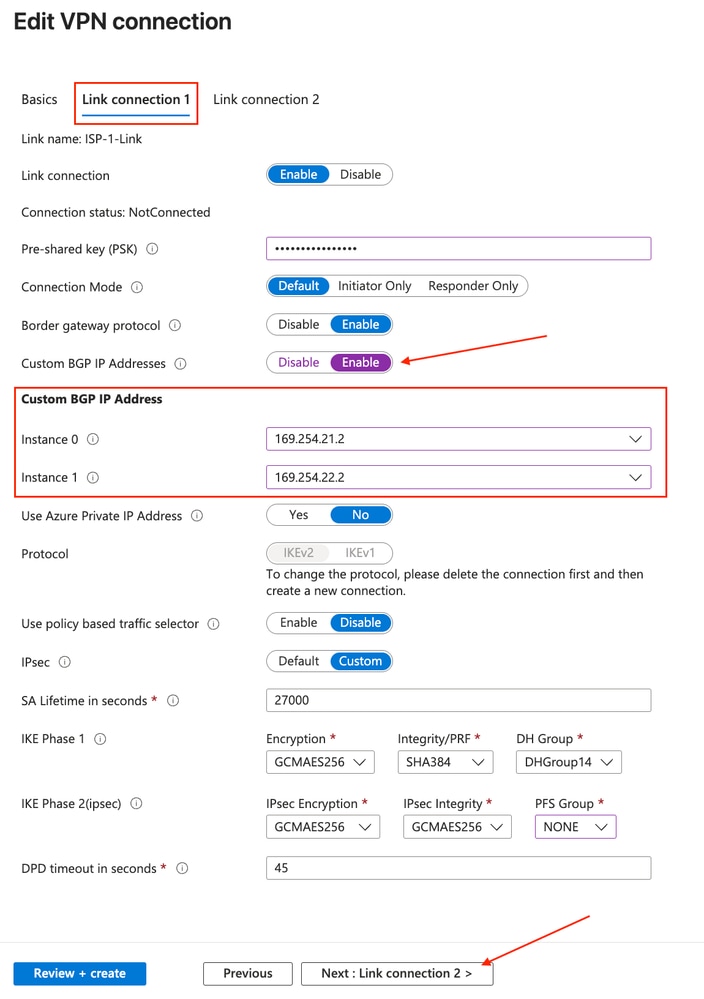 Configurar conexão de link em configurações de BGP personalizadas
3) Repita as etapas anteriores e aplique os parâmetros aplicáveis em Link Connection 2 (link ISP2). Após a conclusão, clique em Criar.
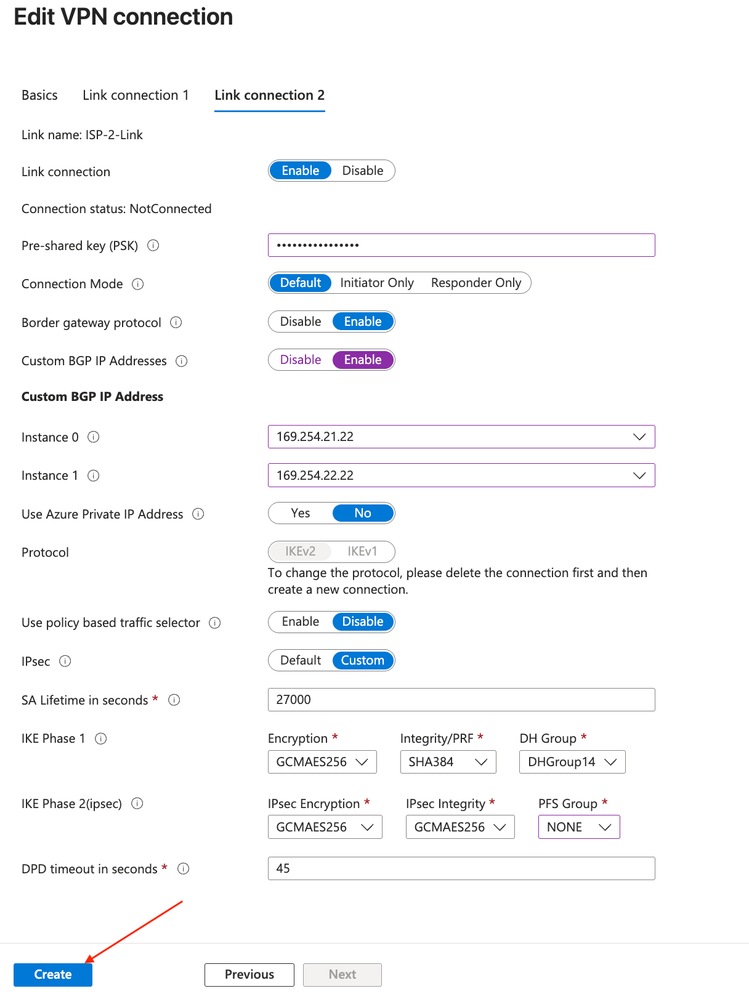 Configurar conexão de link Duas configurações de BGP personalizadas
4) As notificações na interface do usuário do Azure mostram o início da tarefa de atualização.
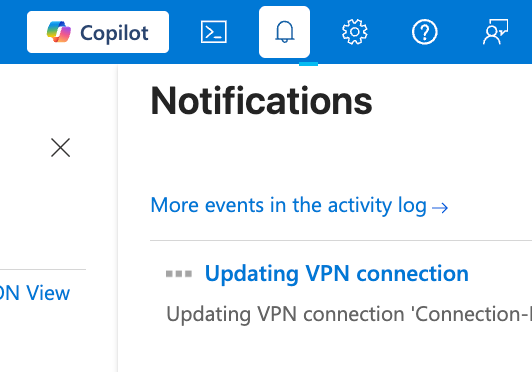 Notificação de Início da Tarefa de Atualização do Azure
Passo 5: Fazer download do arquivo de configuração do site VPN
1) Na mesma página VPN (Site a Site) no Azure, escolha o ícone de reticências na extrema direita do site VPN configurado e escolha a opção Baixar arquivo de configuração do site VPN .
 Opção Baixar Arquivo de Configuração de Site VPN
2) Clique no hiperlink Click here to download (Clique aqui para baixar).
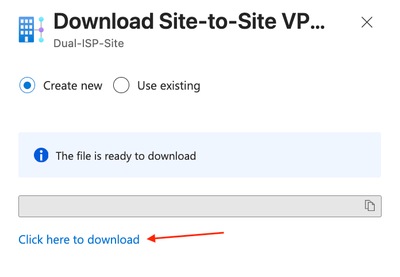 Fazer download do arquivo de configuração do site VPN
Fase 2: Configurar FTD para Conectividade ISP Dupla com vWAN do Azure
Passo 1: Analisar a configuração de VPN baixada
1) Abra o arquivo de configuração baixado e uma saída JavaScript Object Notation (JSON) semelhante será exibida. A saída mostra um dos dois objetos gravados no arquivo. Essas informações fornecem um contexto útil para a configuração do FTD.
Note: Para maior focagem, vários objetos irrelevantes e pares de chave/valor são removidos por serem breves.
Note: A ordem do objeto JSON ISP-Link-1 no arquivo baixado é revertida. As reticências na saída do código representam o objeto ISP-2-Link com sua configuração aplicável.
...
{
    "configurationVersion": {
      "LastUpdatedTime": "2026-09-25T20:20:26.7658453Z",
      "Version": "15221e61-4e2c-42f5-b9e4-96d674f5a9a3"
    },
    "vpnSiteConfiguration": {
      "Name": "Dual-ISP-Site",
      "IPAddress": "FTD_ISP1_WAN_IP",
      "BgpSetting": {
        "Asn": 65532,
        "BgpPeeringAddress": "169.254.21.100",
        "PeerWeight": 32768
      },
      "LinkName": "ISP-1-Link"
    },
    "vpnSiteConnections": [
      {
        "gatewayConfiguration": {
          "IpAddresses": {
            "Instance0": "Inst0IP",
            "Instance1": "Inst1IP"
          },
          "BgpSetting": {
            "Asn": 65515,
            "CustomBgpPeeringAddresses": {
              "Instance0": [
                "169.254.21.22",
                "169.254.21.2"
              ],
              "Instance1": [
                "169.254.22.22",
                "169.254.22.2"
              ]
            },
          }
        },
        "connectionConfiguration": {
          "IsBgpEnabled": true,
          "PSK": "PSK",
          "IPsecParameters": {
            "IpsecEncryption": "GCMAES256",
            "IpsecIntegrity": "GCMAES256",
            "IkeEncryption": "GCMAES256",
            "IkeIntegrity": "SHA384",
            "PfsGroup": "None",
            "DhGroup": "DHGroup14",
            "SALifeTimeInSeconds": 27000
          }
        }
      }
    ]
  }
]
Mantenha essa saída como referência ao concluir as etapas.
Passo 2: Configurar interfaces de loopback de origem de atualização de BGP de link
As entradas de configuração do vizinho BGP sob o processo BGP de FTD (configurado em etapas posteriores no FTD) precisam de uma fonte estável que represente a configuração do Link BGP IP Address correspondente no Azure Site Link.
1) Navegue até Devices > Device Management.
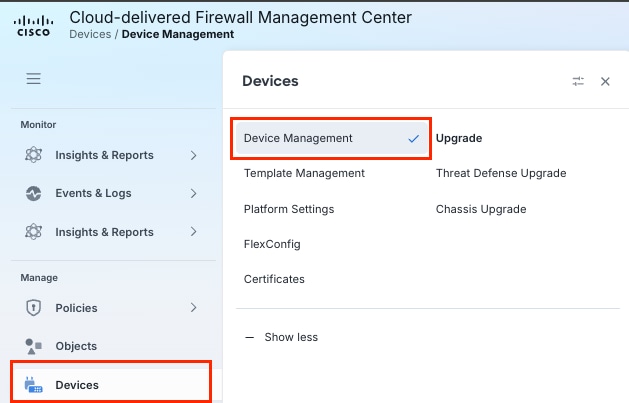 Navegue Até Device Management No Firepower Management Center
Note: Este laboratório usa o Centro de Gerenciamento de Firewall (cdFMC - Firewall Management Center) fornecido em nuvem; no entanto, as etapas continuam a ser as mesmas para o CVP local.
2) Clique no FTD que você está configurando como o dispositivo VPN de filial/site com conectividade ISP dupla.
 Selecionar O FTD Para Implantação Da Configuração
3) Clique no menu suspenso Add Interfaces e clique em Loopback Interface.
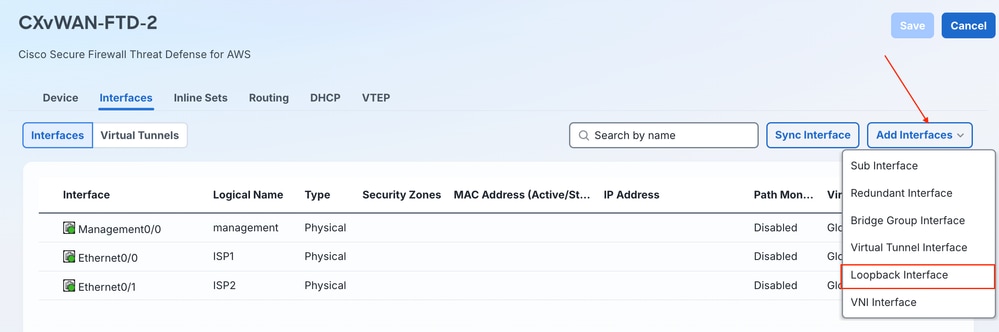 Adicionar Interface De Loopback Ao Dispositivo
4) Insira um Nome da interface de loopback, certifique-se de marcar a caixa de seleção Habilitado e insira um ID de loopback. Insira uma Descrição se desejar. Depois de concluir, clique na guia IPv4.
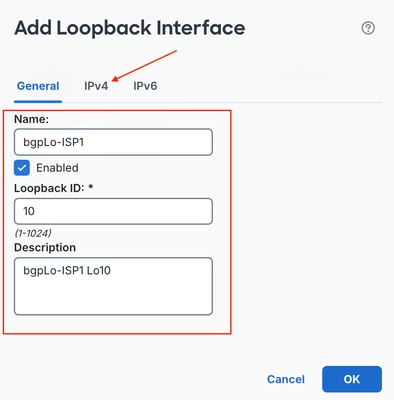 Configurar Informações de Interface de Loopback e Endereço IPv4
5) Insira o endereço IP de loopback para ser o endereço IP do BGP do link configurado em etapas anteriores para o link do site do ISP1 no Azure. Esse IP é usado como a fonte de atualização do BGP nas vizinhanças configuradas entre as Instâncias do FTD e do Azure sobre ISP1.
Note: Você pode referenciar o valor previamente definido no JSON de configuração de VPN baixado em vpnSiteConfiguration.BgpSetting.BgpPeeringAddress para ISP1
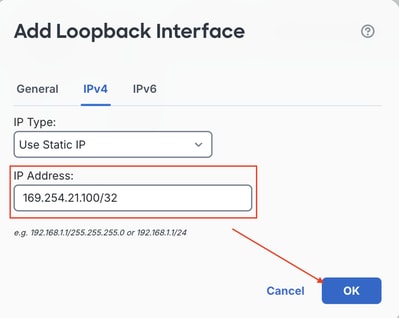 Insira O Endereço IPv4 De Loopback E Pressione OK
6) Repita as subetapas c-e nesta sequência para a configuração de loopback de BGP do ISP2.
 Criar A Primeira E A Segunda Interfaces De Loopback
7) Salve sua configuração.
 Salvar alterações
Passo 3: Configurar Objetos de Política da Fase 1/Fase 2
1) Para configurar a correspondência da configuração de IKEv2/IPsec no FMC para as topologias de VPN FTD, navegue para Manage > Objects, role no menu de navegação para VPN e expanda o submenu. Configure a Política da Fase 1 de IKEv2 escolhendo Política de IKEv2 no menu e clicando em Adicionar política de IKEv2.
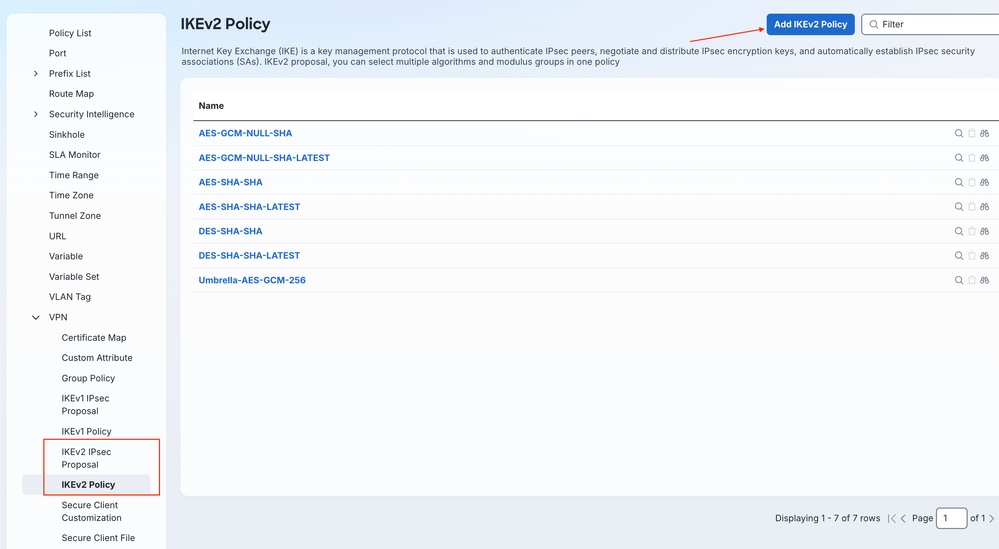 Criar novo objeto de política IKEv2
2) Insira um nome para a nova Política IKEv2, escolha Prioridade e/ou Tempo de vida. Certifique-se de que a política corresponda em ambas as extremidades do túnel em relação a Integridade, Criptografia, Função Pseudo-Aleatória (PRF - Pseudo Random Function) e Grupo DH. Escolha quais elementos de Algoritmo/Grupo devem corresponder à configuração do Azure e clique em Adicionar.
Note: Você pode fazer referência a esses valores exatos no arquivo de configuração baixado em vpnSiteConnections[0].connectionConfiguration.IPsecParameters
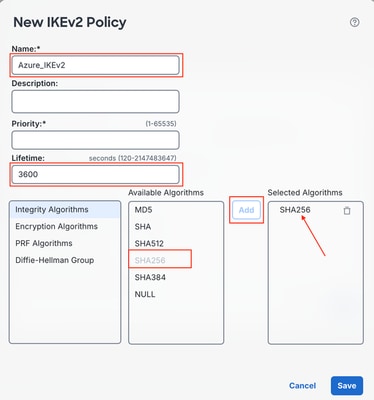 Criar política IKEv2
3) Quando a configuração estiver concluída, clique em Save (Salvar).
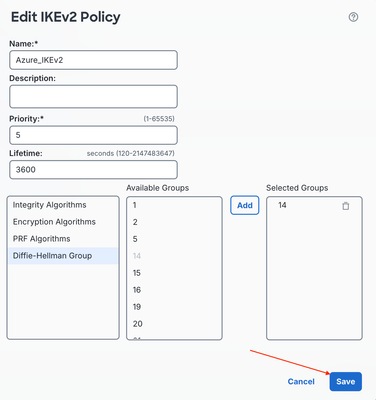 Salvar política IKEv2
4) Configure os parâmetros da Fase 2/IPsec no submenu IKEv2 IPsec Proposal e clique em Add IKEv2 IPsec Proposal.
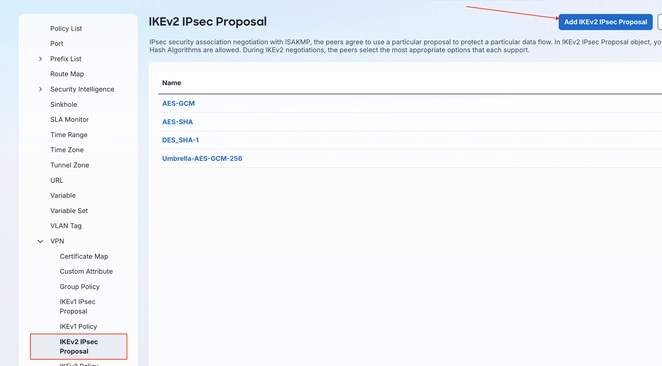 Criar Proposta IKEv2 IPsec
5) Nomeie a Proposta IKEv2 IPsec e certifique-se de que as mesmas configurações estejam alinhadas. Quando terminar, clique em Salvar.
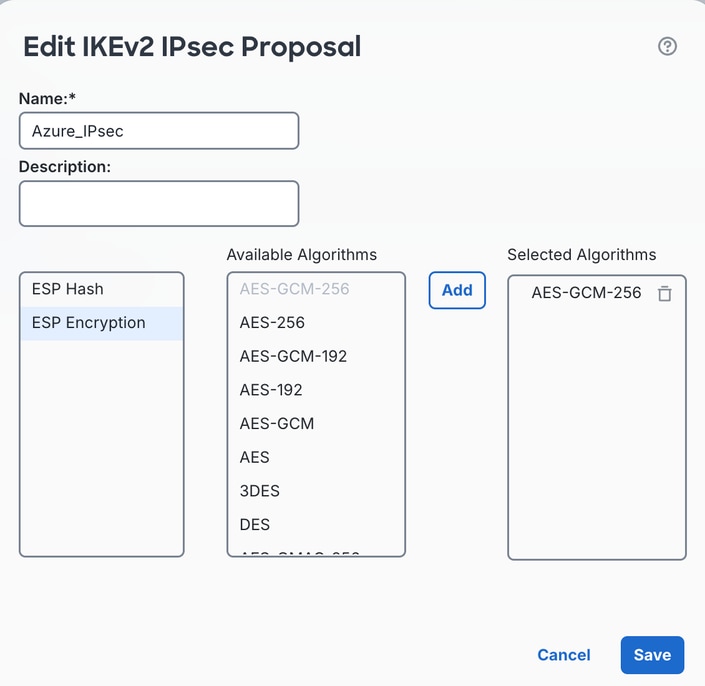 Nomeie Proposta IKEv2 IPsec E Clique em Salvar
Passo 4: Configurar interfaces de túnel virtual (VTI)
1) Navegue até Devices > Device Management.
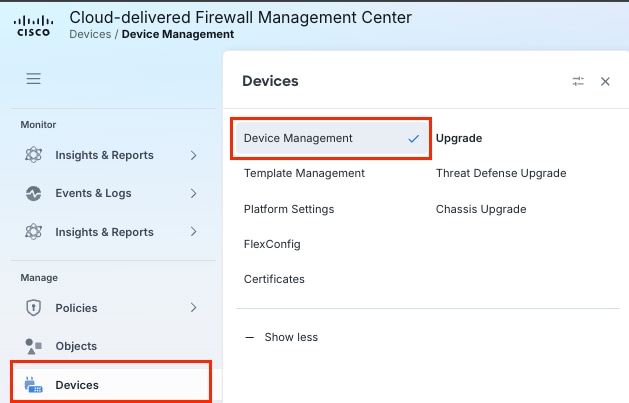 Navegue Até Device Management No Firepower Management Center
2) Clique no FTD que você está configurando como o dispositivo VPN de filial/site com conectividade ISP dupla.
 Selecionar O FTD Para Implantação Da Configuração
3) Clique no menu suspenso Add Interfaces e selecione Virtual Tunnel Interface (VTI).
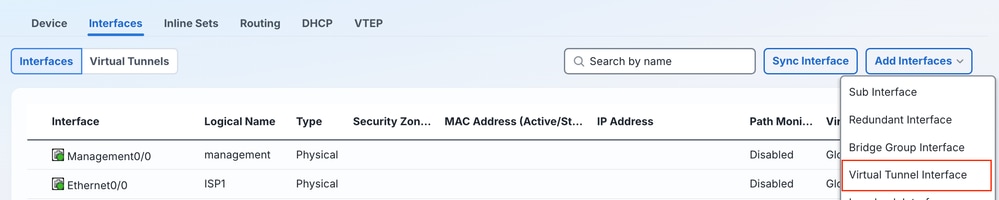 Criar interface de túnel virtual
4) Insira as informações do túnel. Verifique se a caixa de seleção Enabled está marcada, se Name foi inserido (Description também, se desejado) e se Security Zone opcional foi escolhido. Alinhe a interface correta voltada para o ISP pai para configurar o VTI e configure o endereço IP apropriado para a conectividade IPsec de túnel interno do VTI. Pressione OK quando terminar.

Tip: O diagrama de referência mostra mais contexto sobre a configuração de VPN potencial para conectividade de WAN dupla do Azure com FTD.
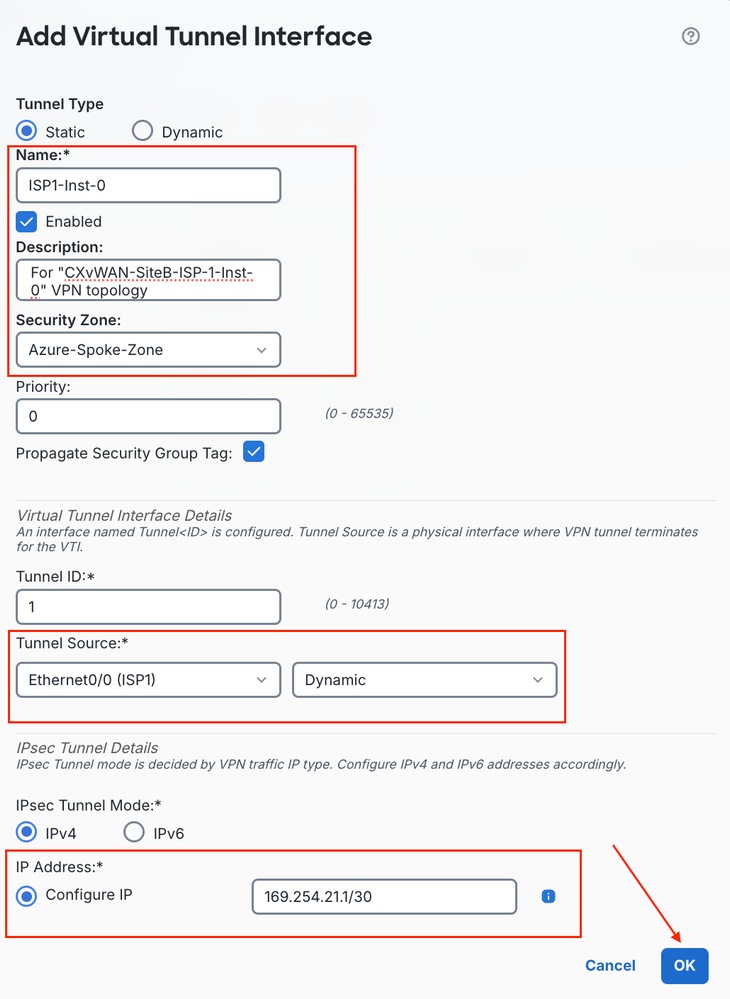 Criar Configurações de Interface de Túnel Virtual
5) Configure 3 VTIs adicionais em interfaces ISP1 e ISP2 pai.
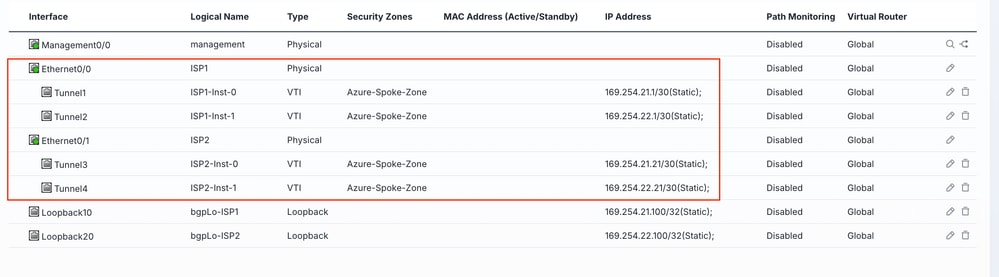 Configurar interfaces adicionais de túnel virtual
f) Certifique-se de clicar em Save para salvar suas alterações.
 Salvar alterações
Passo 5: Provisionar Topologias VPN IPsec
1) Navegue até Manage > Secure Connections > Site-to-Site VPN & SD-WAN.
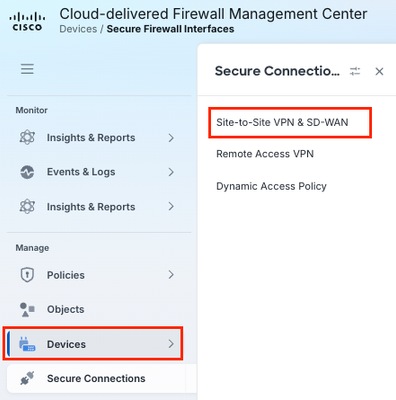 Gerenciar conexões VPN Site a Site e SD-WAN
2) Clique no hiperlink de configuração inicial da Topologia VPN no meio da saída inicial ou clique no botão Add .
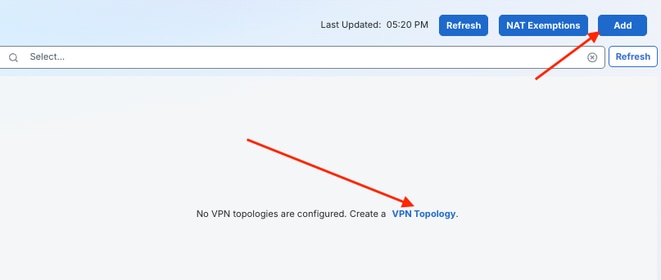 Adicionar nova configuração de topologia de VPN
3) Insira um nome de Topologia para o primeiro túnel no link ISP1 para a Instância0 do Azure. Clique no botão de opção VPN Baseada em Rota e clique no tipo de topologia VPN Ponto a Ponto. Depois de concluído, clique em Criar.
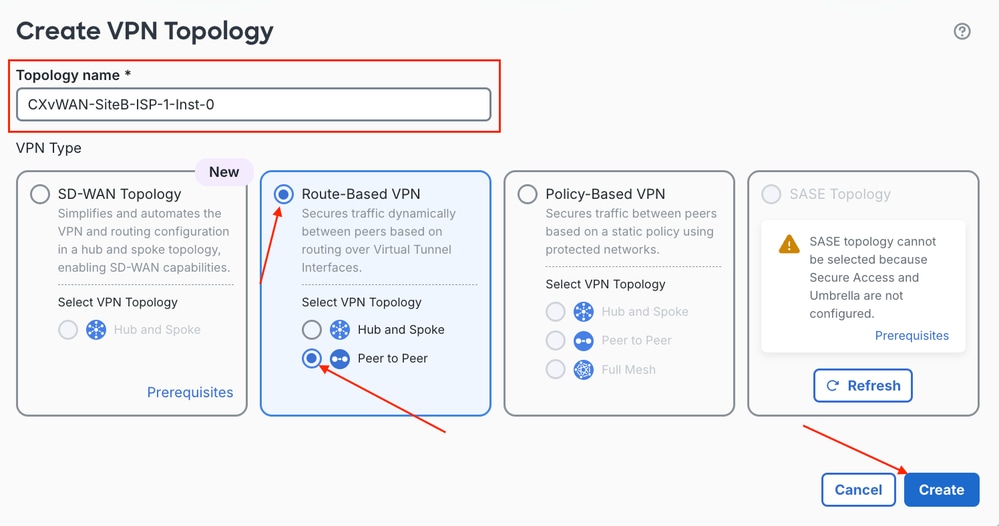 Configurar Tipo de Topologia VPN Baseada em Rota
4) Primeiro, escolha o dispositivo Node A e na lista suspensa Device significando o FTD que termina os túneis VPN do Azure. Depois que o assistente buscar os VTIs disponíveis no dispositivo, selecione o VTI apropriado para a interface pai e a instância que você está configurando no menu suspenso. No menu Dispositivo do Nó B, escolha o lado do Azure para ser o nó Extranet na configuração da topologia de VPN. Certifique-se de configurar um nome amigável para o Nó B, bem como de garantir a inserção do Endereço IP do Ponto de Extremidade apropriado. Depois de concluir, clique na guia IKE para implementar a configuração do túnel da Fase 1.
Note: Você pode fazer referência a valores de Endereço IP do Ponto de Extremidade da Instância no arquivo de configuração baixado em vpnSiteConnections[0].gatewayConfiguration.IpAddresses.Instance0 e vpnSiteConnections[0].gatewayConfiguration.IpAddresses.Instance1
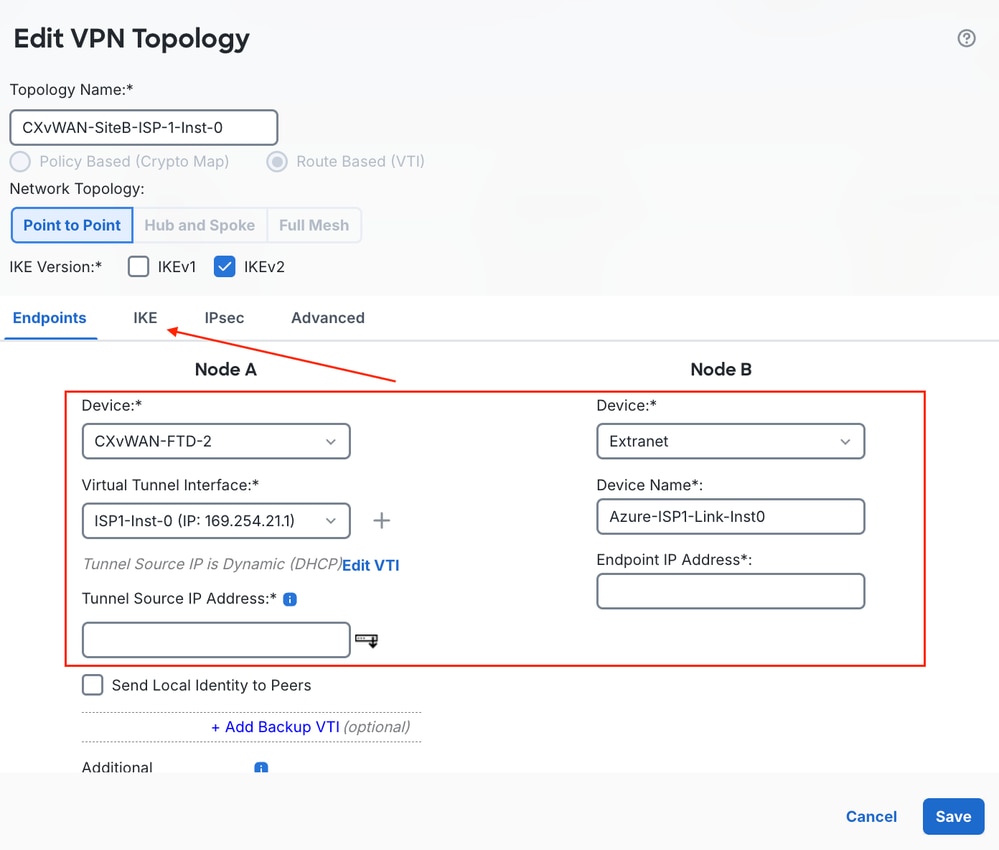 Definir Endpoints De Topologia Do Nó A E Do Nó B
5) Role no menu de navegação para IKEv2 Settings e clique no ícone do lápis para editar as políticas para a Política IKEv2 configurada recentemente. Em seguida, escolha a opção Pre-shared Manual Key no menu suspenso Authentication Type e insira a PSK configurada anteriormente no Azure. Depois de concluir, clique na guia IPsec para configurar os parâmetros de túnel IPsec da fase 2.
Note: Você pode fazer referência à chave pré-compartilhada no arquivo de configuração baixado em vpnSiteConnections[0].connectionConfiguration.IPsecParameters.PSK
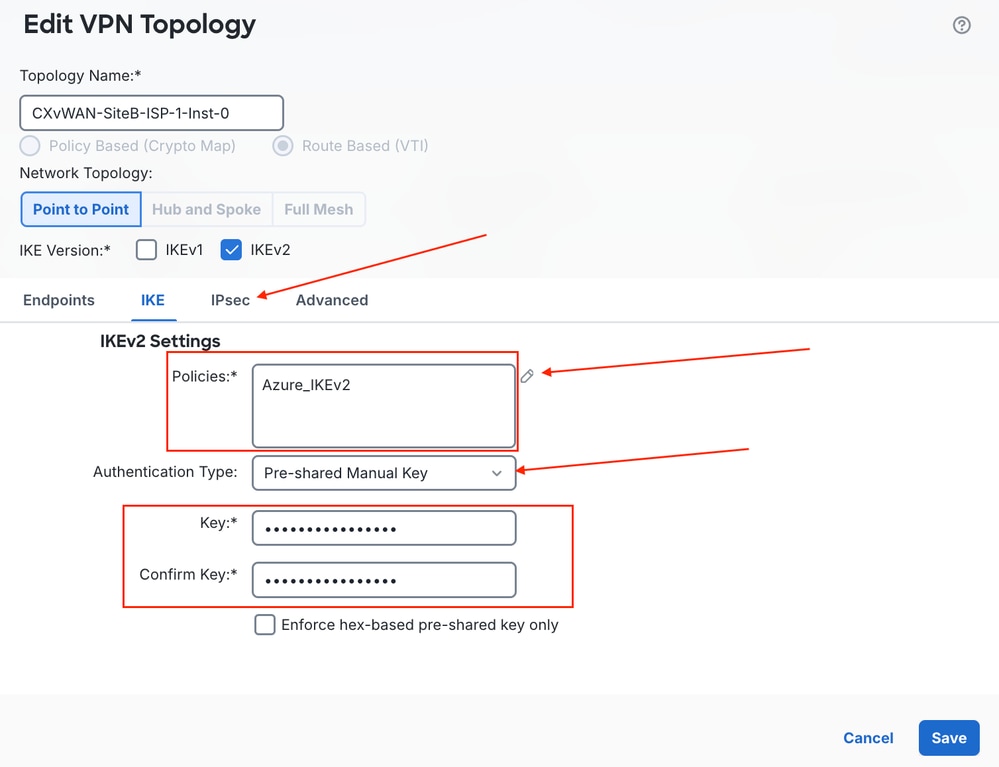 Editar configurações de IKEv2 e chave de autenticação
6) Clique no ícone de lápis ao lado do Conjunto de transformação de proposta IKEv2 IPsec e escolha os parâmetros de política IPsec configurados anteriormente. Certifique-se de alterar o valor de Duração da Vida para corresponder às configurações de VPN vWAN do Azure. Depois que as informações configuradas forem confirmadas, clique em Salvar.
Note: Você pode fazer referência ao valor Lifetime no arquivo de configuração baixado em vpnSiteConnections[0].connectionConfiguration.IPsecParameters.SALifeTimeInSeconds
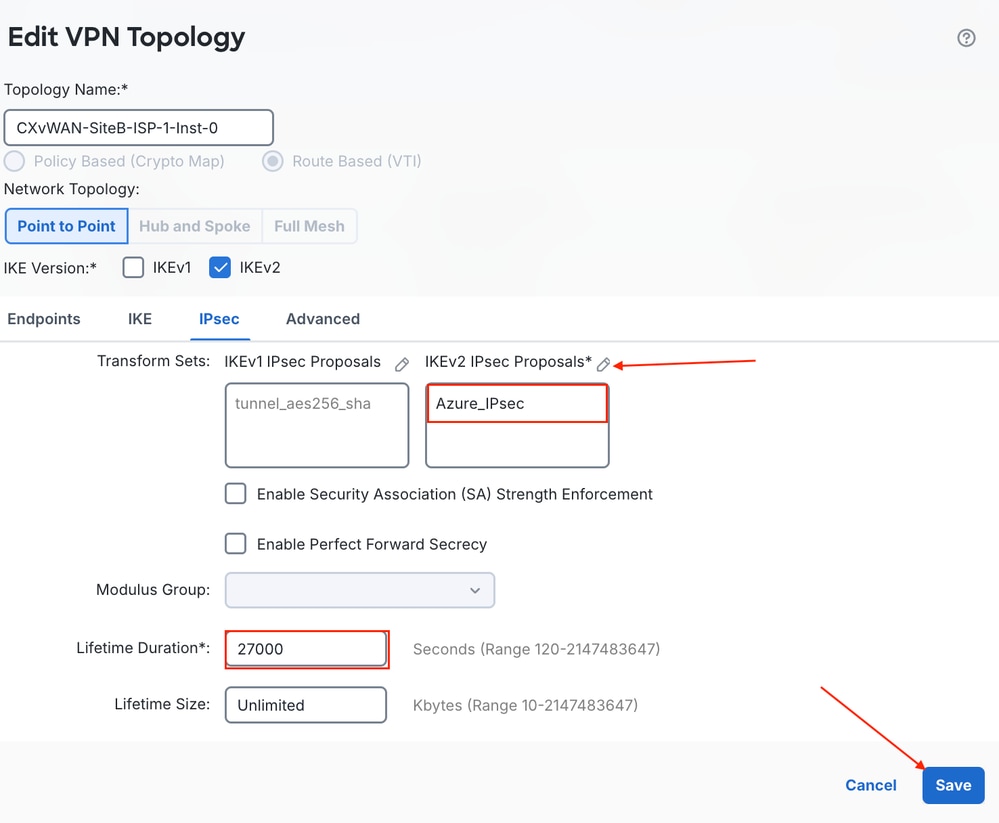 Configurar Duração da Vida Útil da Proposta IPsec
7) Repita as subetapas anteriores na Etapa 5 para criar os outros Túneis do Azure através da Instância1 do ISP1, Instância0 do ISP2 e Instância1 do ISP2.
 Criar topologias VPN site a site adicionais
Passo 6: Validar Topologias VPN
Entre no system support diagnostic-cli, digite en e pressione enter (CLI somente leitura).
1) Verifique a conectividade do túnel da fase 1 do IKE.
`show crypto isakmp sa | i UP|READY`
2) Verifique a conectividade da fase 2 do IPsec.
show crypto ipsec sa | i int|current_peer|pkts
Note: Ao visualizar a saída de Associações de Segurança (SA - Security Associations) de IPsec e decapitações de pacotes e contadores de descriptografia de pacotes estão aumentando, mas os encapsulamentos de pacotes e criptografias de pacotes não estão, isso é esperado neste cenário. O Azure está tentando formar vizinhanças BGP sobre os endereços de Espaço IP Privado de Hub, e o Azure não inicia a negociação se a extremidade vizinha usar o endereçamento BGP APIPA. É responsabilidade do dispositivo que se conecta ao Azure iniciar a negociação BGP quando o APIPA personalizado é usado.
3) Verifique a conectividade da camada 2.
show arp
4) Verifique o IP Routing.
show route
5) Execute Capture nas interfaces ISP1 e ISP2.
capture isp1 interface ISP1 match udp any any eq 500
capture isp1 interface ISP1 match udp any any eq 4500
capture isp1 interface ISP1 match esp any any
...
show cap
show cap isp1
show cap isp2
6) Verificação do Azure - Navegue até Hub vWAN > Conectividade.> Sites VPN > Escolha o site configurado.
 Verificação de Conectividade do Link do Azure
Passo 7: Configurar ECMP
1) Navegue até Manage > Devices > Device Management e clique no FTD.
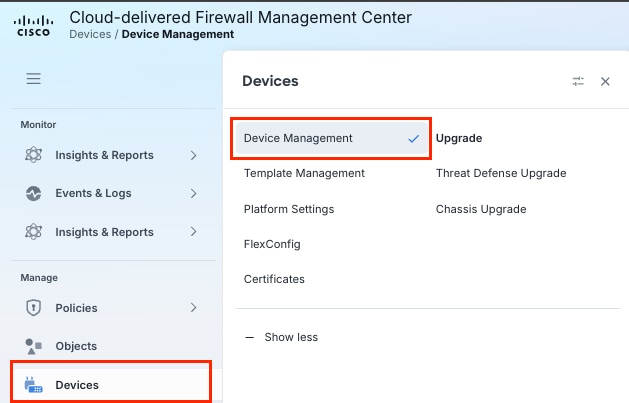 Navegue Até Device Management No Firepower Management Center
 Selecionar O FTD Para Implantação Da Configuração
2) Clique na guia Routing e escolha ECMP.
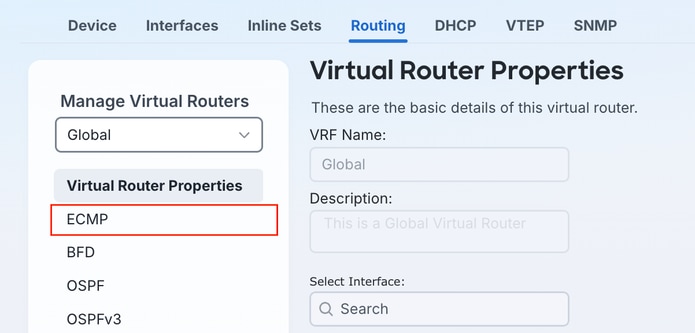 Definições de Configuração de Vários Caminhos com Custo Igual
3) Clique em Adicionar.
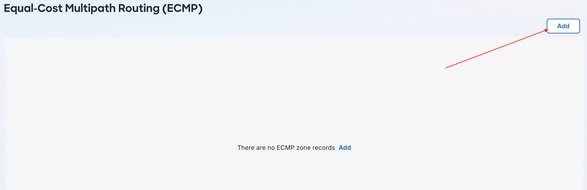 Adicionar Configurações de Vários Caminhos de Custo Igual
4) Nomeie a Zona ECMP, clique nas Interfaces VTI disponíveis e clique no botão Adicionar para aplicá-las à coluna Interfaces selecionadas e clique em OK.
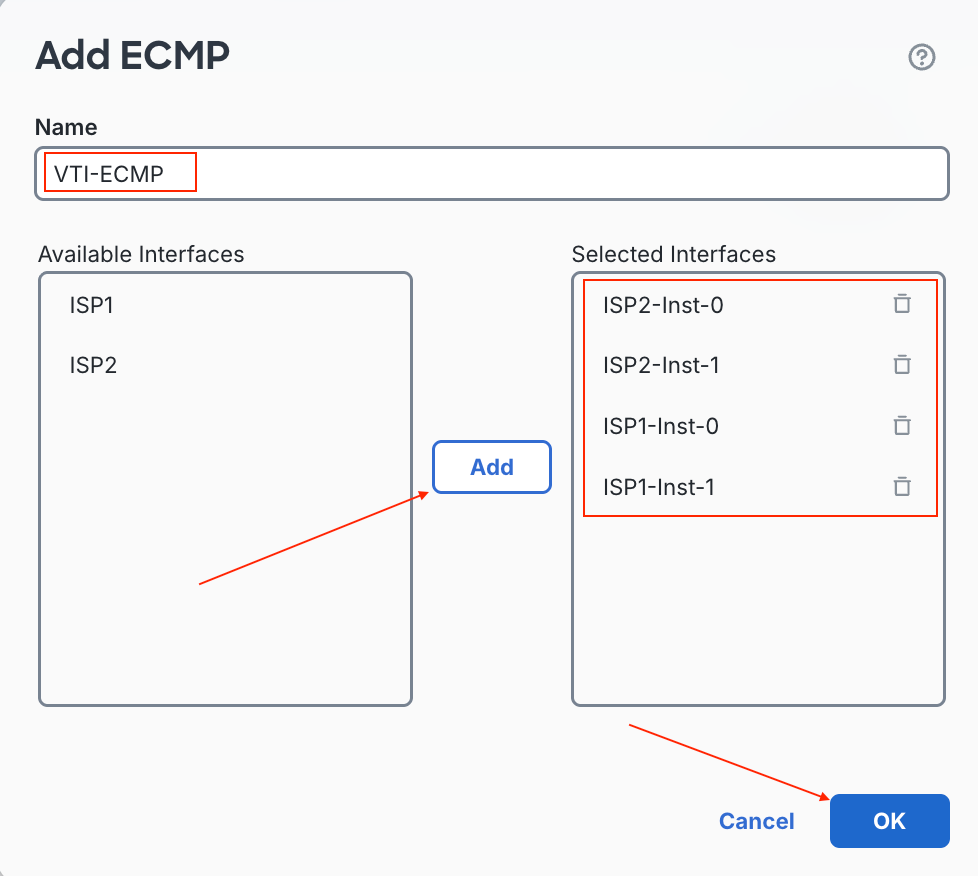 Selecionar Interfaces Para Zona De Múltiplos Caminhos De Custo Igual
5) Certifique-se de salvar suas alterações.
 Salvar alterações
Passo 8: Configurar BGP
1) Ative o processo BGP no FTD em Routing > General Settings > BGP. Marque a caixa de seleção Enable BGP e insira o número AS configurado anteriormente na Fase 1, Etapa 1d. Navegue ao lado de Routing > BGP > IPv4.
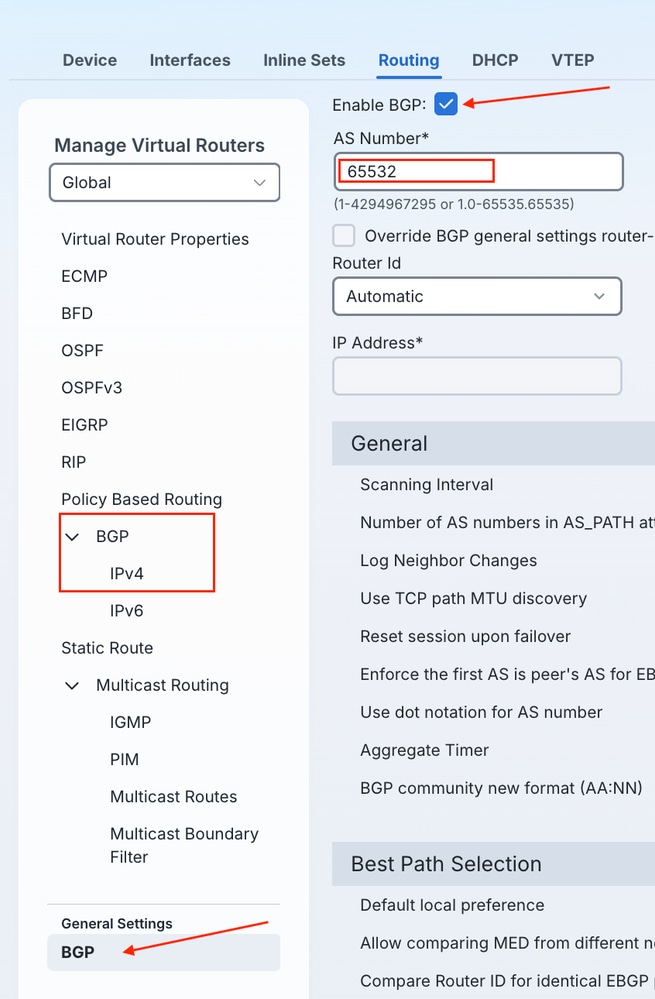 Habilitar O Processo Do Border Gateway Protocol Em Configurações Gerais
2) Certifique-se de marcar a caixa de seleção Habilitar IPv4 para o processo BGP e clique em Vizinho para configurar vizinhos BGP no Azure.
 Habilitar Processo de Protocolo de Gateway de Borda IPv4
3) Clique em + Adicionar.
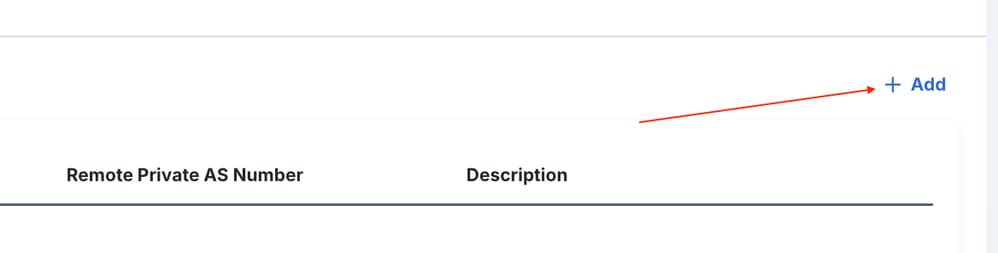 Adicionar novo vizinho de protocolo BGP
4) Insira as informações de emparelhamento BGP da Instância0 do ISP1, faça referência ao AS BGP anotado do hub vWAN e insira-o como AS Remoto do Vizinho e adicione uma Descrição, se desejar. Clique em Advanced (Avançado).
Note: Certifique-se de escolher a Origem da Atualização do BGP para referenciar o Loopback para interfaces VTI no FTD mapeado para o Link ISP1 configurado no Azure.
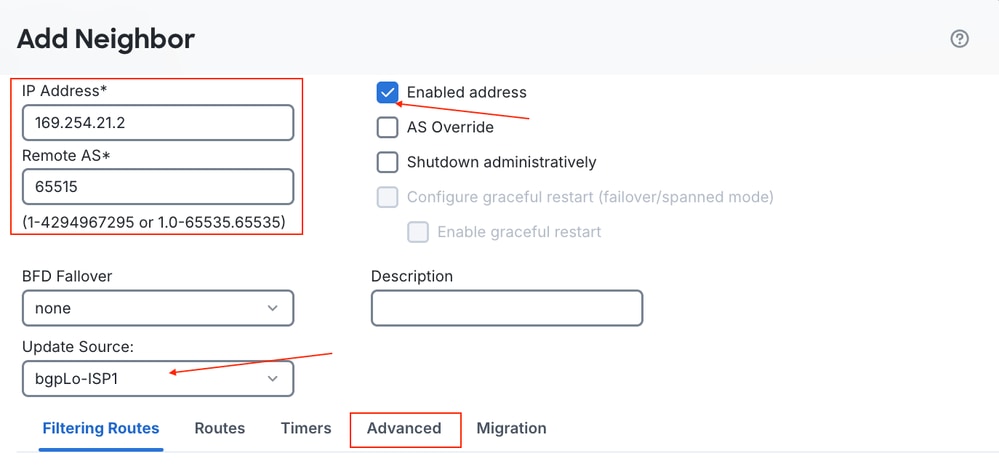 Configurar Informações de Emparelhamento do Protocolo Border Gateway
5) Dentro do menu Advanced da configuração do vizinho BGP no FTD, você pode alterar o número de saltos Time To Live (TTL) do eBGP padrão de 1 salto para um número variável. Os pontos de extremidade do BGP do Azure não estão diretamente conectados pelo túnel na infraestrutura do Azure, e tende a haver mais saltos para o ponto de extremidade do que o TTL do eBGP padrão de 1 permite. Click OK.
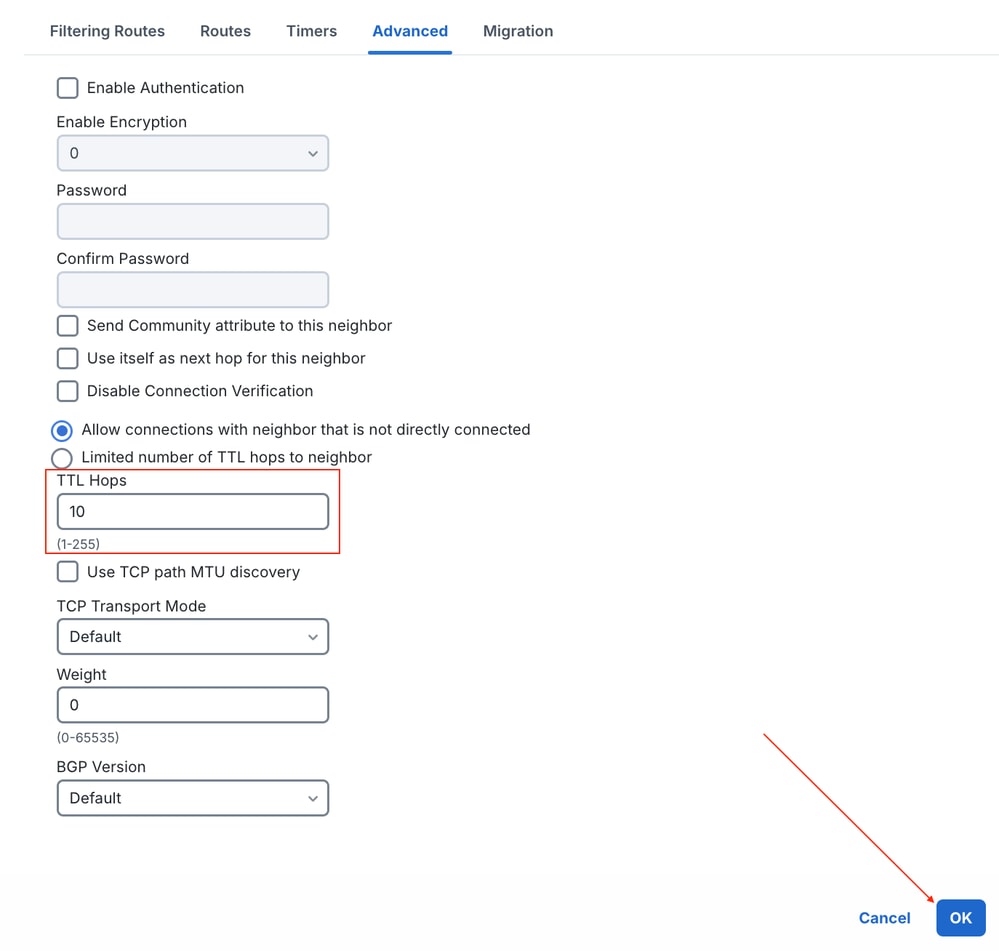 Configurações Avançadas de Vizinhos do Border Gateway Protocol
6) Repita as subetapas 3-5 para configurar Tunnel2 para a Instância 1 do ISP1.
7) Repita as subetapas 3-5 duas vezes para configurar as informações de peering de BGP da Instância0/Instância1 do ISP2.
Note: Certifique-se de escolher a Origem de Atualização BGP alinhada referenciando o Loopback para interfaces VTI no FTD mapeado para o Link ISP2 configurado no Azure.
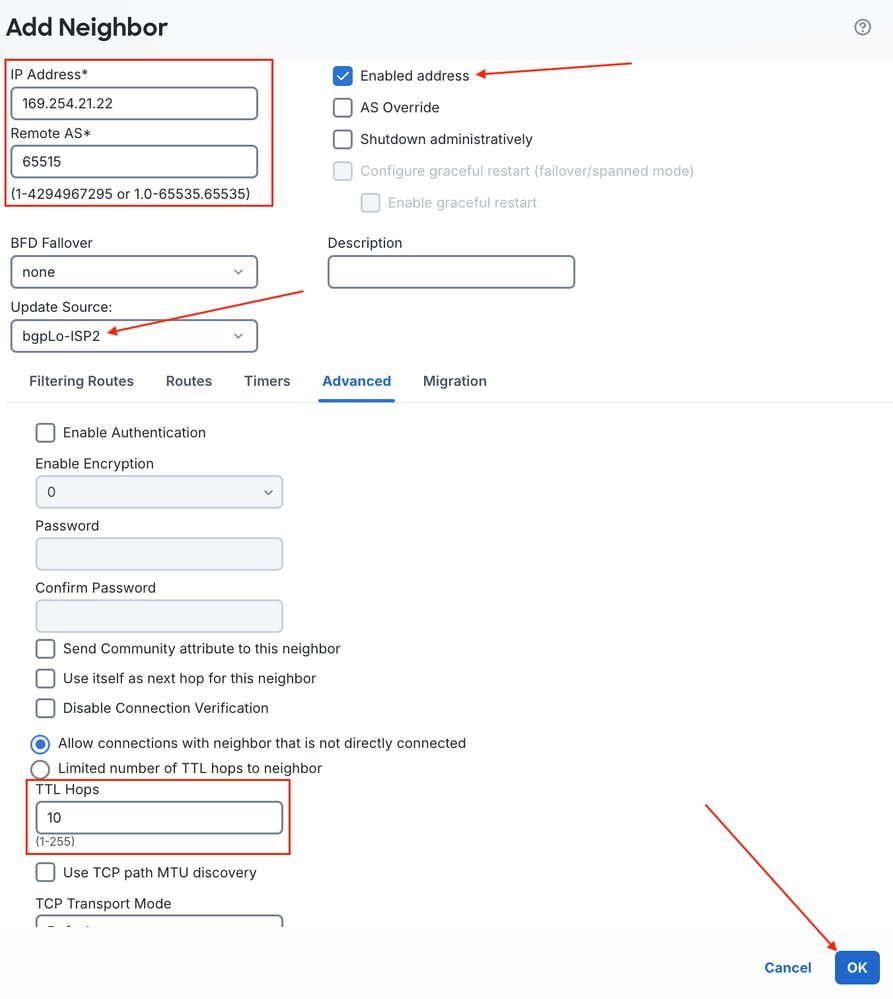 Configuração de Vizinho BGP da Instância 1 do ISP2
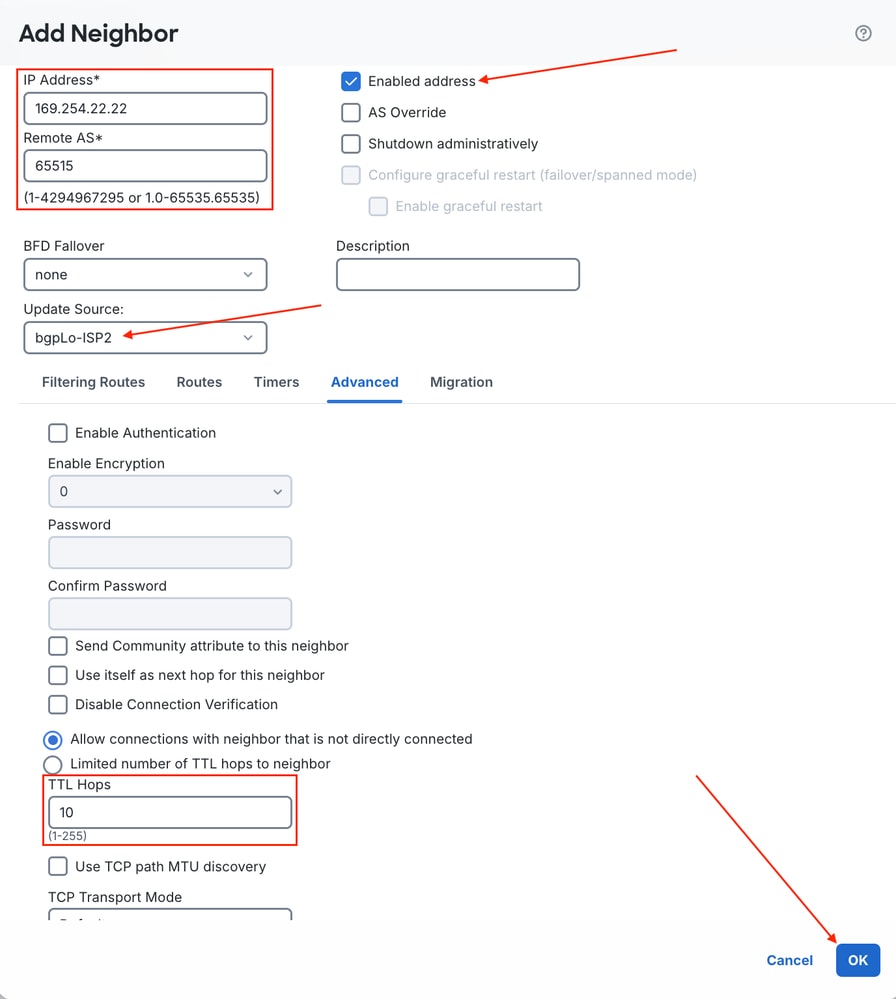 Configuração de Vizinhos BGP da Instância 2 do ISP
 Finalizar Configuração de Resultado de Vizinho BGP
 Salvar alterações
Por padrão, o BGP instala apenas um único melhor caminho na tabela de roteamento, mesmo que o ECMP esteja configurado em todos os VTIs para o Azure. O multipath de BGP deve ser habilitado separadamente para que ambos os caminhos aprendidos sejam instalados e usados ao mesmo tempo.
Etapa 9: Configurar o multipath de eBGP
1) Navegue até Routing > BGP > IPv4, clique na guia General e clique no ícone de lápis adjacente a Forward Packets Over Multiple Paths.
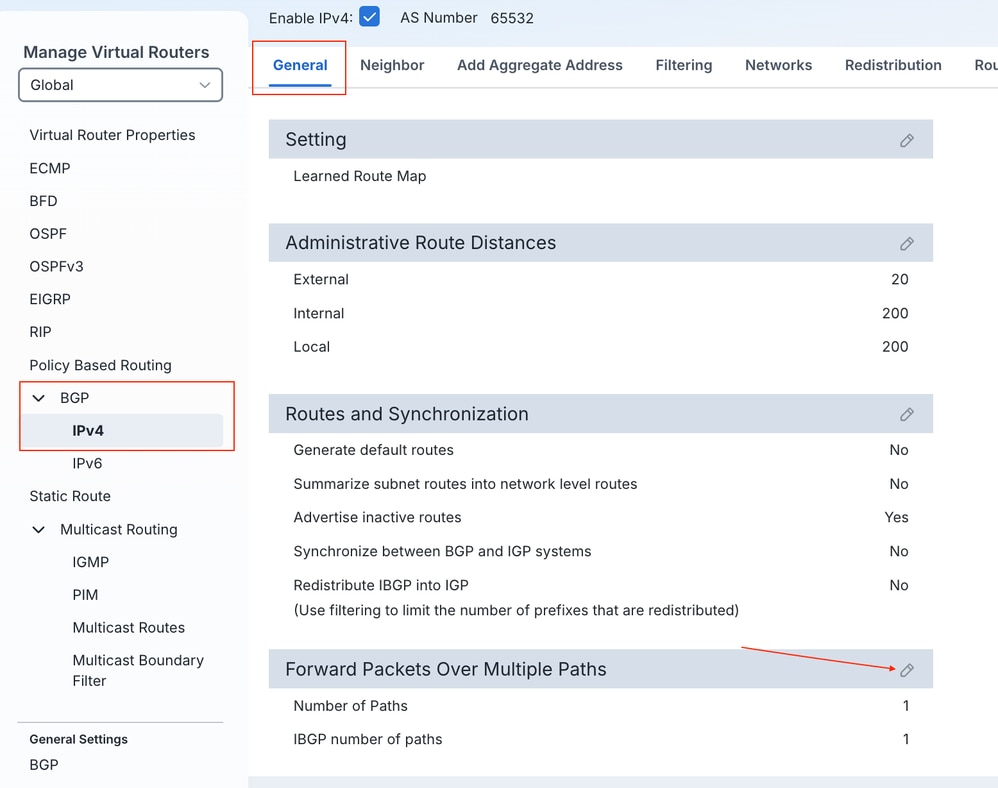 Configuração Encaminhar pacotes por vários caminhos
2) Altere o valor padrão do campo Número de caminhos de 1 para 4. Clique em OK.
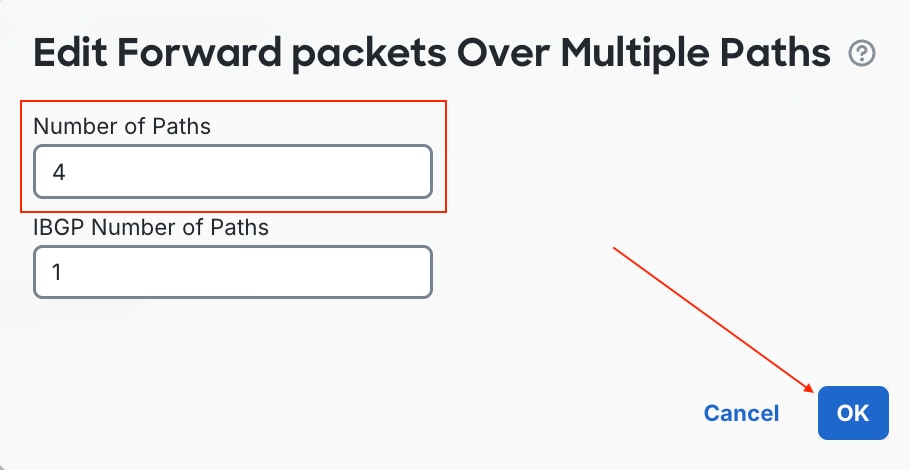 Configuração de encaminhamento de pacotes por vários caminhos
3) Certifique-se de salvar e implantar as alterações.
Verificar/solucionar problemas
Após a conclusão da implantação, confirme se o processo BGP de FTD estabelece adjacências de vizinhos com ambas as instâncias do Azure nos respectivos túneis e se as rotas são aprendidas, as interfaces estão ativas e as conexões de protocolo são retornadas na tabela de conexão.
Navegue para system support diagnostic-cli na CLI FTD conforme feito na Fase 2, Etapa 7.
1) Uma vez implantado, espera-se que os vizinhos BGP apareçam e os prefixos sejam recebidos.
> system support diagnostic-cli
Attaching to Diagnostic CLI ... Press 'Ctrl+a then d' to detach.
Type help or '?' for a list of available commands.
ftd#
ftd#
ftd# show bgp summary
BGP router identifier 169.254.22.100, local AS number 65532
BGP table version is 29, main routing table version 29
2 network entries using 400 bytes of memory
8 path entries using 640 bytes of memory
2 multipath network entries and 8 multipath paths
1/1 BGP path/bestpath attribute entries using 208 bytes of memory
1 BGP AS-PATH entries using 24 bytes of memory
0 BGP route-map cache entries using 0 bytes of memory
0 BGP filter-list cache entries using 0 bytes of memory
BGP using 1272 total bytes of memory
BGP activity 4/2 prefixes, 16/8 paths, scan interval 60 secs

Neighbor V AS MsgRcvd MsgSent TblVer InQ OutQ Up/Down State/PfxRcd
169.254.21.2 4 65515 20 17 29 0 0 00:13:14 2
169.254.22.2 4 65515 20 20 29 0 0 00:13:22 2
169.254.21.22 4 65515 19 21 29 0 0 00:13:19 2
169.254.22.22 4 65515 20 19 29 0 0 00:13:17 2
ftd#
2) Verifique se as rotas recebidas do Azure são mostradas como rotas de vários caminhos.
ftd# show bgp

BGP table version is 29, local router ID is 169.254.22.100
Status codes: s suppressed, d damped, h history, * valid, > best, i - internal,
              r RIB-failure, S Stale, m multipath
Origin codes: i - IGP, e - EGP, ? - incomplete

   Network          Next Hop        Metric LocPrf Weight  Path
*m 10.2.0.0/16      169.254.21.2                       0  65515 i
*m                  169.254.22.22                      0  65515 i
*m                  169.254.21.22                      0  65515 i
*>                  169.254.22.2                       0  65515 i
*m 172.27.0.0       169.254.21.2                       0  65515 i
*m                  169.254.22.22                      0  65515 i
*m                  169.254.21.22                      0  65515 i
*>                  169.254.22.2                       0  65515 i
3) Verifique o preenchimento da tabela de roteamento.
ftd# show route bgp

Codes: L - local, C - connected, S - static, R - RIP, M - mobile, B - BGP
       D - EIGRP, EX - EIGRP external, O - OSPF, IA - OSPF inter area
       N1 - OSPF NSSA external type 1, N2 - OSPF NSSA external type 2
       E1 - OSPF external type 1, E2 - OSPF external type 2, V - VPN
       i - IS-IS, su - IS-IS summary, L1 - IS-IS level-1, L2 - IS-IS level-2
       ia - IS-IS inter area, * - candidate default, U - per-user static route
       o - ODR, P - periodic downloaded static route, + - replicated route
       SI - Static InterVRF, BI - BGP InterVRF
Gateway of last resort is 172.31.3.33 to network 0.0.0.0

B        10.2.0.0 255.255.0.0 [20/0] via 169.254.22.22, 00:20:53
                              [20/0] via 169.254.22.2, 00:20:53
                              [20/0] via 169.254.21.22, 00:20:53
                              [20/0] via 169.254.21.2, 00:20:53
B        172.27.0.0 255.255.0.0 [20/0] via 169.254.22.22, 00:20:53
                                [20/0] via 169.254.22.2, 00:20:53
                                [20/0] via 169.254.21.22, 00:20:53
                                [20/0] via 169.254.21.2, 00:20:53
4) Verifique a tabela de conexão para sessões BGP.
ftd# show conn all | include TCP|179
TCP ISP2-Inst-0  169.254.21.22:179 bgpLo-ISP2  169.254.22.100:1603, idle 0:00:10, bytes 1517, flags UIO
TCP ISP2-Inst-1  169.254.22.22:179 bgpLo-ISP2  169.254.22.100:41883, idle 0:00:01, bytes 1486, flags UIO
TCP ISP1-Inst-1  169.254.22.2:179 bgpLo-ISP1  169.254.21.100:3804, idle 0:00:53, bytes 1467, flags UIO
TCP ISP1-Inst-0  169.254.21.2:179 bgpLo-ISP1  169.254.21.100:61287, idle 0:00:04, bytes 1331, flags UIO
TCP bgpLo-ISP1  169.254.22.2:179 NP Identity Ifc  169.254.21.100:3804, idle 0:00:53, bytes 751, flags UI
TCP bgpLo-ISP2  169.254.21.22:179 NP Identity Ifc  169.254.22.100:1603, idle 0:00:10, bytes 844, flags UI
TCP bgpLo-ISP2  169.254.22.22:179 NP Identity Ifc  169.254.22.100:41883, idle 0:00:01, bytes 751, flags UI
TCP bgpLo-ISP1  169.254.21.2:179 NP Identity Ifc  169.254.21.100:61287, idle 0:00:04, bytes 639, flags UI
Histórico de revisões
| Revisão | Data de publicação | Comentários |
|---|---|---|
1.0 |
15-Oct-2026
|
Versão inicial |

 Feedback
Contate a Cisco
- Abrir um caso de suporte

- (É necessário um Contrato de Serviço da Cisco)