Atualização do FTD HA Gerenciado pelo FMC
Introdução
Este documento descreve o processo de atualização de um Cisco Secure Firewall Threat Defense em alta disponibilidade gerenciado por um Firewall Management Center.
Pré-requisitos
Requisitos
A Cisco recomenda que você conheça estes tópicos:
- Conceitos e configuração de alta disponibilidade (HA)
- Configuração do Secure Firewall Management Center (FMC)
- Configuração do Cisco Secure Firewall Threat Defense (FTD)
Componentes Utilizados
As informações neste documento são baseadas em:
- Defesa contra ameaças do firewall virtual da Cisco (FTD), versão 7.7.0
- Virtual Firewall Management Center (FMC), versão 10.0.0
As informações neste documento foram criadas a partir de dispositivos em um ambiente de laboratório específico. Todos os dispositivos utilizados neste documento foram iniciados com uma configuração (padrão) inicial. Se a rede estiver ativa, certifique-se de que você entenda o impacto potencial de qualquer comando.
Overview
O FMC atualiza um ponto por vez. Primeiro em Standby, depois em Ativo e concluindo um failover automático antes da conclusão do upgrade ativo.
Informações de Apoio
O pacote de atualização deve ser baixado da Cisco antes da atualização.
Em cliches de CLI, execute o comando show high-availability config no FTD Ativo para verificar o status da Alta Disponibilidade:
> show high-availability config
Failover On
Failover unit Primary
Failover LAN Interface: Failover GigabitEthernet0/2 (up)
Reconnect timeout 0:00:00
Unit Poll frequency 1 seconds, holdtime 15 seconds
Interface Poll frequency 5 seconds, holdtime 25 seconds
Interface Policy 1
Monitored Interfaces 3 of 311 maximum
MAC Address Move Notification Interval not set
failover replication http
Version: Ours 9.23(1), Mate 9.23(1)
Serial Number: Ours 9AMGH3EJNUB, Mate 9AT2W4PTJSU
Last Failover at: 22:36:55 UTC Oct 14 2026
        This host: Primary - Active
                Active time: 3505 (sec)
                slot 0: ASAv hw/sw rev (/9.23(1)) status (Up Sys)
                  Interface inside (192.168.0.1): Normal (Waiting)
                  Interface outside (10.0.0.1): Normal (Waiting)
                  Interface management (209.165.201.1): Normal (Monitored)
                slot 1: snort rev (1.0)  status (up)
                slot 2: diskstatus rev (1.0)  status (up)
        Other host: Secondary - Standby Ready
                Active time: 0 (sec)
                  Interface inside (192.168.0.2): Normal (Waiting)
                  Interface outside (10.0.0.2): Normal (Waiting)
                  Interface management (209.165.201.2): Normal (Monitored)
                slot 1: snort rev (1.0)  status (up)
                slot 2: diskstatus rev (1.0)  status (up)

Stateful Failover Logical Update Statistics
        Link : Failover GigabitEthernet0/2 (up)
        Stateful Obj    xmit       xerr       rcv        rerr
        General         3501       0          462        0
        sys cmd         462        0          462        0
        up time         0          0          0          0
        RPC services    0          0          0          0
        TCP conn        606        0          0          0
        UDP conn        0          0          0          0
        ARP tbl         2421       0          0          0
        Xlate_Timeout   0          0          0          0
        IPv6 ND tbl     0          0          0          0
        VPN IKEv1 SA    0          0          0          0
        VPN IKEv1 P2    0          0          0          0
        VPN IKEv2 SA    0          0          0          0
        VPN IKEv2 P2    0          0          0          0
        VPN CTCP upd    0          0          0          0
        VPN SDI upd     0          0          0          0
        VPN DHCP upd    0          0          0          0
        SIP Session     0          0          0          0
        SIP Tx  0          0          0          0
        SIP Pinhole     0          0          0          0
        Route Session   0          0          0          0
        Router ID       0          0          0          0
        CTS SGTNAME     0          0          0          0
        CTS PAC         0          0          0          0
        TrustSec-SXP    0          0          0          0
        IPv6 Route      0          0          0          0
        STS Table       0          0          0          0
        Umbrella Device-ID      0          0          0          0
        Rule DB B-Sync  1          0          0          0
        Rule DB P-Sync  11         0          0          0
        Rule DB Delete  0          0          0          0

        Logical Update Queue Information
                        Cur     Max     Total
        Recv Q:         0       10      462
        Xmit Q:         0       12      5391
Se nenhum erro estiver visível, prossiga com a atualização.
Atualização
Carregar Pacote de Atualização
Há duas maneiras de receber o pacote de atualização no FMC:
1. Faça o download na GUI do FMC, Administration > Product Upgrades > Option Clique para recuperar a lista de pacotes disponíveis > Selecione a versão desejada.

aviso: Verificar se a versão do FMC é superior ou igual à nova versão do FTD a ser atualizada.
Administração > Atualizações de produtos
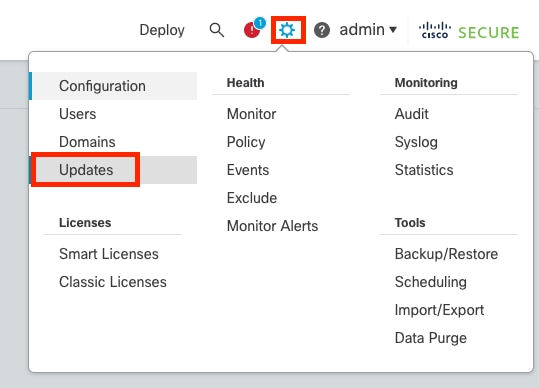 Administração, atualizações de produtos
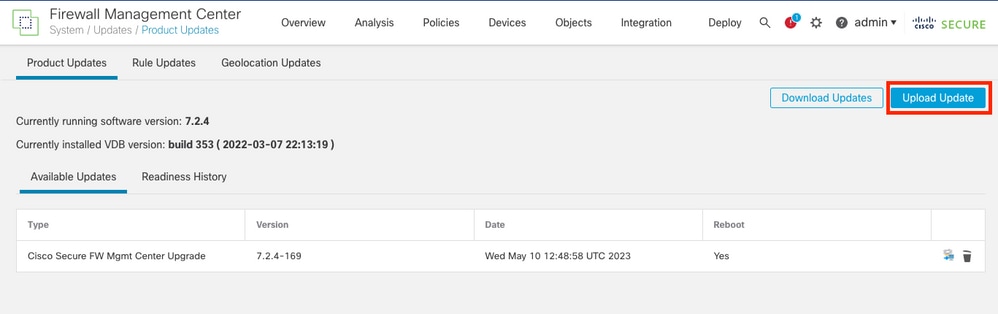 Recuperar pacotes disponíveis
2. Carregar o pacote de atualização do FTD no FMC usando a Interface Gráfica do Usuário (GUI). Ele deve ser baixado anteriormente do site do Software Cisco com base no modelo e na versão do FTD.
3. Navegue até Administração > Atualizações de Produto > Adicionar Pacote de Atualização.
- Selecione Carregar pacote de atualização.
- Procure a imagem baixada anteriormente e selecione Upload.
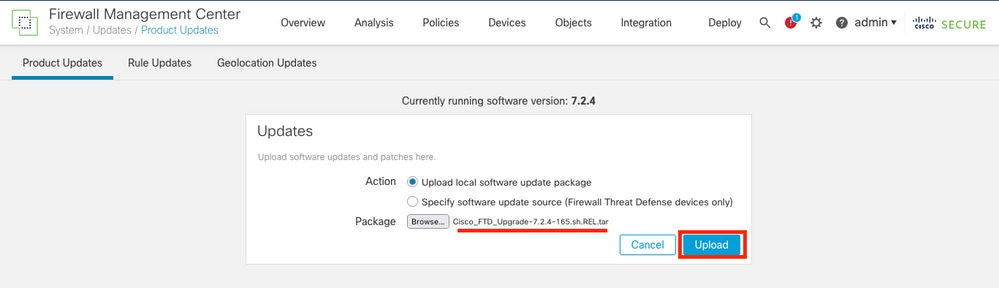 Adicionar Pacote de Atualização
Iniciar o Processo de Atualização
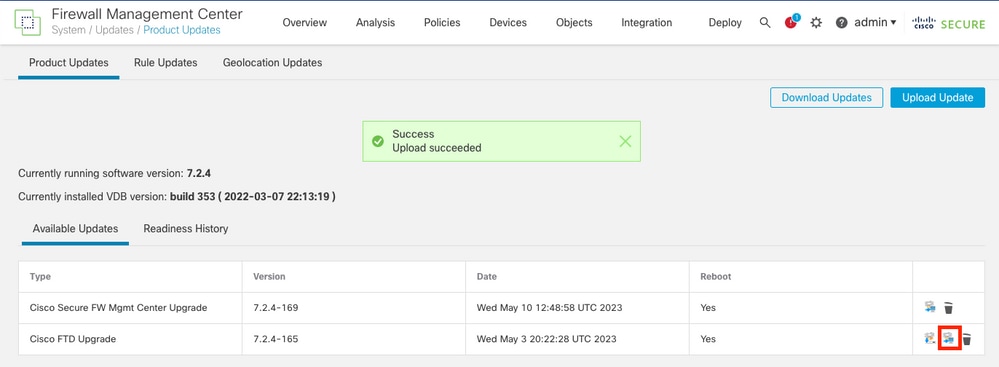 Pacotes de Atualização Disponíveis
1. Selecione o pacote de atualização correto e clique em Atualizar. Na seção de visão geral do sistema, Upgrade é mostrado como ativo.
 Atualização ativa
2. Selecione Retomar para continuar.
 Selecionar Dispositivos
3. Há outra opção, que é iniciar a atualização a partir da lista de Dispositivos. Navegue até Devices > Device Management > selecione HA Pair > Select Action > Upgrade Threat Defense Software.
 Atualização de Ação
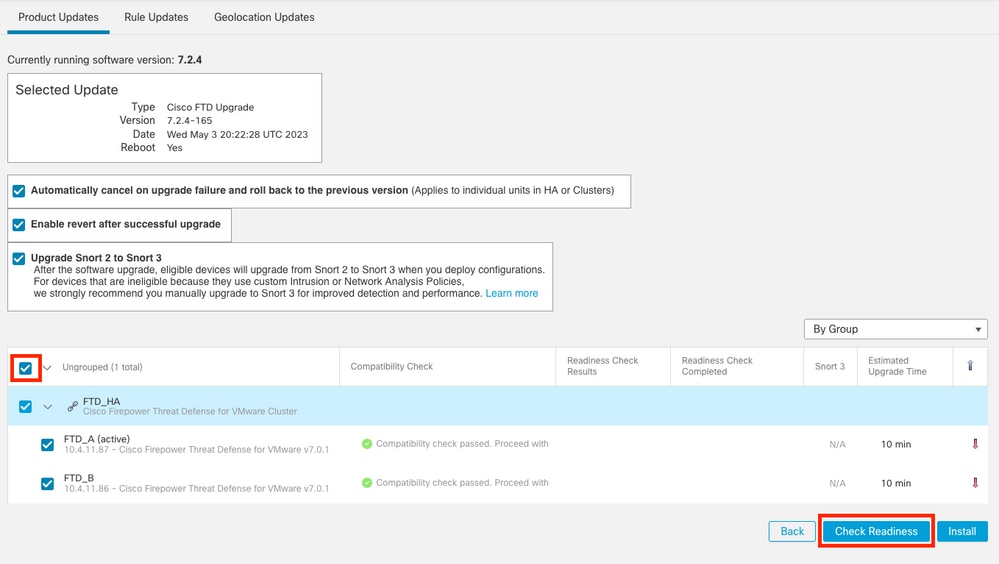
 Preparar-se para a atualização
4. Em ambas as opções, o par HA deve ser selecionado e, em seguida, Prepare-se para a atualização.
Verificar Preparação
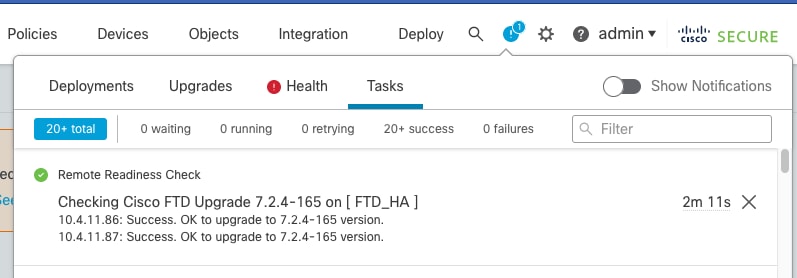
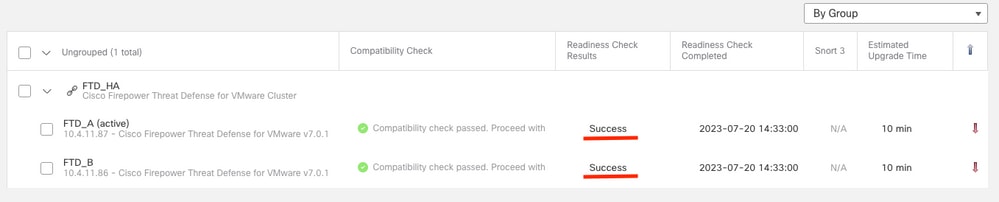
As verificações de prontidão confirmam se os dispositivos estão prontos para continuar com uma atualização:
O que a Verificação de Preparação Verifica
-
Espaço em disco: Confirma que o dispositivo tem espaço de armazenamento livre suficiente em todas as partições de sistema necessárias para descompactar e instalar a imagem de atualização.
-
Sincronização de NTP: Verifica se o relógio do sistema está sincronizado via Network Time Protocol (NTP) para manter carimbos de data/hora válidos e comunicações seguras.
-
Compatibilidade da versão do FMC/FTD: Garante que o centro de gerenciamento (FMC) esteja executando uma versão de software igual ou superior à versão de destino do dispositivo FTD.
-
Compatibilidade de FXOS e plataforma: Verifica os requisitos de nível de hardware e FXOS (como no chassi Firepower 4100/9300 Series) para garantir que o firmware do chassi corresponda ou suporte o código FTD de destino.
-
Alta disponibilidade (HA) e integridade do cluster: Valida se o estado de sincronização de alta disponibilidade, as funções e as comunicações entre dispositivos estão íntegros antes do início de qualquer alteração.
-
Configurações pendentes / Estado da implantação: Verifica se há alterações de configuração não implantadas que precisam ser enviadas ou limpas.
 Verificação de preparação
 Verificação de Preparação Concluída
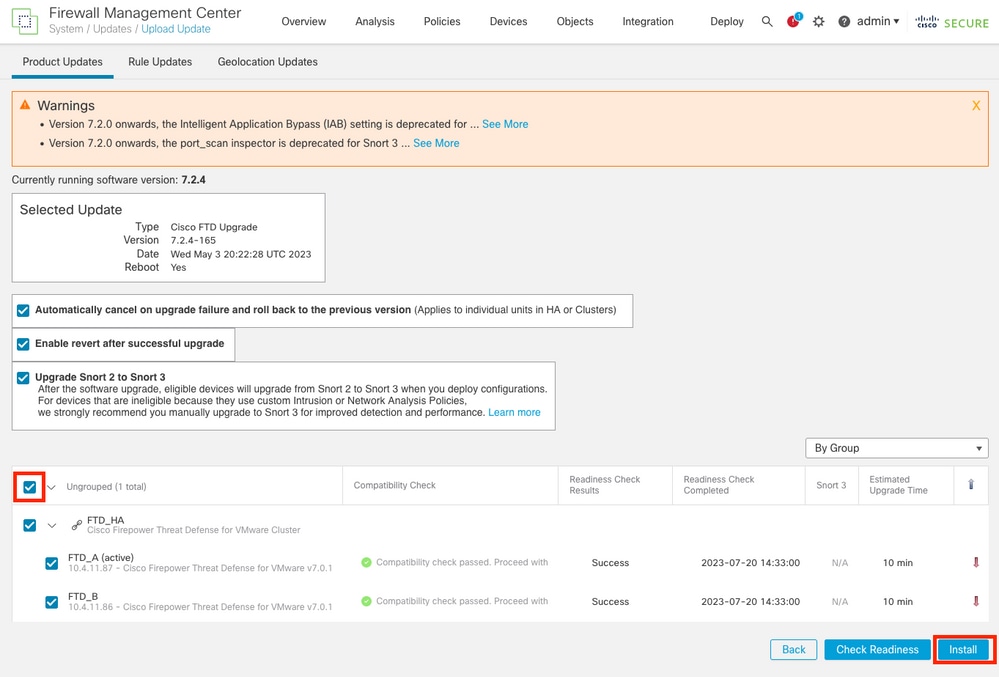
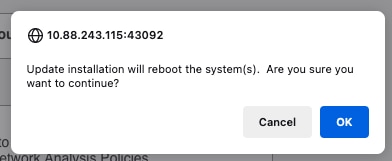
5. Selecione Iniciar Atualização para continuar.
Atualizar o FTD em alta disponibilidade
 Iniciar atualização
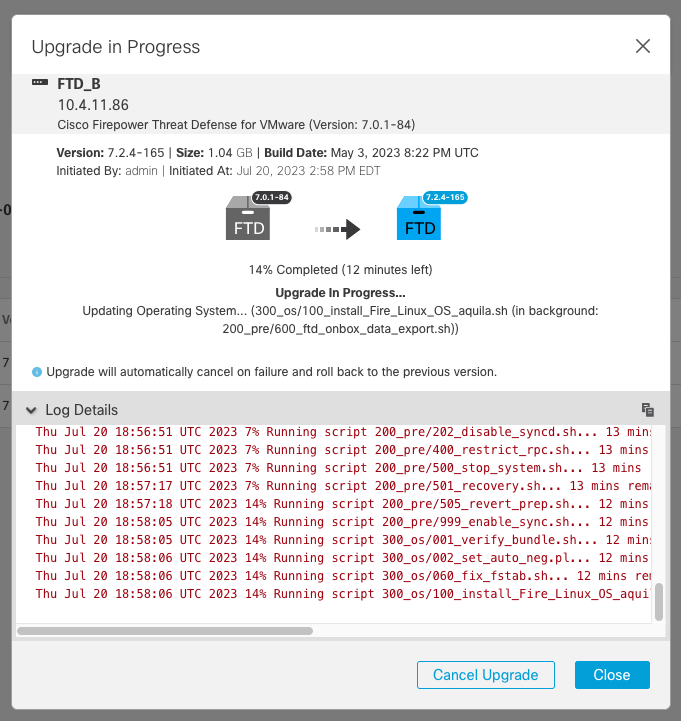
1. O andamento da atualização exibe a porcentagem:
 Atualização em Andamento
2. O status Detalhado mostra o andamento de forma gráfica e os logs do status.log:
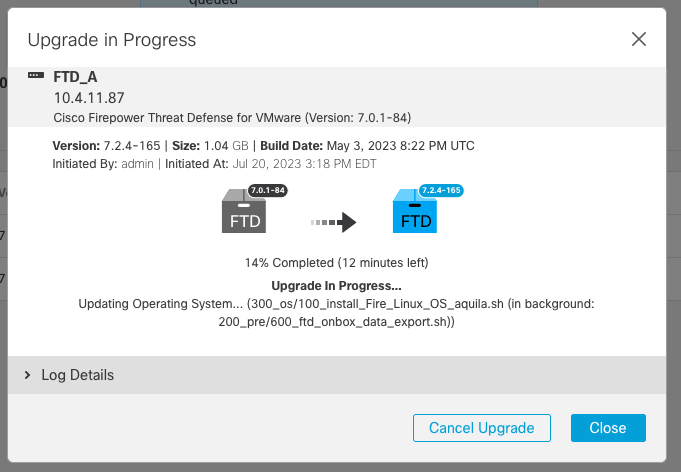 Status detalhado
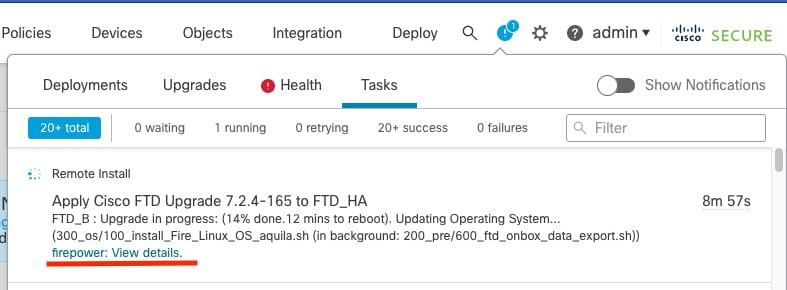
3. O progresso pode ser observado em Notificações > Tarefas.
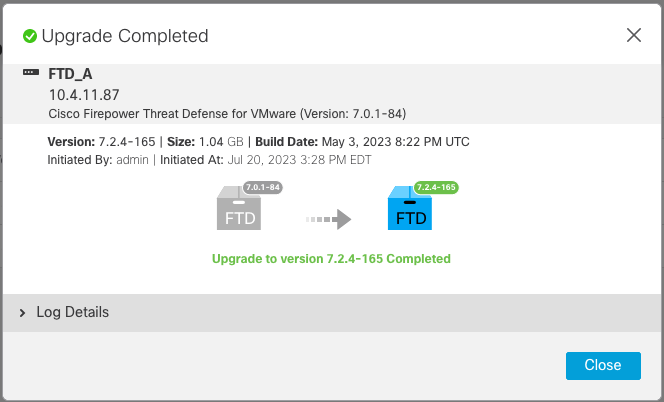 Tarefas Notificações

Note: A atualização pode levar cerca de 20 minutos. por FTD.
4. Na CLI do console, o progresso pode ser verificado na pasta de atualização /ngfw/var/log/sf; mova para o modo expert e insira root access.
5. Vá para o pacote de atualização: cd Cisco_FTD_Upgrade-10.0.0 e tail no status.log file: tail -f status.log.
> expert
admin@ftd-secundario:~$ sudo su
Password:
root@ftd-secundario:/home/admin# cd /ngfw/var/log/sf
root@ftd-secundario:/ngfw/var/log/sf# cd Cisco_FTD_Upgrade-10.0.0
root@ftd-secundario:/ngfw/var/log/sf/Cisco_FTD_Upgrade-10.0.0# tail -f status.log
ui: Upgrade in progress: (64% done. 5 mins to reboot). Finishing the upgrade... (999_finish/999_nofailover_fdm_ha.pl)
ui: Upgrade in progress: (64% done. 5 mins to reboot). Finishing the upgrade... (999_finish/999_rm_old_var.sh)
ui: Upgrade in progress: (64% done. 5 mins to reboot). Finishing the upgrade... (999_finish/999_z_must_remain_last_finalize_boot.sh)
ui: Upgrade in progress: (64% done. 5 mins to reboot). Finishing the upgrade... (999_finish/999_zz_install_bundle.sh)
ui: Upgrade in progress: (64% done. 5 mins to reboot). Finishing the upgrade... (999_finish/999_zzz_complete_upgrade_message.sh)
ui: Upgrade complete
ui: The system will now reboot.
ui: Upgrade completed successfully. (99% done).. Applications are starting.
ui: Upgrade completed with (100% done).. and FTD started successfully
state:finished

The system is going down for reboot NOW!
aviso: Um failover ocorre automaticamente como parte da atualização. Antes que o FTD secundário seja reinicializado e conclua a atualização.
6. Após a conclusão da atualização no dispositivo secundário, ele inicia no dispositivo primário.
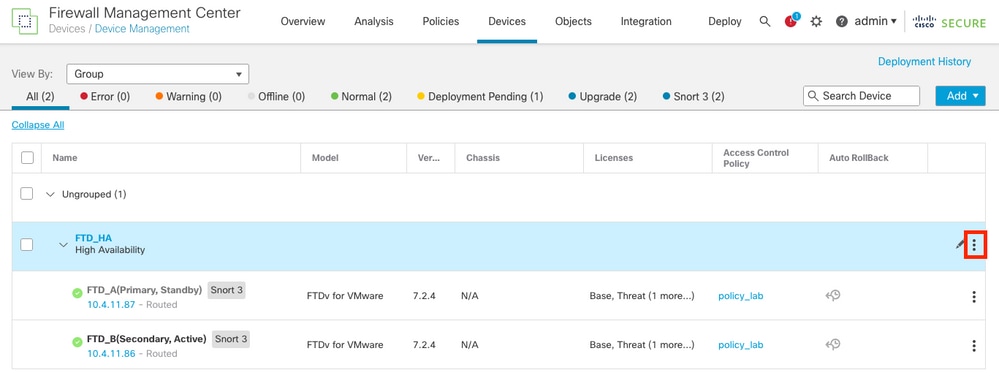 Atualização do dispositivo primário
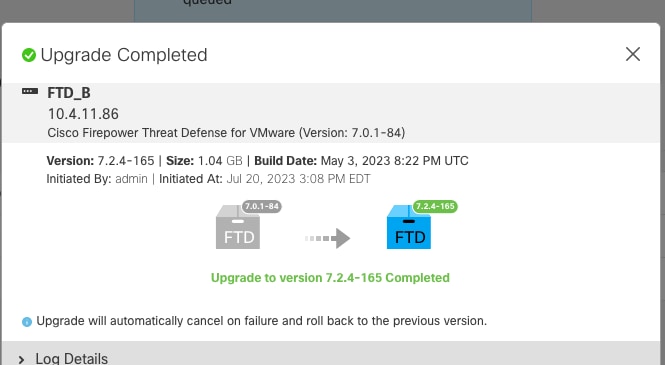
7. Confirme em Devices > Device Management se a nova versão está ao lado do nome dos dispositivos, na coluna Version.
Implantar
1. Implante uma política nos dispositivos em Implantar > Implantar neste dispositivo > Selecionar par HA.
 Implantação
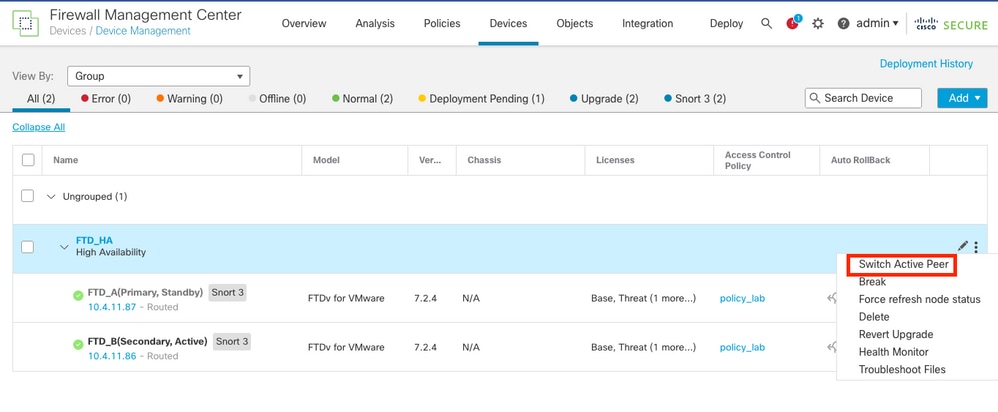
Switch Ativo Peer (Opcional)
Note: Como prática recomendada para ajudar a rastrear qualquer failover que possa ocorrer, defina o dispositivo primário como Ativo e o secundário como Em espera.
Um failover manual pode ser usado para restaurar o Principal para Ativo.
2. Navegue até os três pontos ao lado do ícone do lápis (editar), selecione Alternar Par Ativo.
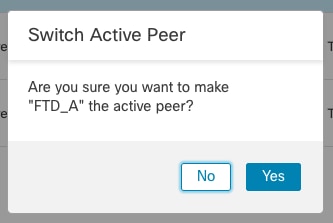 Comutar Par Ativo
Validar
Para validar o status de alta disponibilidade e garantir que a atualização seja concluída, você deve verificar estes status:
- Preliminar: Ativo
- Secundário: Pronto para espera
- Ambos estão na versão que foi alterada recentemente (10.0.0 neste exemplo).
1. Na GUI do FMC, navegue até Devices > Device Management.
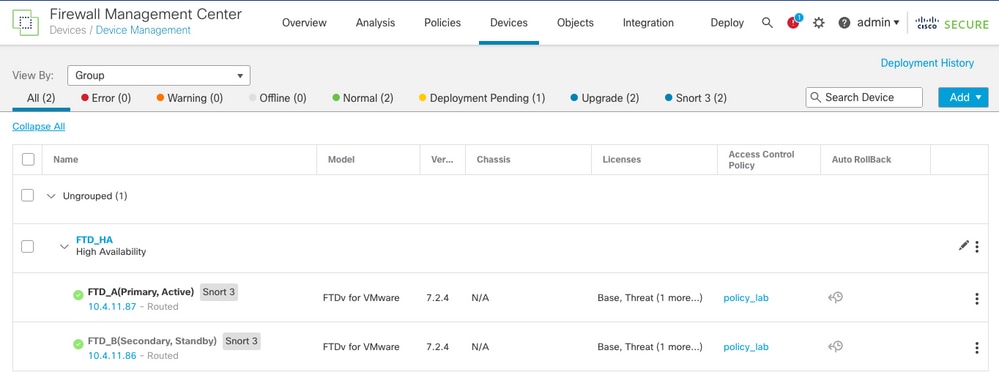 Validar Versão
2. Em cliches CLI, verifique o estado de failover executando os comandos show failover state e show failover para obter informações mais detalhadas:
Cisco Firepower Extensible Operating System (FX-OS) v2.18.0 (build 520)
Cisco Secure Firewall Threat Defense for VMware v10.0.0 (build 140)

> show failover state

               State          Last Failure Reason      Date/Time
This host  -   Primary
               Active         None
Other host -   Secondary
               Standby Ready  None

====Configuration State===
        Sync Skipped
====Communication State===
        Mac set

> show failover
Failover On
Failover unit Primary
Failover LAN Interface: Failover GigabitEthernet0/2 (up)
Reconnect timeout 0:00:00
Unit Poll frequency 1 seconds, holdtime 15 seconds
Interface Poll frequency 5 seconds, holdtime 25 seconds
Interface Policy 1
Monitored Interfaces 3 of 311 maximum
MAC Address Move Notification Interval not set
failover replication http
Version: Ours 9.24(1), Mate 9.24(1)
Serial Number: Ours 9AMGH3EJNUB, Mate 9AT2W4PTJSU
Last Failover at: 19:50:06 UTC Oct 15 2026
        This host: Primary - Active
                Active time: 1699 (sec)
                slot 0: ASAv hw/sw rev (/9.24(1)) status (Up Sys)
                  Interface inside (192.168.0.1): Normal (Waiting)
                  Interface outside (10.0.0.1): Normal (Waiting)
                  Interface management (209.165.201.1): Normal (Monitored)
                slot 1: snort rev (1.0)  status (up)
                slot 2: diskstatus rev (1.0)  status (up)
        Other host: Secondary - Standby Ready
                Active time: 1888 (sec)
                  Interface inside (192.168.0.2): Normal (Waiting)
                  Interface outside (10.0.0.2): Normal (Waiting)
                  Interface management (209.165.201.2): Normal (Monitored)
                slot 1: snort rev (1.0)  status (up)
                slot 2: diskstatus rev (1.0)  status (up)

Stateful Failover Logical Update Statistics
        Link : Failover GigabitEthernet0/2 (up)
        Stateful Obj    xmit       xerr       rcv        rerr
        General         1876       0          1525       0
        sys cmd         419        0          419        0
        up time         0          0          0          0
        RPC services    0          0          0          0
        TCP conn        166        0          2          0
        UDP conn        0          0          0          0
        ARP tbl         1286       0          1099       0
        Xlate_Timeout   0          0          0          0
        IPv6 ND tbl     0          0          0          0
        VPN IKEv1 SA    0          0          0          0
        VPN IKEv1 P2    0          0          0          0
        VPN IKEv2 SA    0          0          0          0
        VPN IKEv2 P2    0          0          0          0
        VPN CTCP upd    0          0          0          0
        VPN SDI upd     0          0          0          0
        VPN DHCP upd    0          0          0          0
        SIP Session     0          0          0          0
        SIP Tx  0          0          0          0
        SIP Pinhole     0          0          0          0
        Route Session   0          0          0          0
        Router ID       0          0          0          0
        CTS SGTNAME     0          0          0          0
        CTS PAC         0          0          0          0
        TrustSec-SXP    0          0          0          0
        IPv6 Route      0          0          0          0
        STS Table       0          0          0          0
        Umbrella Device-ID      0          0          0          0
        Rule DB B-Sync  0          0          1          0
        Rule DB P-Sync  5          0          4          0
        Rule DB Delete  0          0          0          0

        Logical Update Queue Information
                        Cur     Max     Total
        Recv Q:         0       11      2301
        Xmit Q:         0       1       2812
>
3. Se ambos os FTDs estiverem na mesma versão e o status de alta disponibilidade estiver íntegro, a atualização estará concluída.
Histórico de revisões
| Revisão | Data de publicação | Comentários |
|---|---|---|
4.0 |
27-Oct-2026
|
Ortografia, gramática, espaçamento atualizados, linhas horizontais inseridas em seções separadas para facilitar a leitura, alertas fixos do CCW e texto alternativo. |
3.0 |
08-Apr-2024
|
Texto alternativo, ortografia e formatação atualizados. |
2.0 |
02-Aug-2023
|
Versão inicial |
1.0 |
28-Jul-2023
|
Versão inicial |

 Feedback
Contate a Cisco
- Abrir um caso de suporte

- (É necessário um Contrato de Serviço da Cisco)