Configurar e solucionar problemas do AI Assistant em dispositivos FMC
Contents
Introdução
Este documento descreve como configurar e solucionar problemas do AI Assistant em dispositivos Cisco Secure Firewall Management Center (FMC).
Pré-requisitos
Uma assinatura válida dos produtos de segurança da Cisco compatíveis:
- Controle de nuvem de segurança (SCC)
- Centro de gerenciamento de firewall (FMC) no local (v7.6 ou posterior)
- O FMC requer acesso de saída à Internet para acessar os serviços em nuvem da Cisco
- O AI Assistant está disponível apenas para usuários do FMC com a função de Administrador
- Quando o FMC está sendo executado no modo de alta disponibilidade, o AI Assistant não está disponível na unidade de standby
- O Firewall Management Center deve ser integrado ao Cisco Security Cloud
Requisitos
A Cisco recomenda que você tenha conhecimento destes tópicos:
- Cisco Secure Firewall Management Center
- Defesa contra ameaças (FTD) do Cisco Secure Firewall
Componentes Utilizados
Firewall Management Center integrado ao Cisco Security Cloud na versão 7.6.
As informações neste documento foram criadas a partir de dispositivos em um ambiente de laboratório específico. Todos os dispositivos utilizados neste documento foram iniciados com uma configuração (padrão) inicial. Se a rede estiver ativa, certifique-se de que você entenda o impacto potencial de qualquer comando.
Informações de Apoio
O Cisco AI Assistant no FMC otimiza o gerenciamento da segurança de rede aproveitando a IA avançada para simplificar tarefas complexas. Fornecendo insights proativos, orientação contextual e solução de problemas acelerada, ele ajuda as equipes a otimizar as políticas de segurança e reduzir a sobrecarga operacional.
Essa ferramenta facilita que os administradores tomem decisões mais rápidas e orientadas por dados, melhorando significativamente a postura de segurança geral da infraestrutura. Projetado para ser eficiente, o Cisco AI Assistant transforma o modo como você gerencia firewalls, garantindo uma proteção robusta contra ameaças em evolução e, ao mesmo tempo, mantendo visibilidade e controle claros em todo o ambiente digital.
Configurar o Assistente do AI
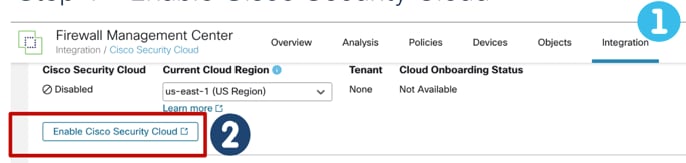
Etapa 1. Você precisa integrar o Firewall Management Center com o Cisco Security Cloud. Você pode integrar o FMC navegando para Integração > Cisco Security Cloud > Ativar Cisco Security Cloud.
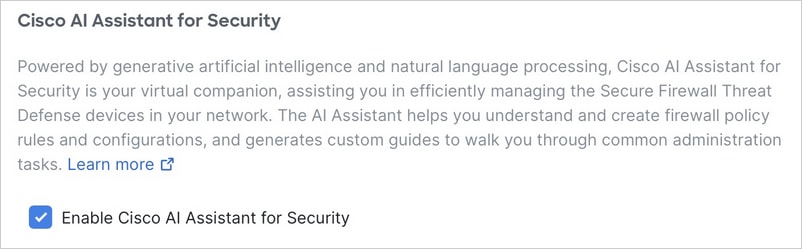
Etapa 2. Marque a caixa Enable Cisco AI Assistant for Security e salve suas alterações.
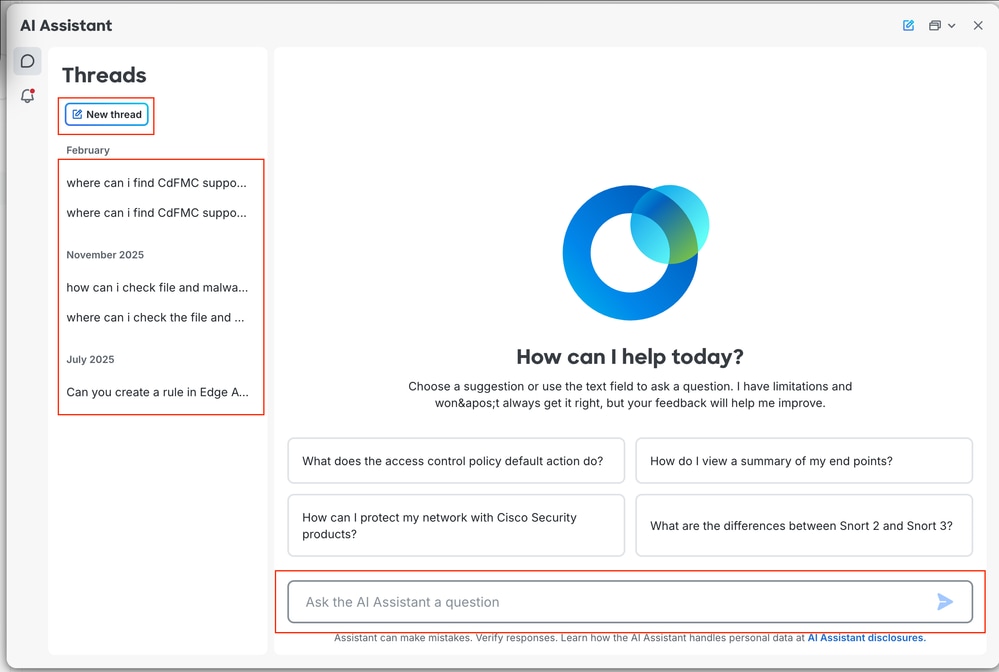
Etapa 3. Uma vez ativado, um novo ícone é exibido na barra de menus do AI Assistant.


Note: O AI Assistant requer 24 horas para sincronizar com o banco de dados de políticas. Como resultado, as respostas a consultas relacionadas a políticas podem refletir dados que têm até um dia. Esse processo de sincronização não afeta outras funcionalidades e você pode continuar a usar o Assistente do AI sem interrupção.
Etapa 4. Clique no widget para iniciar o AI Assistant. Após seu primeiro acesso ao Assistente do AI, um carrossel introdutório é exibido. Este guia explica como o sistema mantém sua privacidade de dados e fornece dicas úteis para otimizar sua experiência.
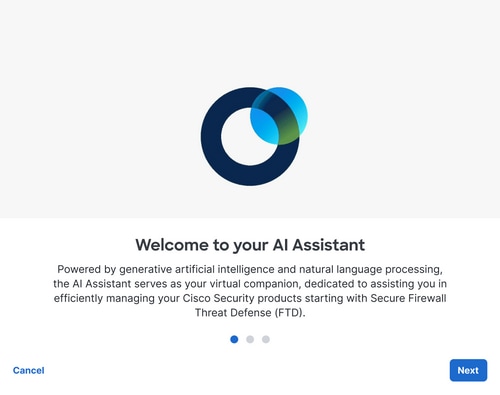
No carrossel introdutório, clique em Avançar para revisar como o AI Assistant processa suas informações.
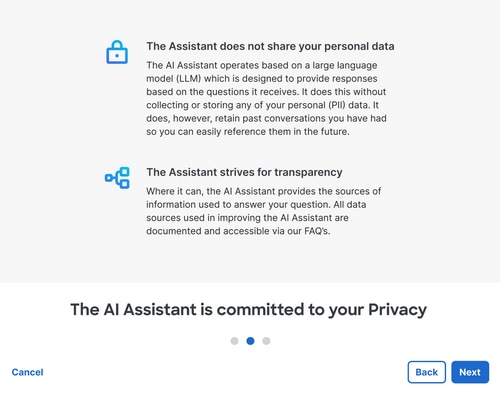
Etapa 5. Clique em Iniciar o AI Assistant para abrir o AI Assistant em uma janela da caixa de diálogo.

Note: Feedback: O Assistente do AI tem a opção de fornecer feedback para suas respostas. Clique em polegares para cima para mostrar apreciação ou polegares para baixo para permitir que o assistente saiba que ele pode fazer melhor.
Práticas recomendadas para usar o assistente do AI
O AI Assistant é uma ferramenta poderosa projetada para simplificar o gerenciamento de políticas, acelerar a solução de problemas e otimizar sua postura geral de segurança. Para garantir que você receba as informações mais precisas e práticas, considere as melhores práticas:
- Seja preciso: Evite consultas excessivamente amplas. Forneça detalhes específicos sobre os objetos, regras ou incidentes que você está investigando no momento.
- Fornecer contexto: Ao Troubleshoot problemas de conectividade, inclua detalhes ambientais relevantes, como os dispositivos, zonas ou interfaces específicas envolvidas.
- Iterar para profundidade: Se a resposta inicial não atender totalmente às suas necessidades, use perguntas adicionais para refinar a saída de IA.
Depois de enviar uma consulta, o AI Assistant gera uma resposta, geralmente incluindo links para documentação relevante para leitura posterior. Para iniciar uma nova conversa, basta clicar no botão Novo tópico ou digitar sua próxima pergunta na caixa de texto na parte inferior da tela. Você pode rever seu histórico de interações a qualquer momento clicando na seção Threads no menu de navegação à esquerda.
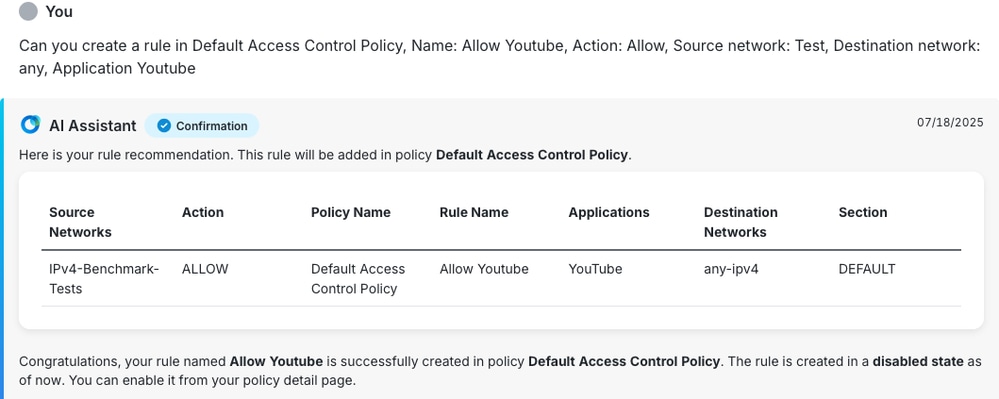
Automatizar a criação de regras de política
A imagem demonstra a capacidade do Assistente do AI de simplificar a configuração de políticas. Simplesmente declarando os parâmetros desejados como o nome da política, a rede de origem e o usuário do aplicativo aciona o AI para gerar um resumo estruturado da regra proposta. Esta interface fornece a etapa de validação do administrador, onde o sistema apresenta a configuração em uma tabela clara para revisão. Finalmente, o AI confirma a ação e fornece uma notificação de status, informando o usuário que a regra foi criada em um estado desabilitado, garantindo que o administrador mantenha controle total sobre a implantação final da política.
Troubleshooting
Se você encontrar problemas ao acessar ou usar o AI Assistant, execute estas etapas de diagnóstico:
Problemas de conectividade e acesso
- Verificação de conectividade de nuvem: O AI Assistant conta com uma conexão estável com os serviços em nuvem da Cisco. Navegue para Integração > Cisco Security Cloud e verifique se o status está definido como Habilitado e se a porta 8989 está aberta e não está sendo bloqueada pelo seu firewall, e verifique se a região/locatário da nuvem de segurança da Cisco está correta.
- Configuração de proxy: Se o ambiente utilizar um servidor proxy, verifique se o FMC está configurado corretamente para rotear o tráfego através dele.
- Ícone Ausente: Se o ícone do AI Assistant não estiver visível, verifique se o FMC foi integrado com êxito ao SSC e se a porta 8989 está aberta e não está sendo bloqueada pelo firewall.
- "Algo deu errado" Erro: Isso normalmente indica um problema de conectividade entre o FMC e o SSC. Confirme se o processo de integração foi concluído com êxito e se a porta 8989 está aberta e não está sendo bloqueada pelo firewall.
- Informações desatualizadas: O AI Assistant pode levar até 24 horas para sincronizar com seu banco de dados de políticas atual. Se você fez alterações de configuração críticas recentemente, aguarde esse período de sincronização antes de esperar que o assistente reflita essas atualizações.
- Erro no SCC (ambientes HA): Se seu FMC fizer parte de um par HA, um failover de Standby para Ative pode interromper a conexão de nuvem. Neste cenário, você precisa desabilitar e reabilitar a integração de nuvem no dispositivo recém-ativo para restaurar a funcionalidade.
Para obter soluções de problemas adicionais, colete logs do console do navegador para identificar possíveis erros:
Para acessar as Ferramentas de Desenvolvedor:
- Chrome, Borda: Pressione F12 ou Ctrl+Shift+I (Cmd+Option+I no macOS).
- Firefox Pressione F12 ou Ctrl+Shift+K (Cmd+Option+K no macOS).
Quando o Console estiver aberto, atualize a página. Os erros são exibidos em texto vermelho. Clique com o botão direito do mouse na área do console para salvar o registro como um arquivo se precisar compartilhá-lo para investigação adicional.
Criação automatizada de tíquetes
O AI Assistant simplifica o processo de suporte recomendando um ticket quando as soluções automatizadas são insuficientes, ao mesmo tempo em que permite que os administradores iniciem uma solicitação de suporte manual a qualquer momento.
Depois que um caso é criado no Support Case Manager, o assistente fornece todos os detalhes relevantes para rastreamento e gerenciamento de casos.
Gerencie suas solicitações de suporte de forma rápida e eficiente executando estas etapas:
- Lançamento: Abra o AI Assistant clicando no ícone no canto superior direito do painel.
- Consulta: Insira sua pergunta técnica ou problema na caixa de bate-papo para iniciar a sessão.
- Analisar: Revise as etapas ou soluções de solução de problemas fornecidas pelo assistente.
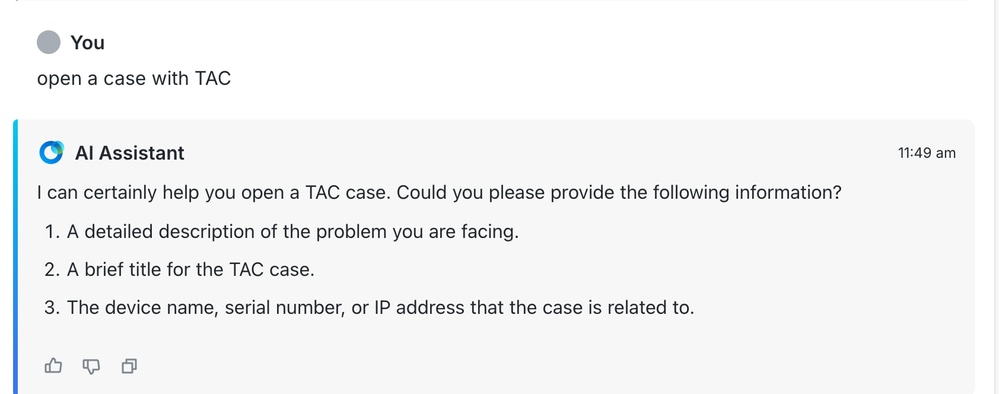
- Escalonar: Se as sugestões automatizadas não resolverem o problema, use o prompt para abrir um caso no TAC.
- Disparador manual: Você pode iniciar manualmente uma solicitação de suporte a qualquer momento digitando o prompt: Abra um caso com o TAC
Informações Relacionadas
Guia de prompt do Cisco AI Assistant
Histórico de revisões
| Revisão | Data de publicação | Comentários |
|---|---|---|
1.0 |
23-Jun-2026
|
Versão inicial |

 Feedback
Contate a Cisco
- Abrir um caso de suporte

- (É necessário um Contrato de Serviço da Cisco)