Gerar e configurar certificados autoassinados para ESA/SMA SAML SSO
Contents
Introdução
Este documento descreve como criar certificados autoassinados para a configuração do provedor de serviços (SP) SAML (Security Assertion Markup Language).
Pré-requisitos
Use este documento para gerar certificados autoassinados para a configuração do Provedor de Serviços (SP) do Security Assertion Markup Language (SAML) 2.0 Single Sign-On (SSO) no Email Security Appliance (ESA) e no Security Management Appliance (SMA).
Requisitos
Método 1 (IU Web do ESA): Acesso administrativo do ESA na interface do usuário da Web e permissão para gerenciar certificados.
Método 2 (comando OpenSSL): OpenSSL instalado e disponível na linha de comando.
Windows: Instale o OpenSSL.
MacOS, Linux ou Unix: O OpenSSL geralmente está disponível por padrão ou através do gerenciador de pacotes do sistema operacional.
Componentes Utilizados
Não há requisitos específicos de hardware e software.
As informações neste documento foram criadas a partir de dispositivos em um ambiente de laboratório específico. Todos os dispositivos utilizados neste documento foram iniciados com uma configuração (padrão) inicial. Se a rede estiver ativa, certifique-se de que você entenda o impacto potencial de qualquer comando.
Informações de Apoio
Este documento se aplica às implantações do Email Security Appliance (ESA) e do Security Management Appliance (SMA) que usam o Security Assertion Markup Language (SAML) 2.0 Single Sign-On (SSO). A configuração da controladora de armazenamento SAML requer certificados SSL (Secure Sockets Layer) para a instalação do Provedor de Serviços. Os certificados podem vir de ferramentas de certificado internas, uma CA (autoridade de certificação) ou um certificado autoassinado.
Problema
Certificados autoassinados são necessários em algumas implantações de SAML SP para ESA e SMA. Este documento descreve como criar o certificado e a chave privada e, opcionalmente, criptografar a chave privada com uma senha.
Resolução
- No Windows, instale o OpenSSL para Windows. Há tutoriais disponíveis on-line com instruções sobre como fazer isso.
- Em Unix, macOS e Linux, o OpenSSL normalmente está disponível por padrão.
- Use o método de interface do usuário da Web do ESA quando o ESA já gerenciar o certificado e este deve ser exportado para uso da controladora SAML.
- Use o método de comando OpenSSL quando um certificado e um par de chaves precisarem ser criados diretamente da linha de comando.
Método 1: Criar e exportar um certificado autoassinado na interface de usuário da Web do ESA
Use este método quando o ESA já gerenciar o certificado e o certificado precisar ser exportado para uso com a controladora SAML.
Crie o certificado.
1. Na IU da Web do ESA , navegue para Rede > Certificados. Selecione Adicionar certificado e, em seguida, selecione Criar certificado autoassinado.
2. Informe os campos de modelo: Nome comum, Organização, Unidade organizacional, Cidade, Estado, País e Duração (1 a 18250 dias).
3. Defina o Tamanho da Chave Privada como 2048.
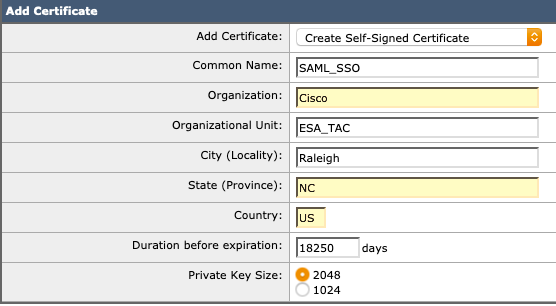 Concluir Modelo de Certificado Autoassinado
4. Submeta o certificado, revise o resultado e Selecione Confirmar Alterações.
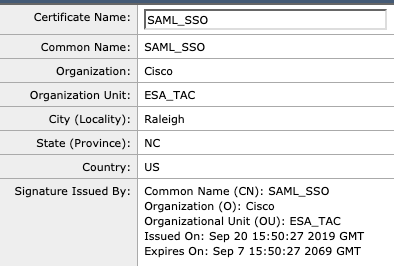 Visualizar após configuração
Exporte o certificado.
1. Na interface do usuário da Web do ESA, navegue para Network > Certificates > Export Certificate.
2. Selecione o certificado a ser exportado, crie uma senha, selecione Exportar e salve o arquivo em um diretório.

Note: O SAML SSO for Administration pode importar certificados PKCS#12 (PFX). Se a criptografia de chave privada não for necessária, as etapas de conversão restantes serão opcionais.
Converta o certificado.
O certificado exportado está no formato PKCS#12/PFX e requer conversão para Privacy-Enhanced Mail (PEM).
Execute este comando OpenSSL para converter o arquivo PFX para o formato PEM.
openssl pkcs12 -in <certname>.pfx -nokeys -out cert.pem -nodes
openssl pkcs12 -in SAML_SSO.pfx -out UNIX_FULL.pem -nodes
Edite o conteúdo e divida a saída em dois arquivos.
1. O arquivo recém-convertido requer uma pequena edição.
2. Abra dois arquivos em branco em um editor de texto e nomeie-os como <nome>.crt e <nome>.key.
3. Copie a seção -----BEGIN CERTIFICATE----- por meio de -----END CERTIFICATE----- do arquivo convertido.
4. Cole o conteúdo no arquivo <name>.crt e salve-o.
5. Copie a seção -----BEGIN PRIVATE KEY----- por -----END PRIVATE KEY----- do arquivo convertido.
6. Cole o conteúdo no arquivo <name>.key e salve-o.
7. O certificado e a chave agora podem ser carregados na parte SAML SP da configuração.
Método 2: Usar o comando OpenSSL para criar um certificado autoassinado e um par de chaves
Use este método quando um certificado e um par de chaves precisarem ser criados diretamente da linha de comando.
Crie o certificado e o par de chaves.
Execute o comando OpenSSL em uma interface de linha de comando Unix, Linux ou macOS. Substitua domain pelo nome necessário.
openssl req -newkey rsa:2048 -nodes -keyout domain.key -x509 -days 1095 -out domain.crt
Durante a criação, serão exibidos prompts para os campos listados.
Dois arquivos são gerados no diretório em que o comando é executado: saml_ssl.crt e saml_ssl.key.
$ openssl req -newkey rsa:2048 -nodes -keyout saml_sso.key -x509 -days 1095 -out saml_sso.crt
Generating a 2048 bit RSA private key
..........+++
................................................................................................................................+++
writing new private key to 'saml_sso.key'
-----
You are about to be asked to enter information that will be incorporated
into your certificate request.
What you are about to enter is what is called a Distinguished Name or a DN.
There are quite a few fields but you can leave some blank
For some fields there will be a default value,
If you enter '.', the field will be left blank.
-----
Country Name (2 letter code) []:US
State or Province Name (full name) []:NC
Locality Name (for example, city) []:Raleigh
Organization Name (for example, company) []:Cisco
Organizational Unit Name (for example, section) []:ESA_TAC
Common Name (for example, fully qualified host name) []:SAML_SSO
Email Address []:user@example.com
Criptografe a chave privada (opcional; não é necessário para a configuração).
Note: Não reutilize frases secretas de exemplo. Essa chave é apenas para fins de exemplo.
Este comando OpenSSL usa uma chave privada não criptografada (unencrypted.key) e gera uma chave criptografada (encrypted.key):
openssl rsa -des3 -in unencrypted.key -out encrypted.key
openssl rsa -des3 -in saml_sso.key -out saml_secure.key
$ openssl rsa -des3 -in saml_sso.key -out saml_secure.key
writing RSA key
Enter PEM pass phrase:
Verifying - Enter PEM pass phrase:


$ ls

saml_sso.crt
saml_sso.key
saml_secure.key
O certificado e a chave estão prontos para a configuração da controladora de armazenamento SSO SAML ou da controladora de armazenamento SSO Spam.
Informações Relacionadas
Cisco Email Security Appliance – Guias do usuário final
Dispositivo de gerenciamento de segurança de conteúdo da Cisco - Guias do usuário final
Cisco Web Security - Guias do usuário final
Histórico de revisões
| Revisão | Data de publicação | Comentários |
|---|---|---|
1.0 |
14-Jul-2026
|
Versão inicial |

 Feedback
Contate a Cisco
- Abrir um caso de suporte

- (É necessário um Contrato de Serviço da Cisco)