Configurar Autenticação Externa de SSO SAML com AD FS para ESA e SMA
Contents
Introdução
Este documento descreve como configurar o Ative Diretory Federation Services como provedor de identidade SAML para autenticação externa no Cisco ESA e SMA.
Pré-requisitos
Este documento fornece uma visão do aplicativo de terceiros que os engenheiros não podem ver de outra forma.
- Etapas de configuração da autenticação externa da SAML (Security Assertion Markup Language) com os Serviços de Federação do Ative Diretory (AD FS) 2012 e 2016 para as versões mais recentes do Cisco Email Security Appliance (ESA) e do Security Management Appliance (SMA).
- Etapas básicas baseadas em laboratório que não incluem configurações específicas de implantação especializada.
- Um exemplo funcional de um ambiente de laboratório que pode ser diferente de uma implantação de produção.
Requisitos
- Serviços de Federação do Microsoft Ative Diretory (AD FS) 2012 ou 2016
- Cisco Email Security Appliance (ESA) e Security Management Appliance (SMA) versão mais recente.
Componentes Utilizados
As informações neste documento foram criadas a partir de dispositivos em um ambiente de laboratório específico. Todos os dispositivos utilizados neste documento foram iniciados com uma configuração (padrão) inicial. Se a rede estiver ativa, certifique-se de que você entenda o impacto potencial de qualquer comando.
Etapas para Configuração de IDP do ADFS para SAML
Configurar a Confiança da Terceira Parte Confiável
Use uma das duas opções para criar a confiança da terceira parte confiável no AD FS.
Método A: Criar o Objeto de Confiança da Terceira Parte Confiável Importando Metadados SP
- Abra o console do Gerenciamento do AD FS em Ferramentas Administrativas.
- No console de Gerenciamento do AD FS, expanda Relacionamentos Confiáveis, clique com o botão direito do mouse em Confiança da Terceira Parte Confiável e selecione Adicionar Confiança da Terceira Parte Confiável.
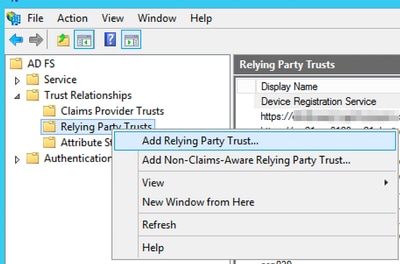 Adicionar Confiança da Terceira Parte Confiável
Continue usando uma destas duas opções:
- Opção A: Importar dados sobre a terceira parte confiável de um arquivo. Carregue o arquivo metadata.xml do provedor de serviços (SP) do ESA ou SMA.
- Opção B: Insira os dados sobre a terceira parte confiável manualmente. Esta opção o orienta na configuração manual.
Opção A: Importar dados sobre a terceira parte confiável de um arquivo. Carregue o arquivo metadata.xml do ESA ou do provedor de serviços (SP) do SMA.
- Selecione a opção para importar dados sobre a terceira parte confiável de um arquivo e selecione Próximo.
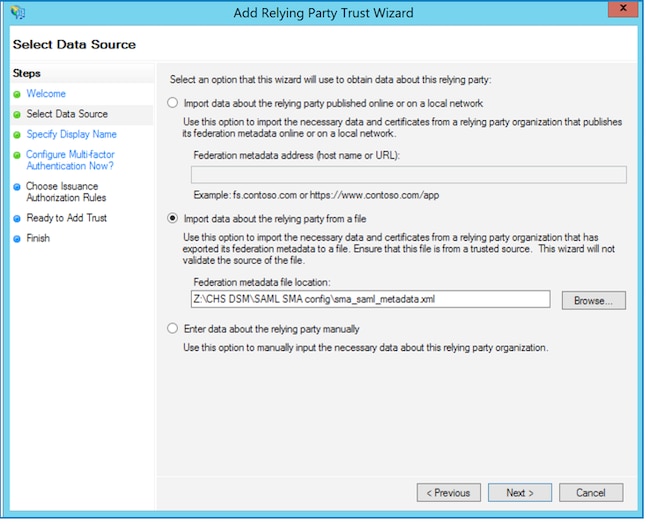 Importar o arquivo de metadados ESA/SMA
 - Especifique um nome de exibição para identificar esta confiança da terceira parte confiável e selecione Avançar duas vezes.
- Para regras de autorização de emissão, selecione Permitir todos os usuários e, em seguida, selecione Avançar.
- Na página Ready to Add Trust, aceite as configurações padrão e selecione Next.
- Selecione Finish. Isso abre a caixa de diálogo Editar regras de reivindicação para o objeto de confiança da terceira parte confiável, que é abordado em Regras de transformação de emissão - Reivindicações.
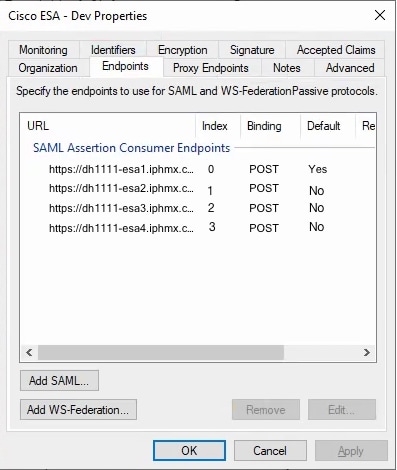
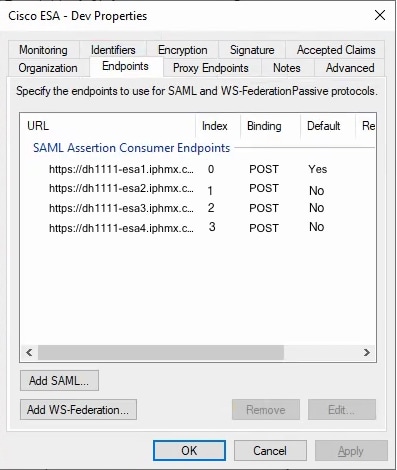
Propriedades da Confiança da Terceira Parte Confiável - Pontos de Extremidade
Execute essas etapas apenas se vários ESAs estiverem presentes em um cluster.
- Abra Propriedades de Confiança da Terceira Parte Confiável > Pontos de Extremidade.
- Adicione cada endereço URL acessível do ESA e selecione OK.
- Os valores de índice contam a partir de 0, ou seja, 0, 1, 2 e 3.
- Defina apenas uma entrada como Padrão = Sim.
- Defina as entradas restantes como Padrão = Não.
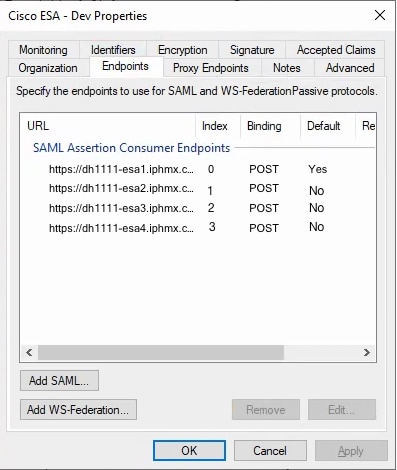 Propriedades da Confiança da Terceira Parte Confiável - Pontos de Extremidade
Opção B: Insira os dados sobre a terceira parte confiável manualmente. Esta opção o orienta na configuração manual.
- Selecione Inserir dados sobre a terceira parte confiável manualmente.
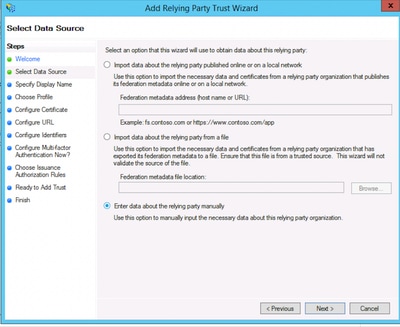 Adicionar terceira parte confiável manualmente
 - Insira um nome de exibição para o provedor de serviços, por exemplo, ESA_SP.
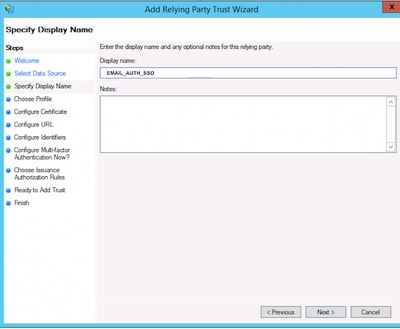 Crie um nome para o Perfil do provedor de serviços
 - Escolha a opção de perfil Perfil do AD FS.
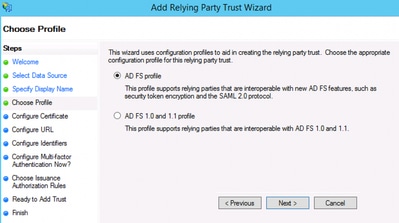 Opção de Perfil do AD FS para Utilizar o SAML 2.0
 - Carregue o certificado público da configuração do provedor de serviços (SP) do ESA.
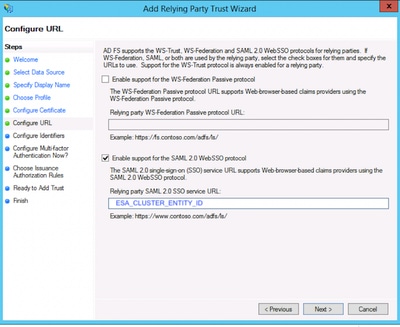
- Para Configurar URL, escolha Ativar suporte para o SSO do SAML 2.0.
- Insira a URL do serviço SSO SAML 2.0 da terceira parte confiável com o valor do perfil SP ID da entidade.
 Regras de Autorização de Emissão - Permitir Todos os Usuários
 - Para regras de autorização de emissão, escolha Permitir que todos os usuários acessem esta terceira parte confiável.
 Escolher Regras de Autorização de Emissão
 - Selecione Próximo para ir para a página Finalizar.
Configurar Pontos de Extremidade de Confiança da Terceira Parte Confiável (Somente Clusters)
Execute esta etapa apenas se vários ESAs estiverem presentes em um cluster.
- Abra Propriedades de Confiança da Terceira Parte Confiável > Pontos de Extremidade.
- Adicione cada endereço de URL acessível do ESA e clique em OK.
- Defina endpoint index values começando em 0 (por exemplo, 0, 1, 2, 3).
- Defina apenas um ponto final como Padrão = Sim. Defina os endpoints restantes como Default = No.
 Regras de Autorização de Emissão - Permitir Todos os Usuários
A etapa final inicia a caixa de diálogo Editar Regras de Declaração para o objeto de confiança da terceira parte confiável, abordado em Regras de Transformação de Emissão.
Regras de Transformação de Emissão - Reivindicações
- Selecione Editar Política de Emissão de Declarações.
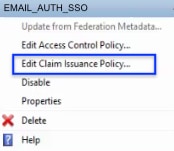 Editar Política de Emissão de Declarações
 - Selecione Adicionar regra.
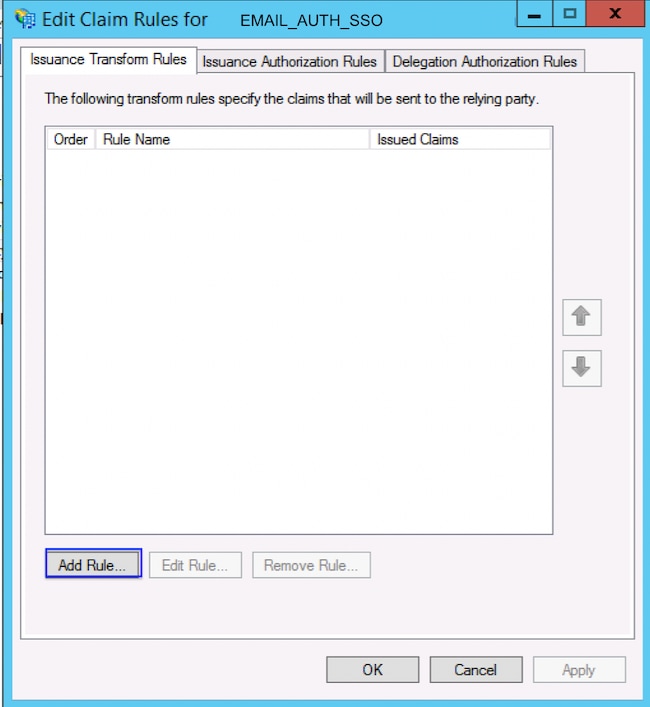 Adicionar regra de transformação de emissão
Os valores mostrados aqui são valores comuns que permitem que o ESA preencha nomes de grupo nas configurações de autenticação externa. - Selecione Finish.
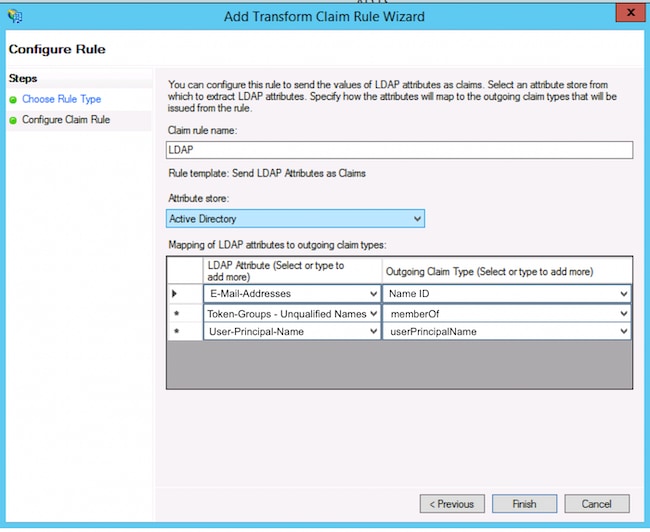 Transformar Regra de Declaração
Fazer download de metadados IdP e carregá-los no ESA
Depois de concluir a configuração da regra de confiança da terceira parte confiável e da declaração, exporte os metadados do provedor de identidade (IdP) e carregue-os no ESA.
- Reinicie o serviço AD FS, se necessário.
- Execute estes comandos:
net stop adfssrv
net start adfssrv
- Terminar e voltar ao cluster ESA.
Verificar
- No ESA ou SMA, confirme se a importação de metadados IdP foi concluída com êxito.
- Teste um logon administrativo usando o SSO (logon único) SAML.
- Verifique se as declarações de grupo esperadas são recebidas e se o mapeamento de função é preenchido conforme esperado na configuração de autenticação externa.
Informações Relacionadas
-
- Cisco Email Security Appliance – Guias do usuário final
- Dispositivo de gerenciamento de segurança de conteúdo da Cisco - Guias do usuário final
Histórico de revisões
| Revisão | Data de publicação | Comentários |
|---|---|---|
1.0 |
09-Jul-2026
|
Versão inicial |

 Feedback
Contate a Cisco
- Abrir um caso de suporte

- (É necessário um Contrato de Serviço da Cisco)