Configurar e solucionar problemas de SWA, ESA e SMA Local Upgrade
Introdução
Este documento descreve como atualizar e solucionar problemas de atualizações locais do Cisco Secure Web Appliance (SWA) e do Email Security Appliance (ESA).
Informações de Apoio
Devido a restrições de versão ou políticas internas que levam a acesso limitado à Internet para Secure Email and Web Management Appliance (SMA), a Cisco fornece uma solução alternativa para fazer download da imagem de atualização e atualizar localmente o dispositivo.
Pré-requisitos
A Cisco recomenda que você tenha conhecimento destes tópicos:
- Acesso administrativo a SWA, ESA, SMA.
- Conhecimento básico da configuração do servidor Web.
-
Servidor Web acessível do SWA.
Componentes Utilizados
Este documento não se restringe a versões de software e hardware específicas.
As informações neste documento foram criadas a partir de dispositivos em um ambiente de laboratório específico. Todos os dispositivos utilizados neste documento foram iniciados com uma configuração (padrão) inicial. Se a rede estiver ativa, certifique-se de que você entenda o impacto potencial de qualquer comando.
Atualização local
Etapa 1. Faça o download do arquivo do pacote de atualização da versão desejada.
Etapa 1.1. Navegue para Buscar uma Imagem de Atualização Local
Etapa 1.2. Insira os números de série associados para dispositivos físicos ou o número de licença virtual (VLN) e o modelo para dispositivos virtuais.

Note: Você pode separar os números de série com vírgulas se houver mais de um.
Etapa 1.3. Na etiqueta de versão básica, insira a versão atual do campo do equipamento neste formato:
Para SWA: coeus-x-x-x-xxx (Exemplo: coeus-15.0.0-355)
Para o SCE: phoebe-x-x-x-xxx (Exemplo: phoebe-15-0-0-104).
Para SMA: zeus-x-x-x-xxx (Exemplo: zeus-15-0-0-334
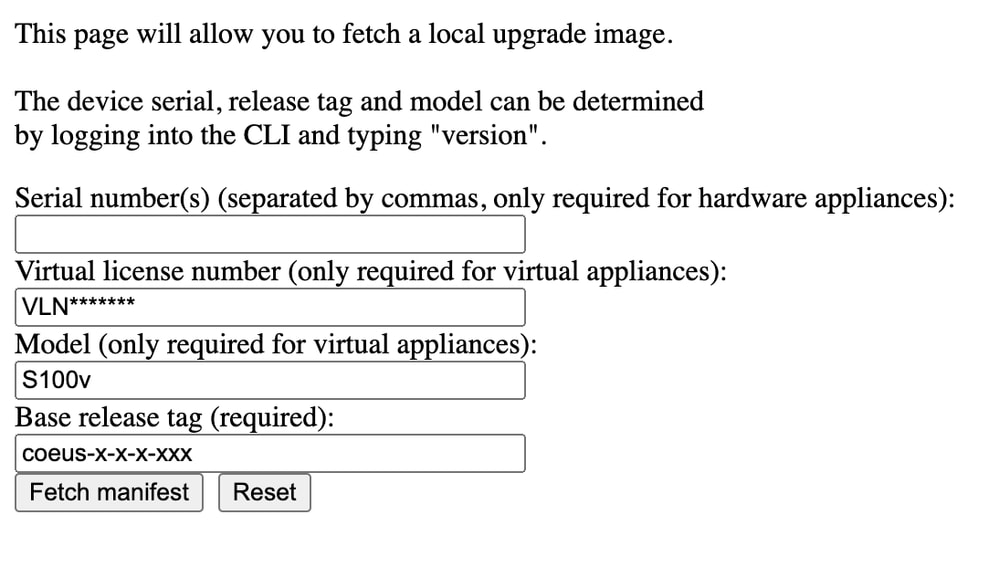 Imagem - insira os detalhes do dispositivo atual

Tip: Para encontrar a VLAN de dispositivos virtuais, você pode usar o comando showlicense na Interface de Linha de Comando (CLI).
Etapa 1.4. Clique em Buscar manifesto para exibir a lista de atualizações disponíveis.
Etapa 1.5. Faça o download da versão desejada.
Etapa 2. Extraia o arquivo baixado e copie-o para o servidor Web.
Etapa 3. Verifique se o arquivo coeus-x-x-x-xxx.xml e a estrutura de diretório podem ser acessados no seu dispositivo SWA.
asyncos/coeus-x-x-x-xxx.xml/app/default/1
asyncos/coeus-x-x-x-xxx.xml/distroot/default/1
asyncos/coeus-x-x-x-xxx.xml/hints/default/1
asyncos/coeus-x-x-x-xxx.xml/scannerroot/default/1
asyncos/coeus-x-x-x-xxx.xml/upgrade.sh/default/1
Etapa 4. Navegue até Administração do sistema >Configurações de atualização e atualização e escolha Editar configurações de atualização.
Etapa 5. Selecione Local Update Servers e insira o URL completo do arquivo de manifesto.
Note: O arquivo de manifesto é o .xml, localizado na pasta asyncos.
Etapa 6. Na configuração Update Servers (images), selecione Local Update Servers. Altere as configurações de URL base (atualizações IronPort AsyncOS) para seu servidor de atualização local e o número de porta apropriado.
Note: Se o servidor Web estiver configurado para autenticação, você poderá definir as credenciais na seção Autenticação.
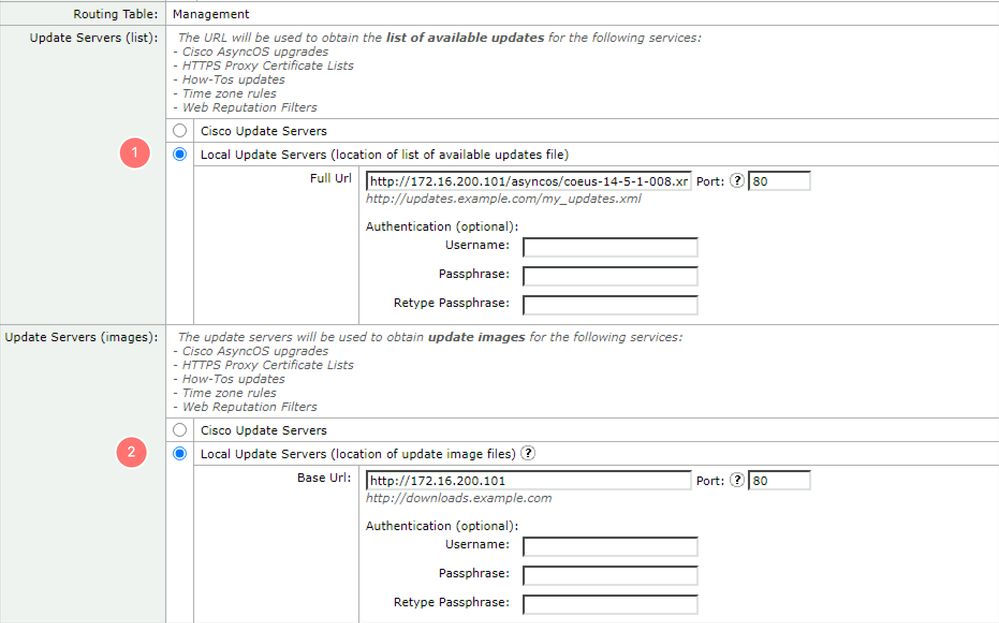 Imagem - Configurar o URL do Manifesto
Etapa 7. Enviar e Confirmar alterações.
Etapa 8. Clique em Upgrade Options para exibir a lista de versões disponíveis.
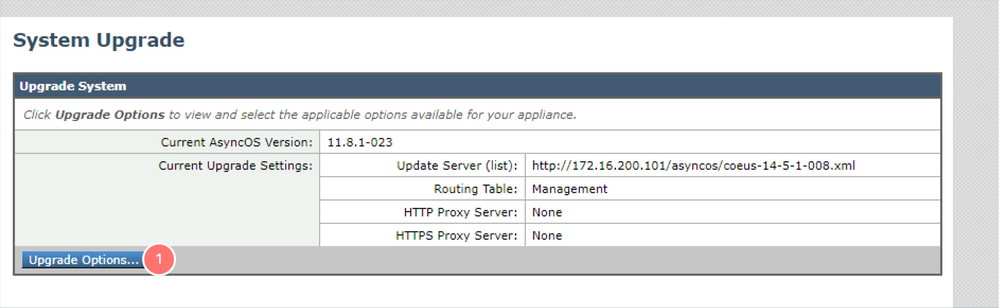 Imagem - Página Upgrade do Sistema
Etapa 9. Escolha a versão desejada e clique em Continuar:
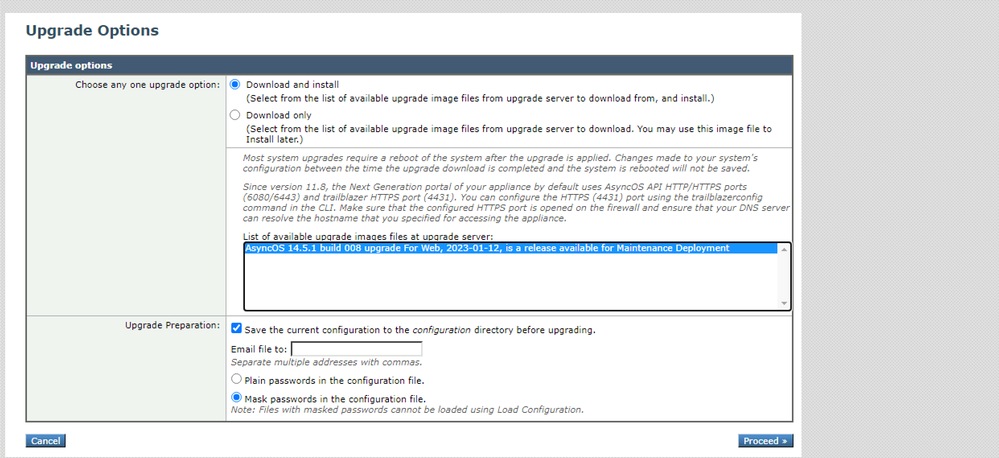 Imagem - Lista de atualização
Etapa 10. Verifique as instruções na página System Upgrade.
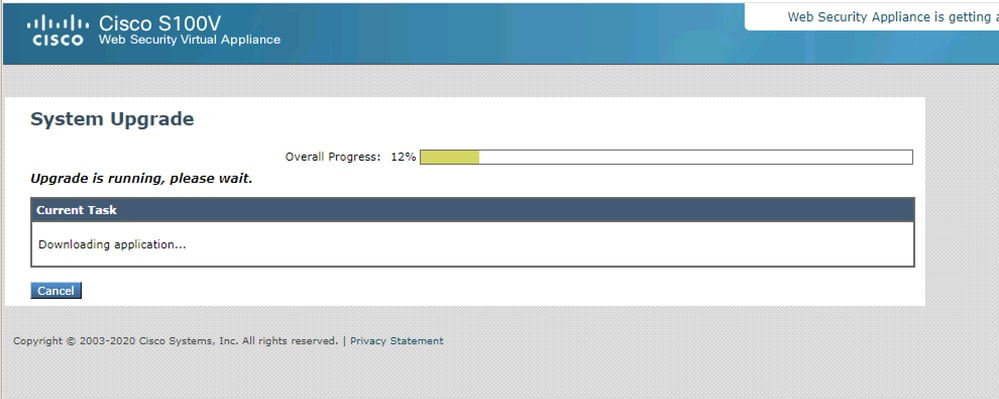 Imagem - Processo de atualização
Troubleshooting
Você pode exibir os logs de atualização da CLI > grep > escolher o número associado aos Logs de atualização.
Aqui está um log de exemplo de atualização bem-sucedida:
Wed Feb  18 04:08:12 2024 Info: Begin Logfile
Wed Feb  18 04:08:12 2024 Info: Version: 11.8.1-023 SN: 420D8120350A5CB03F1E-EEE6300DA0C4
Wed Feb  18 04:08:12 2024 Info: Time offset from UTC: 3600 seconds
Wed Feb  18 05:18:10 2024 Info: The SHA of the file hints is 5a9987847797c9193f8d0ba1c7ad6270587bcf82f1c1f783c0e36034781a026b239c8f3fe8d8ddb8e5480100bedfa41a
Wed Feb  18 05:18:10 2024 Info: Download and installation of AsyncOS 14.5.1 build 008 upgrade For Web, 2023-01-12, is a release available for Maintenance Deployment started
Wed Feb  18 05:18:10 2024 Info: The SHA of the file upgrade.sh is 41da10da137bb9a7633a5cede9636de239907f39eeb28e5bd049da6b365b589264f67f9a242ff9b8b46da5d83367acde
Não foi possível baixar o manifesto
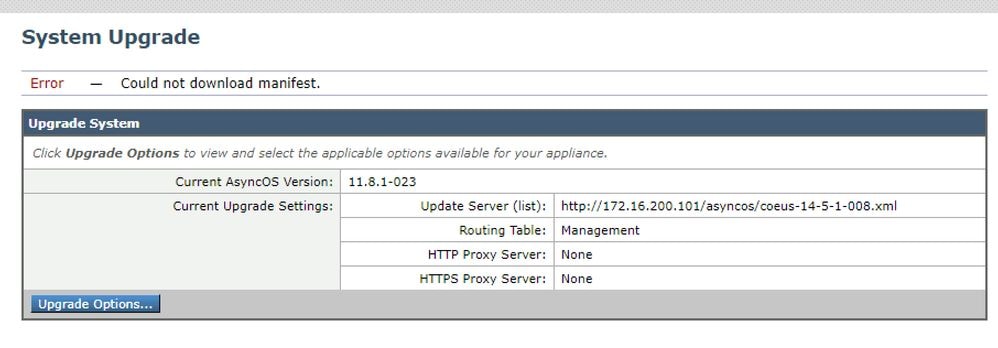 Imagem - Não foi possível baixar o manifesto
Você precisa certificar-se de que o equipamento pode acessar os arquivos no servidor Web, para verificar a conectividade, execute o comando curl da CLI.
Note: Quando você escolhe Direto, o SWA testa a conectividade do sistema operacional e não do serviço proxy.
SWA_CLI> curl


Choose the operation you want to perform:
- DIRECT - URL access going direct
- APPLIANCE - URL access through the Appliance
[]> direct

Do you wish to choose particular interface of appliance?
[N]>

Enter URL to make request to
[]> http://172.16.200.101/asyncos/coeus-14-5-1-008.xml
Falha no download da lista de atualização
 Imagem - Falha no download da lista de atualização
Primeiro, verifique a conectividade entre o SWA e o servidor de atualização. Você pode usar o comando curl como mencionado.
Se a conectividade estiver boa, verifique o VLN ou o número de série do arquivo de manifesto para garantir que eles sejam iguais ao dispositivo. você pode abrir o arquivo .xml e procurar a marca <keys>.
Erro de Download, Atualização Encerrada sem Êxito
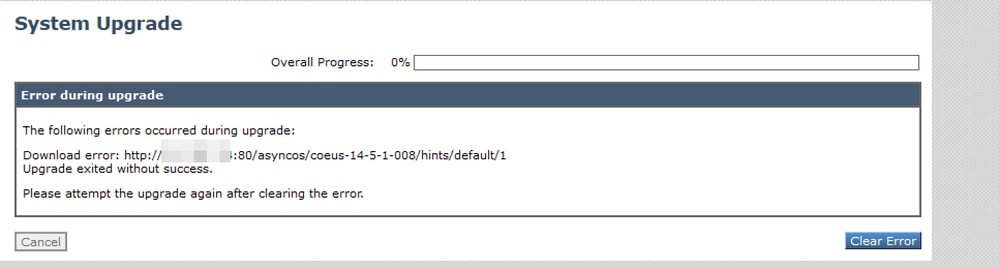 Imagem - Erro de download, Atualização encerrada sem sucesso
Verifique se as permissões do servidor Web estão configuradas corretamente.
Conteúdo relacionado
- Ao tentar atualizar, por que recebo o erro Falha ao baixar a lista de atualização. "Erro ao executar atualização: erro de I/O"? -Cisco
- Processo de atualização para Secure Web Appliance - Cisco
- Atualize o Email Security Appliance (ESA) com GUI ou CLI - Cisco
Histórico de revisões
| Revisão | Data de publicação | Comentários |
|---|---|---|
2.0 |
20-Oct-2026
|
Modernização |
1.0 |
01-Mar-2024
|
Versão inicial |

 Feedback
Contate a Cisco
- Abrir um caso de suporte

- (É necessário um Contrato de Serviço da Cisco)