Entender a Ferramenta de Diagnóstico de Endpoint (CEDT)
Contents
Introdução
Este documento descreve o CEDT para coletar dados de diagnóstico do seu sistema e carregá-los em um caso de suporte do Cisco TAC.
Pré-requisitos
A ferramenta está disponível para MacOS e Windows.
Você deve entender estes tópicos:
- MacOS: Clique duas vezes em Cisco Endpoint Diagnostics Tool (CEDT).app para iniciar.
- Windows: Clique duas vezes em CEDT.exe para iniciar.
- Uma conexão ativa com a Internet.
- Um ID de caso e um token do Cisco TAC (obrigatórios somente se você quiser carregar os resultados diretamente).
Dados do sistema coletados
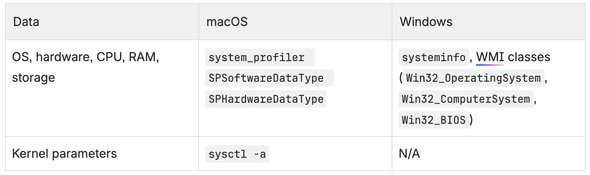
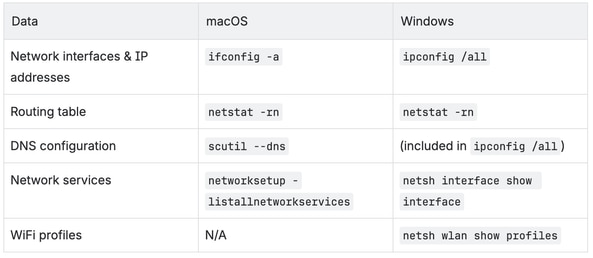
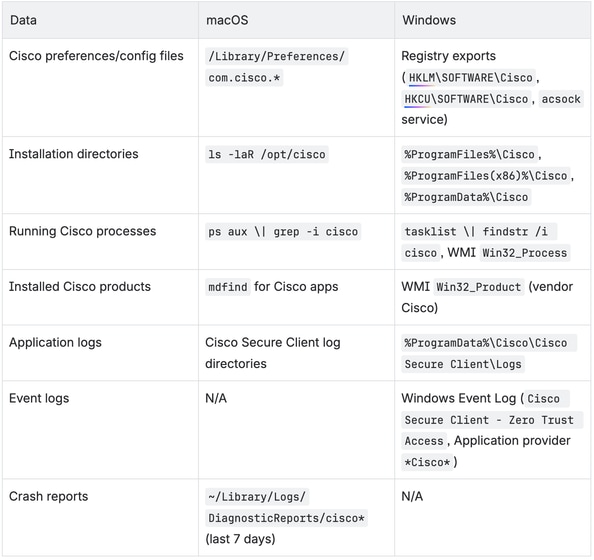
A ferramenta coleta esses dados do sistema, organizados por categoria. Nenhum dado pessoal de qualquer tipo é capturado.
Informações gerais do sistema
Configuração de rede
Informações do produto
Passo a Passo
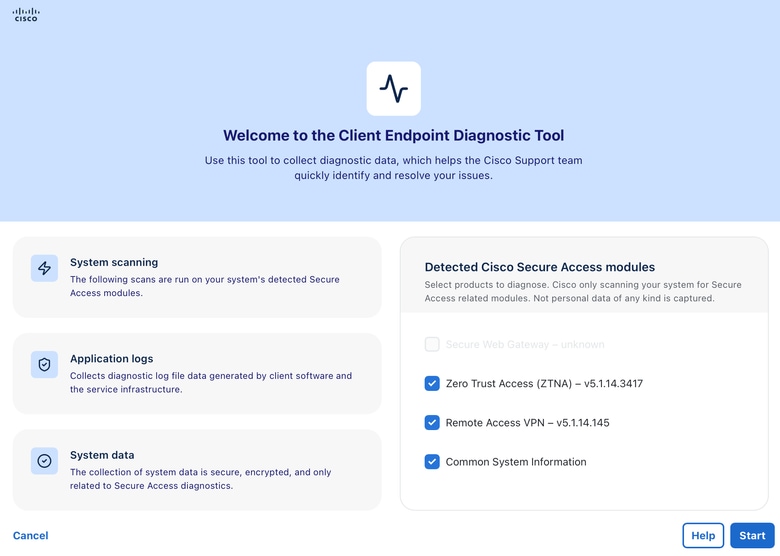
Tela de boas-vindas
Quando você inicia o CEDT, a tela Welcome (Bem-vindo) é exibida. Ele fornece uma visão geral do que a ferramenta faz:
- Varredura do sistema - Verifica o sistema em busca de módulos detectados do Cisco Secure Access.
- Logs de aplicativos - Coleta dados do arquivo de log de diagnóstico gerados pelo software cliente e pela infraestrutura do serviço.
- Dados do sistema - A coleta de dados do sistema é segura, criptografada e está relacionada apenas aos diagnósticos de acesso seguro.
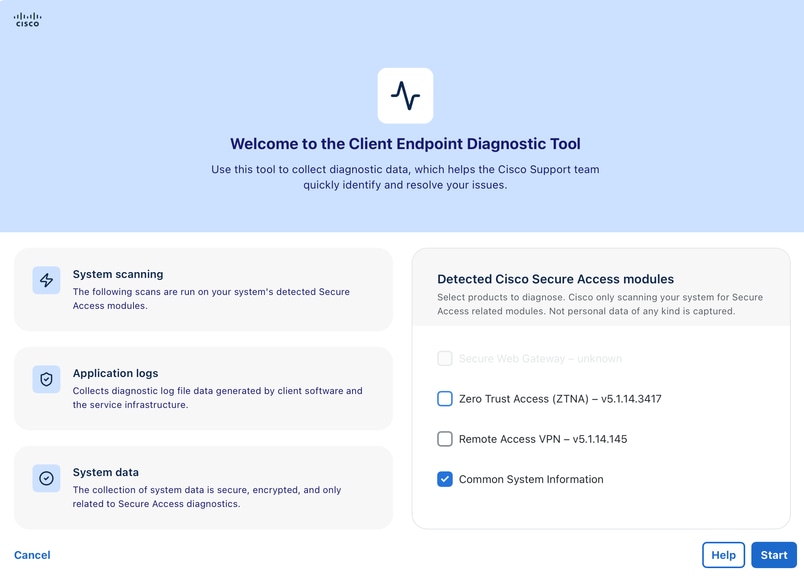
No lado direito, a ferramenta detecta automaticamente qualquer módulo Cisco Secure Access instalado em seu sistema. Você pode ver caixas de seleção para cada módulo detectado juntamente com seu número de versão:
- Acesso de Confiança Zero (ZTNA)
- Gateway da Web seguro (SWG)
- VPN de acesso remoto (RAVPN)
- Informações comuns do sistema (sempre disponíveis)
Ações
- Marque ou desmarque os produtos que deseja diagnosticar.
- Clique em Vamos começar para continuar ou clique em Ajuda para obter mais informações.

Note: Esta ferramenta coleta apenas dados para módulos relacionados ao Acesso seguro. Nenhum dado pessoal de qualquer tipo é capturado.
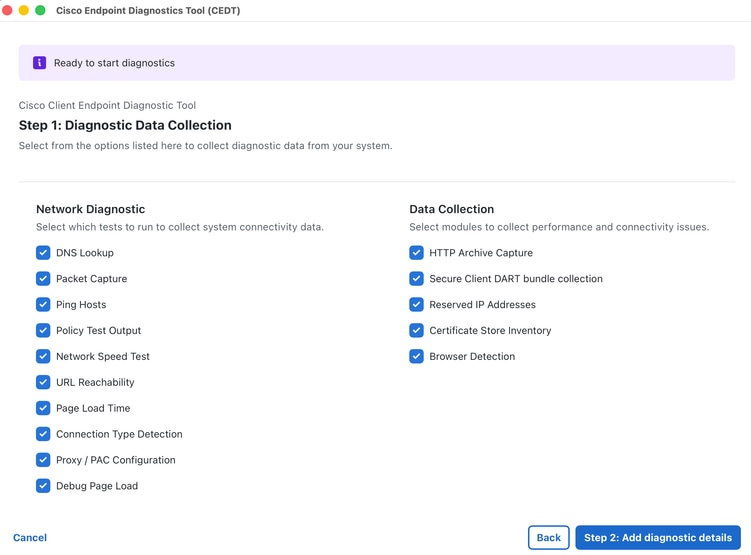
Passo 1: Coleta de Dados de Diagnóstico
Esta tela permite escolher quais testes de diagnóstico e módulos de coleta de dados incluir.
Diagnóstico de rede
Selecione os testes de conectividade a serem executados:
- Pesquisa de DNS - Executa testes de resolução de DNS em hosts especificados. Suporta IPs de resolvedor personalizado para pesquisas direcionadas. Todos os resultados são consolidados em um único arquivo de saída (dns/dns_lookups.txt) com delimitadores de seção estruturada.
- Captura de Pacotes - Captura pacotes de rede por uma duração especificada (requer privilégios de administrador).
- Ping Hosts - Efetua ping nos hosts especificados para verificar a conectividade.
- Saída do teste de política - testa a aplicação de política em URLs especificados usando o ponto de extremidade do teste de política da Cisco (policy.test.sse.cisco.com). Suporta vários hosts separados por vírgula (máximo de 10). Os resultados incluem dados HAR capturados automaticamente durante a navegação do teste de política.
- Teste de velocidade da rede - Mede a velocidade de upload/download e a latência em relação ao ponto final do teste de velocidade da Cisco (speed.test.sse.cisco.com). Coleta a velocidade de download (6 fluxos paralelos), a velocidade de upload (3 fluxos paralelos) e a latência/jitter do ping (10 amostras ICMP). Os resultados são salvos nos formatos JSON e resumo de texto.
- Acessibilidade de URL - Verifica se os URLs especificados podem ser acessados usando solicitações HTTP GET. Suporta HTTP (porta 80) e HTTPS (porta 443) por padrão. As portas fora do padrão podem ser especificadas no URL (como https://
example.com:8443). Máximo de 20 URLs por verificação com um tempo limite de 30 segundos por URL. Os dados coletados por URL incluem: URL, status de acessibilidade, código de status HTTP, tempo de resposta (ms), comprimento do conteúdo, endereço IP resolvido, versão TLS e carimbo de data/hora. Os resultados são salvos em reachability/reachability_results.json e reachability/reachability_summary.txt.
Levantamento de dados
Selecione os módulos para coletar dados de desempenho e conectividade:
- Captura HAR - Registra dados de Arquivo HTTP (HAR) de uma sessão do navegador. Atualmente suporta apenas o Google Chrome (usa o protocolo Chrome DevTools através da automação de navegador sem cabeça). A ferramenta detecta automaticamente a instalação do Chrome no sistema. O Firefox e o Safari não são compatíveis no momento. A saída HAR segue a especificação HAR 1.2 e inclui rastreamentos de rede completos (incluindo chamadas XHR/fetch disparadas por JS).
- Coleção de pacotes DART - Coleta um pacote de diagnóstico DART do Cisco Secure Client. Isso inclui todos os logs do módulo, inclusive os logs ZTA (Zero Trust Access) (como flowlog.db no Windows em C:\ProgramData\Cisco\Cisco Secure Client\ZTA\logs\).
- IP reservado - executa verificações de diagnóstico de IP reservado. Consulte a próxima seção para obter a lista completa de diagnósticos coletados.
Debug
- Habilitar Sinalizadores de Depuração - Coletar logs detalhados de atividades de ponto final para diagnosticar problemas de ponto final. Essa opção está disponível apenas quando pelo menos um produto Cisco Secure Access é detectado e selecionado.
Específico da plataforma
- Captura DebugView (Windows) - Habilita o log de depuração no Conector de Ponto de Extremidade Seguro do Windows. Essa opção está disponível apenas em sistemas Windows.
Ações
- Marque ou desmarque as opções de diagnóstico desejadas.
- Clique na Etapa 2: Adicione detalhes de diagnóstico para continuar.
- Clique em Voltar para retornar à tela de Boas-vindas ou em Cancelar para sair.
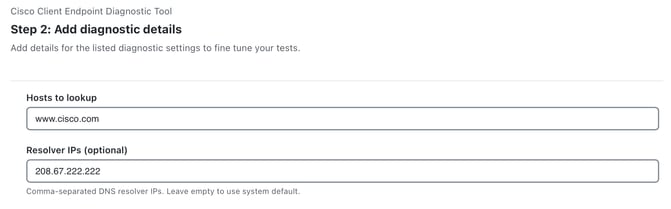
Passo 2: Adicionar Detalhes de Diagnóstico
Esta tela permite configurar os parâmetros específicos para cada teste de diagnóstico ativado. Somente as configurações para testes que você habilitou na Etapa 1 são mostradas.
Configurações de pesquisa DNS
- Hosts a pesquisar - Insira um ou mais nomes de host (separados por vírgula). Exemplo: cisco.com
- IPs do resolvedor (opcional) - Insira os IPs do resolvedor de DNS personalizado (separados por vírgula). Exemplo: 208.67.222.222, 208.67.220.220. Deixe em branco para usar o resolvedor DNS padrão do sistema. Quando especificado, cada host é consultado em relação a cada resolvedor, fornecendo resultados de resolução DNS comparativos em diferentes servidores DNS.
Todos os resultados da pesquisa de DNS são consolidados em um único arquivo de saída: dns/dns_lookups.txt, com delimitadores de seção TextFSM estruturados para cada combinação de host/resolvedor.
Configurações de captura de pacote
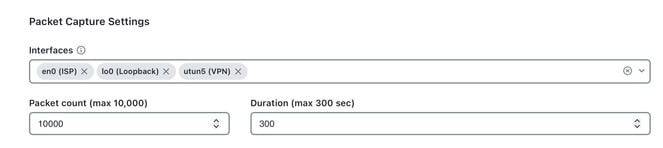
- Interfaces - Selecione a interface de rede na qual capturar (ou deixe como All).
- Quando definido como Todos (modo automático):
- MacOS/Linux: A ferramenta executa tcpdump -D para enumerar todas as interfaces disponíveis e, em seguida, filtra as interfaces que estão Ativas e em Execução (excluindo as interfaces desconectadas). Se nenhuma interface ativa for encontrada, ela voltará para a interface any especial. As capturas são executadas em todas as interfaces correspondentes em paralelo.
- Windows: Capturas em todas as NICs usando o back-end de captura selecionado (consulte as ferramentas na próxima seção). Ao usar dumpcap sem nenhuma interface selecionada, até as 3 primeiras interfaces detectadas são capturadas simultaneamente.
- Quando definido como Todos (modo automático):
- Contagem de pacotes - Número de pacotes a capturar por interface. Padrão: 100. Máximo: 10,000.
- Duração (s) - Duração máxima da captura em segundos. Padrão: 20 segundos no MacOS/Linux, 5 segundos no Windows. Máximo: 300 segundos. A captura é interrompida quando a contagem de pacotes ou o limite de duração é atingido, o que ocorrer primeiro.
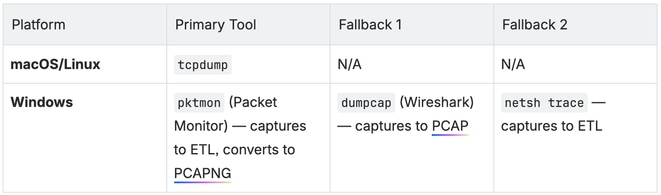
Ferramentas de captura de pacotes por plataforma
Note: (Windows): A ferramenta seleciona automaticamente a melhor infraestrutura de captura disponível. o pktmon é preferencial (incorporado no Windows 10 v2004+), voltando para o dumpcap (se o Wireshark estiver instalado) e, em seguida, o netsh trace como último recurso.
Arquivos de saída de captura de pacote
A captura de cada interface é salva como um arquivo separado usando a convenção de nomenclatura: tcpdump/{interface_name}_capture.pcap (como en0_capture.pcap, eth0_capture.pcap). Um arquivo de manifesto de metadados (tcpdump/packet_capture_manifest.txt) também é gerado, registrando a plataforma, a contagem de pacotes, a duração, as interfaces capturadas e o back-end de captura usado.
Configurações de ping
- Host(s) para ping - Insira os hosts para o ping (separados por vírgula). Exemplo: www.
cisco.com.

Configurações de acessibilidade de URL
URLs a serem verificados - Insira os URLs a serem testados (separados por vírgula). Exemplo: https://
- Usa solicitações HTTP GET para testar a acessibilidade.
- Portas padrão: 80 (HTTP) / 443 (HTTPS). Inclua a porta no URL para portas fora do padrão (como https://
example.com:8443). - Máximo de 20 URLs por verificação.
- tempo limite: 30 segundos por URL.
- Dados coletados por URL: URL, status de acessibilidade, código de status HTTP, tempo de resposta (ms), comprimento do conteúdo, endereço IP resolvido, versão TLS e carimbo de data/hora.
- Os resultados são salvos em reachability/reachability_results.json e reachability/reachability_summary.txt.

Configurações do Teste de Política
- URLs do host - Insira hosts para teste de política (separados por vírgula, máximo de 10). Exemplo: www.
cisco.com. - Os testes de política são executados no endpoint de teste de política da Cisco: policy.test.sse.cisco.com
- Os resultados incluem a saída do teste de política estruturada e os dados HAR capturados automaticamente durante a navegação de teste.

Configurações de Captura HAR
- URLs de destino - Insira URLs para captura HAR (separados por vírgula). Exemplo: https://
www.cisco.com/.

Tip: Atualmente, a captura HAR suporta apenas o Google Chrome. A ferramenta usa o protocolo Chrome DevTools (via chromedp) para automatizar uma sessão Chrome sem cabeça e capturar o tráfego de rede. Verifique se o Google Chrome está instalado no sistema. O Firefox e o Safari não são compatíveis no momento.

Configurações do KDF
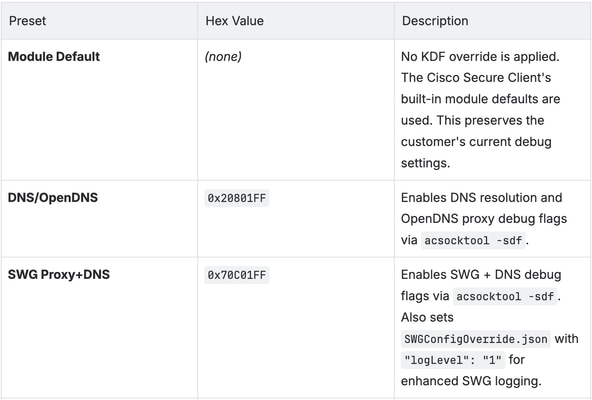
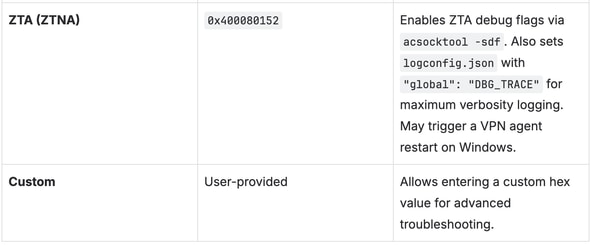
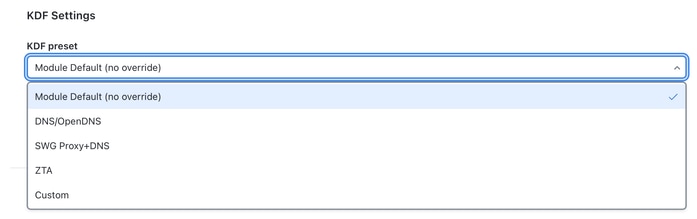
Configure os sinalizadores de Função de Derivação de Chave usados durante a coleta de diagnóstico. As flags KDF controlam quais categorias de depuração estão habilitadas no Cisco Secure Client:
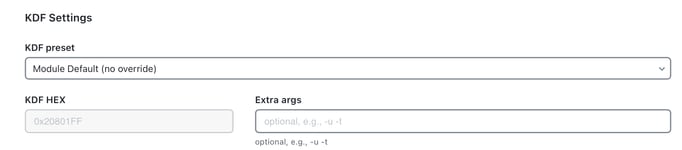
- Predefinição KDF - Selecione uma predefinição de Função de Derivação de Chaves.
- KDF HEX - O valor hexadecimal é preenchido automaticamente com base na predefinição selecionada. Quando Custom estiver selecionado, insira seu próprio valor hexadecimal.
Configurações de IP Reservado
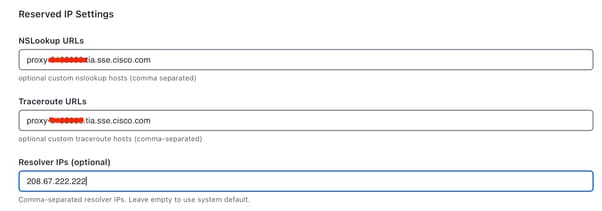
- URLs NSLookup - hosts nslookup personalizados opcionais (separados por vírgula). Máximo de 10 URLs. Cada host personalizado é consultado sobre todos os resolvedores configurados.
- URLs de rastreamento - hosts traceroute/tracert personalizados opcionais (separados por vírgula). Máximo de 10 URLs. A ferramenta usa automaticamente traceroute no macOS/Linux e tracert no Windows.
- IPs do resolvedor - IPs do resolvedor personalizado opcionais para consultas de nslookup (separados por vírgula, como 208.67.222.
- 222, 208.67.220.220) Máximo de 5 IPs. Quando especificado, os resolvedores personalizados são usados além dos três resolvedores internos (DNS padrão do sistema, 127.0.0.1, 208.67.222.222).
Detalhes do IP Reservado
O diagnóstico de IP reservado coleta estes dados por padrão:
Destinos Traceroute/Tracert padrão (executar em todos eles automaticamente):
208.67.222.222Rota para o servidor de nome primário OpenDNS
| Destino | Propósito |
|---|---|
| 208.67.220.220 | Rota para o servidor de nomes secundário OpenDNS |
| 146.112.255.50 | Rota para IP de infraestrutura Cisco SWG |
| swg-url-proxy-https-sse.sigproxy.qq.opendns.com | Rota para o nome de host do proxy SWG |
- MacOS/Linux: Usa o comando traceroute
- Windows: Usa o comando tracert
Consultas NSLookup padrão (são executadas em todas elas automaticamente):
Cada destino de nslookup é consultado em relação a cada resolvedor na lista de resolvedores. Por padrão, a lista de resolvedores inclui três resolvedores internos:
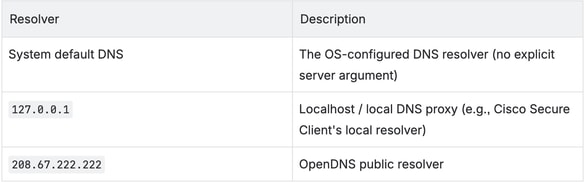
Se IPs do resolvedor personalizados forem configurados (como 208.67.222.222), eles serão adicionados à lista de resolvedores e cada destino nslookup também será consultado em relação a eles.
Destinos de NSLookup:
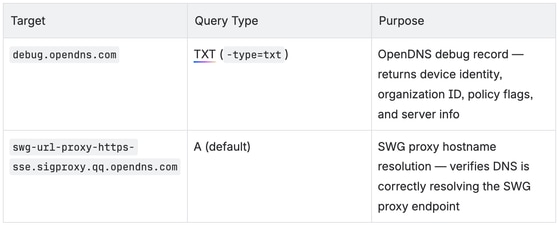
Por exemplo, com os 3 resolvedores padrão, isso produz 6 consultas nslookup (2 destinos x 3 resolvedores). Adicionar um IP de resolvedor personalizado aumenta esse número para 8 consultas (2 destinos x 4 resolvedores).
URLs NSLookup personalizadas fornecidas pelo usuário são consultadas na mesma lista de resolvedores completa (resolvedores internos + personalizados).
Todos os resultados são consolidados em um único arquivo: reserved_ip/reserved_ip_diagnostics.txt, agrupados por seção (traceroute, nslookup) com cabeçalhos legíveis, indicando o destino e o resolvedor de cada entrada.
Diagnóstico de desempenho
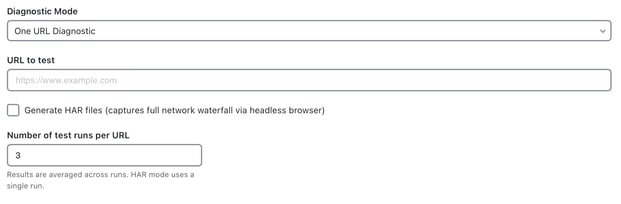
Compara os tempos de carregamento da página através do proxy SWG vs Direct Internet Access (DIA). Ele tem dois modos:
1. Modo de diagnóstico global: Cada URL é testado através do proxy atual e diretamente, e os resultados são comparados lado a lado. Opcionalmente, gera arquivos HAR para análise detalhada.
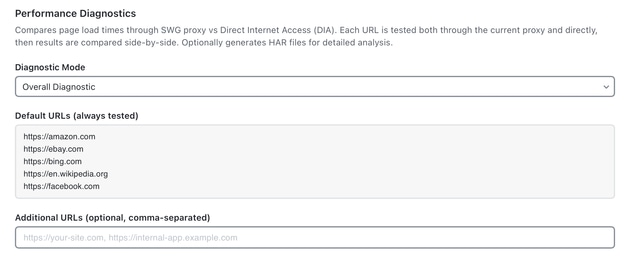
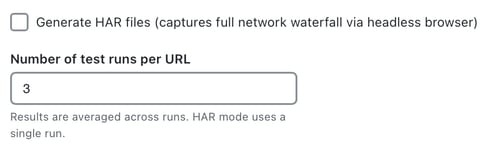
2. Um Modo de Diagnóstico de URL: Podemos inserir um URL específico para ser testado através do proxy atual e diretamente, então os resultados são comparados lado a lado. Opcionalmente, gera arquivos HAR para análise detalhada.
Configurações de Inventário do Repositório de Certificados
- Enumera certificados de repositórios de certificados configurados:
- Sistema
- Login
- Root
- E muito mais
- Identifica rapidamente certificados ausentes, expirados ou não confiáveis

Configurações de carregamento de página de depuração:
- Carrega URLs de depuração configuráveis.
- Capturas:
- Cabeçalhos de resposta
- Corpo da resposta
- Informações de tempo
- metadados SSL

Ações
- Preencha ou ajuste as configurações para cada diagnóstico habilitado.
- Clique em Start Diagnostics (Iniciar diagnósticos) para começar a execução do diagnóstico.
- Clique em Back para voltar à Etapa 1 ou em Cancel para sair
Note: Os campos com erros de validação são realçados. Você deve corrigi-los antes de iniciar o diagnóstico.
Pausar e continuar
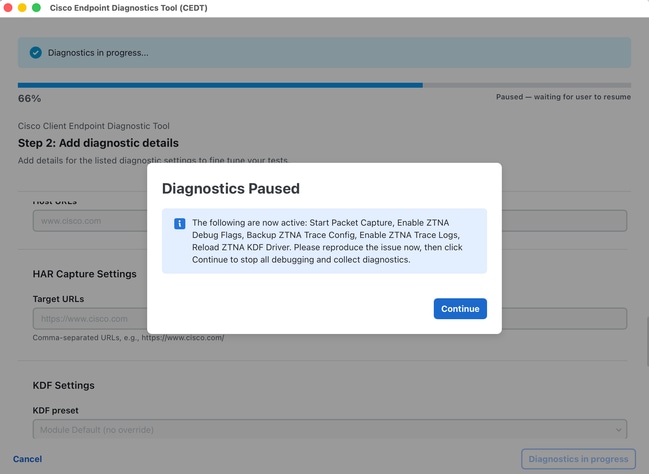
Quando você executa uma coleção de diagnósticos que inclui solução avançada de problemas (por exemplo, rastreamento de ZTNA ou SWG), a Ferramenta de Diagnóstico de Ponto de Extremidade da Cisco pode pausar parcialmente a execução e pedir que você reproduza o problema antes de continuar.
Isso lhe dá tempo para acionar o problema enquanto o registro detalhado está ativado, para que a equipe de suporte receba mais dados de diagnóstico úteis.
- Quando a janela Diagnostics Paused (Diagnóstico pausado) for exibida, leia a mensagem - ela informa quais recursos de registro estão ativos agora.
- Reproduza o problema que você está solucionando. Por exemplo:
- Reconectar à VPN
- Abra o aplicativo interno que está falhando
- Repita as etapas que causam o erro
- Quando terminar de reproduzir o problema, clique em Continuar
Deixe a corrida terminar. Em seguida, a ferramenta coleta arquivos, restaura as configurações normais e cria o arquivo de diagnóstico.
Não feche o aplicativo em pausa. O registro permanece ativo até que você clique em Continuar e a execução seja concluída.
(Linha de comando)
Se você estiver executando a ferramenta a partir de um terminal, poderá ver uma mensagem de pausa na janela em vez de uma caixa de diálogo.
- Leia a mensagem de pausa exibida no terminal.
- Reproduza o problema.
- Retorne ao terminal e pressione Enter para continuar.
- Aguarde a conclusão da execução.
Prompt de privilégios de administrador
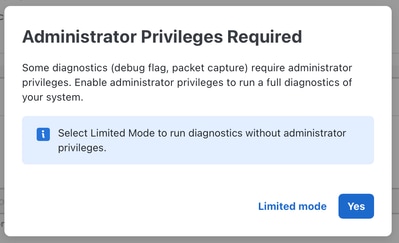
Depois de clicar em Iniciar diagnóstico, a ferramenta poderá solicitar privilégios de administrador se você tiver habilitado recursos que exigem acesso elevado (como Captura de pacotes ou Flags de depuração).
É exibida uma caixa de diálogo com o título Privilégios de administrador necessários:
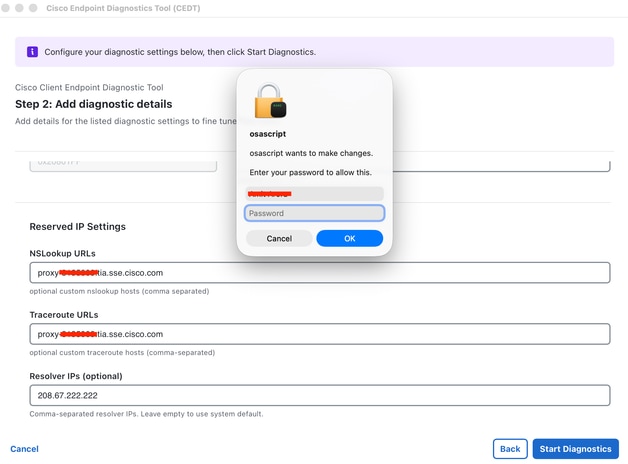
- Clique em Sim para conceder privilégios de administrador. Isso aciona o prompt de credencial nativo do macOS/Windows.
- Clique em Modo limitado para continuar sem elevação. Tarefas privilegiadas (captura de pacotes, sinalizadores de depuração) são ignoradas.
- MacOS: Você pode ver o diálogo de senha padrão do macOS no osascript. Insira a senha do sistema e clique em OK.
- Windows: Um prompt de elevação UAC padrão é exibido. Clique em Yes para permitir.
Diagnóstico em andamento
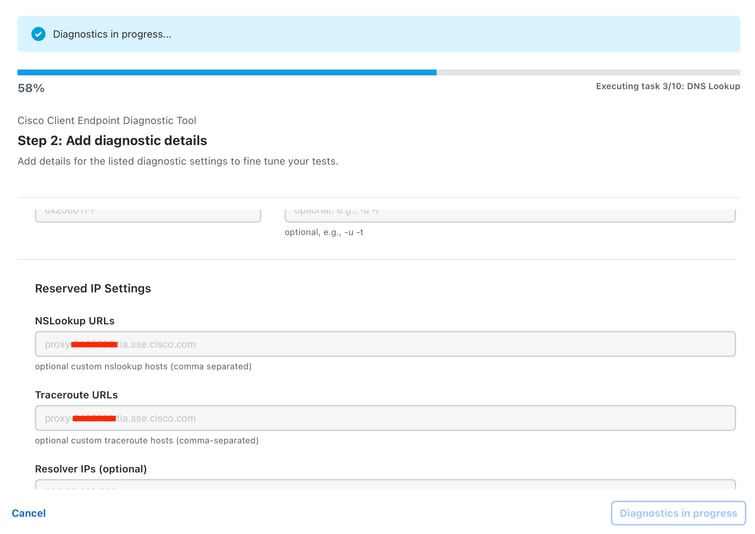
Uma vez iniciada, a ferramenta executa todas as tarefas de diagnóstico selecionadas:
- Uma barra de progresso mostra a conclusão geral (como 59% - Executando tarefa 3/9: Pesquisa DNS).
- Um banner Diagnostics in progress... (Diagnóstico em andamento) é exibido na parte superior.
- Todos os campos de configuração ficam desativados/acinzentados durante a execução.
- O rodapé mostra um botão Diagnóstico em andamento (desativado) para indicar que a ferramenta está ocupada.
Aguarde enquanto o diagnóstico é concluído. Não feche o aplicativo.
Diagnóstico concluído - Carregar no TAC
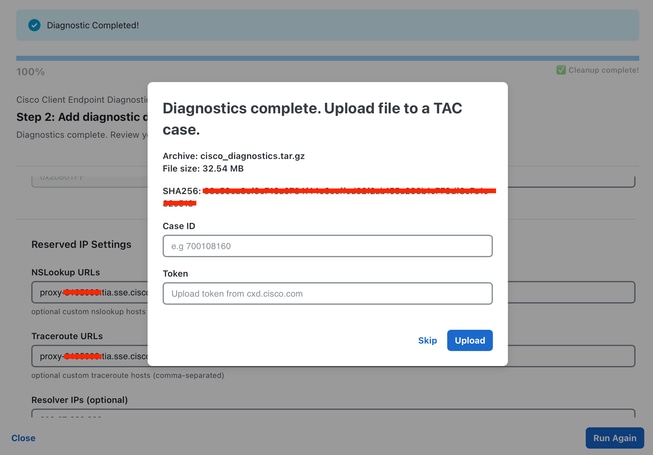
Quando todos os diagnósticos terminarem, uma caixa de diálogo de conclusão será exibida:
Diagnóstico concluído. Faça upload do arquivo para um caso TAC.
A caixa de diálogo exibe:
- Arquivo - O nome do arquivo de diagnóstico gerado (como cisco_diagnostics.tar.gz).
- Tamanho do arquivo - O tamanho do arquivo (como 7,72 MB).
- SHA256 - A soma de verificação do arquivo para verificação de integridade.
Para fazer upload em um caso de TAC:
- Insira sua ID de caso (como698746730).
- Insira seu token (fornecido pelo suporte da Cisco).
- Clique em Open TAC Case para iniciar o upload.
Uma barra de progresso mostra o status do carregamento (como Carregando... 85,0% (6,56 MB / 7,72 MB).
Para ignorar o upload:
- Clique em Ignorar para fechar a caixa de diálogo sem carregar. O arquivo compactado ainda é salvo localmente.
Carregamento concluído - Tela final
Após um upload bem-sucedido, o banner de conclusão é atualizado para:
Arquivo de diagnóstico carregado com êxito no caso [Case ID]
A barra de progresso mostra 100% com o status Limpeza concluída.
Ações
- Clique em Run Again (Executar novamente) para iniciar uma nova execução de diagnóstico.
- Clique em Fechar para sair do aplicativo.
Local de saída
A saída do diagnóstico é salva em:
- MacOS: ~/Desktop/cisco_diagnostics/
- Windows: %PERFIL DE USUÁRIO%\Desktop\cisco_diagnostics\
O arquivo de saída (cisco_diagnostics.tar.gz) contém todos os dados de diagnóstico coletados em um formato estruturado.
Troubleshooting
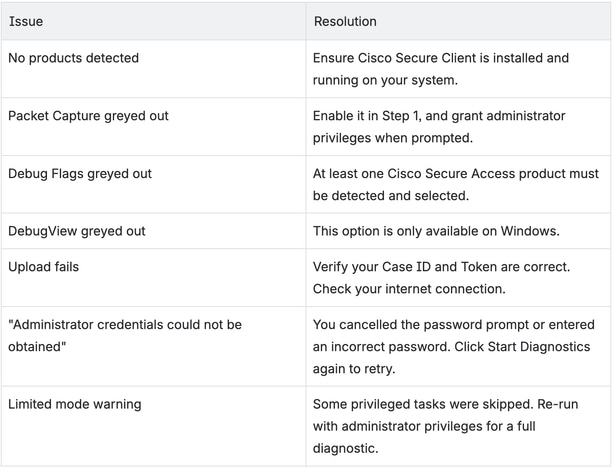
FAQ
P: Que dados essa ferramenta coleta?
R: A ferramenta coleta informações do sistema (SO, hardware, configuração de rede), registros de aplicativos, configuração de produtos da Cisco e dados de módulos instalados e dados de diagnóstico de rede relacionados apenas aos módulos do Cisco Secure Access. Consulte Quais Dados do Sistema São Coletados na seção anterior para obter detalhes. Nenhum dado pessoal é capturado.
P: Preciso de acesso de administrador/raiz?
R: O acesso de administrador é opcional, mas recomendado. Sem isso, alguns diagnósticos (captura de pacotes, sinalizadores de depuração) são ignorados. A ferramenta solicita e permite que você escolha.
P: Posso executar a ferramenta várias vezes?
R: Yes. Após a conclusão de cada execução, você pode clicar em "Executar novamente" para iniciar uma nova sessão de diagnóstico.
P: Onde a saída é salva?
R: O arquivo de diagnóstico é salvo em seu Desktop na pasta cisco_diagnostics.
P: E se eu não tiver uma ID de caso do TAC?
R: Clique em Ignorar na caixa de diálogo de upload. O arquivo compactado ainda é salvo localmente. Você pode carregá-lo manualmente em um caso TAC posteriormente ou compartilhá-lo com seu engenheiro de suporte.
P: Os dados estão criptografados?
R: O arquivo de diagnóstico é compactado (tar.gz) e os dados confidenciais são automaticamente editados antes do empacotamento.
P: Quais navegadores são compatíveis com a captura HAR?
R: A captura HAR atualmente suporta Google Chrome apenas. A ferramenta usa o protocolo Chrome DevTools para a automação do navegador sem cabeça. Certifique-se de que o Chrome esteja instalado antes de executar a captura HAR.
P A tela de pausa nunca foi exibida. Há algo errado?
R: Não necessariamente. A etapa de pausa aparece somente quando o log detalhado foi habilitado com êxito para seu cenário. Verifique o log de execução no aplicativo; se as etapas de ativação tiverem sido ignoradas, a ferramenta continuará sem pausar.
Q A corrida parece travada. O que eu faço?
R: Procure a janela Diagnostics Paused - ela pode estar atrás de outras janelas. A execução não avança até que você clique em Continuar (ou pressione Enter na linha de comando).
R: Yes. A mensagem mostra os recursos de registro ativados pela ferramenta para sua plataforma e as opções de diagnóstico selecionadas.
R: Execute a coleta de diagnóstico novamente e deixe-a terminar. Se você não tiver certeza se o registro foi mantido ativado, entre em contato com o engenheiro de suporte para obter orientação.
Histórico de revisões
| Revisão | Data de publicação | Comentários |
|---|---|---|
2.0 |
06-Jul-2026
|
Texto Alt Adicionado, Formatação. |
1.0 |
03-Jul-2026
|
Versão inicial |

 Feedback
Contate a Cisco
- Abrir um caso de suporte

- (É necessário um Contrato de Serviço da Cisco)