Configure o acesso seguro com o Secure Firewall Threat Defense para acesso privado com roteamento baseado em políticas
Opções de download
Linguagem imparcial
O conjunto de documentação deste produto faz o possível para usar uma linguagem imparcial. Para os fins deste conjunto de documentação, a imparcialidade é definida como uma linguagem que não implica em discriminação baseada em idade, deficiência, gênero, identidade racial, identidade étnica, orientação sexual, status socioeconômico e interseccionalidade. Pode haver exceções na documentação devido à linguagem codificada nas interfaces de usuário do software do produto, linguagem usada com base na documentação de RFP ou linguagem usada por um produto de terceiros referenciado. Saiba mais sobre como a Cisco está usando a linguagem inclusiva.
Sobre esta tradução
A Cisco traduziu este documento com a ajuda de tecnologias de tradução automática e humana para oferecer conteúdo de suporte aos seus usuários no seu próprio idioma, independentemente da localização. Observe que mesmo a melhor tradução automática não será tão precisa quanto as realizadas por um tradutor profissional. A Cisco Systems, Inc. não se responsabiliza pela precisão destas traduções e recomenda que o documento original em inglês (link fornecido) seja sempre consultado.
Contents
Introdução
Este documento descreve como configurar o Acesso Seguro com FTD via IPsec para Acesso Privado Seguro com Roteamento Baseado em Política.
Pré-requisitos
Requisitos
- Conhecimento sobre o Cisco Secure Access
- Painel/locatário do Cisco Secure Access
- Conhecimento do Secure Firewall Threat Defense e do Firewall Management Center
- conhecimento de IPsec
- Conhecimento de roteamento baseado em políticas
Componentes Utilizados
- Secure Firewall executando o código 7.7.10
- Centro de gerenciamento de firewall fornecido em nuvem. A configuração também se aplica ao FMC virtual típico
- Painel do Cisco Secure Access
As informações neste documento foram criadas a partir de dispositivos em um ambiente de laboratório específico. Todos os dispositivos utilizados neste documento foram iniciados com uma configuração (padrão) inicial. Se a rede estiver ativa, certifique-se de que você entenda o impacto potencial de qualquer comando.
Informações de Apoio
Os túneis de rede no Secure Access podem ser usados para duas finalidades principais: Acesso seguro à Internet e acesso privado seguro.
Para acesso privado seguro, as organizações podem aproveitar o acesso zero confiável (ZTA) e/ou VPN como serviço (VPNaaS) para conectar usuários a recursos privados, como aplicativos internos ou data centers. Os túneis IPsec desempenham um papel fundamental nessa arquitetura, criptografando com segurança o tráfego de rede entre usuários e recursos privados, garantindo que os dados confidenciais permaneçam protegidos enquanto atravessam redes não confiáveis. Ao integrar túneis IPsec com ZTA ou VPNaaS, as organizações podem fornecer acesso seguro e contínuo a recursos internos, mantendo controles de segurança e visibilidade robustos.
Este documento descreve como configurar o Acesso Seguro com o Secure Firewall Threat Defense (FTD) via IPsec para Acesso Privado Seguro.
Além disso, este guia fornece etapas para configurar o Roteamento Baseado em Políticas.
Embora este documento aborde a configuração de túneis IPsec para acesso privado seguro, a configuração de acesso zero confiável (ZTA) ou VPN como um serviço (VPNaaS) para acessar aplicativos privados está fora do escopo deste guia.
Configurar
Configuração de acesso seguro
Configuração do grupo de túneis de rede
1. Navegue até o painel de administração do Secure Access.
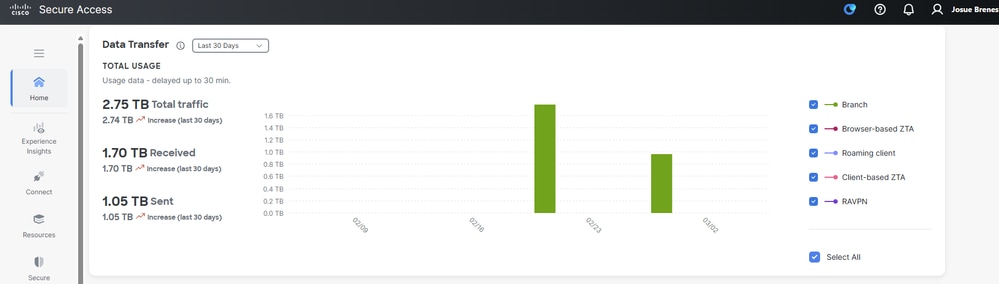 2. Adicione um Grupo de Túneis de Rede.
- Clique em
Connect>Network Connections- Em
Network Tunnel Groups, clique em >Add
- Em
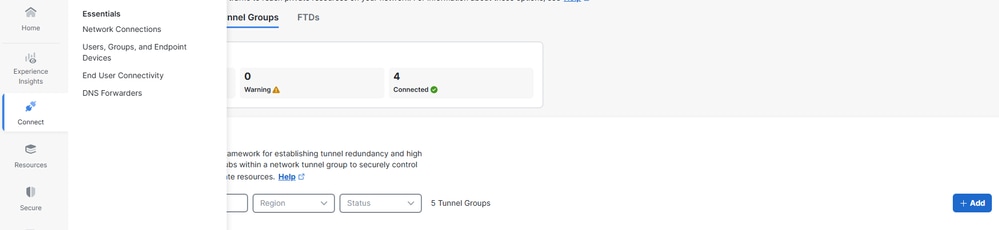
3. General Settings Configuração.
- Configure o
Tunnel Group NameRegioneDevice Type- Clique em
Next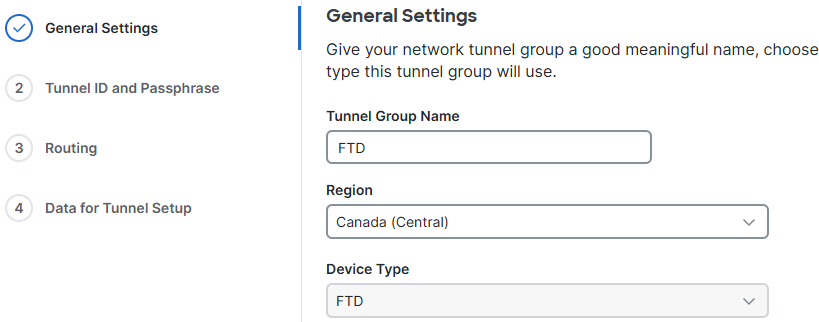 Configurações gerais
- Clique em
4. Configure Tunnel ID e Passphrase.
- Configure o
Tunnel IDePassphrase. Esse ID é importante, pois é necessário para a configuração do FTD -
Clique em
Next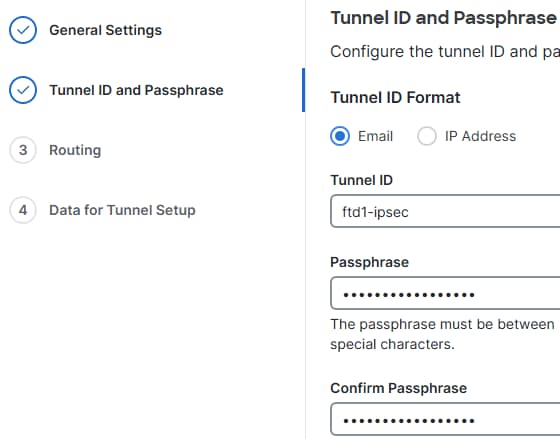 ID e PSK
5. Configure o Roteamento Estático.
Roteamento de acesso seguro
Roteamento baseado em políticas
Adicione a(s) rede(s) protegida(s) pelo FTD que você deseja que os usuários remotos acessem via ZTA e/ou VPNaaS e clique em Salvar.
- Clique em
Routing>Static routing- Adicione os intervalos de endereços IP ou hosts configurados na rede e deseje passar o tráfego pelo Secure Access e clique em
Add - Clique em
Save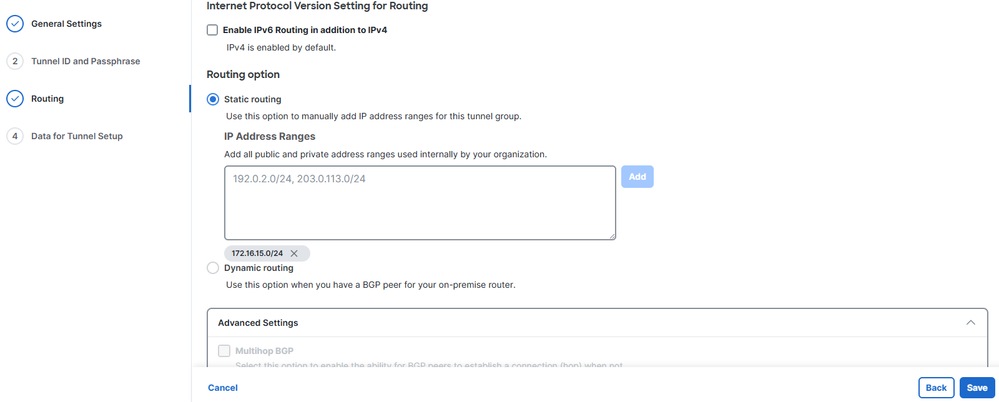 Roteamento estático CSA
- Adicione os intervalos de endereços IP ou hosts configurados na rede e deseje passar o tráfego pelo Secure Access e clique em
Salvar configuração do grupo de túneis de rede
Faça o download e salve os dados de configuração do túnel, conforme necessário para a configuração do FTD.
- Clique em
Download CSV - Clique em
Done
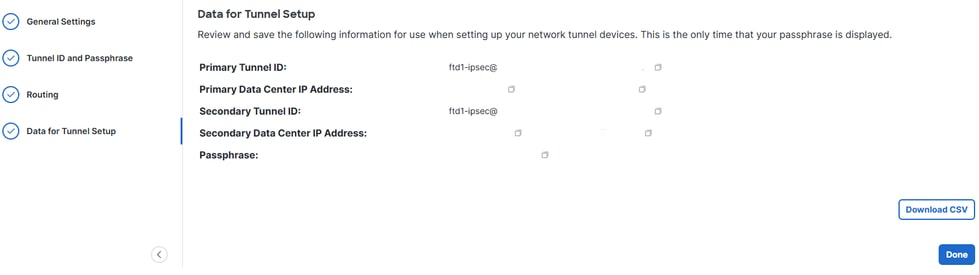 Dados de NTG
Criar um recurso privado
Os recursos privados são aplicativos internos, redes ou sub-redes hospedadas no seu ambiente de data center ou nuvem privada. Esses recursos não são acessíveis publicamente e são protegidos por trás da infraestrutura da sua organização.
Ao defini-los como recursos privados no acesso seguro, você pode habilitar o acesso controlado por meio de soluções como ZTA (Zero Trust Access) ou VPN como serviço (VPNaaS). Isso garante que os usuários possam se conectar com segurança a sistemas internos com base em identidade, postura de dispositivo e políticas de acesso, sem expor os recursos diretamente à Internet.
Navegue para Resources > Private Resources> clique emAdd.
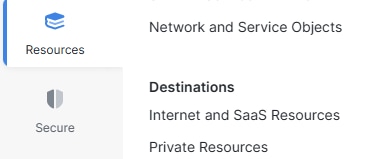 PR
PR
- Especifique
Private Resource Name,Internally reachable address,Protocol,Port/Ranges. Especificar portas e protocolos e adicionar recursos privados adicionais conforme necessário - Selecione as conexões desejadas
Connection Methodcom base em suas necessidades, por exemplo, conexões Zero-trust e/ou conexões VPN, de acordo com seus requisitos - Clique em
Save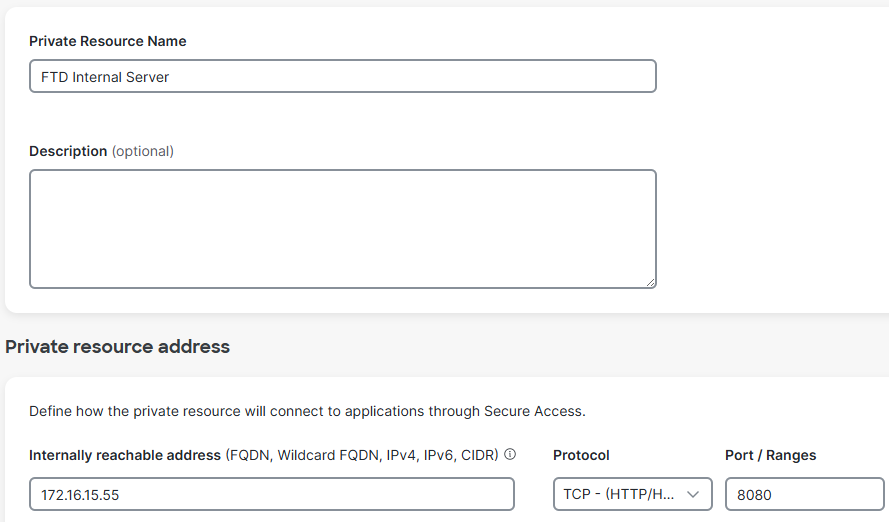 Recurso privado
Criar uma Regra de Política de Acesso
As regras de acesso privado definem como os usuários podem se conectar com segurança a recursos internos e aplicativos que não são acessíveis publicamente.
Essas regras reforçam a segurança ao controlar quem pode acessar recursos privados específicos com base em fatores como identidade do usuário, associação do grupo, postura do dispositivo, local ou outras condições da política. Isso garante que os sistemas internos confidenciais permaneçam protegidos do acesso público geral enquanto ainda estão disponíveis com segurança para usuários autorizados por meio de ZTA ou VPNaaS.
Navegue até Secure>Access Policy
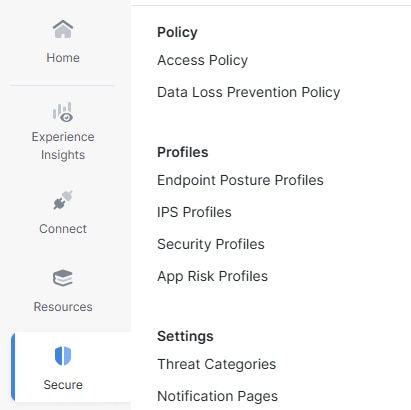 ACP
ACP
- Clique em
Add Rule- Clique em
Private Access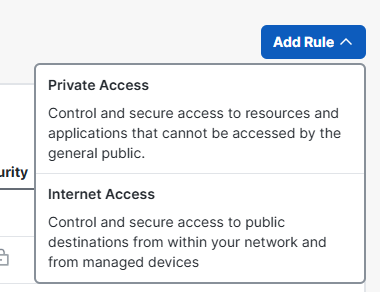 Adicionar ACP
- Clique em
- Clique em
Rule Namee dê um nome a ele - Clique em
Action, selecione para permitirAllowo tráfego - Clique
Fromem e especifique os usuários que recebem permissão - Clique em
Toe especifique o acesso que esses usuários têm com base nesta regra - Clique em
Nexte, em seguida,Savena próxima página
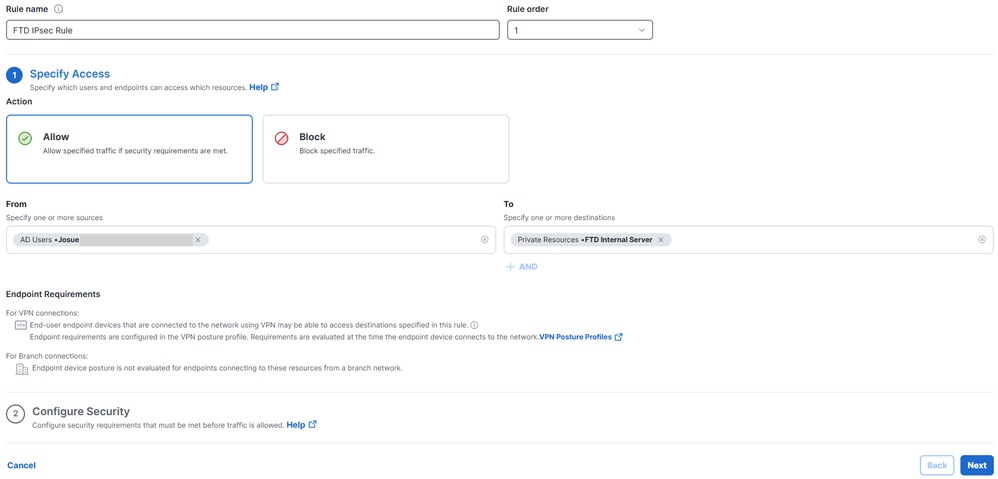 configuração de ACPConfiguração do Secure Firewall Threat Defense (FTD)
Configuração de interfaces de túnel virtual
Uma Interface de Túnel Virtual (VTI - Virtual Tunnel Interface) em FTD é uma interface lógica de Camada 3 usada para configurar túneis VPN IPsec baseados em rota.
1. Navegue até Devices> Device Management.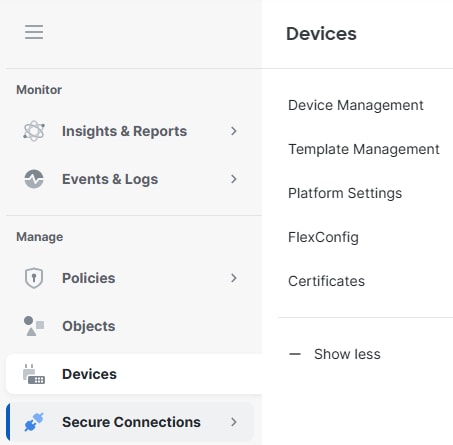 Dispositivos FTD
- Clique no dispositivo FTD,
Interfaces- Clique em
Add Interfaces - Clique em
Virtual Tunnel Interface - Crie duas interfaces de túnel virtual, uma para o hub de acesso seguro primário e outra para o hub de acesso seguro secundário
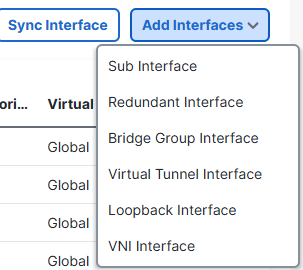 Adicionar VTIs
- Clique em
Interface de túnel virtual 1:
- Dê um nome, clique em
Enable - Selecione ou crie um
Security Zone - Clique em
Tunnel IDe atribua um valor a ele. - Clique
Tunnel Sourcee especifique a interface WAN a partir da qual o túnel será estabelecido - Clique em
IPsec Tunnel Modee selecioneIPv4 - Clique em
IP Addresse configure o endereço IP para o VTI - Clique em
OK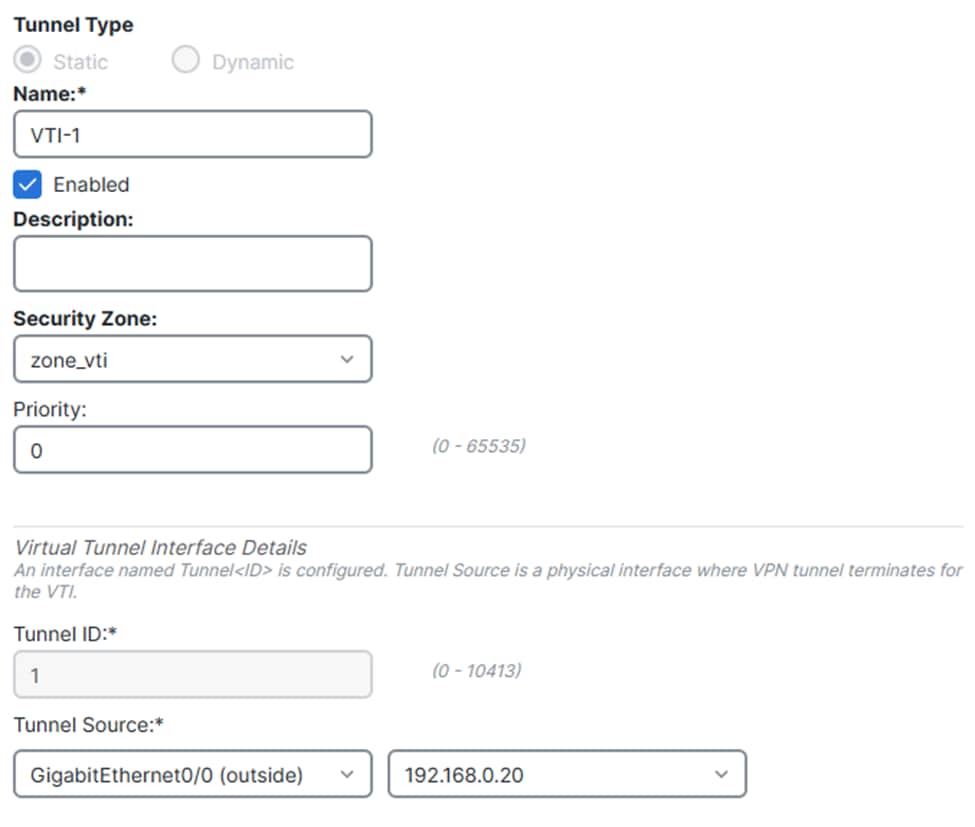 VTI1.1
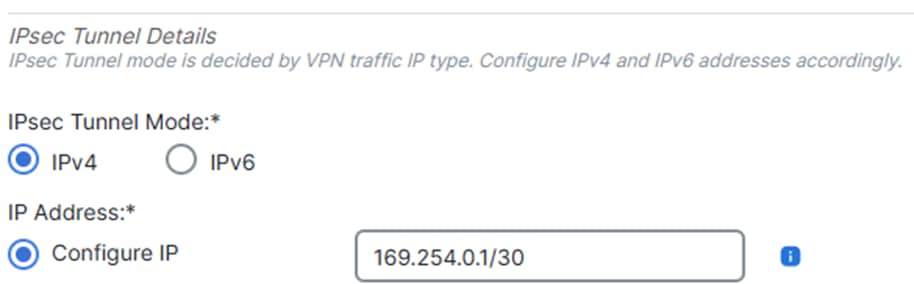 VTI1.2
Interface de túnel virtual 2:
- Dê um nome, clique em
Enable - Selecione ou crie um
Security Zone - Clique em
Tunnel IDe atribua um valor - Clique
Tunnel Sourcee especifique a interface WAN a partir da qual o túnel será estabelecido - Clique em
IPsec Tunnel Modee selecioneIPv4 - Clique em
IP Addresse configure o endereço IP para o VTI - Clique em
OK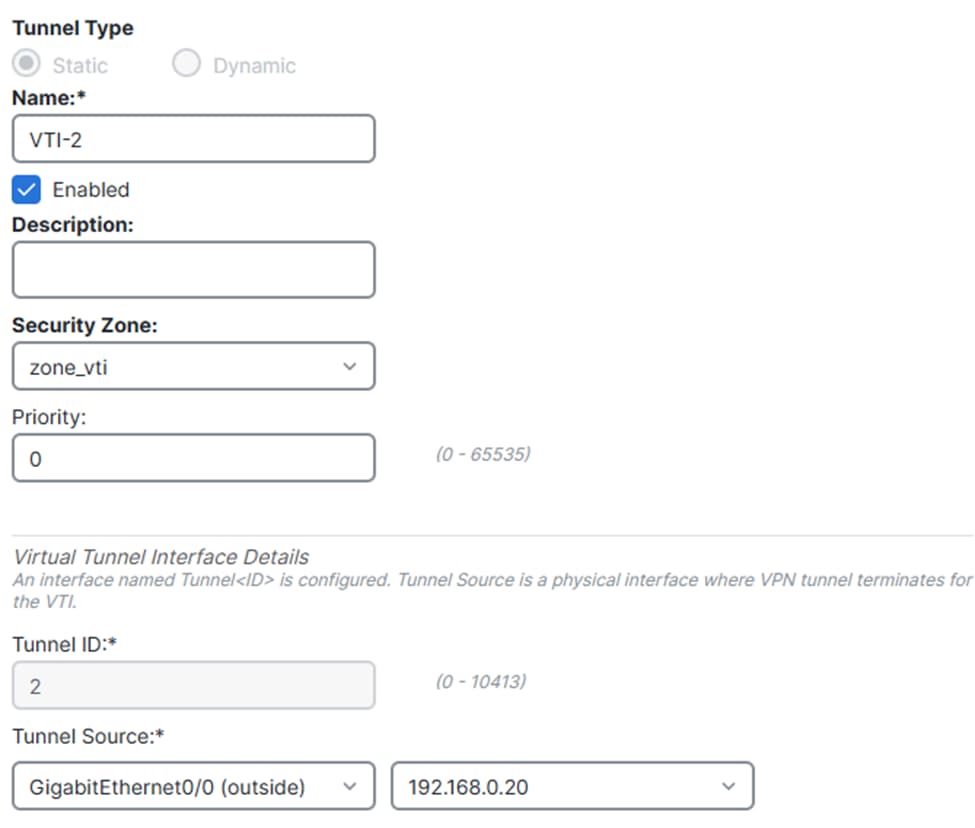 VTI2.1
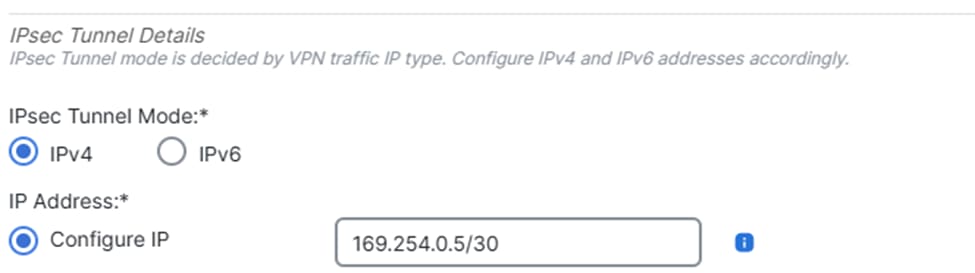 VTI2.2
 - Clique em Save.
 Salvar alterações de VTI
Configuração de túnel IPsec
Navegue até o painel do cdFMC.
- Clique em
Secure Connection>Site-to-Site VPN & SD-WAN
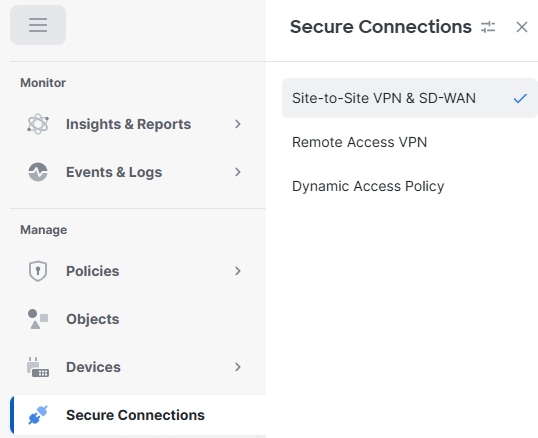 S2S
S2S
- Clique em
Add- Clique em
Route-Based VPN - Clique em
Peer to Peer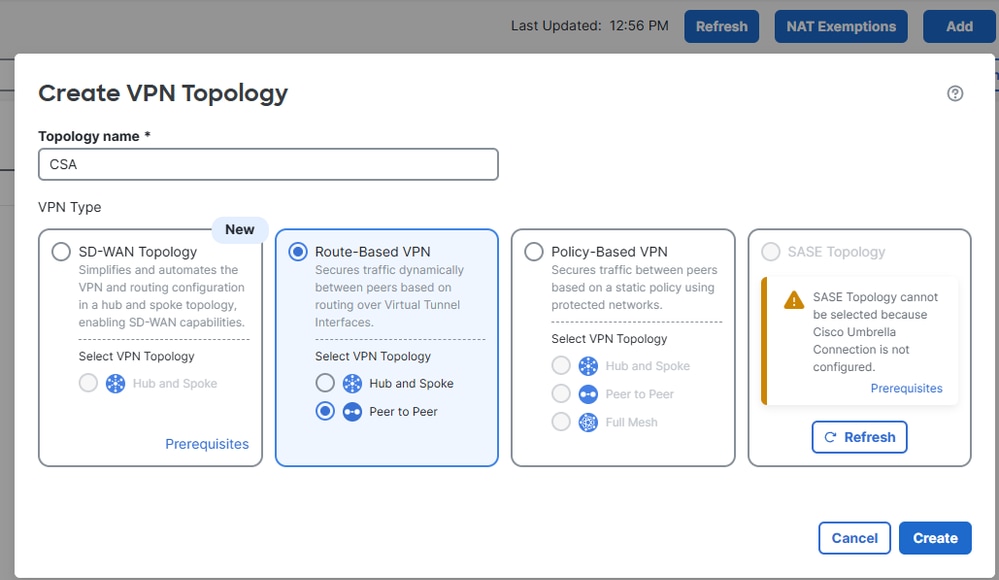 Adicionar VPN
- Clique em
- Na etapa 5 da configuração Secure Access, obtenha as IDs do túnel e os endereços IP dos data centers principal e secundário
- Clique em
Endpoints- Em
Node A, cliqueDeviceem e selecioneExtranet - Clique em
Device Namee dê um nome a ele - Clique em
Enpoint IP Addressese insira os endereços IP primários e secundários de acesso seguro separados por vírgula (em "Save Network Tunnel Group Configuration", em Acesso seguro
Configuração) - Em
Node B, clique emDevicee selecione seu dispositivo FTD - Clique em
Virtual Tunnel Interfacee selecione a primeira interface VTI criada na etapa anterior - Clique na
Send Local Identity to Peersopção e selecioneEmail ID, insira o ID do túnel principal (em "Save Network Tunnel Group Configuration" na Secure Access Configuration) - Clique em
Add Backup VTI - Clique em
Virtual Tunnel Interfacee selecione a segunda interface VTI criada na etapa anterior - Clique em
Send Local Identity to Peersonoption e selecioneEmail ID, enter the secondary tunnel ID (from "Save Network Tunnel Group Configuration" under the Secure Access Configuration) - Clique em Salvar
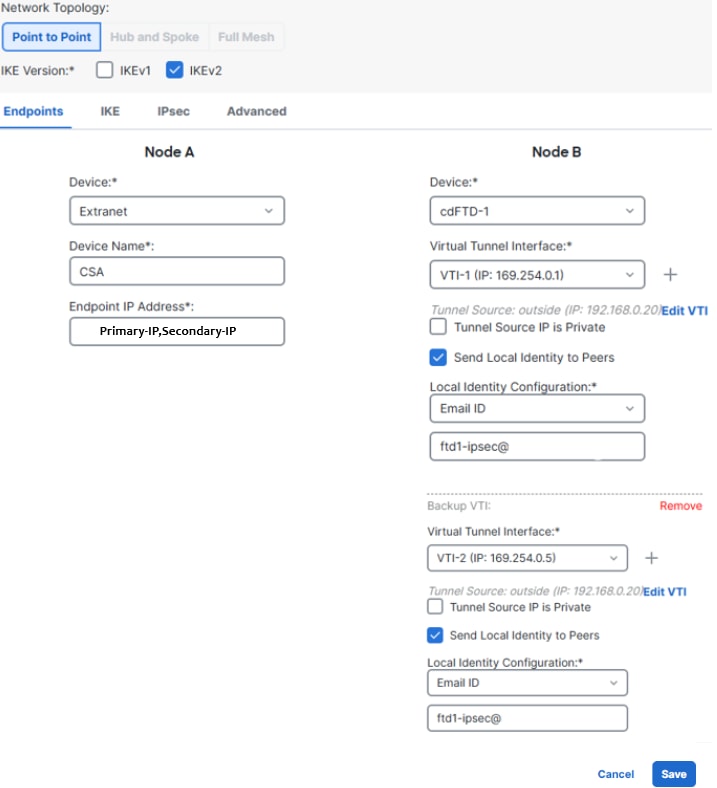 configuração de FTD VTI
- Em
- Clique em
IKE- Clique em
IKEv2 Settings>Policies - Selecione a
Umbrella-AES-GCM-256opção - Clique em
OK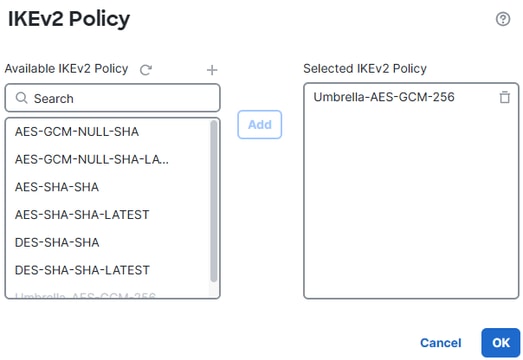 Política IKEv2
- Clique em
- Clique em
Authentication Typee selecionePre Shared Manual Key, insira a PSK configurada em Secure Access (senha)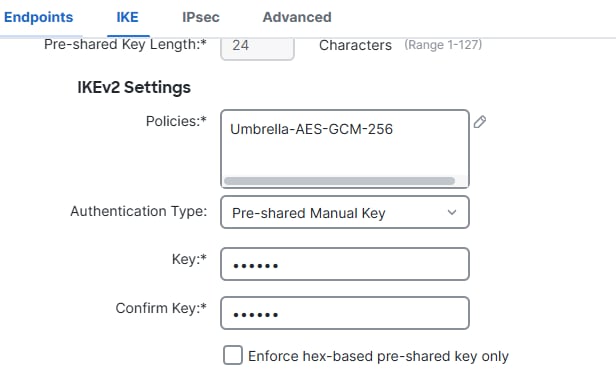 IKE
IKE - Clique em
IPSEC- Clique em
IKEv2 Proposals - Selecionar
Umbrella-AES-GCM-256 - Clique em
OK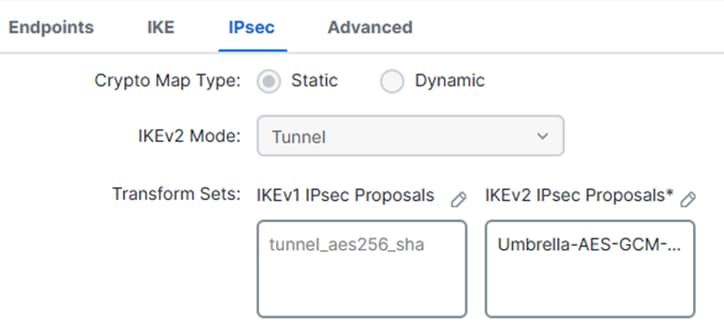 IPsec
IPsec Salvar propostas IKEv2
- Clique em
Configuração de roteamento FTD
O Roteamento Baseado em Políticas (PBR - Policy-Based Routing) permite que você controle o encaminhamento de tráfego com base em critérios além do endereço IP de destino. Em vez de depender exclusivamente da tabela de roteamento, o PBR pode rotear o tráfego com base na origem, no aplicativo, no protocolo, nas portas ou em outras políticas definidas.
Isso permite que as organizações direcionem o tráfego específico ou de alta prioridade sobre os links preferenciais (como um link de Internet direto ou de alta largura de banda), otimizem o desempenho e dividam com segurança os aplicativos selecionados sem enviar todo o tráfego através de um túnel VPN.
Roteamento baseado em políticas
- Navegue até
Objects- Clique em
Access List - Clique em
Extended - Clique em
Add Extended Access List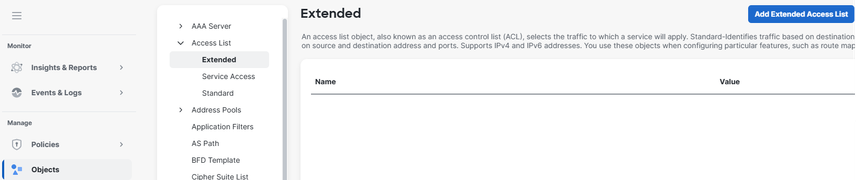 Adicionar ACL
Crie uma lista de controle de acesso estendida (ACL) que corresponda à rede de origem protegida pelo FTD (por exemplo, 172.16.15.0/24) para ser enviada pelo túnel. Para o destino, adicione as redes usadas por ZTA (intervalo CGNAT) e a rede usada por seu VPNaaS (verifique Virtual Private Network IP Pool).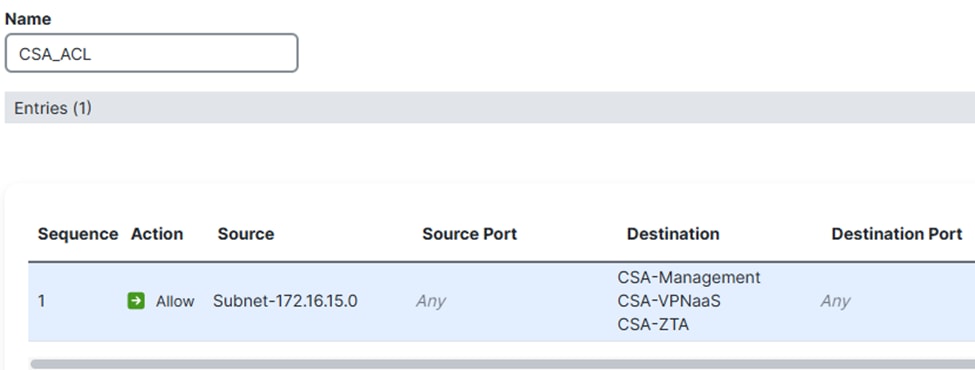 ACL
ACL - Clique em
Devices>Device Management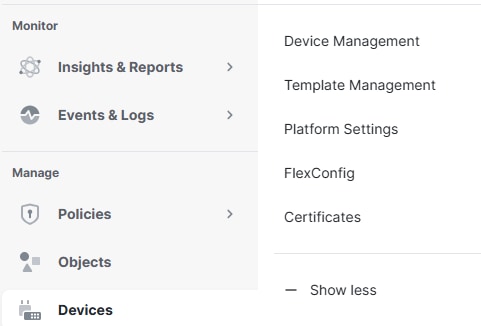 Dispositivo
- Clique em
- Clique no FTD
- Clique em
Routing - Clique em
Policy Based Routing - Clique em
Add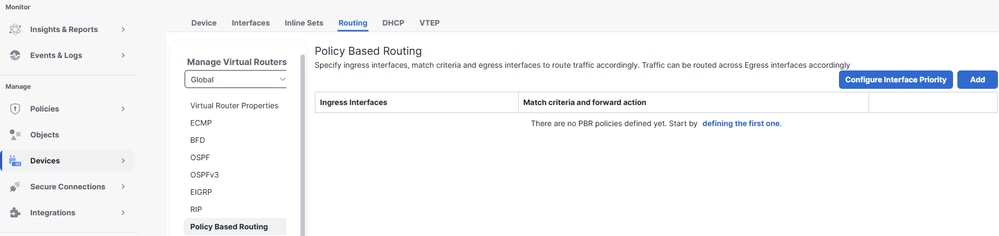 Adicionar PBR
- Clique em
- Clique
Ingress Interfacee selecione a interface de entrada onde o tráfego de redes internas entra - Em Match Criteria and Egress Interface, clique em
Add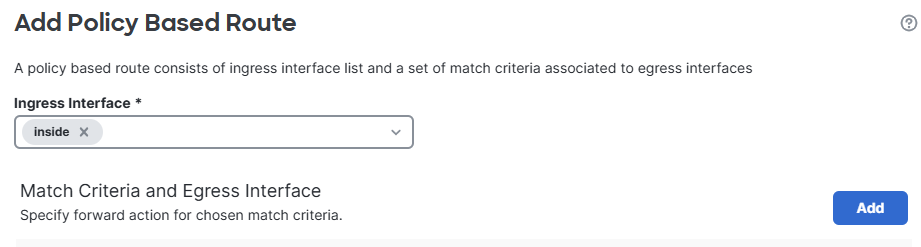 Interface de entrada
 - Clique em
Match ACLe selecione a ACL estendida criada anteriormente - Clique em
Send To and select IP Address - Clique em
IPv4 Addressese defina como próximos saltos os endereços IP dentro das sub-redes da interface VTI configuradas anteriormente no FTD (169.254.0.2 e 169.254.0.6) - Clique em
Save
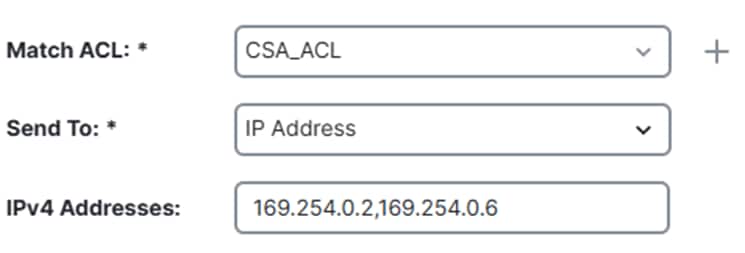 Configuração baseada em política
 Salvar PBR
Certifique-se de selecionar a opção Send To > IP Address , e não a Egress Interface opção.
Configuração da política de acesso
Para permitir o tráfego em um Cisco Firepower Threat Defense (FTD) e permitir o acesso a recursos privados, o tráfego deve primeiro passar pelo estágio inicial de controle de acesso conhecido como Pré-filtragem.
A pré-filtragem é processada antes que ocorra uma inspeção mais profunda e é projetada para ser simples e rápida. Ele avalia o tráfego usando critérios básicos de cabeçalho externo (como endereços IP origem e destino e portas) para permitir, bloquear ou desviar rapidamente o tráfego. Quando o tráfego é permitido nesse estágio, ele pode pular mais inspeções intensivas de recursos, como inspeção profunda de pacotes ou políticas de invasão, melhorando o desempenho e mantendo o controle de segurança.
- Navegue até
Policies>Prefilter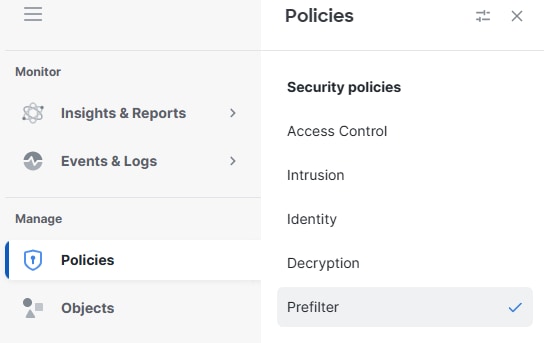 Pré-filtro
 - Clique em editar a política de pré-filtro que está sendo usada pela sua política de acesso
 clicar no pré-filtro
 - Clique em
Add Tunnel Rule
- Adicione e permita o tráfego da rede VPNaaS e/ou da sub-rede ZTA para seus recursos privados
- Clique em
Save Salvar regra
Neste ponto, uma vez concluída e verificada a configuração no FTD, você poderá prosseguir com a implantação. Após a implantação, os túneis IPsec são ativados com êxito, confirmando que a conectividade segura aos recursos privados está estabelecida.
Verificar
Verificar no FTD
Status do túnel em FTD
Você pode visualizar o status atual do túnel, inclusive se ele está ativo ou inativo. Isso ajuda a verificar se o túnel IPsec está estabelecido corretamente.
- Clique em Conexões seguras.
- Clique em VPN site a site e SD-WAN.
- Clique no Nome da Topologia.
 Status do túnel FTD
Verificar no acesso seguro
Status do túnel no acesso seguro
Você pode exibir o status atual do túnel, inclusive se ele está Desconectado, Aviso ou Conectado. Isso ajuda a verificar se o túnel IPsec está estabelecido corretamente.
- Clique em Connect > Network Connections
- Clique em Network Tunnel Groups
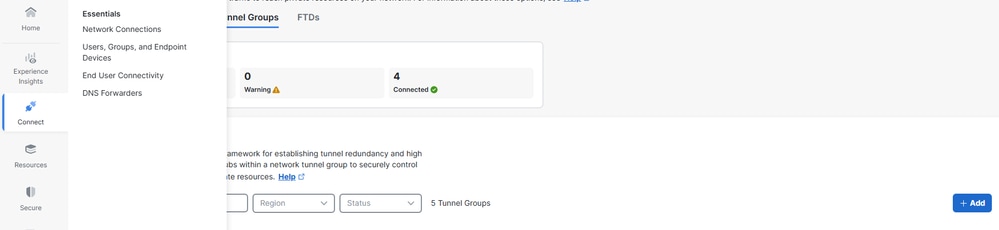 Verificar NTG
- Clique em Network Tunnel Group
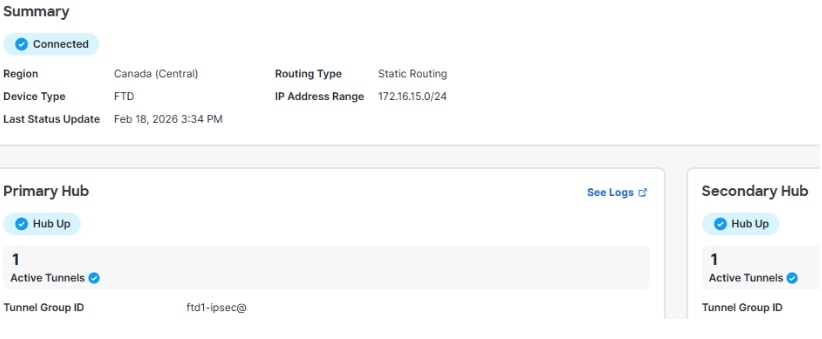 Status do túnel CSA
Eventos no acesso seguro
Você pode visualizar eventos de túnel e confirmar se o status dos túneis IPsec está ativo e estável.
Clique em Monitor > Network Connectivity.
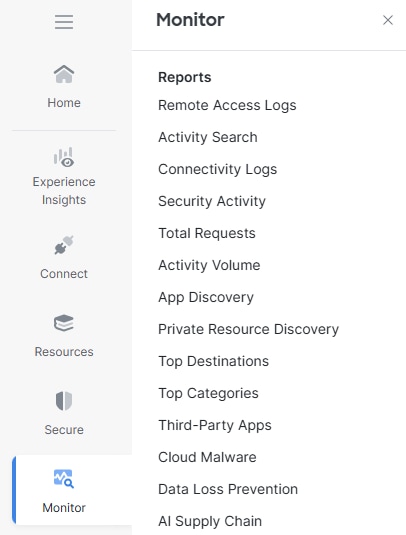 Logs de conexão do monitor
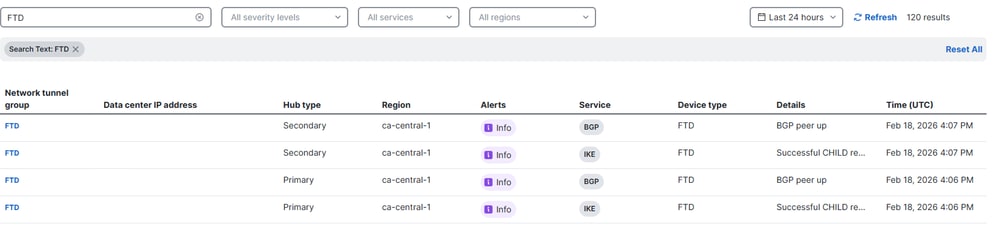 Logs de conexão
Navegue até Monitor > Atividade Pesquisar.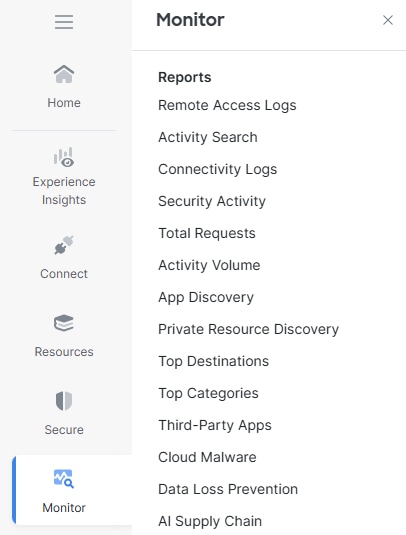 Logs de conexão do monitor
Em qualquer um dos eventos relacionados, clique em View Full Details.
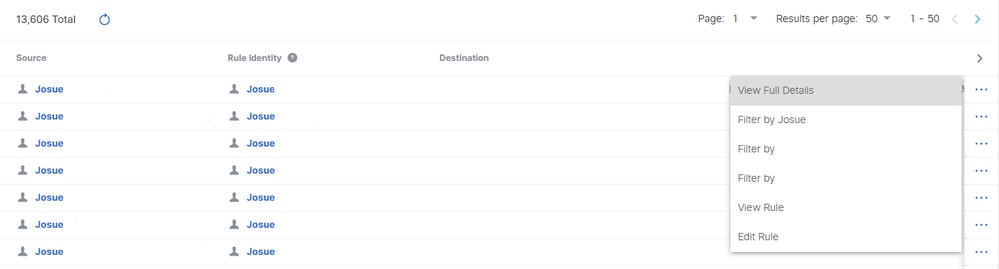 Detalhes completos
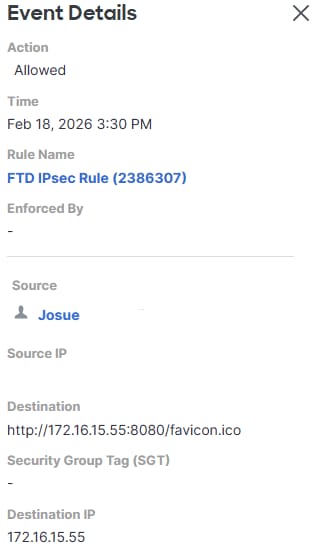 Pesquisa de atividade
Informações Relacionadas
Histórico de revisões
| Revisão | Data de publicação | Comentários |
|---|---|---|
1.0 |
23-Mar-2026
|
Versão inicial |
Colaboração de
- Josue BrenesExperiência do cliente Especialista em sucesso do cliente
 Feedback
Contate a Cisco
- Abrir um caso de suporte

- (É necessário um Contrato de Serviço da Cisco)