Introdução
Este documento descreve como implantar um Conector de Recursos passo a passo no Azure.
Pré-requisitos
Reunir as informações necessárias e entender o
- Obtenha a imagem do conector.
- Você pode baixar a imagem uma vez e usá-la para qualquer número de conectores em qualquer grupo de conectores.
- Se você usar uma imagem baixada anteriormente, verifique se ela é da versão mais recente.
- Para obter detalhes, consulte Obter a imagem do conector.
- Copie a chave de provisionamento para o grupo de conectores específico para o qual você implanta conectores.
Consulte Provisionamento de Chaves para Conectores de Recursos.
Requisitos
A Cisco recomenda que você tenha conhecimento destes tópicos:
- Acesso de administrador ao painel do Cisco Secure Access
- Acesso ao portal do Azure
- Cisco Secure Client
- Máquina Windows com ZTA registrado
Componentes Utilizados
As informações neste documento são baseadas no teste executado em um ambiente de laboratório usando os próximos componentes:
- Cliente ZTNA
- Acesso seguro
- Azure
- Recurso privado
As informações neste documento foram criadas a partir de dispositivos em um ambiente de laboratório específico. Todos os dispositivos utilizados neste documento foram iniciados com uma configuração (padrão) inicial. Se a rede estiver ativa, certifique-se de que você entenda o impacto potencial de qualquer comando.
Configurar
Configurações no acesso seguro
Faça login no Painel de acesso seguro e navegue até Connect > Network Connections > Connector Groups
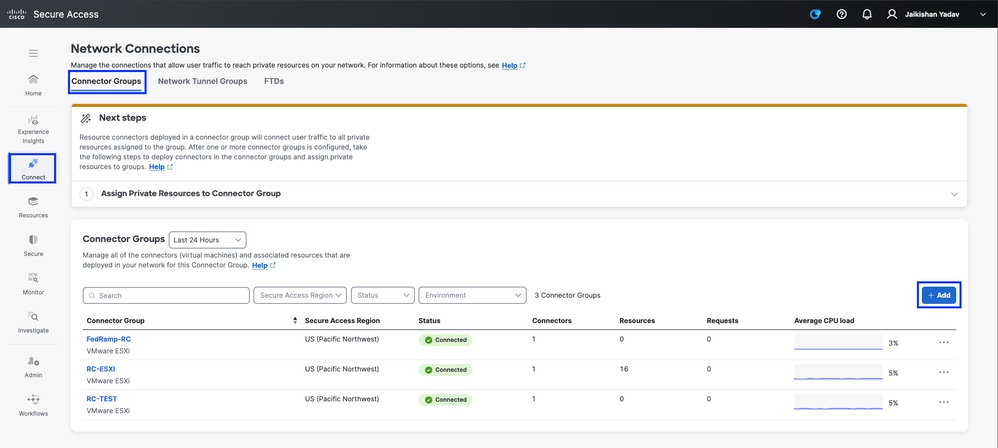
Acesso seguro - Grupos de conectores
- Especifique o
Connector Group Name e o Region
- Clique em
Next
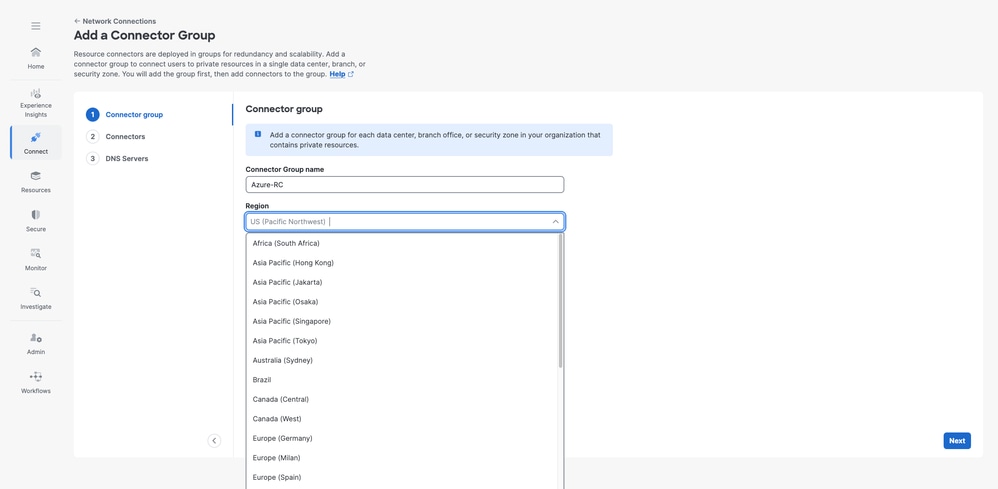
Acesso seguro - Configuração de grupos de conectores
- Escolha
Microsoft Azure e use o Scaling Calculator para determinar os recursos necessários
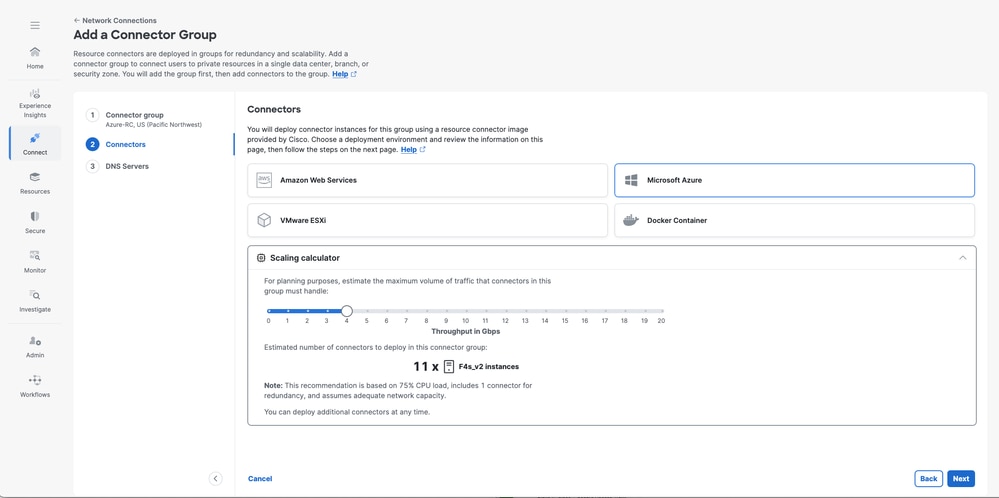
Acesso seguro - Revisão da configuração do conector de recursos
- Aproveite a opção
DNS Servers para resolver domínios específicos por meio de servidores DNS dedicados. Essa é considerada uma prática recomendada para organizações com vários domínios internos.
- Clique em
Save
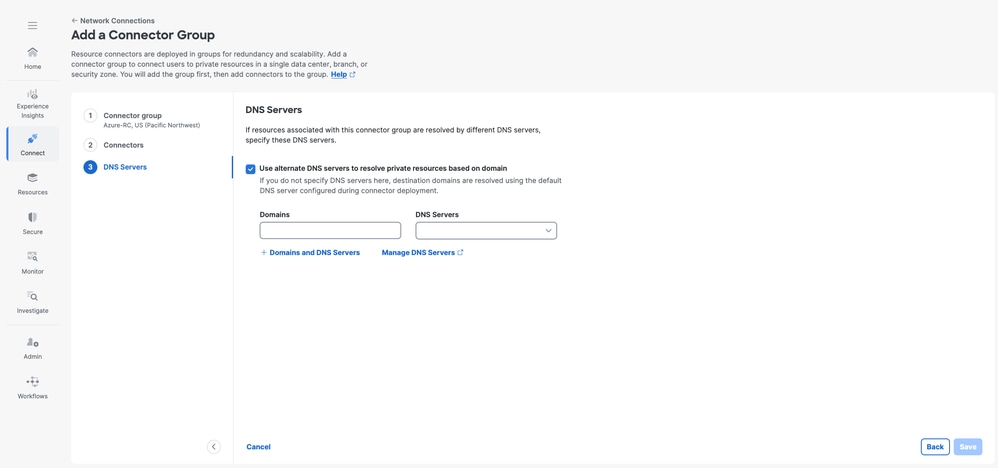
Acesso seguro - Configuração do conector de recursos
- Nesse estágio, certifique-se de copiar o
Provisioning Key. Você precisa disso mais tarde no Azure durante a implantação do Conector de Recursos para habilitar o registro com seu Locatário de Acesso Seguro.
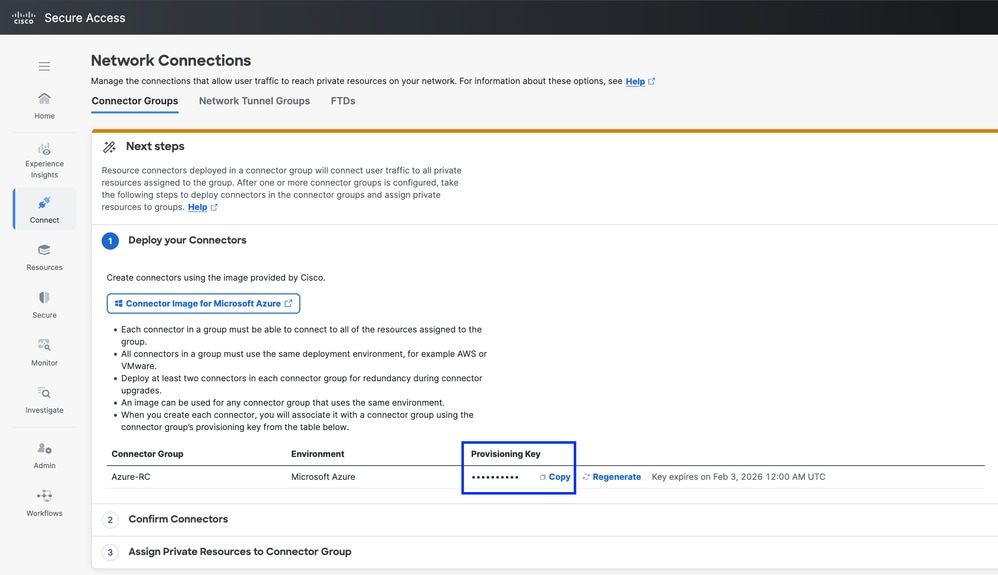
Acesso seguro - Configuração do conector de recursos
Configurações no Azure
Navegue até o portal do Azure e navegue até o Microsoft Azure Marketplace e procure a imagem do Cisco Secure Access Resource Connector:
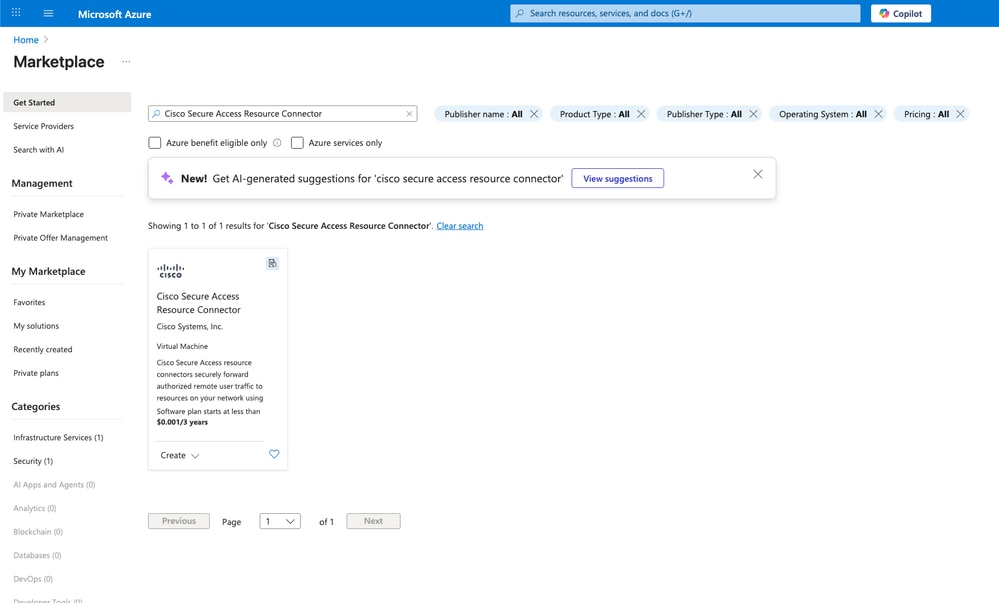
Acesso Seguro - Criação do Conector de Recursos no Azure
- Escolha o e e
Subscription apropriado Plan e clique em Create
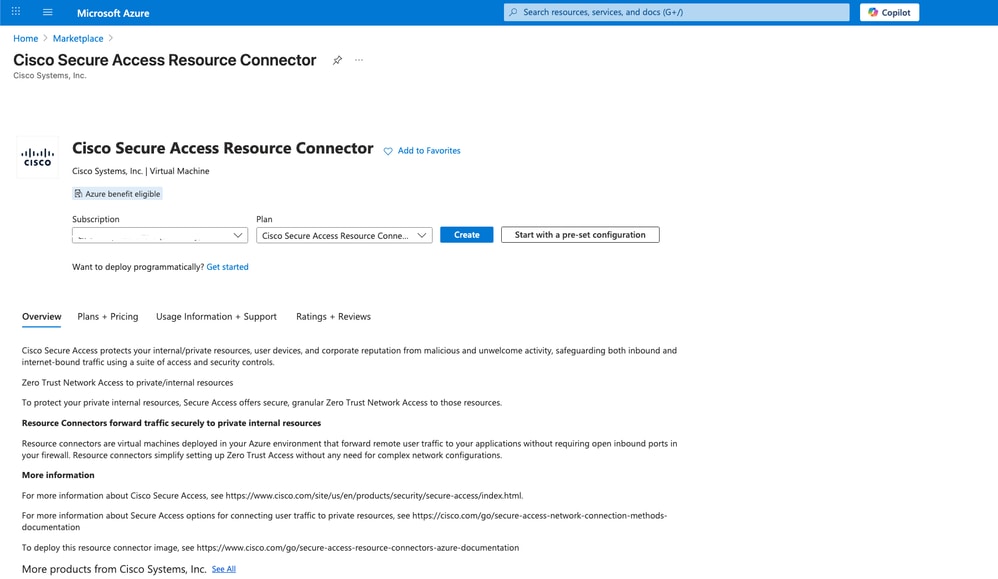
Acesso Seguro - Criação do Conector de Recursos no Azure
- Revisar a configuração para
Disks, Networking e a chave pública SSH
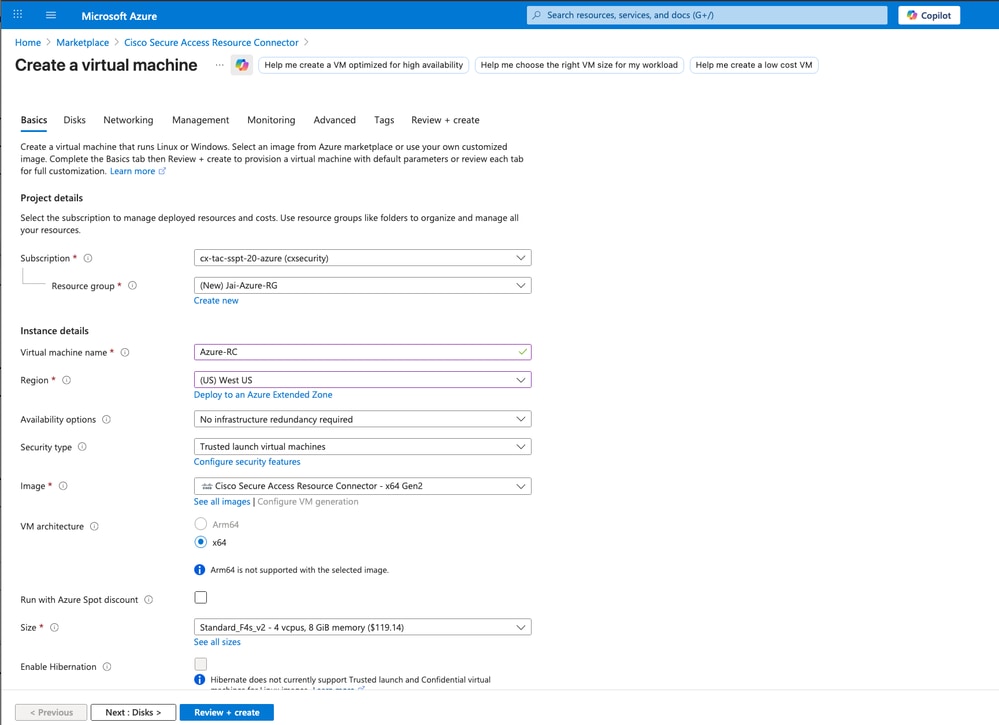
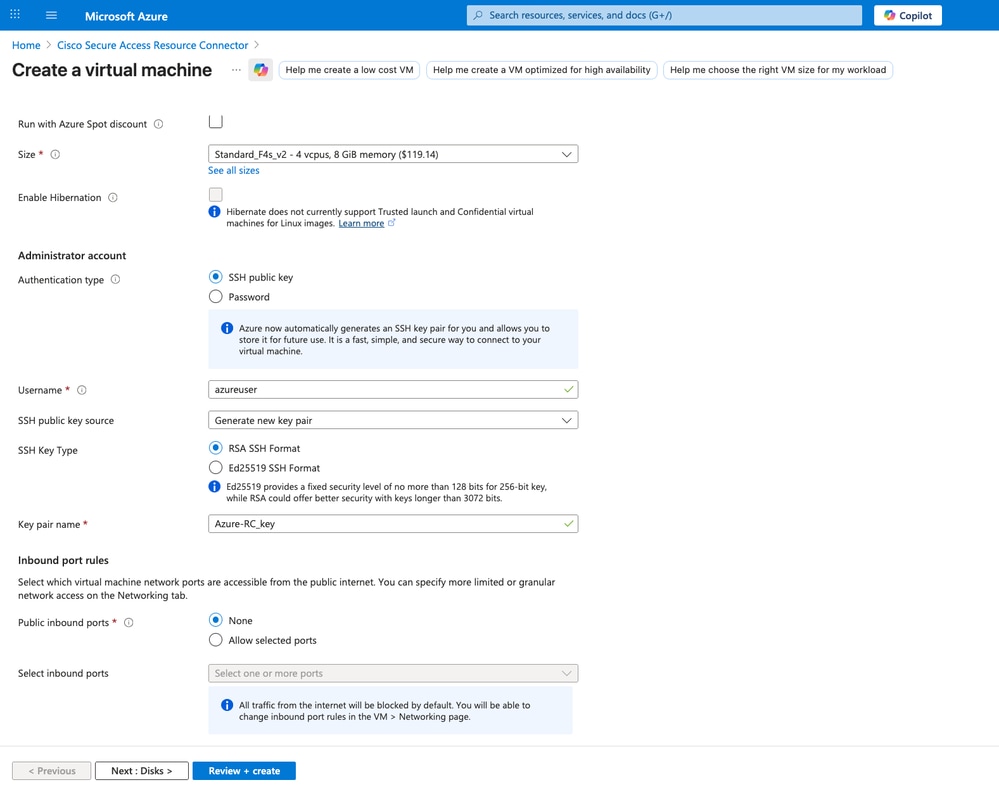

Caution: Não perca a chave SSH privada; caso contrário, você não poderá acessar a CLI RC e deverá reimplantá-la para solucionar problemas.
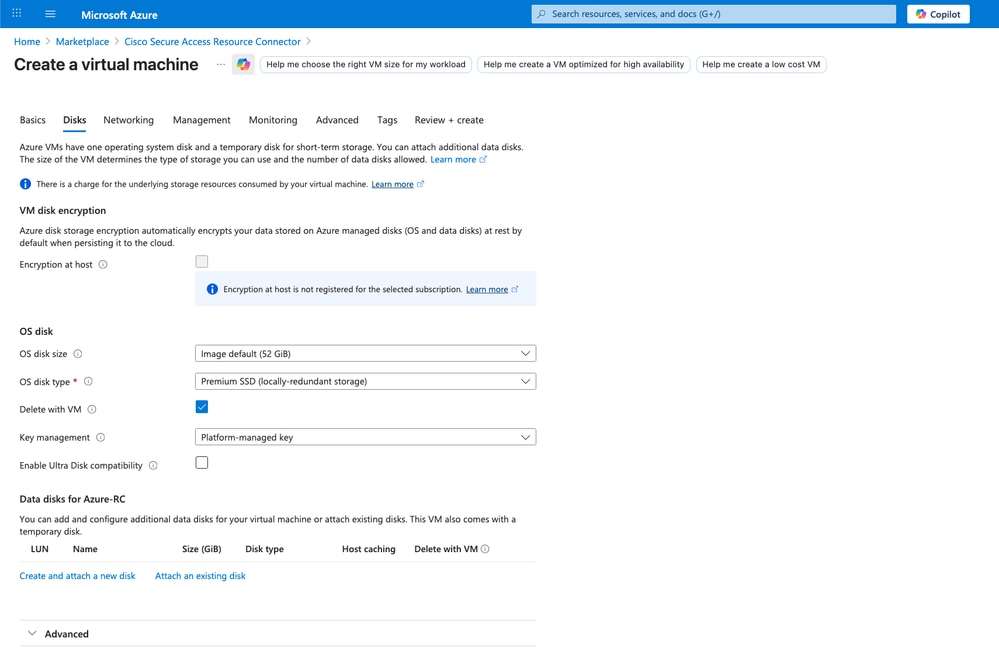
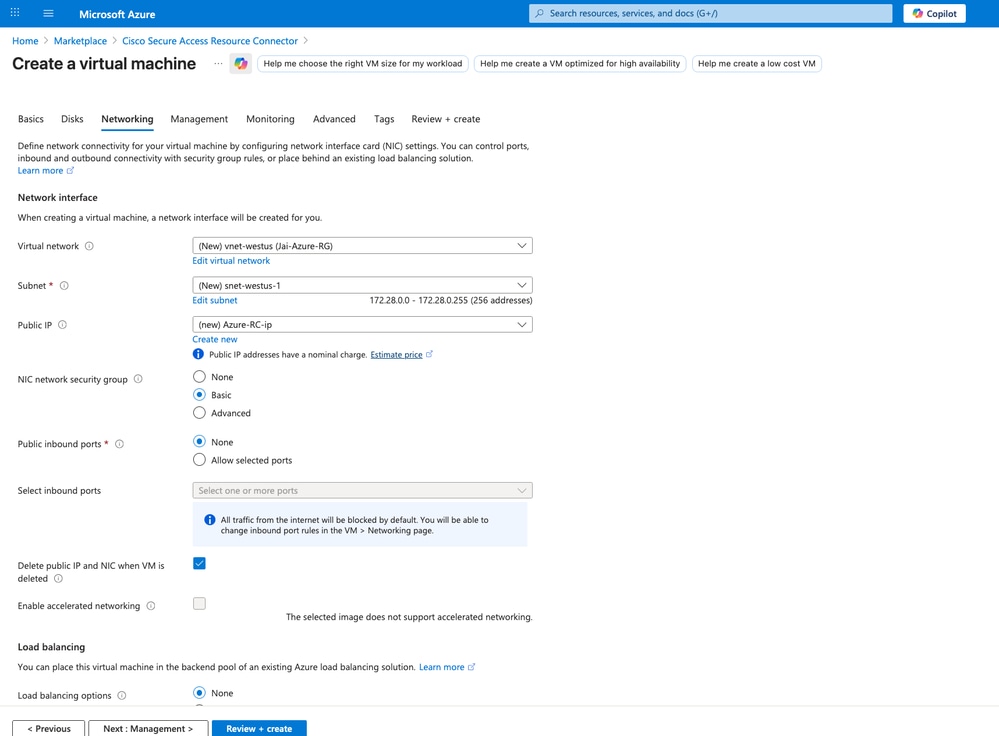
Acesso Seguro - Criação do Conector de Recursos no Azure
- Cole a cópia
Provisioning Key do Cisco Secure Access noUser datacampo
KEY=XXXXXXXXXXXXXXXXXXXXX
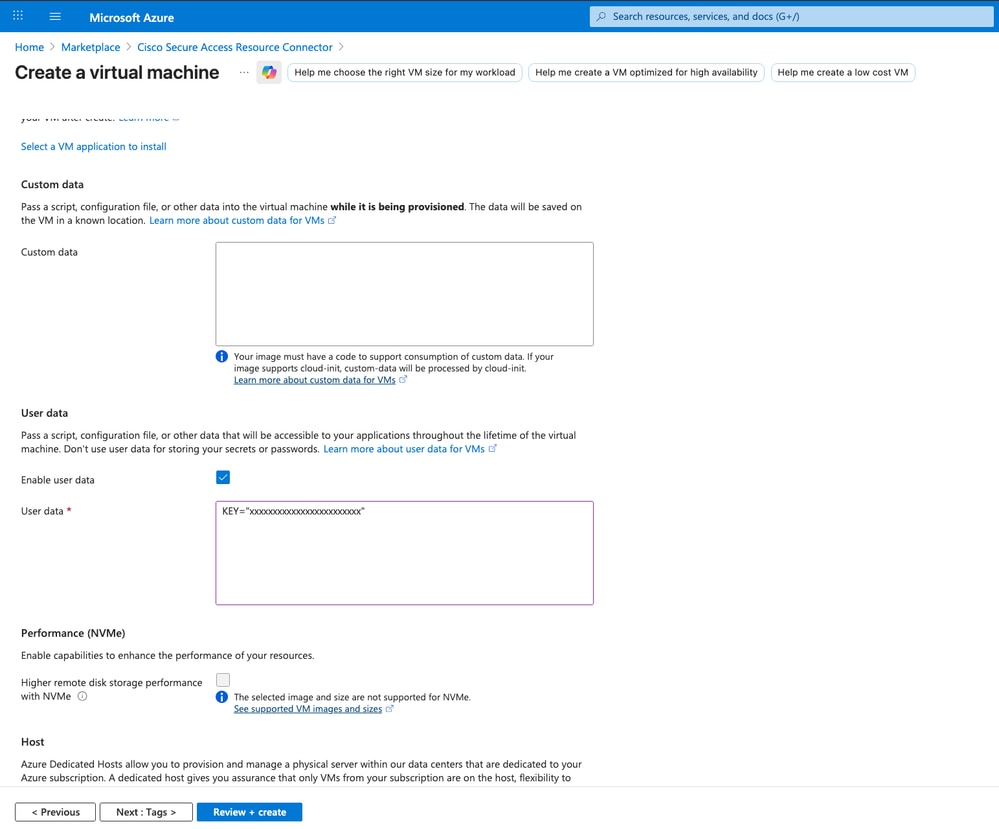
Acesso Seguro - Criação do Conector de Recursos no Azure
- Revise e clique
Createem para continuar com a criação do seu Resource Connector
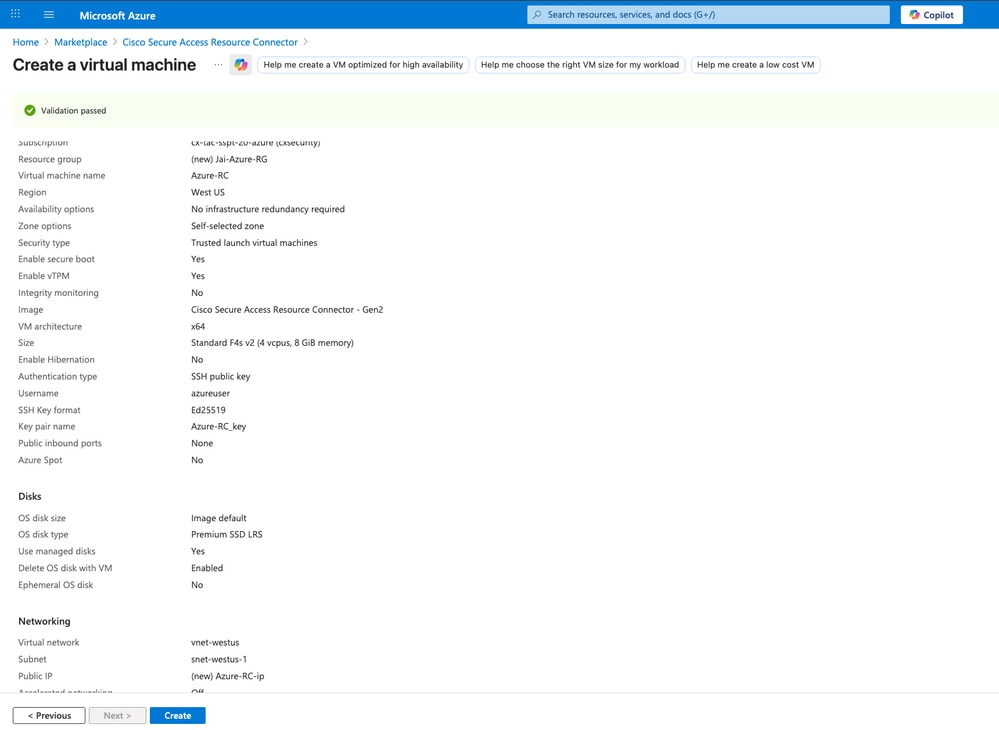
Acesso Seguro - Criação do Conector de Recursos no Azure
- Após clicar em
Create, uma opção para fazer download da chave privada é exibida. Clique em Download private key and create resource
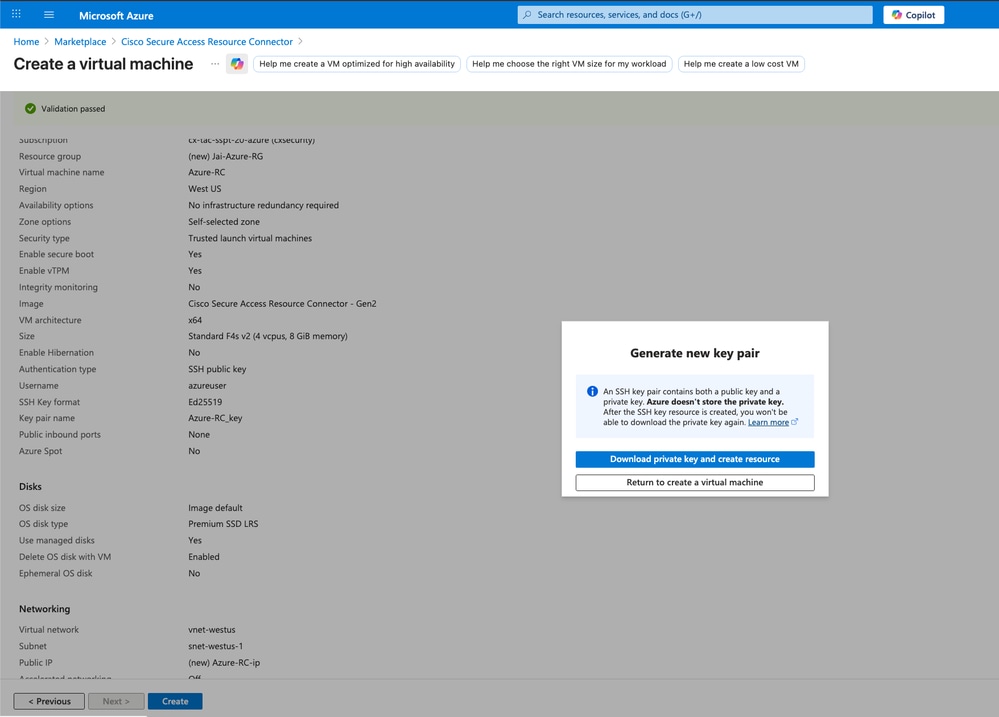
Acesso Seguro - Criação do Conector de Recursos no Azure
Caution: Não perca a chave SSH privada; caso contrário, você não poderá acessar a CLI RC e deverá reimplantá-la para solucionar problemas.
- Depois disso, você pode ver o progresso de sua
Resource Connector
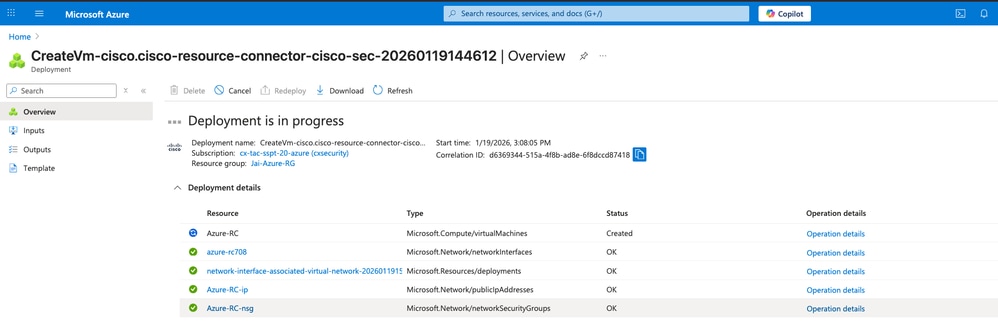
Acesso Seguro - Implantação do Conector de Recursos no Azure
- Em seguida, navegue até Secure Access Dashboard para confirmar a
Resource Connector conexão e a implantação bem-sucedida em seu Locatário do Secure Access
- Clique em
Connect > Network Connections > Connector Groups
- Na opção 2 Confirmar conectores, clique em
Confirm Connectorspara encerrar a implantação
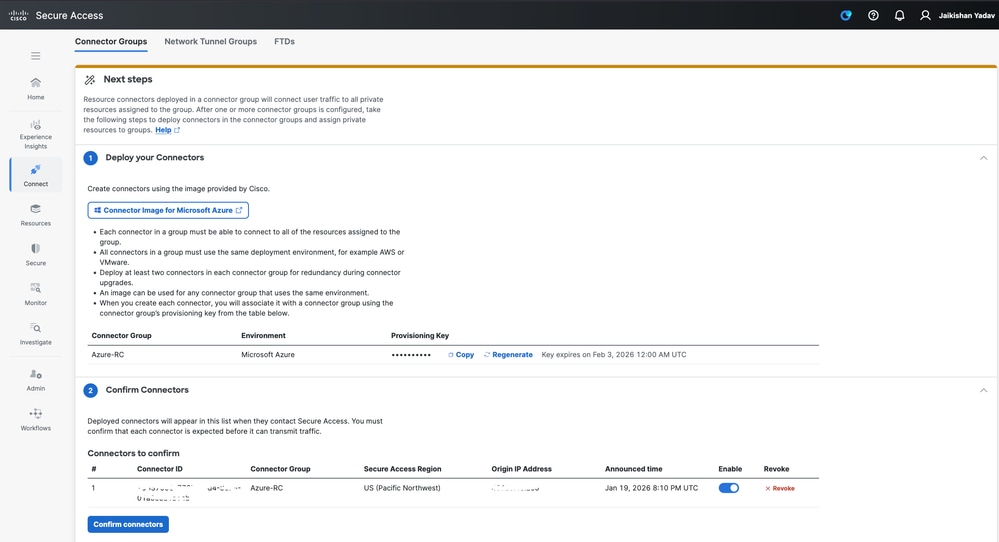
Acesso seguro - Confirmação do conector de recursos
Agora você pode ver seu novo Conector de Recursos implantado e conectado em seu locatário do Secure Access:
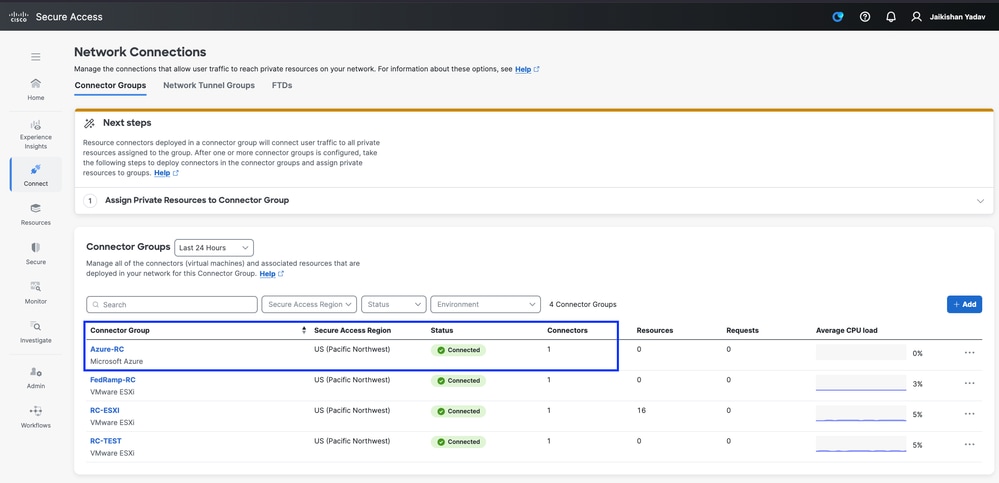
Acesso seguro - Conector de recursos
Verificar
Como acessar a partir da CLI do Bastion incorporada
No Azure, acesse seu conector de recurso e clique em Bastion:
Authentication Type: Escolha SSH Private key from Local FileUsername: Você deve usar acadminLocal File: Escolha o private key item baixado anteriormente
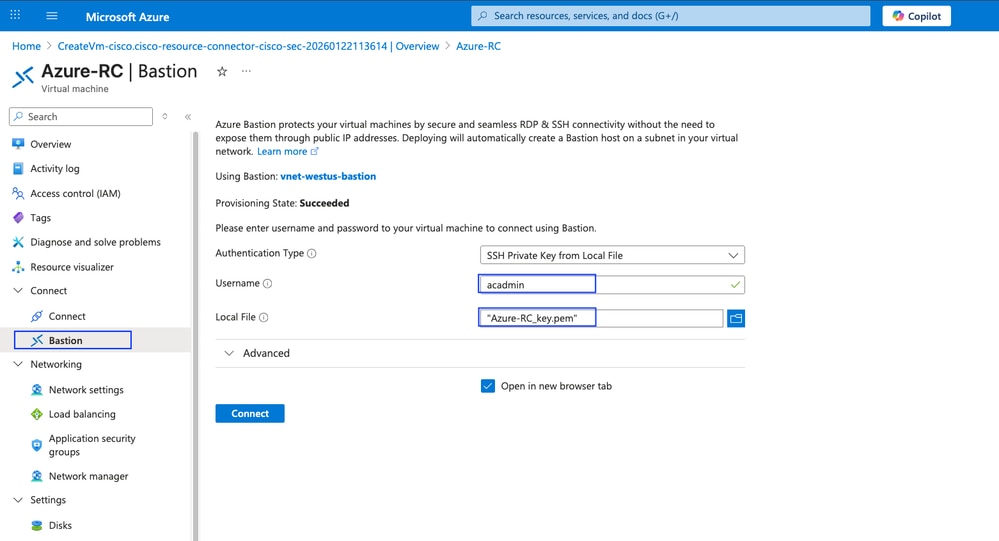
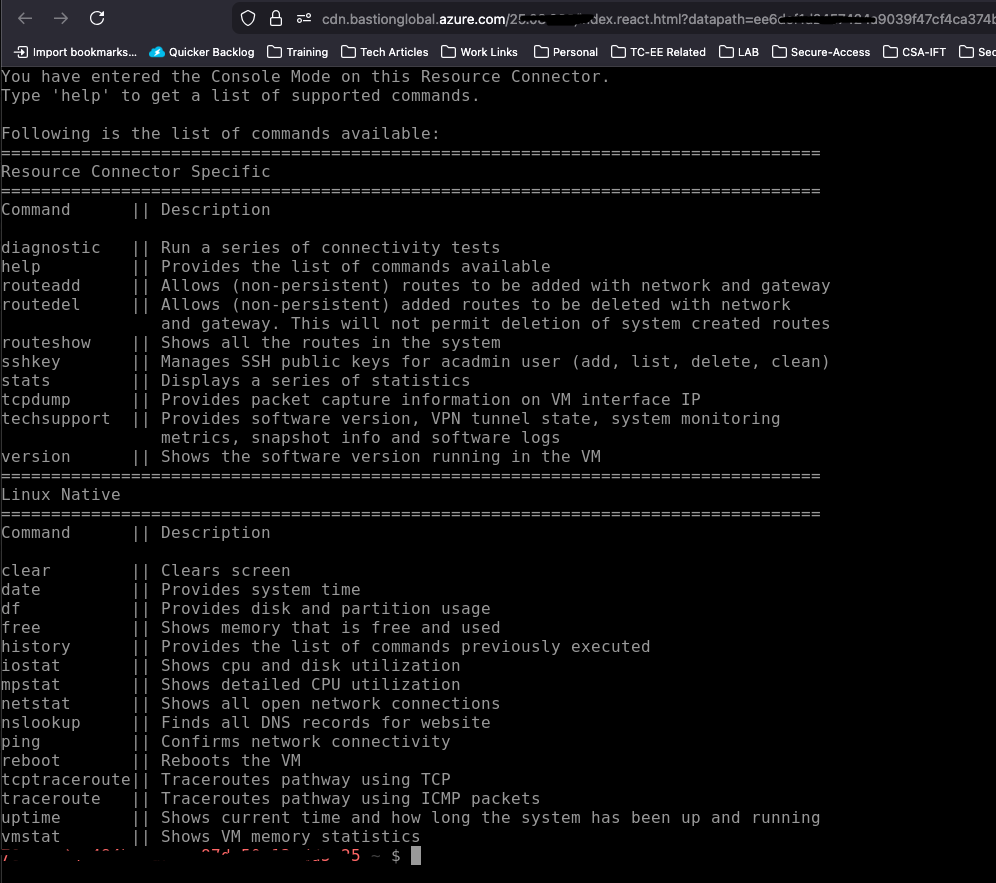
Acesso seguro - Acesso à linha de comando do conector de recursos
Acesso ao RC a partir do terminal MAC-OS
Abra o terminal e use ssh -i <private-key-file-path> acadmin@x.x.x.x.x para conectar-se ao seu conector de recursos.
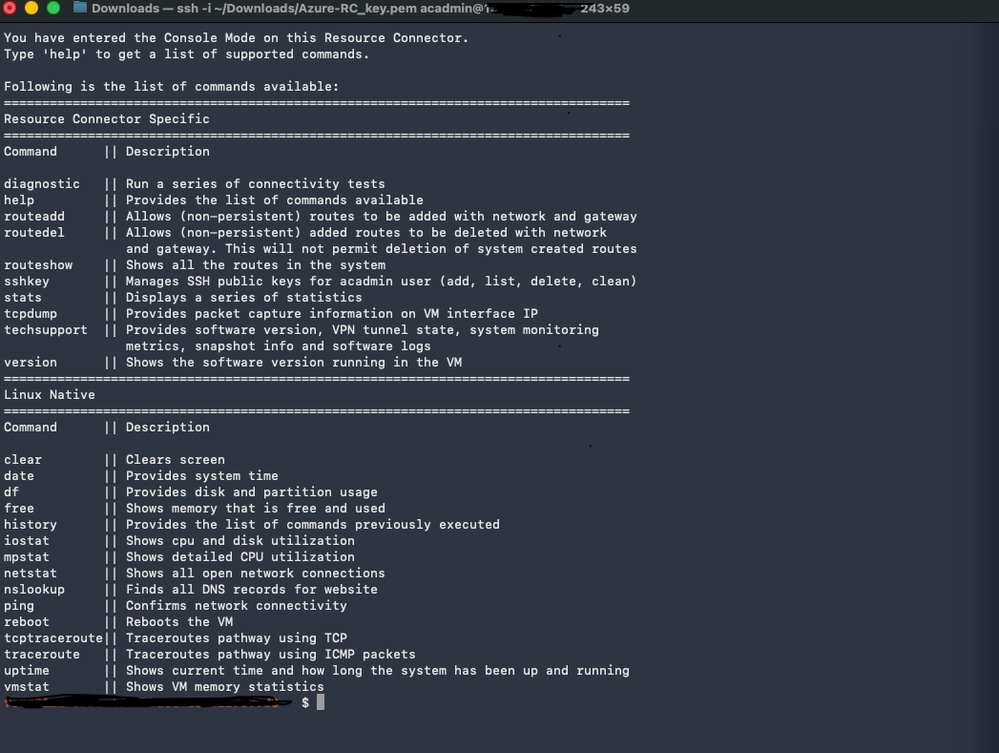
Acesso seguro - Acesso à linha de comando do conector de recursos
Acesso a partir do Windows - Putty
Para usar a chave privada, você deve converter o formato SSH private key de.pempara .ppk usando Puttygen:
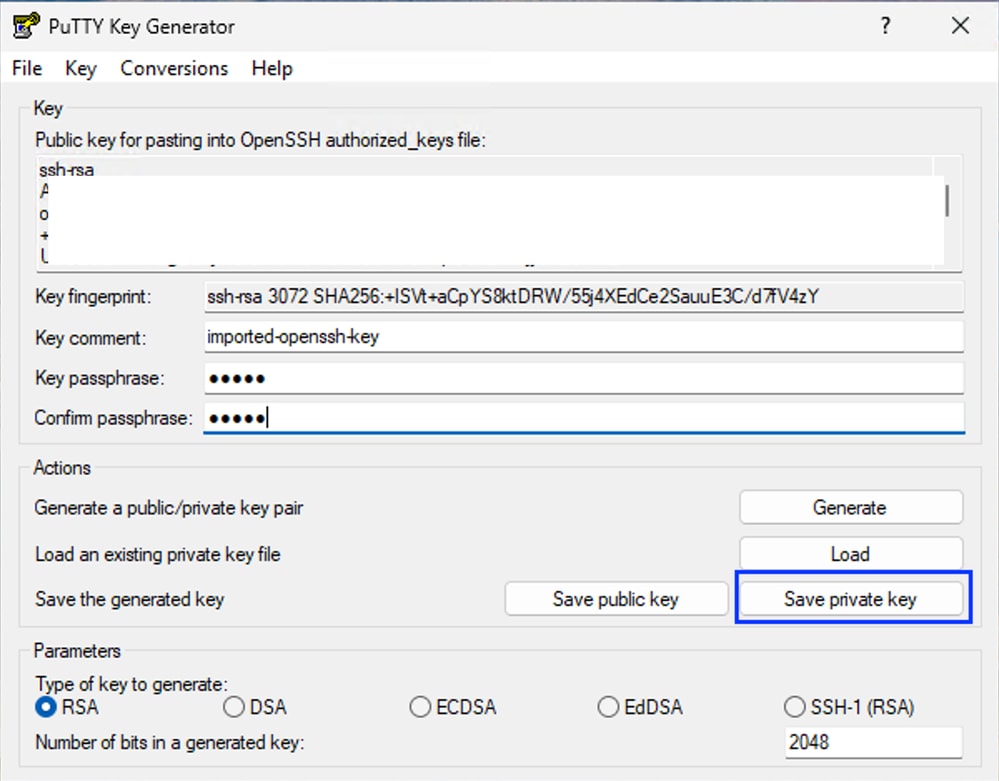
- Salve a chave privada no formato .ppk
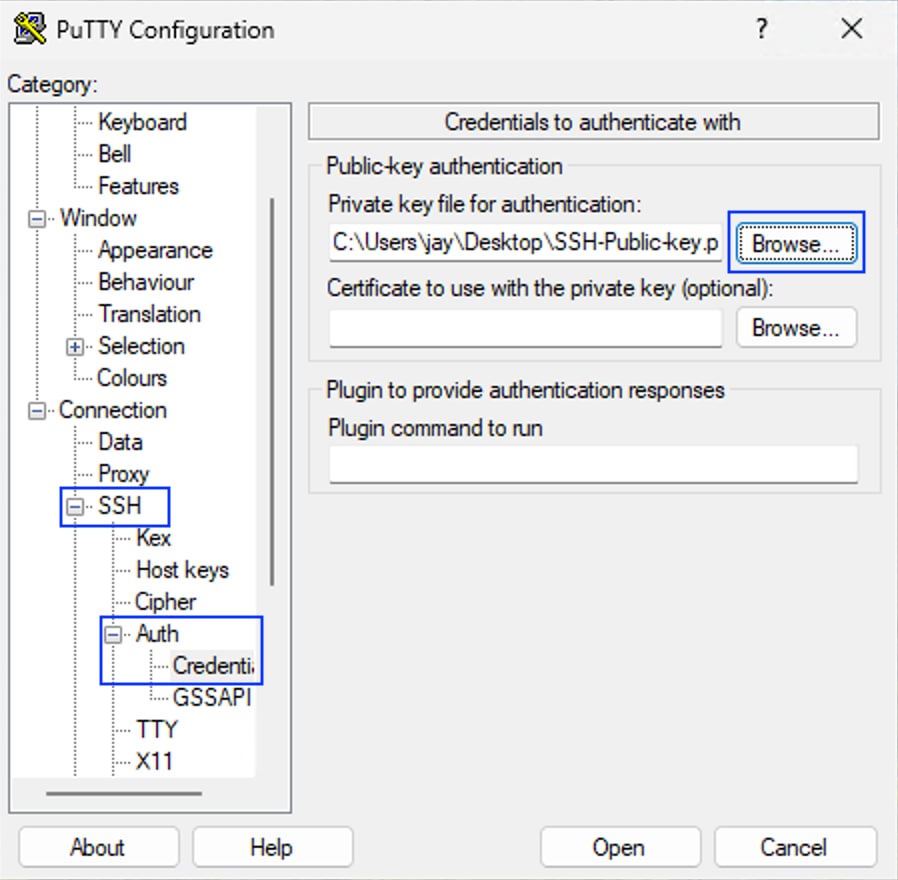
- Inicie o aplicativo putty e navegue até
SSH > Auth > Credentials e navegue até o seu SSH private key em .ppk formato
- Navegue até
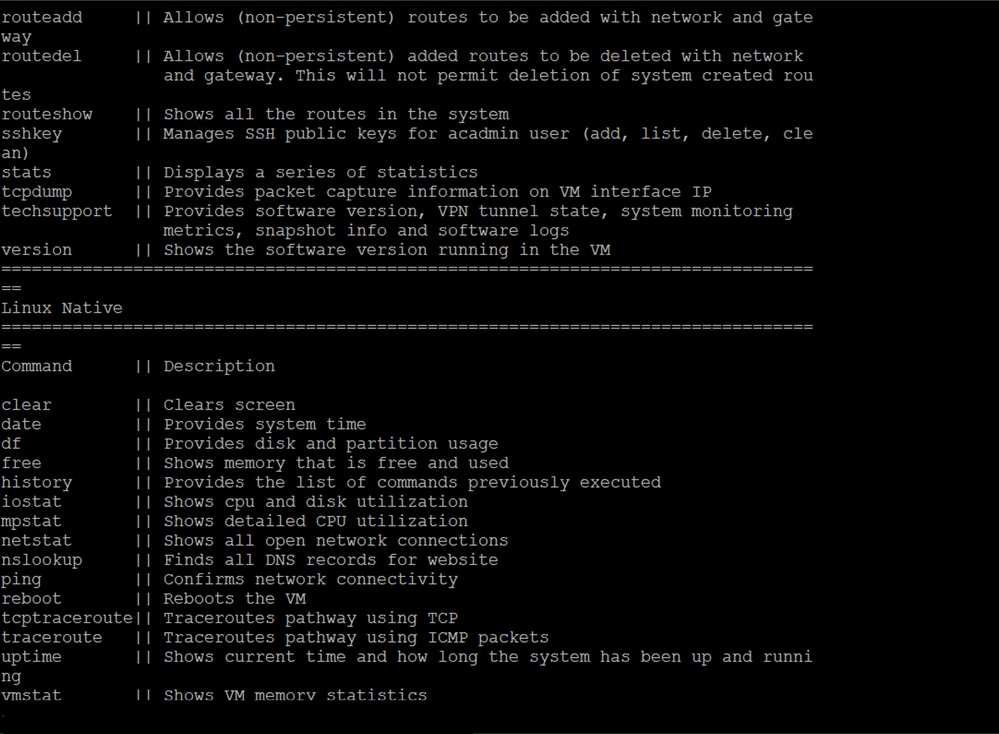
Sessione coloque o endereço IP do Conector de Recursos e clique em Open

Tip: nome de usuário: frase secreta acadmin : a senha configurada ao converter a chave privada do formato .pem para .ppk
Troubleshooting
Para acessar o comando de identificação e solução de problemas, acesse .
Caution: Não perca a chave SSH privada; caso contrário, você não poderá acessar a CLI RC e deverá reimplantá-la para solucionar problemas.
Informações Relacionadas

 Feedback