Configurar o Umbrella para migração para proteger o acesso e o controle de segurança na nuvem
Contents
Introdução
Este documento descreve como migrar do Umbrella para o Secure Access usando o Security Cloud Control (SCC).
Informações de Apoio
Você é incentivado a migrar do Umbrella para o Secure Access e é solicitado a usar o Security Cloud Control para gerenciar todos os seus produtos de segurança de nuvem como parte dessas alterações. Isso permite que você tenha um único painel para gerenciar seus produtos de segurança de nuvem, que inclui o Cisco Secure Access.
A migração multiorg e MSSP está fora do escopo deste artigo. Para migração de MSSP e de várias organizações, consulte Atualização do Umbrella Multi-org Console para Secure Access Manager Organization.
Pré-requisitos
- Assinatura DNS ou SIG atual
- Acesso administrativo completo ao Umbrella
- Acesso ao controle de segurança na nuvem
Etapas de Preparação
1. Preparar-se para a migração
Verifique se você tem uma assinatura DNS ou SIG no Umbrella:
- Navegue até Admin > Licenciamento para verificar. A atualização para acesso seguro deve aparecer na parte superior da página:
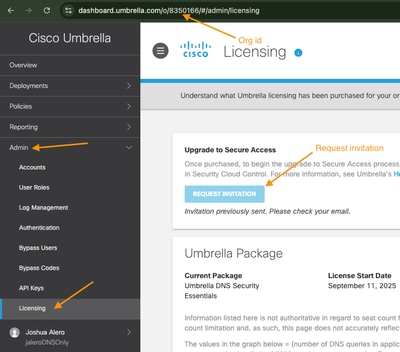
- Anote a ID da organização, neste exemplo 8350166.
- Selecione a opção Solicitar Convite na página de licenciamento.
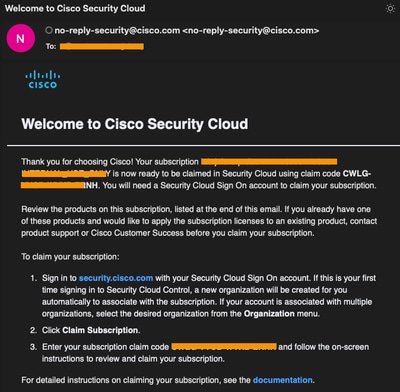
- Supondo que você faça seu pedido do Secure Access, aguarde de 3 a 4 dias úteis por um e-mail com seu código de solicitação de assinatura (depois de iniciar o convite de solicitação de seu locatário do Umbrella). Exemplo de e-mail:
2. Faça login no SCC usando suas credenciais de login da Cisco existentes
- Navegue até o portal Security Cloud Control e faça login com suas credenciais de login da Cisco.
- Selecione Criar nova organização (se você não tiver uma existente).
- Insira o nome da nova organização no campo Nome da nova organização.
- Selecione a região apropriada no menu suspenso Implantação da região.
Exemplo:
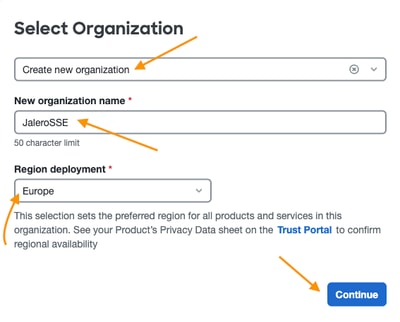
- Selecione Continuar para concluir a criação da organização.
3. Vincular Umbrella Org ao SCC e solicitar assinatura
- Selecione o botão Solicitar assinatura para solicitá-lo com os códigos fornecidos na etapa 1 acima.
- Sua ID da empresa Umbrella deve ser vista na página Assinaturas, bem como no convite para anexá-la ao SCC.
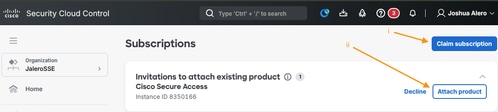
Selecione Anexar produto para anexar sua Umbrella org ao SCC.
Quando anexado, você deve ver o Cisco Secure Access como um produto na mesma página como mostrado no exemplo aqui:
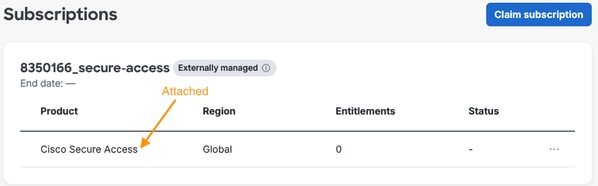
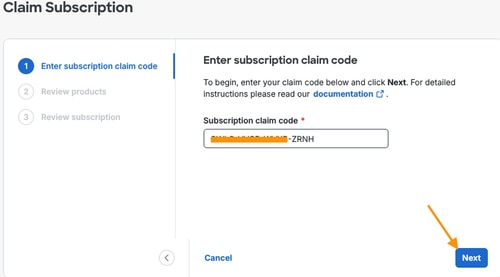
- Insira o código da reivindicação e selecione Avançar:
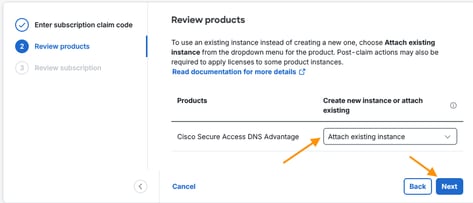
- Selecione Anexar instância existente no menu suspenso Criar nova instância ou anexar existente:
- Revise as configurações:
- Verifique se (Instância existente) faz parte do nome do produto.
- Defina a região para a região existente da instância do Secure Access anexada.
- Selecione Mover reivindicação para ir para a próxima página.
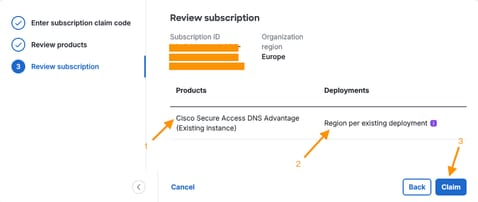
- Confirme a declaração de assinatura.
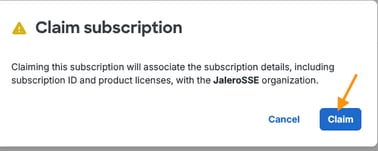
- Após a solicitação e o provisionamento bem-sucedidos, procure uma página Assinaturas que mostre todos os produtos ativados:
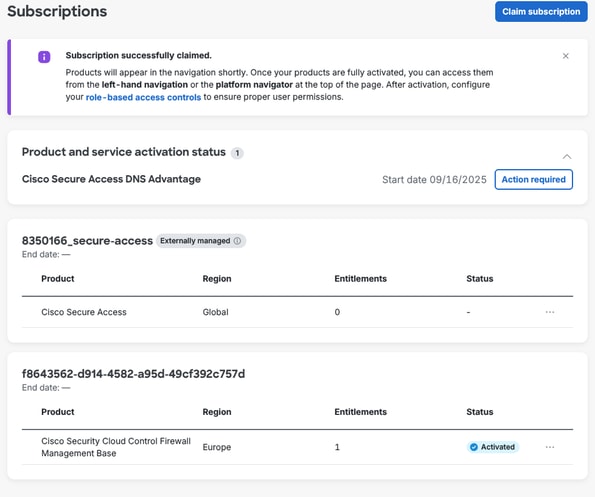
4. Aplicar a Licença à Instância de Acesso Seguro
- Selecione a opção Ação necessária.

- Selecione Aplicar licença.
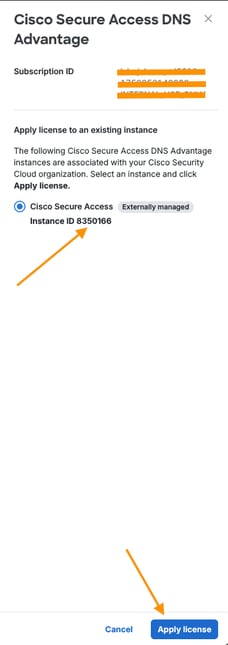
Verificar o link de acesso seguro ao SCC
Use esta seção para verificar se o locatário do Secure Access foi vinculado ao SCC.
1. Status de Ativação do Produto em Assinaturas
Verifique se a instância do produto Cisco Secure Access <License Type> foi ativada:
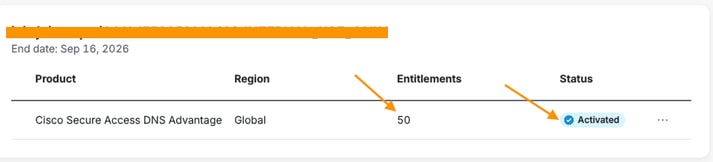
2. Acesso seguro na lista de produtos
O acesso seguro agora deve estar listado em Produtos também:
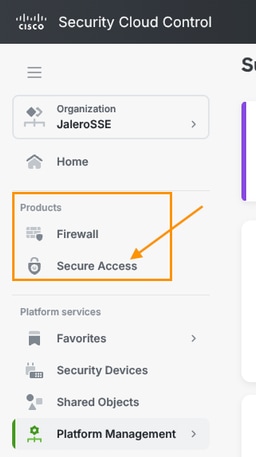
Migre do Umbrella para o acesso seguro
- Faça login novamente no Umbrella com a mesma conta acima.
- Navegue até o novo item de menu Upgrade Manager.
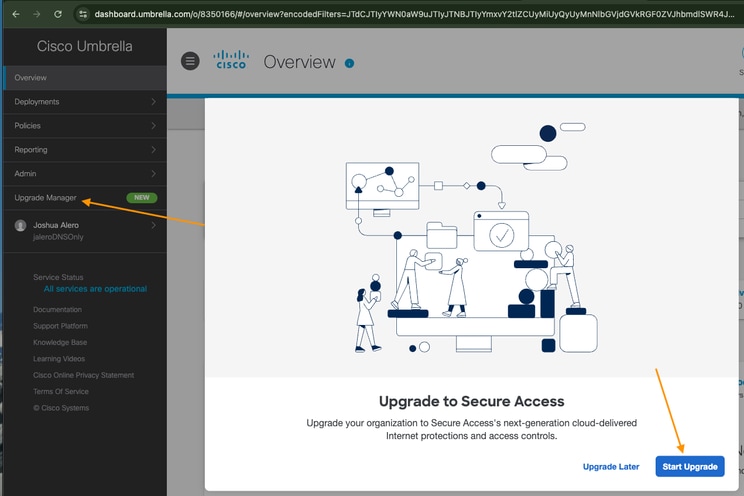
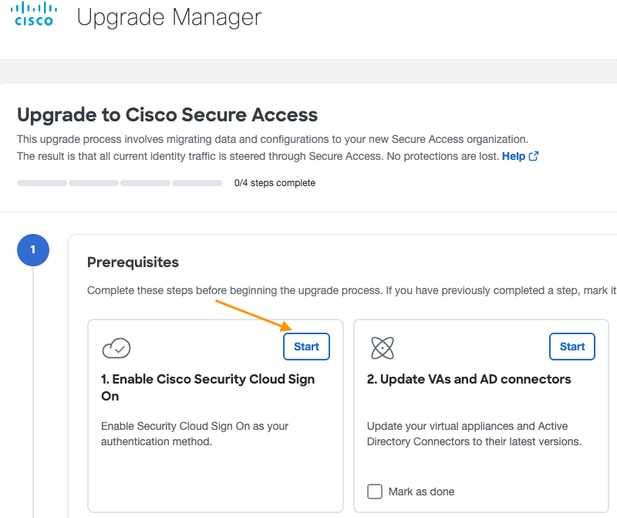
- Na página Upgrade Manager, selecione Start em Enable Cisco Security Cloud Sign on.
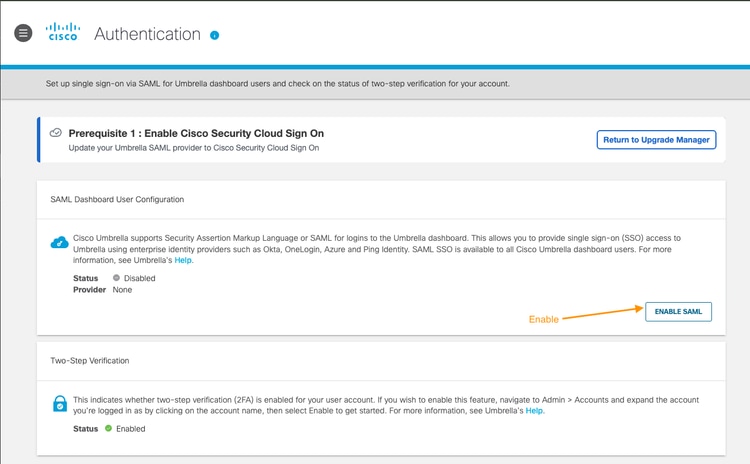
- Selecione ENABLE SAML em SAML Dashboard User Configuration para vincular seu SCC como provedor SAML para login no painel.
- Teste a configuração SAML com a opção TEST CONFIGURATION.
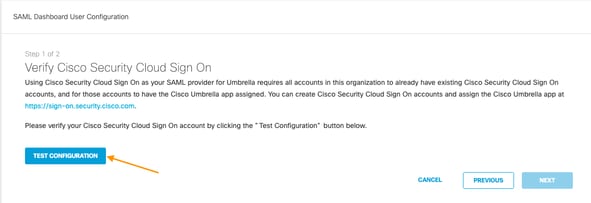
- A página de login do SCC deve aparecer em uma janela pop-up diferente (verifique se o bloqueador de pop-up está desativado). Quando solicitado, efetue login com suas credenciais do SCC.
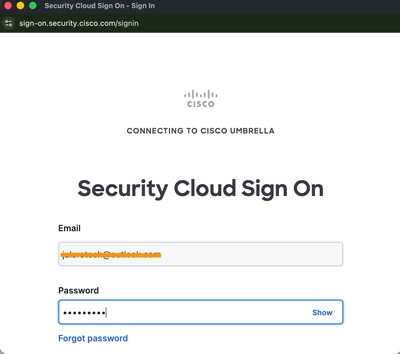
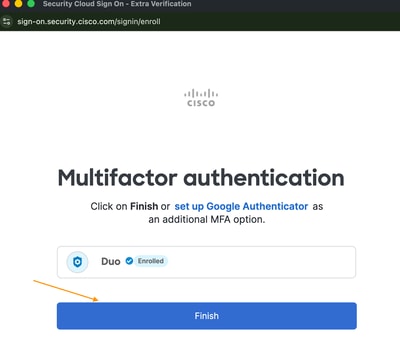
- Quando o login tiver sido verificado, procure esta mensagem de confirmação, quando a parte SAML está quase completa:
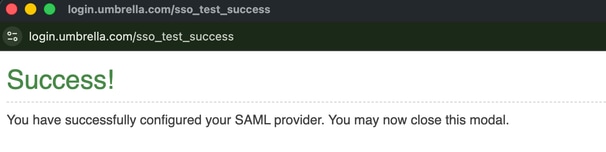
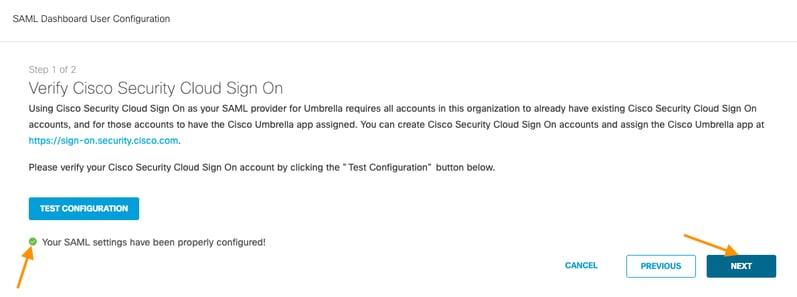
- Retorne à parte Configuração do usuário do painel SAML. O marcador verde mostra que as configurações de SAML foram configuradas corretamente. Selecione AVANÇAR.
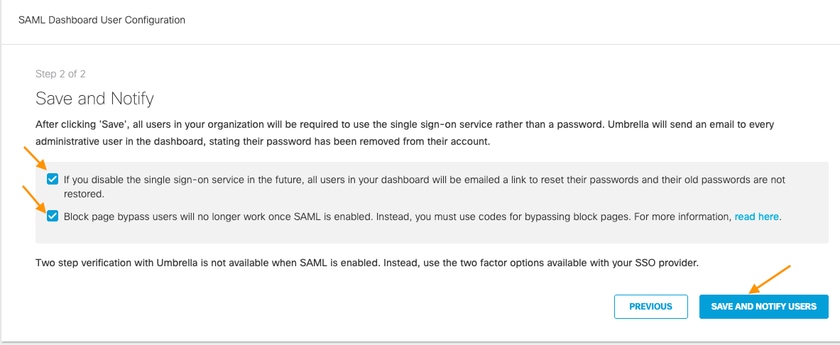
- Salve e notifique os usuários sobre as alterações.
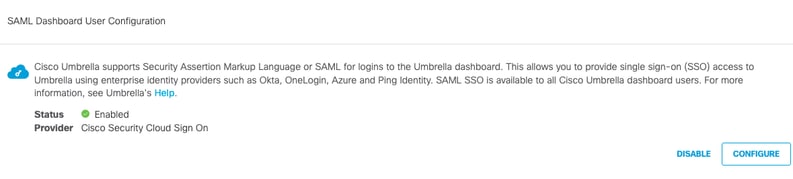
- Configuração SAML concluída:
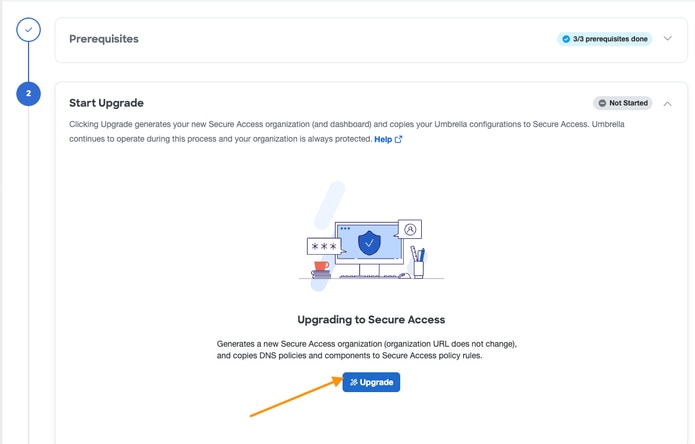
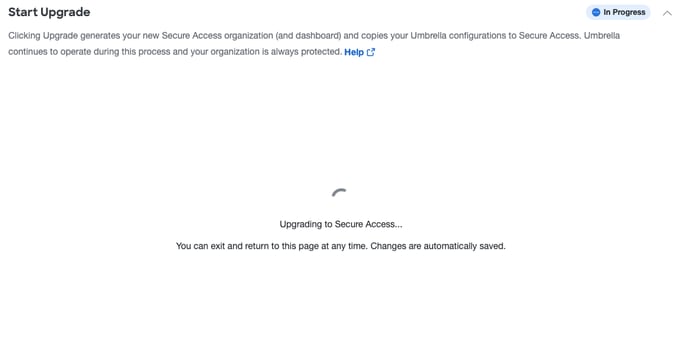
- Atualize para o Secure Access selecionando Upgrade na seção Start Upgrade:
- Permitir que a atualização continue:
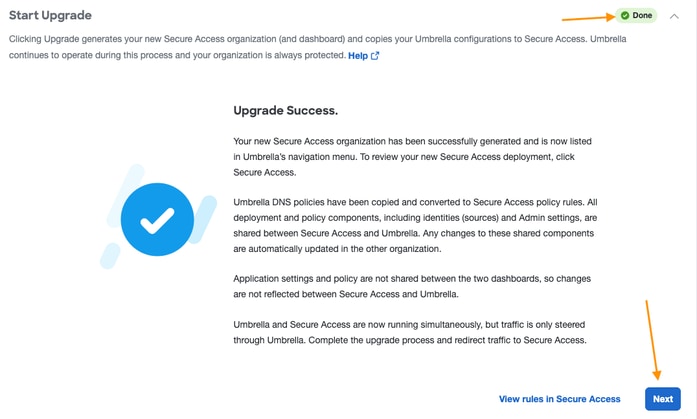
- Quando terminar, procure esta página:
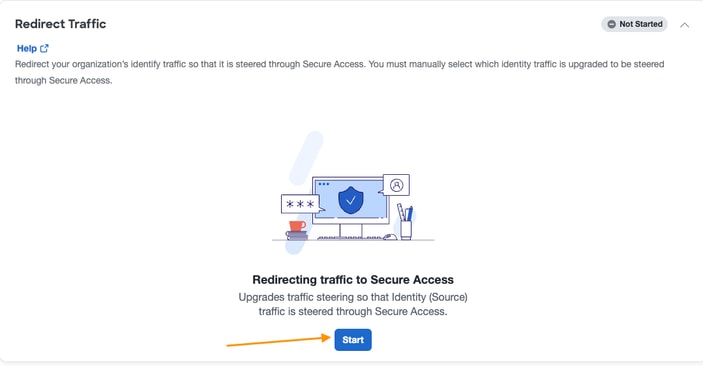
- Redirecionar tráfego para Acesso seguro:
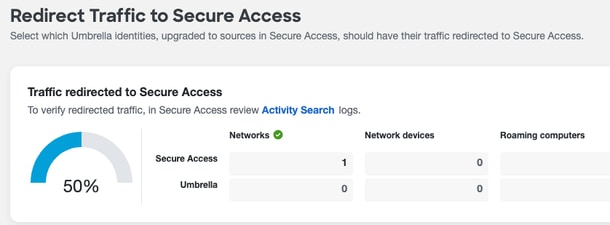
- Confirmação de conclusão do redirecionamento. No exemplo, apenas a identidade da rede foi migrada do Umbrella para o Secure Access:
- Conclua a atualização e a migração para o Secure Access.
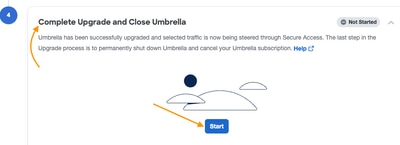
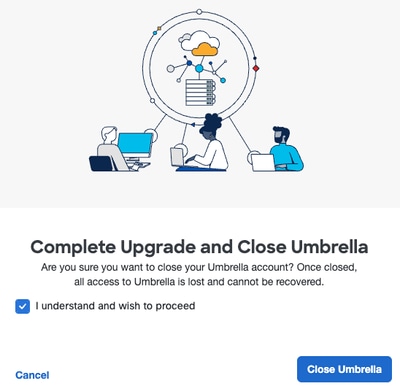
- Ao selecionar Fechar guarda-chuva nesta imagem, você perde o acesso à sua organização de guarda-chuva à medida que ela é excluída.
Verificar Migração
- Entre no Secure Access com suas credenciais de login.
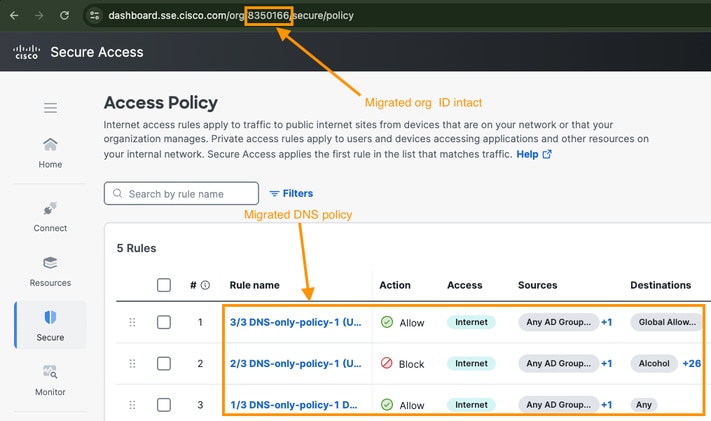
- Navegue até Secure > Access Policy para exibir as regras migradas, como no exemplo aqui. A ID da organização deve ser a mesma da seção Preparar para Migração acima.
Informações Relacionadas
- Documentação do Umbrella
- Documentação de acesso seguro
- Guia de atualização da defesa DNS
- Suporte Técnico e Documentação - Cisco Systems
Histórico de revisões
| Revisão | Data de publicação | Comentários |
|---|---|---|
4.0 |
21-Sep-2026
|
Anotação alterada. |
3.0 |
21-Sep-2026
|
Texto Alt, gramática, pontuação, links, ortografia. |
2.0 |
10-Mar-2026
|
Requisito atualizado para que a assinatura do CSA possa migrar. |
1.0 |
25-Nov-2025
|
Versão inicial |

 Feedback
Contate a Cisco
- Abrir um caso de suporte

- (É necessário um Contrato de Serviço da Cisco)