Configurar o túnel da máquina no Cisco Secure Access
Contents
Introdução
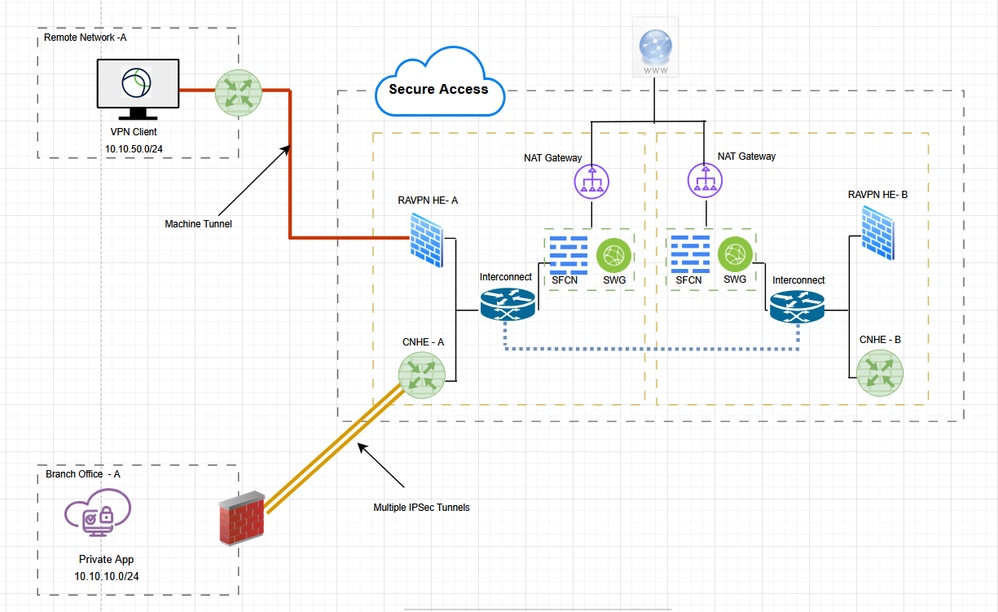
Este documento descreve como configurar o Acesso Seguro como o gateway VPN e aceitar conexões do Cliente Seguro através do túnel da máquina VPN.
Diagrama de Rede
Pré-requisitos
- Função de administrador total no acesso seguro
- Pool de IPs do Usuário no Cisco Secure Access
- Pelo menos um perfil de VPN de usuário configurado no Cisco Secure Access
Requisitos
Recomenda-se que você tenha conhecimento destes tópicos:
- OpenSSL
- 509 Certificados
Componentes Utilizados
As informações neste documento são baseadas nestas versões de software e hardware:
- Acesso seguro da Cisco
- Cisco Secure Client 5.1.10
- Windows 11
- Windows Server 2019 - CA
As informações neste documento foram criadas a partir de dispositivos em um ambiente de laboratório específico. Todos os dispositivos utilizados neste documento foram iniciados com uma configuração (padrão) inicial. Se a rede estiver ativa, certifique-se de que você entenda o impacto potencial de qualquer comando.
Informações de Apoio
Um túnel de máquina VPN de acesso seguro garante a conectividade com a rede corporativa sempre que o sistema cliente é ligado, não apenas quando uma conexão VPN é estabelecida pelo usuário final. Você pode executar o gerenciamento de patches em endpoints fora do escritório, especialmente em dispositivos que raramente são conectados pelo usuário, via VPN, à rede do escritório. Os scripts de login de SO de endpoint que exigem conectividade de rede corporativa também se beneficiam desse recurso. Para que esse túnel seja criado sem interação do usuário, é usada a autenticação baseada em certificado.
O túnel da máquina do Secure Access permite que os administradores conectem o Cisco Secure Client sem intervenção do usuário antes de o usuário fazer login. O túnel da máquina do Secure Access é acionado quando o endpoint está fora do local e desconectado de uma VPN iniciada pelo usuário. O túnel da máquina VPN de acesso seguro é transparente para o usuário final e se desconecta automaticamente quando o usuário inicia a VPN.
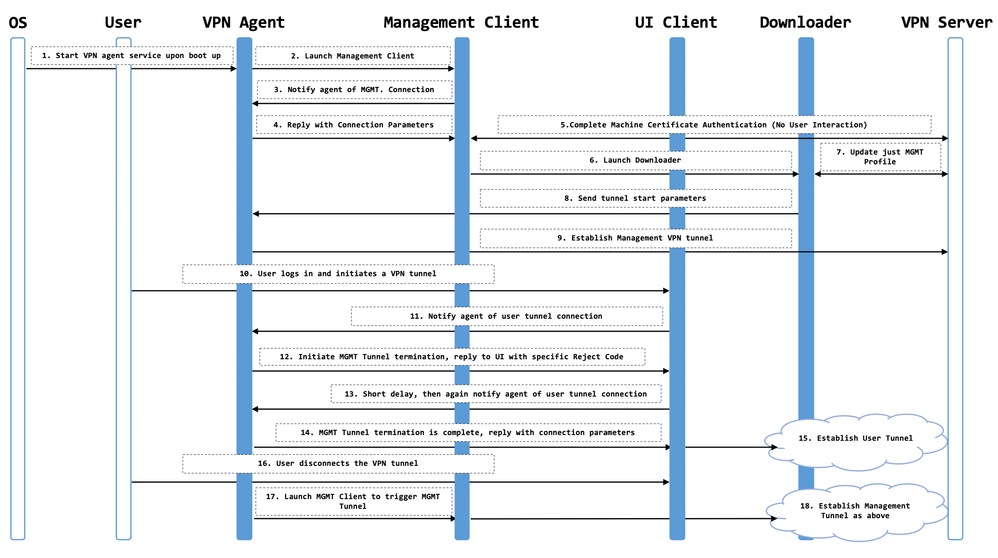
Trabalhando no túnel da máquina
O serviço do agente do Secure Client VPN é iniciado automaticamente na inicialização do sistema. O agente de VPN do Secure Client usa o perfil VPN para detectar se o recurso de túnel da máquina está habilitado. Se o recurso de túnel de máquina estiver habilitado, o agente iniciará o aplicativo cliente de gerenciamento para iniciar uma conexão de túnel de máquina. O aplicativo cliente de gerenciamento usa a entrada do host do perfil VPN para iniciar a conexão. Em seguida, o túnel VPN é estabelecido como de costume, com uma exceção: nenhuma atualização de software é executada durante uma conexão de túnel de máquina, já que o túnel de máquina deve ser transparente para o usuário.
O usuário inicia um túnel VPN por meio do Secure Client, que aciona o término do túnel da máquina. No término do túnel da máquina, o estabelecimento do túnel do usuário continua como de costume. O usuário desconecta o túnel VPN, que aciona o restabelecimento automático do túnel da máquina.
Limitações
- Não há suporte para interação do usuário.
- Somente há suporte para autenticação baseada em certificado por meio do Repositório de Certificados de Computador (Windows).
- A verificação de Certificado de Servidor restrito é imposta.
- Não há suporte para um proxy privado.
- Não há suporte para um proxy público (há suporte para o valor ProxyNative em plataformas em que as configurações de Proxy Nativo não são recuperadas do navegador).
- Não há suporte para Scripts de Personalização de Cliente Seguro
Configurar
Método 1 - Configurar o túnel da máquina com o usuário: machine@sse.com
Etapa 1 - Configurações gerais
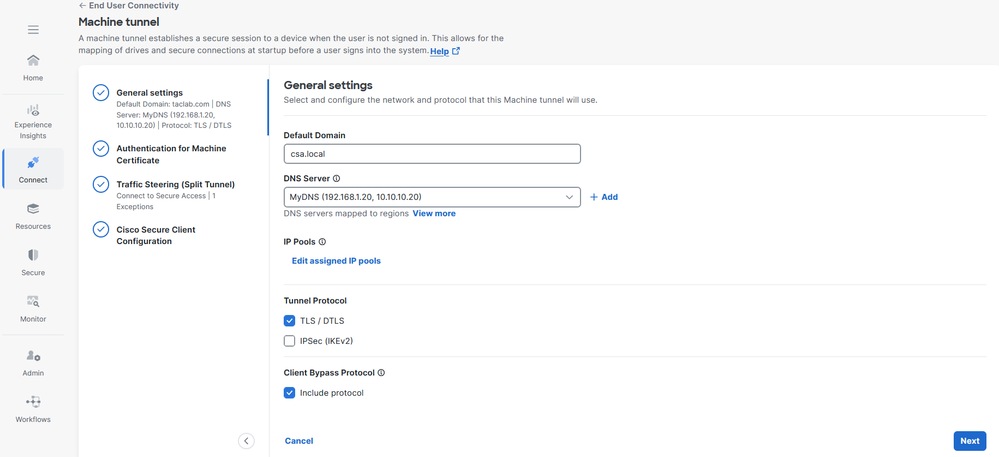
Defina as configurações gerais, incluindo o domínio e os protocolos que o túnel da máquina usa.
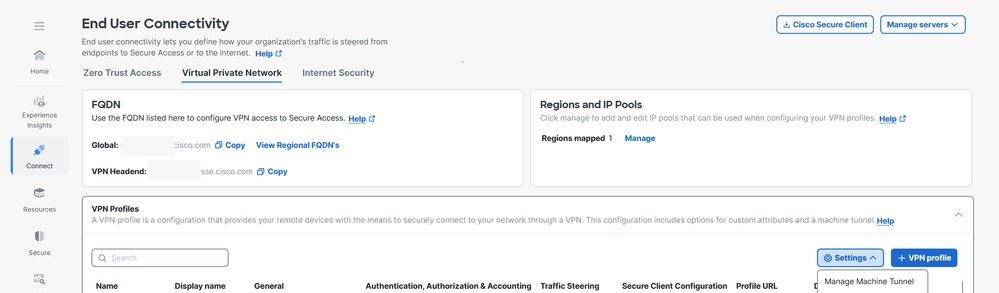
1. Navegue até Connect > End User Connectivity > Virtual Private Network.
2. Navegue até VPN Profiles e defina as configurações para o túnel da máquina.
a. Clique em Settings e escolha Manage Machine Tunnel na lista suspensa.
3. Informe o Domínio Default.
4. O Servidor DNS mapeado através da página Gerenciar Regiões e Pools IP é definido como o servidor padrão. Você pode aceitar o servidor DNS padrão, escolher outro servidor DNS na lista suspensa ou clicar em + Adicionar para adicionar um novo par de servidores DNS. Selecionar outro servidor DNS ou adicionar um novo servidor DNS substitui esse servidor padrão.
5. Selecione um pool de IP por região na lista suspensa IP Pools. Os perfis VPN devem ter pelo menos um pool IP atribuído em cada região para uma configuração válida.
6. Selecione o Protocolo de Túnel que este túnel de máquina usa:
- TLS/DTLS
- IPSec (IKEv2)
Pelo menos um protocolo deve ser selecionado.
7. Se desejar, marque Incluir protocolo para impor o protocolo de desvio do cliente.
1. Se o Client Bypass Protocol estiver habilitado para um protocolo IP e um pool de endereços não estiver configurado para esse protocolo (em outras palavras, nenhum endereço IP para esse protocolo foi atribuído ao cliente pelo ASA), nenhum tráfego IP usando esse protocolo será enviado através do túnel VPN. Ele é enviado para fora do túnel.
2. Se o Client Bypass Protocol estiver desativado e um pool de endereços não estiver configurado para esse protocolo, o cliente descartará todo o tráfego para esse protocolo IP quando o túnel VPN for estabelecido.
3. Clique em Próximo
Etapa 2 - Autenticação do certificado da máquina
O túnel da máquina é transparente para o usuário final e se desconecta automaticamente quando o usuário inicia uma sessão VPN. Para que esse túnel seja criado sem interação do usuário, a autenticação baseada em certificado é usada:
1. Escolha Certificados de CA na lista ou clique em Carregar Certificados de CA.
2. Selecione os campos de autenticação baseados em certificado. Para obter mais informações, consulte: Campos de autenticação baseada em certificado.
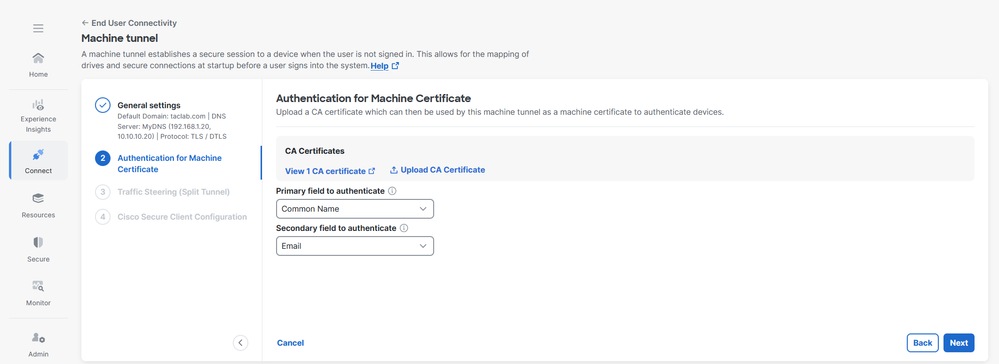
3. Clique em Próximo
Etapa 3 - Direcionamento de tráfego (túnel dividido)
Para Traffic Steering (Split Tunnel), você pode configurar um túnel de máquina para manter uma conexão de túnel completa com o Secure Access ou configurá-lo para usar uma conexão de túnel dividido para direcionar o tráfego através da VPN somente se necessário. Para obter mais informações, consulte Direção de tráfego de túnel de máquina.
1. Selecione o Modo de Túnel.
2. Dependendo da seleção do Modo de túnel , você pode Adicionar exceções.
3. Selecione DNS Mode.

4. Clique em Próximo.
Etapa 4 - Configuração do Cisco Secure Client
Você pode modificar um subconjunto de configurações do Cisco Secure Client com base nas necessidades de um túnel de máquina VPN específico. Para obter mais informações, consulte: Configuração de Cliente Seguro.
1. Verifique a Maximum Transmission Unit, o maior tamanho de pacote que pode ser enviado no túnel VPN sem fragmentação.
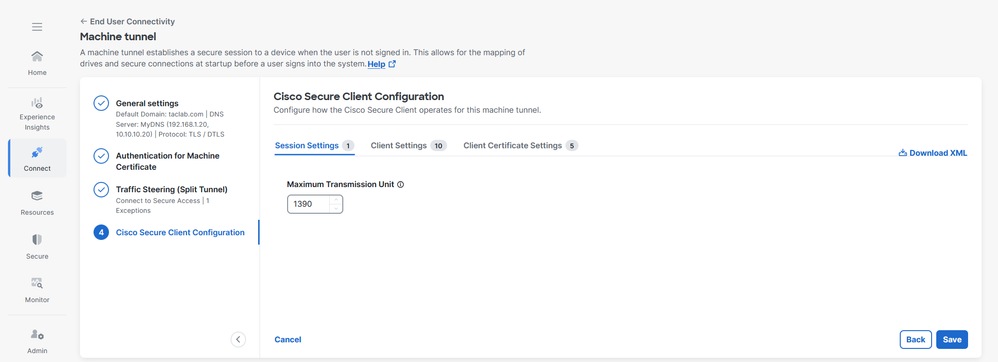
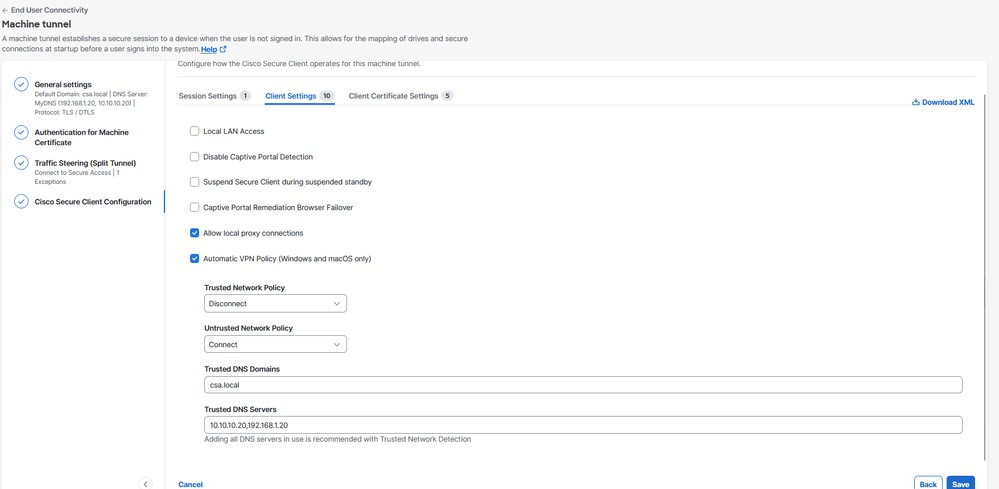
2. Configurações do Cliente, consulte Configurações do Cliente do Túnel da Máquina para obter mais informações.
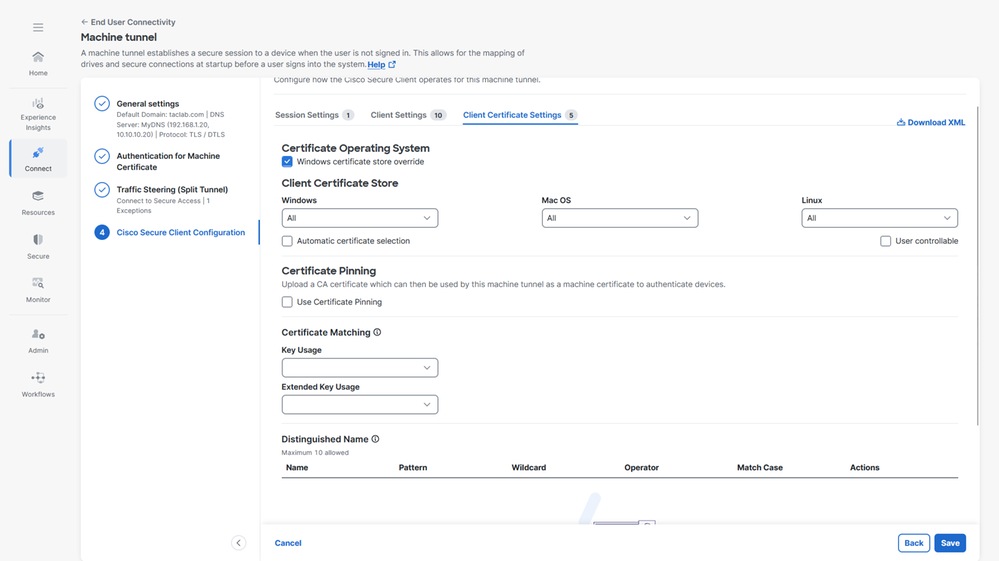
3. Configurações de Certificado do Cliente, selecione as opções de acordo:
a. Substituição do Repositório de Certificados do Windows: Permite que um administrador direcione o Cliente Seguro para utilizar certificados no repositório de certificados da máquina Windows (Sistema Local) para autenticação de certificado de cliente.
b. Seleção automática de certificado: Quando a autenticação de vários certificados é configurada no gateway seguro.
c. Certificado Fixação: certificado CA usado pelo túnel da máquina como um certificado da máquina para autenticar dispositivos.
d. Correspondência de certificado: Se nenhum critério de correspondência de certificado for especificado, o Cisco Secure Client aplicará as regras de correspondência de certificado:
i. Uso da chave: Assinatura_Digital
ii) Uso estendido de chave: Autenticação do Cliente
e. Nome Distinto: Especifica nomes distintos (DNs) para critérios de correspondência exata na escolha de certificados de cliente aceitáveis. Ao adicionar vários Nomes Distintos, cada certificado é verificado em relação a todas as entradas e todas devem ser correspondentes.
4. Atribua o perfil Machine Tunnel a um perfil de User VPN, clique em Save e há uma opção para selecionar os perfis de User VPN.
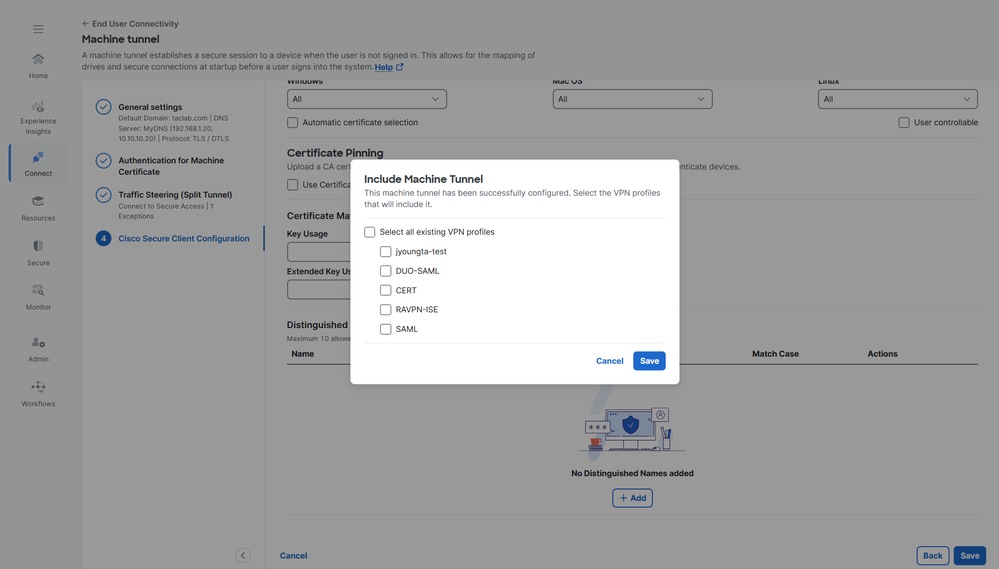
5. Clique em Salvar.
6. Verifique se o perfil do Túnel da máquina está anexado a um perfil de VPN do usuário.

Etapa 5 - Verificar se o usuário machine@sse.com está presente no Cisco Secure Access
1. Navegue até Connect > Users,Groups, and Endpoint Devices > Users.
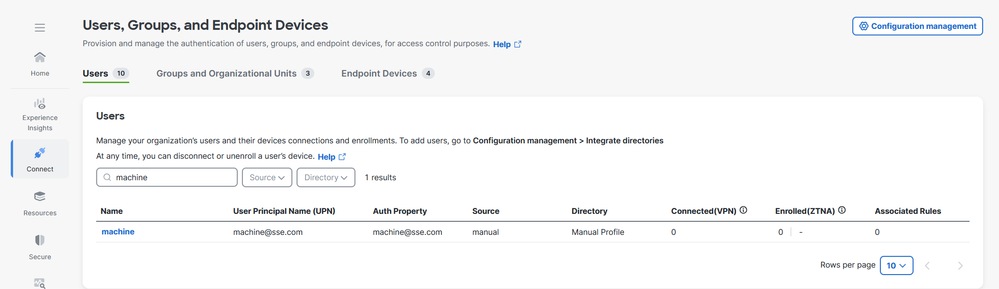
2. Se o usuário machine@sse.com não estiver presente, importe manualmente. Para obter mais informações, consulte: Importação manual de usuários e grupos
Etapa 6 - Gerar um certificado assinado pela CA para machine@sse.com
1. Gere uma solicitação de Assinatura de Certificado:
a. Você pode usar qualquer software CSR Generator on-line ou uma CLI do openssl.
openssl req -newkey rsa:2048 -nodes -keyout cert.key -out cert.csr
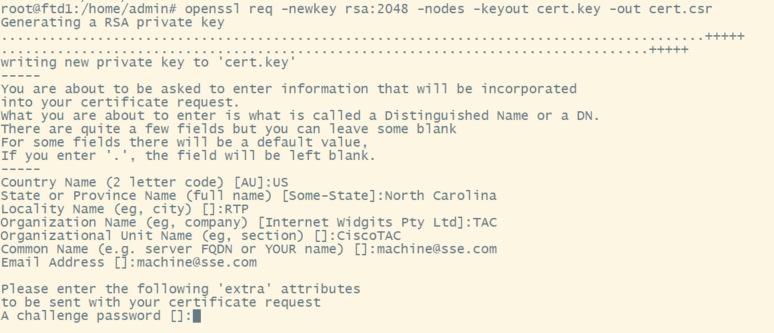
2. Copie o CSR e gere um certificado de máquina.
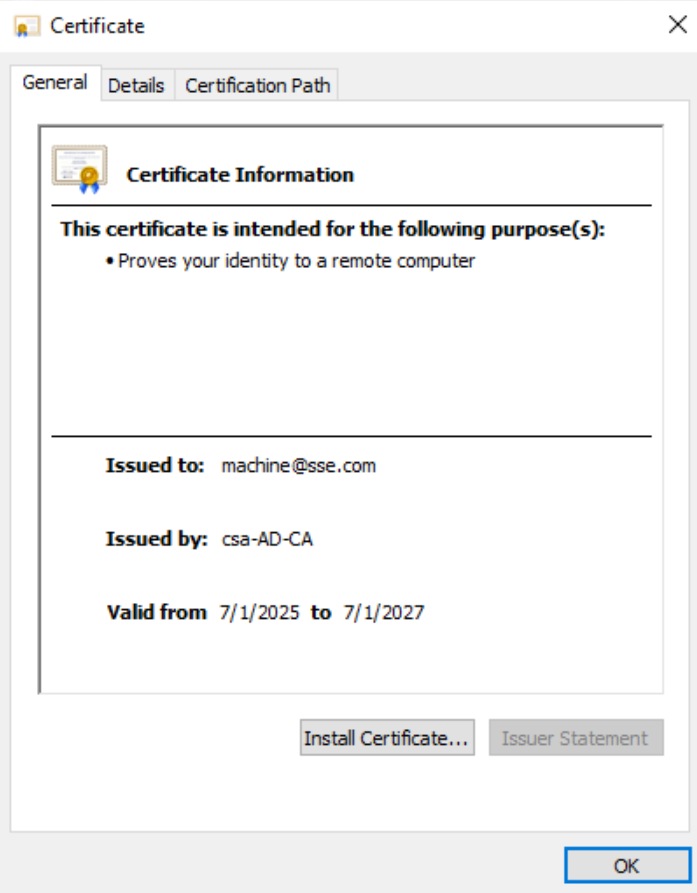
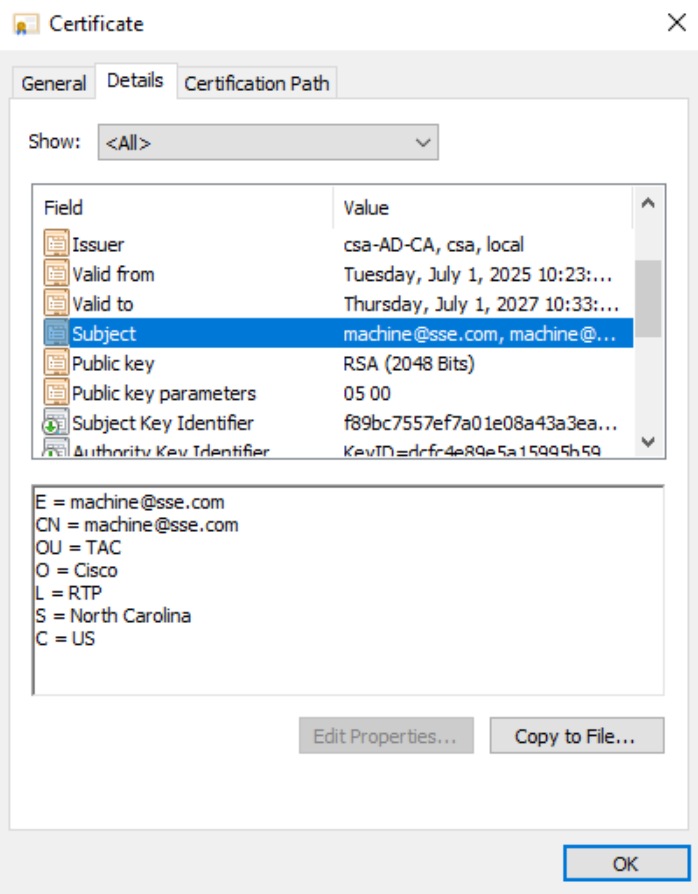
3. Converta o certificado da máquina no formato PKCS12 usando a chave e o certificado gerados nas etapas anteriores (Etapa 1 e Etapa 2), respectivamente:
openssl pkcs12 -export -out Machine.p12 -in machine.crt -inkey cert.key

Etapa 7 - Importar o certificado da máquina em uma máquina de teste
1. Importe o certificado da máquina PKCS12 no armazenamento local ou da máquina:

Etapa 8 - Conectar ao túnel da máquina
1. Conecte-se a um Túnel do Usuário, isso acionará o perfil xml da máquina a ser baixado.

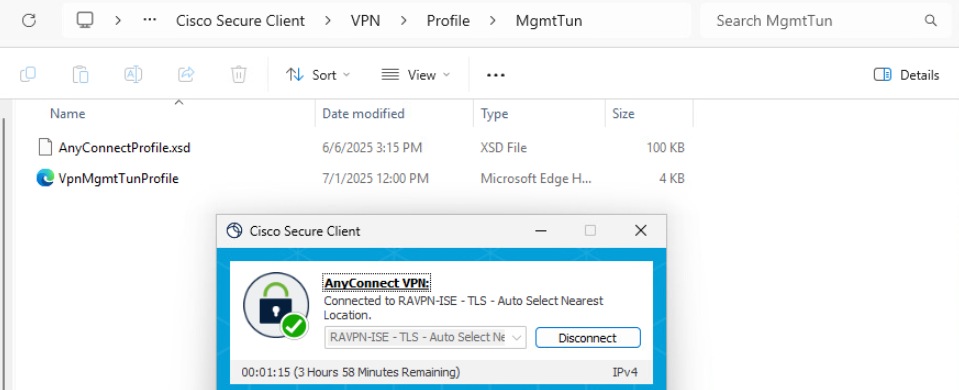
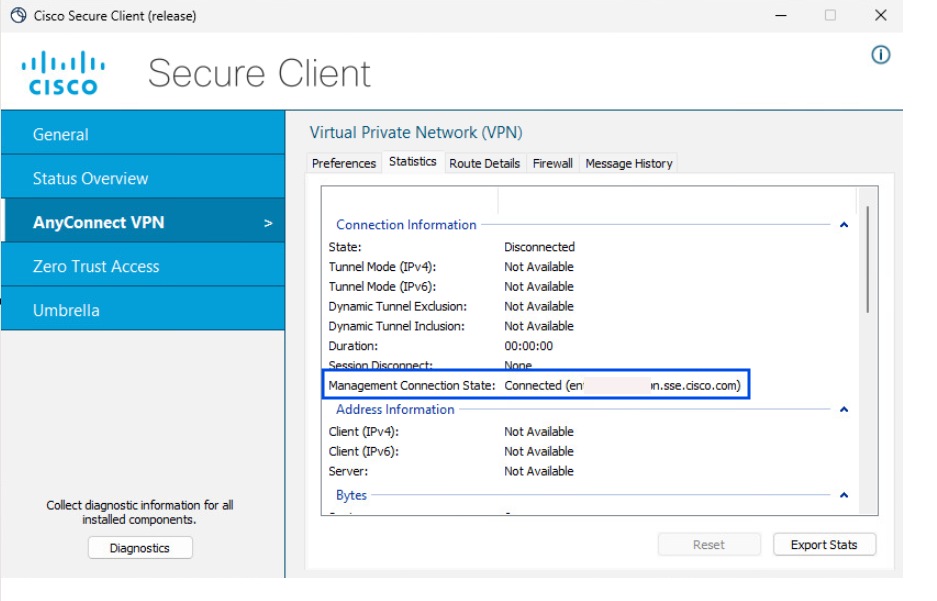
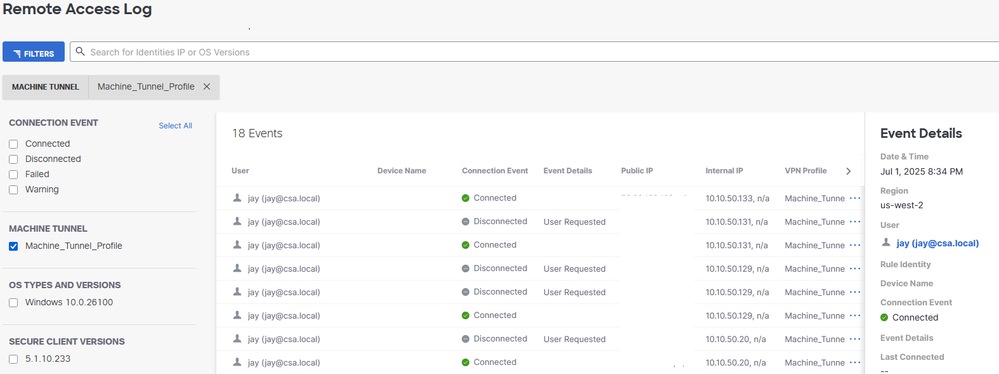
2. Verificar a Conectividade do Túnel da Máquina:
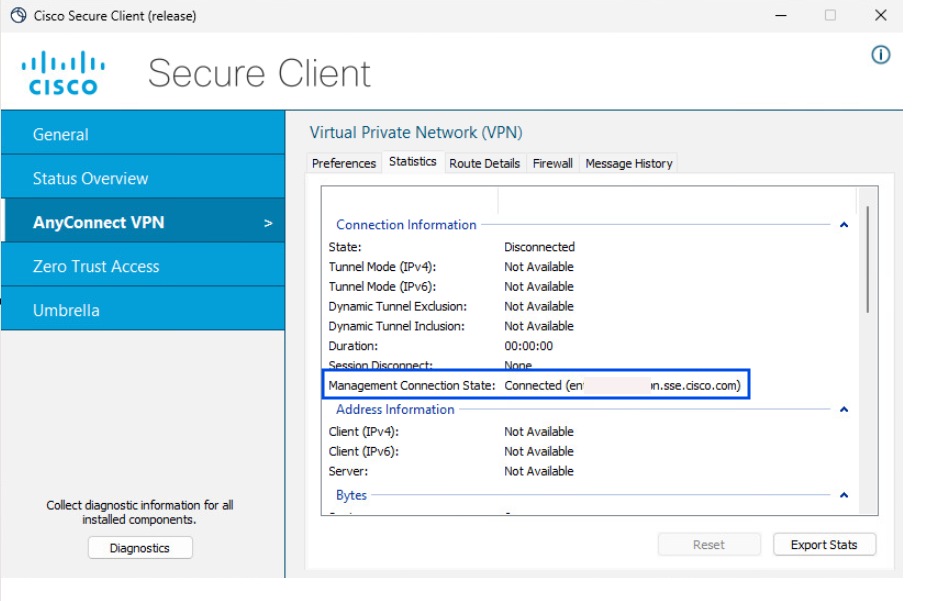
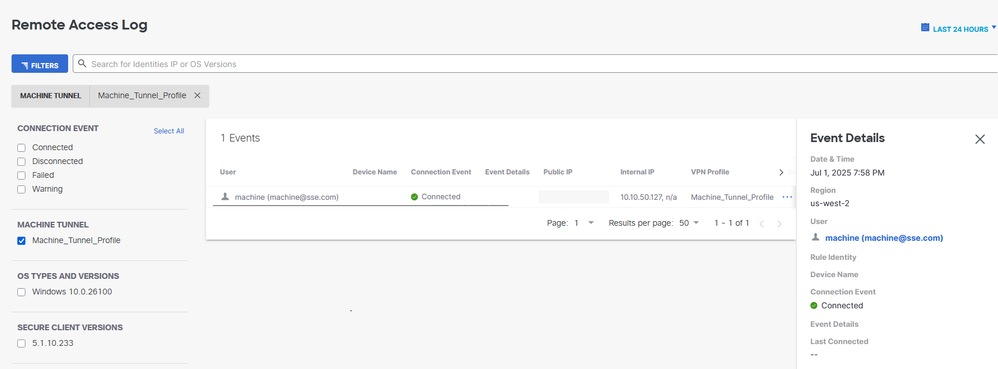
Método 2 - Configurar o túnel da máquina usando o certificado do ponto final
Nesse caso, para Campo primário a autenticar, escolha o campo do certificado que contém o nome do dispositivo (nome do computador). O Secure Access usa o nome do dispositivo como o identificador de túnel da máquina. O formato do nome do computador deve corresponder ao formato do identificador de dispositivo escolhido
Vá para a Etapa 1 até a Etapa 4 para a configuração do túnel da máquina.
Etapa 5 - Configurar o conector AD para importar endpoints no Cisco Secure Access
Para obter mais informações, consulte: Integração do Ative Diretory no Local.
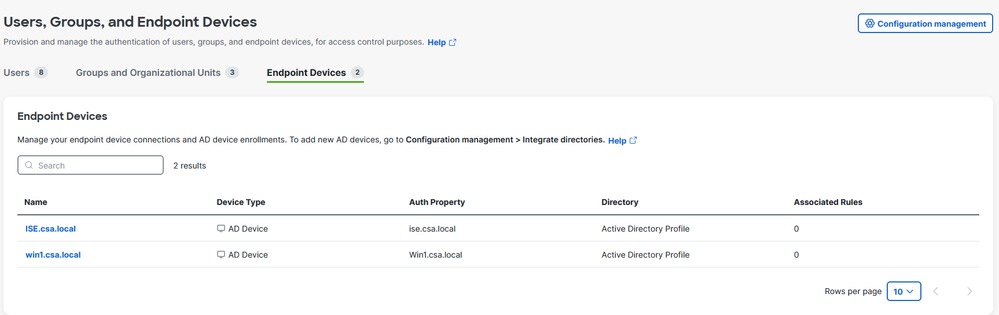
Etapa 6 - Configurar a autenticação dos dispositivos de endpoint
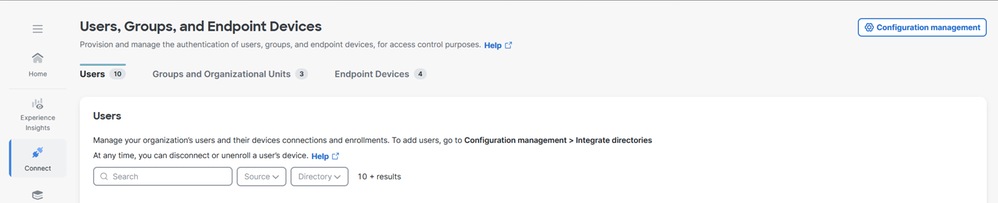
1. Navegue até Connect > Users,Groups and Endpoint Devices.
2. Clique em Gerenciamento de configuração.
3. Em Configurações, clique em Editar Ative Diretory.
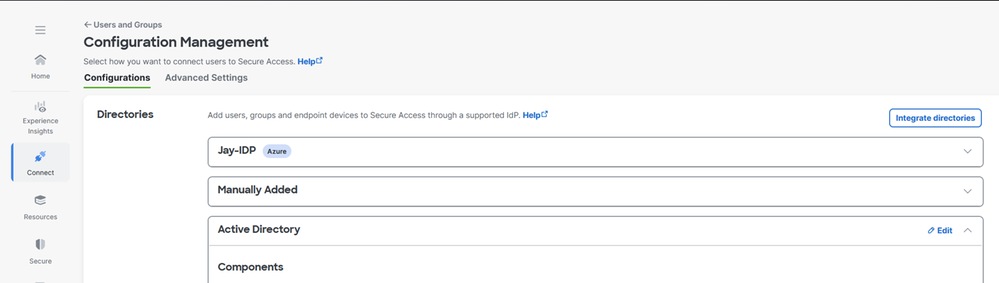
4. Defina a Propriedade de Autenticação de Dispositivos de Ponto Final como Nome de Host.

5. Clique em Salvar e reinicie os serviços do AD Connector nos servidores em que o AD Connector está instalado
Etapa 7 - Gerar e Importar Certificado de Endpoint
1. Gere CSR, abra um gerador de CSR ou a ferramenta OpenSSL.
2. Gere um certificado de ponto de extremidade a partir da CA.
3. Converta o arquivo .cert no formato PKCS12.
4. Importe o certificado PKCS12 no repositório de certificados do ponto de extremidade.
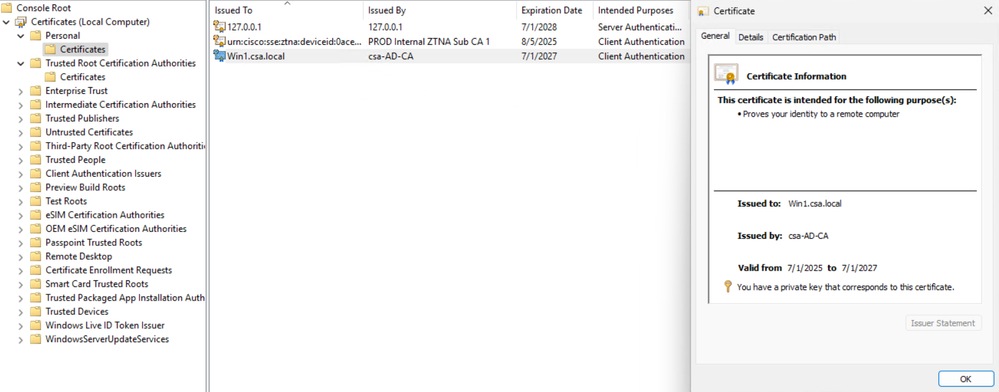
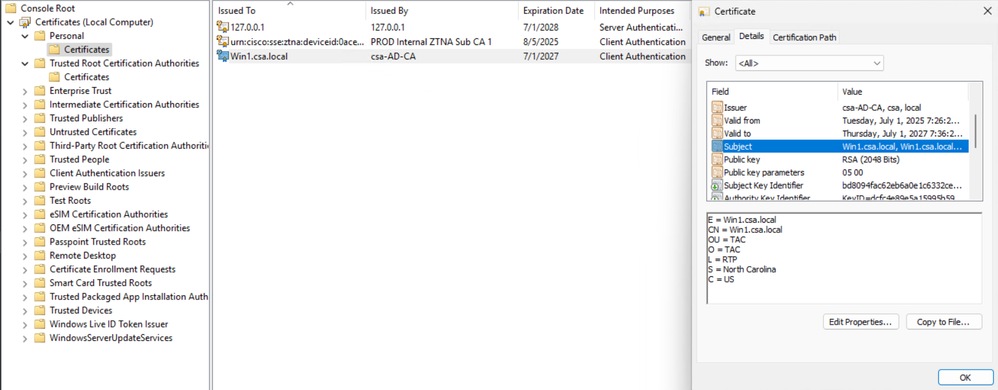
Etapa 8 - Conectar ao túnel da máquina
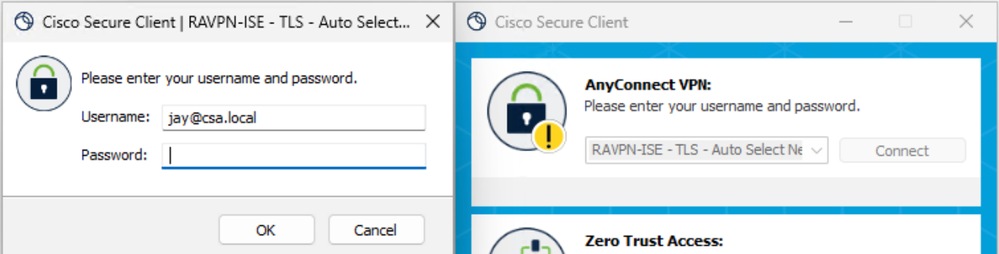
1. Conecte-se a um Túnel do Usuário, ele acionará o download do perfil xml do túnel da máquina.
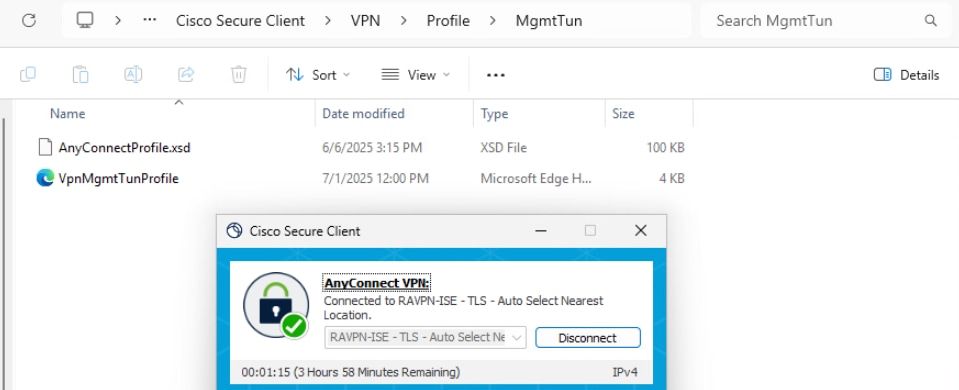
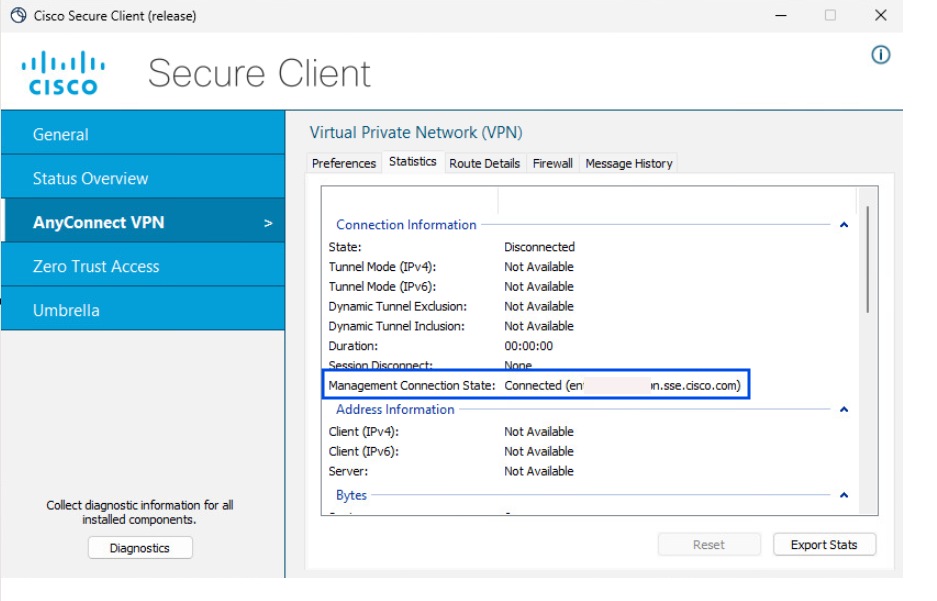
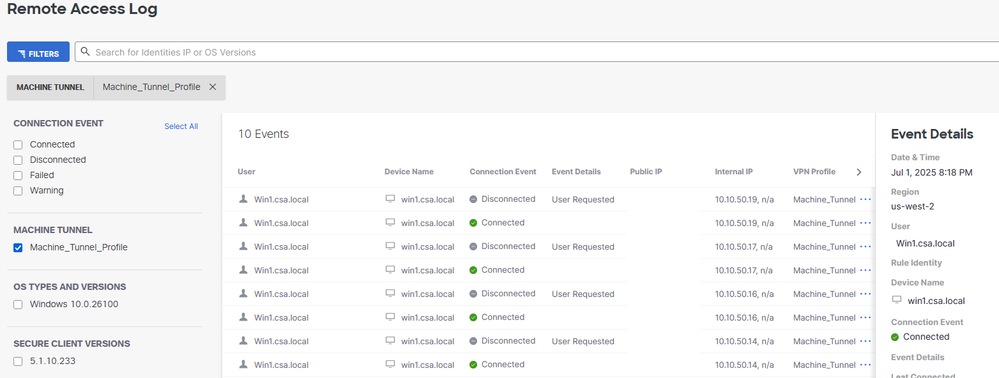
2. Verificar a Conectividade do Túnel da Máquina:
Método 3 - Configurar o túnel da máquina usando o certificado do usuário
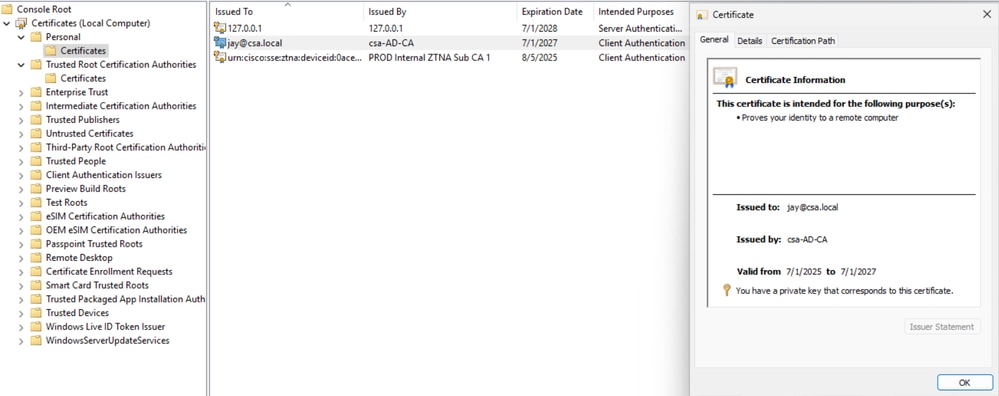
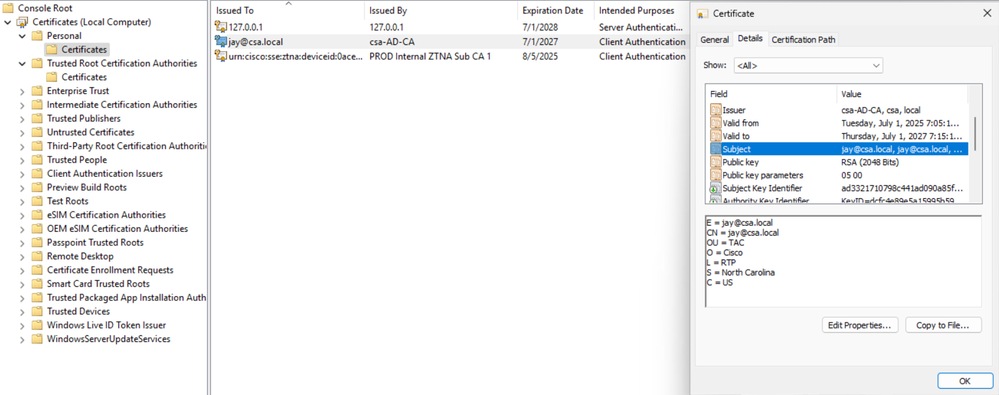
Nesse caso, para Campo principal a ser autenticado, escolha o campo de certificado que contém o email do usuário ou UPN. O Secure Access usa o e-mail ou UPN como o identificador de túnel da máquina. O formato do email ou UPN deve corresponder ao formato do identificador de dispositivo escolhido
Siga as etapas de 1 a 4 para a configuração do túnel da máquina.
Etapa 5 - Configurar o conector AD para importar usuários no Cisco Secure Access
Para obter mais informações, consulte: Integração do Ative Diretory no Local.
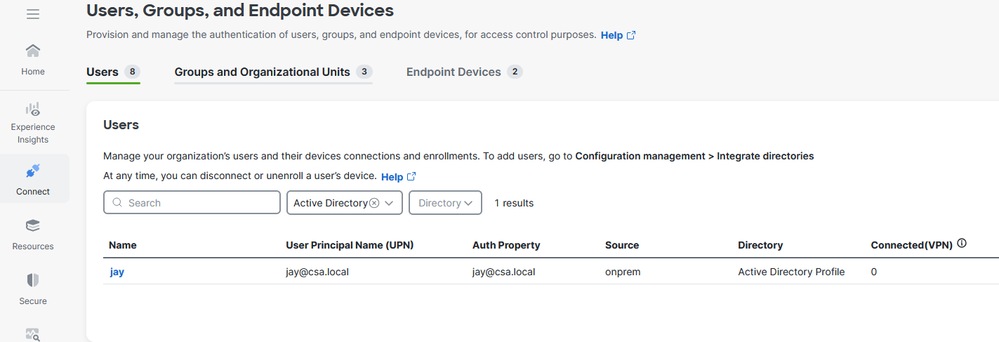
Etapa 6 - Configurar a autenticação de usuários
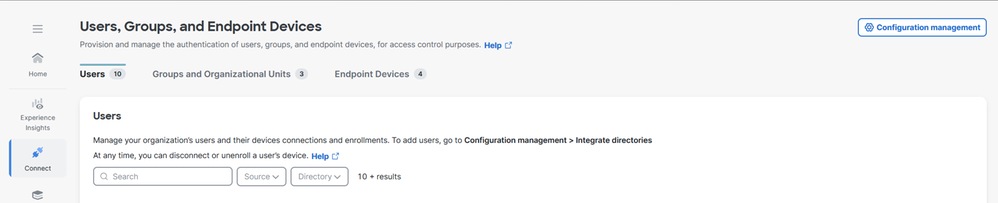
1. Navegue até Connect > Users, Groups and Endpoint Devices.
2. Clique em Gerenciamento de configuração.
3. Em Configurações, clique em Editar Ative Diretory.
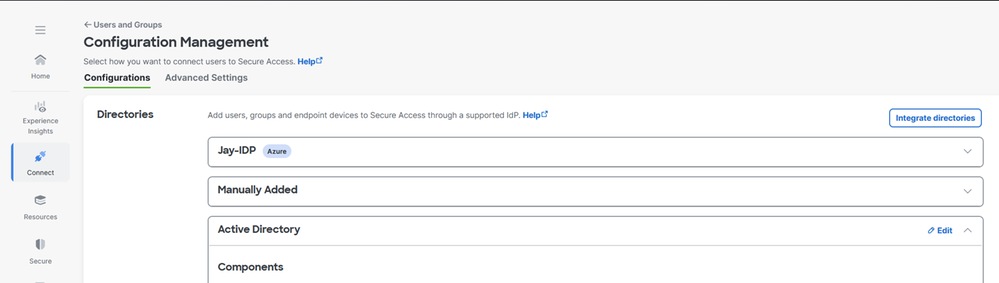
4. Defina Propriedade de Autenticação de Usuários como Email.

5. Clique em Salvar e reinicie os Serviços do Conector AD nos servidores em que estão instalados.
Etapa 7 - Gerar e Importar Certificado de Endpoint
1. Gere o CSR, abra um gerador de CSR ou uma ferramenta OpenSSL.
2. Gere um certificado de ponto de extremidade a partir da CA.
3. Converta o arquivo .cert no formato PKCS12.
4. Importe o certificado PKCS12 no repositório de certificados do ponto de extremidade.
Etapa 8 - Conectar ao túnel da máquina
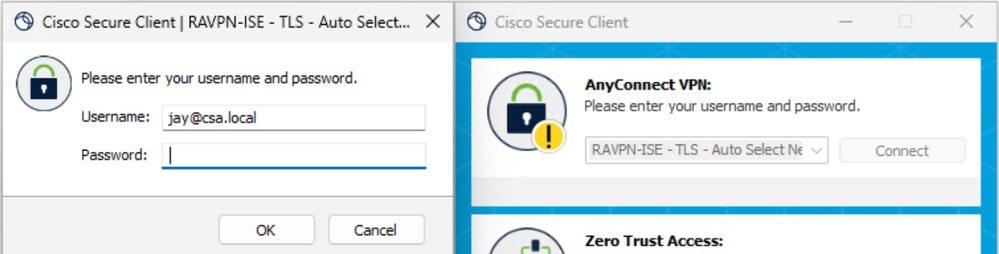
1. Conecte-se a um Túnel do Usuário, ele acionará o download do perfil xml do túnel da máquina.
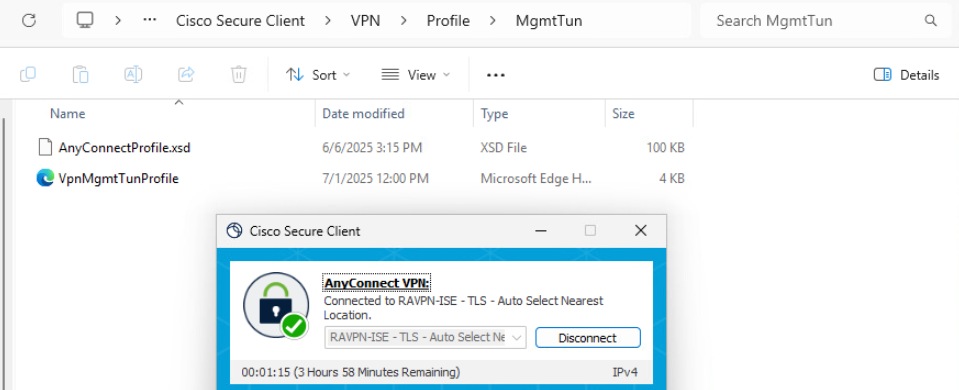
2. Verificar a Conectividade do Túnel da Máquina:
Troubleshooting
Extraia o pacote DART, abra os logs do AnyConnectVPN e analise as mensagens de erro:
DARTBundle_0603_1656.zip\Cisco Secure Client\AnyConnect VPN\Logs
Histórico de revisões
| Revisão | Data de publicação | Comentários |
|---|---|---|
2.0 |
09-Nov-2026
|
Versão inicial |
1.0 |
08-Jul-2025
|
Versão inicial |

 Feedback
Contate a Cisco
- Abrir um caso de suporte

- (É necessário um Contrato de Serviço da Cisco)