Configure o acesso seguro com o firewall Palo Alto
Introdução
Este documento descreve como configurar o acesso seguro com o firewall Palo Alto.
Pré-requisitos
- Configurar Provisionamento de Usuário
- Configuração de Autenticação ZTNA SSO
- Configurar o acesso seguro da VPN de acesso remoto
Requisitos
A Cisco recomenda que você tenha conhecimento destes tópicos:
- Acesso seguro
- ZTNA sem cliente
- Cisco Secure Client - VPN
- Cisco Secure Client - ZTNA
- Firewall da versão Palo Alto 11.x
Componentes Utilizados
As informações neste documento são baseadas em:
- Acesso seguro
- Cisco Secure Client - VPN
- Cisco Secure Client - ZTNA
- Firewall da versão Palo Alto 11.x
As informações neste documento foram criadas a partir de dispositivos em um ambiente de laboratório específico. Todos os dispositivos utilizados neste documento foram iniciados com uma configuração (padrão) inicial. Se a rede estiver ativa, certifique-se de que você entenda o impacto potencial de qualquer comando.
Informações de Apoio
 Acesso seguro - Palo Alto
A Cisco projetou o Secure Access para proteger e fornecer acesso a aplicativos privados, no local e baseados em nuvem. Ele também protege a conexão da rede à Internet. Isso é obtido por meio da implementação de vários métodos e camadas de segurança, todos voltados para preservar as informações à medida que elas são acessadas pela nuvem.
Configurar
Configurar a VPN no acesso seguro
1. Navegue até o painel de administração do Secure Access.
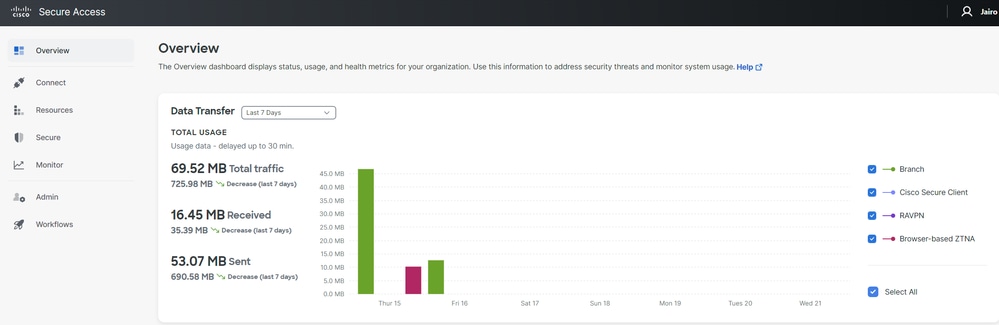 Acesso seguro - Página principal
2. Clique em Conectar > Conexões de Rede.
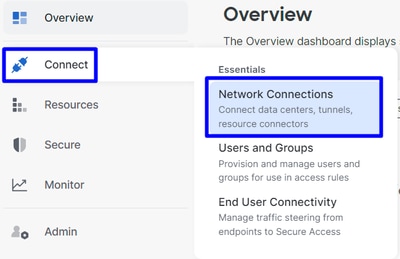 Acesso seguro - Conexões de rede
3. Em Network Tunnel Groups, clique em +Add.
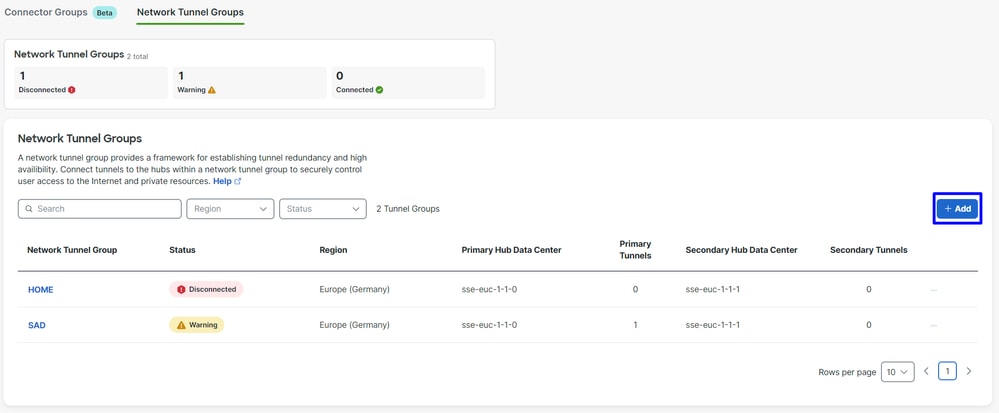 Acesso seguro - Grupos de túnel de rede
4. Configure o Nome do Grupo de Túneis, a Região e o Tipo de Dispositivo.
5. Clique em Próximo.
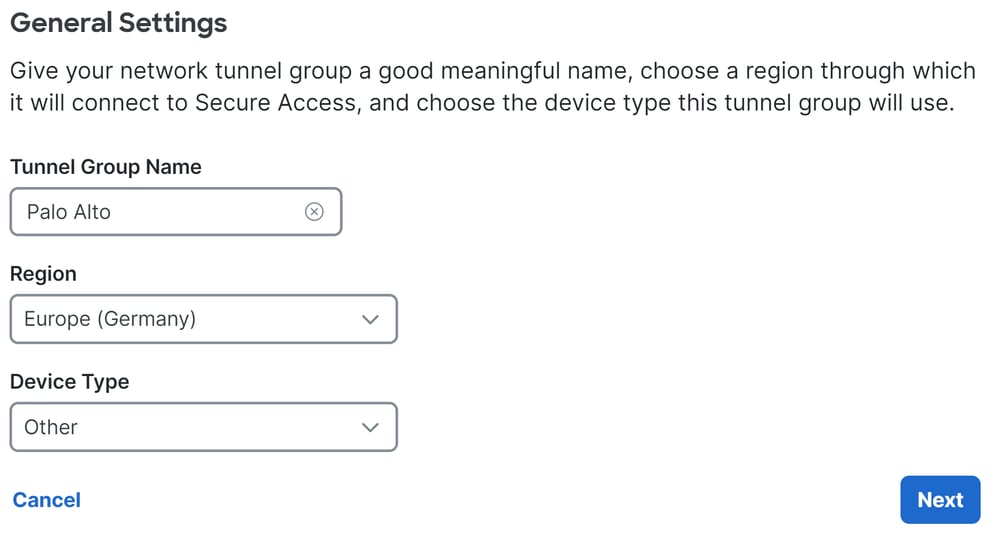

Note: Escolha a região mais próxima ao local do firewall.
6. Configure o Formato de ID de Túnel e a Senha.
7. Clique em Próximo.

8. Configure os intervalos de endereços IP ou hosts configurados na rede e deseje passar o tráfego pelo Secure Access.
9. Clique em Salvar.
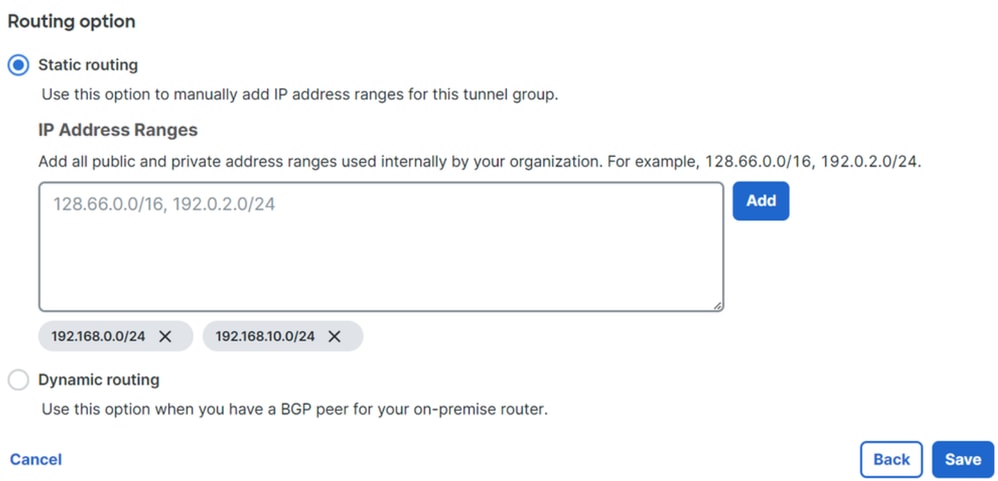 Acesso seguro - Grupos de túneis - Opções de roteamento
10. Depois de clicar em Salvar, as informações no túnel são exibidas. Salve essas informações para a próxima etapa; Configure o túnel em Palo Alto.
Dados do túnel
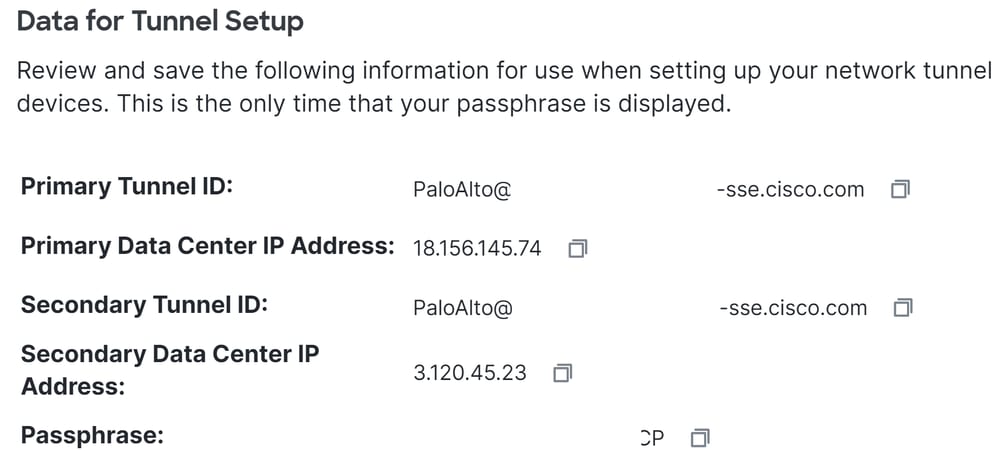
Configurar o túnel em Palo Alto
Configurar a interface do túnel
Navegue até o Painel Palo Alto.
1. Rede > Interfaces > Túnel.
2. Clique em Adicionar.

3. No menu Config, configure o Roteador Virtual, a Zona de Segurança e atribua um Número de Sufixo.
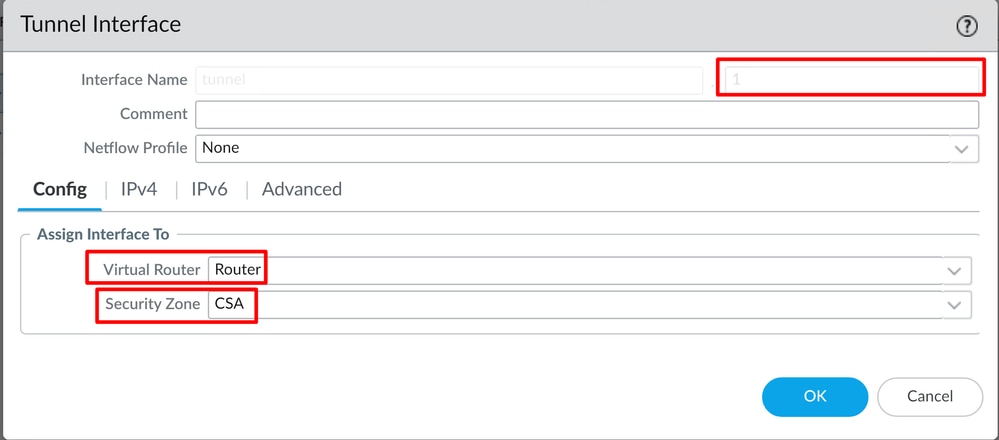
4. Em IPv4, configure um IP não roteável. Por exemplo, você pode usar 169.254.0.1/30.
5. Clique em OK.

6. Depois disso, você poderá ter algo assim configurado:
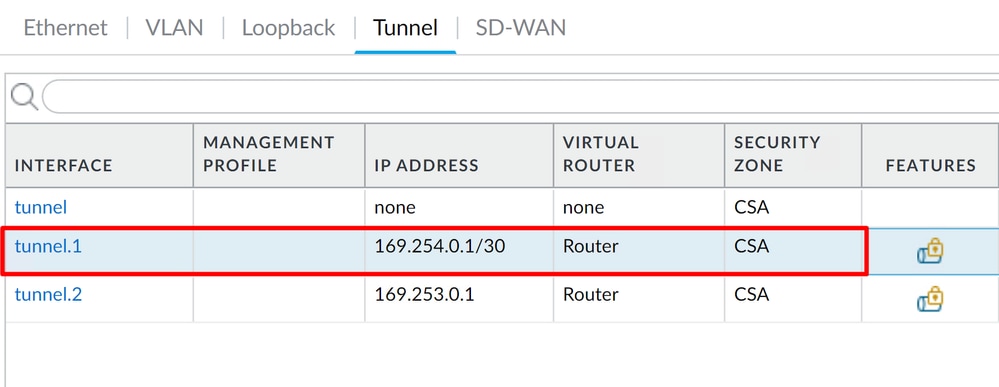
7. Se você o tiver configurado desta forma, clique em Confirmar para salvar sua configuração e continuar com a próxima etapa; Configure o perfil de criptografia IKE.
Configurar perfil de criptografia IKE
Para configurar o perfil de criptografia, navegue até:
1. Rede > Perfil de Rede > IKE Criptografia.
2. Clique em Adicionar.

3. Configure os próximos parâmetros:
- Nome: Configure um nome para identificar o perfil.
- GRUPO DH: grupo19
- Autenticação: non-auth
- CRIPTOGRAFIA: aes-256-gcm
- Cronômetros:
- Tempo de vida da chave: 8 horas
- Autenticação IKEv2: 0
4. Depois que tudo estiver configurado, clique em OK.
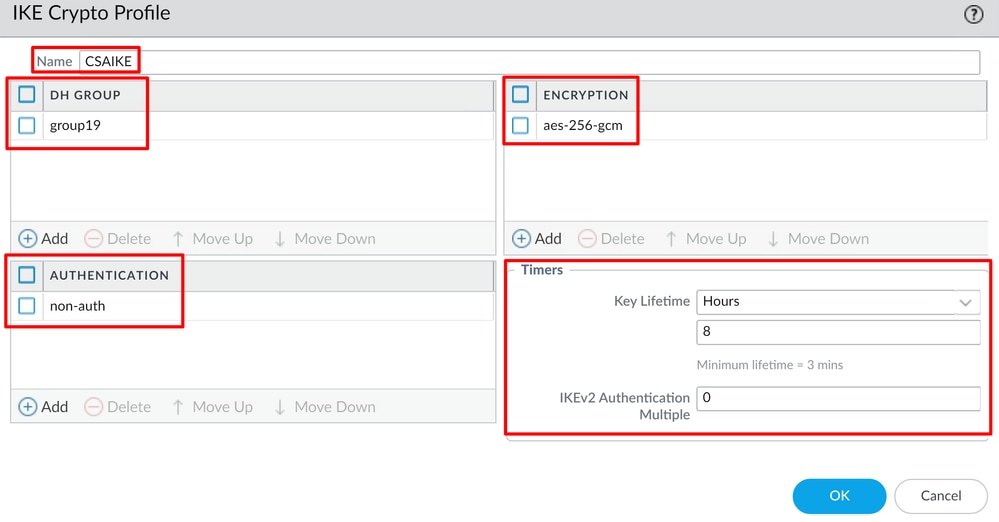
5. Se você o tiver configurado dessa forma, clique em Confirmar para salvar sua configuração e continuar com a próxima etapa; Configure os gateways IKE.
Configurar gateways IKE
Para configurar gateways IKE
1. Rede > Perfil de Rede > Gateways IKE.
2. Clique em Adicionar.
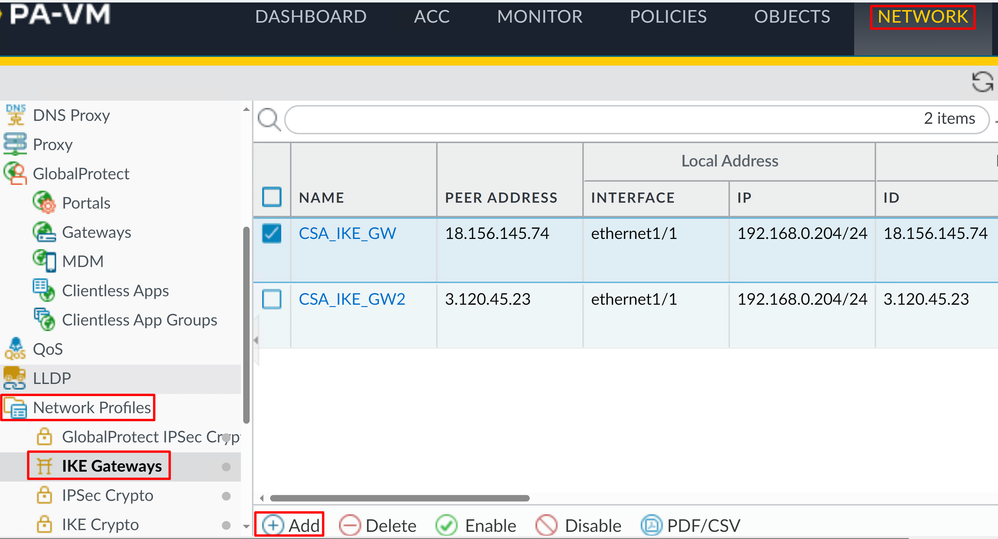
3. Configure os próximos parâmetros:
- Nome: Configurar um nome para identificar os Gateways Ike
- Versão: modo somente IKEv2
- Tipo de endereço: IPv4
- Interface: Selecione sua interface de Internet WAN
- Endereço IP local: Selecione o IP da interface WAN da Internet
- Tipo de Endereço IP de Mesmo Nível: IP
- Endereço de mesmo nível: Use o IP do endereço IP do datacenter primário, fornecido na etapa Dados do túnel
- Autenticação: Chave pré-compartilhada
- Chave pré-compartilhada: Use a senha fornecida na etapa Dados do túnel
- Confirmar chave pré-compartilhada: Use a senha fornecida na etapa Dados do túnel
- Identificação local: Escolha User FQDN (Email address) e use o Primary Tunnel ID fornecido na etapa, Tunnel Data
- Identificação de peer: Escolha IP Address e use o Primary IP Datacenter IP Address

4. Clique em Opções Avançadas.
- Habilitar NAT Traversal
- Selecione o Perfil de criptografia IKE criado na etapa Configurar perfil de criptografia IKE
- Marque a caixa de seleção para Verificação de vida útil
5. Clique em OK.

6. Se você o tiver configurado desta forma, clique em Confirmar para salvar sua configuração e continuar com a próxima etapa, Configurar perfil de criptografia IPSEC.
Configurar perfil de criptografia IPSEC
1. Para configurar Gateways IKE, Navegue até Network > Network Profile > IPSEC Crypto.
2. Clique em Adicionar.
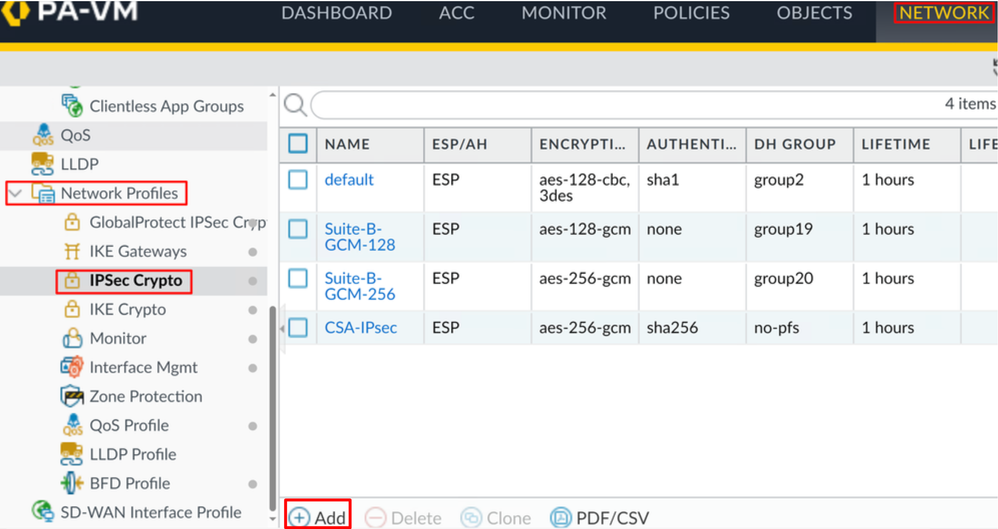
3. Configure os próximos parâmetros:
- Nome: Usar um nome para identificar o Perfil IPsec de Acesso Seguro
- Protocolo IPSec: ESP
- CRIPTOGRAFIA: aes-256-gcm
- Grupo DH: no-pfs, 1 hora
4. Clique em OK.
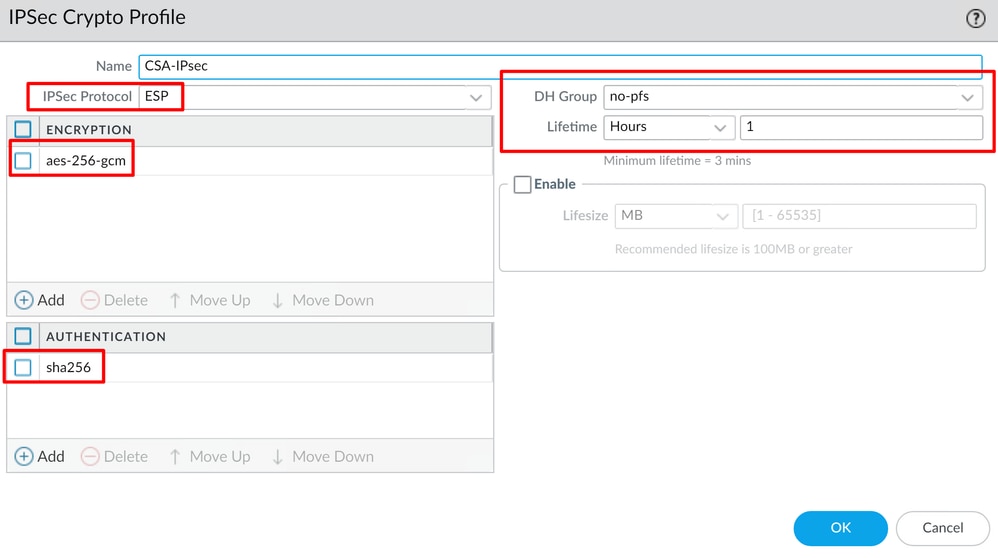
5. Se você o tiver configurado dessa forma, clique em Confirmar para salvar sua configuração e continuar com a próxima etapa; Configure os túneis IPSec.
Configurar túneis IPSec
1. Para configurar Túneis IPSec, navegue para Rede > Túneis IPSec.
2. Clique em Adicionar.

3. Configure os próximos parâmetros:
- Nome: Use um nome para identificar o túnel de acesso seguro
- Interface do túnel: Escolha a interface de túnel configurada na etapa, Configure a interface de túnel
- Digite: Chave automática
- Tipo de endereço: IPv4
- Gateways IKE: Escolha os Gateways IKE configurados na etapa, Configurar Gateways IKE
- Perfil de Criptografia IPsec: Escolha os Gateways IKE configurados na etapa, Configurar perfil de criptografia IPSEC
- Marque a caixa de seleção de Opções avançadas
- Túnel de modo IPSec: Escolher túnel
4. Clique em OK.


Caution: Não há suporte para IDs de proxy. Evite configurações com ID de proxy em túneis IPSEC Palo Alto com acesso seguro.
Agora que sua VPN foi criada com êxito, você pode prosseguir com a etapa; Configure o Encaminhamento Baseado em Políticas.
Configurar Encaminhamento Baseado em Política
1. Para configurar o Encaminhamento Baseado em Políticas, navegue para Políticas > Encaminhamento Baseado em Políticas.
2. Clique em Adicionar.
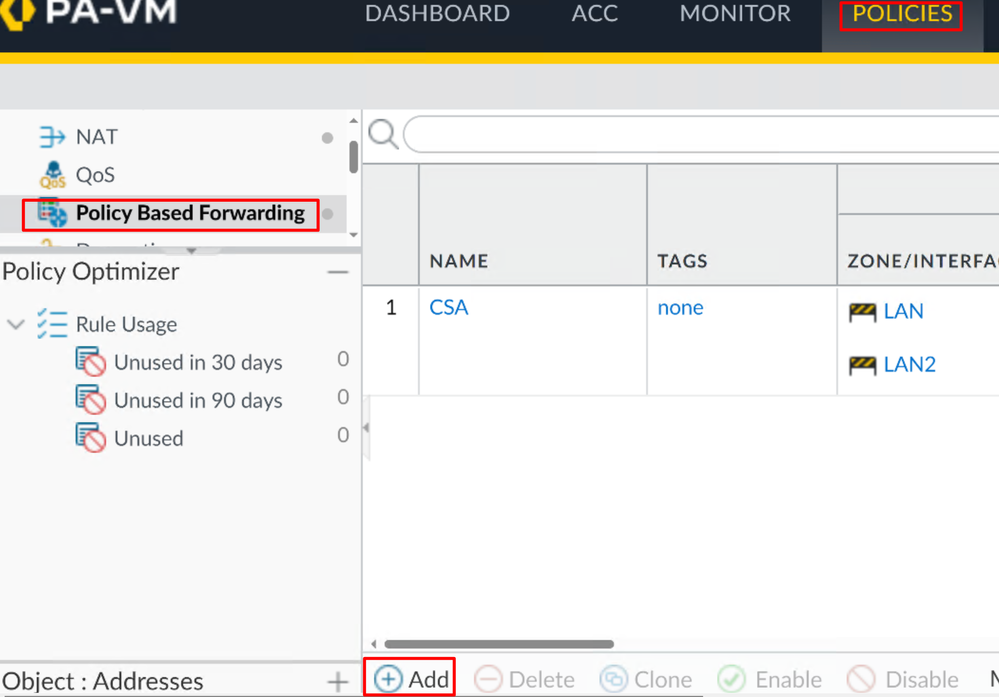
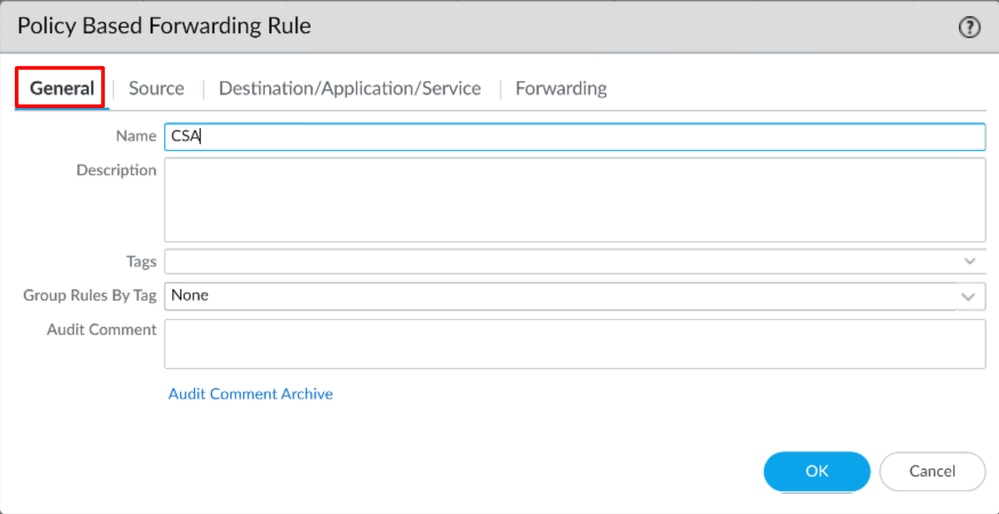
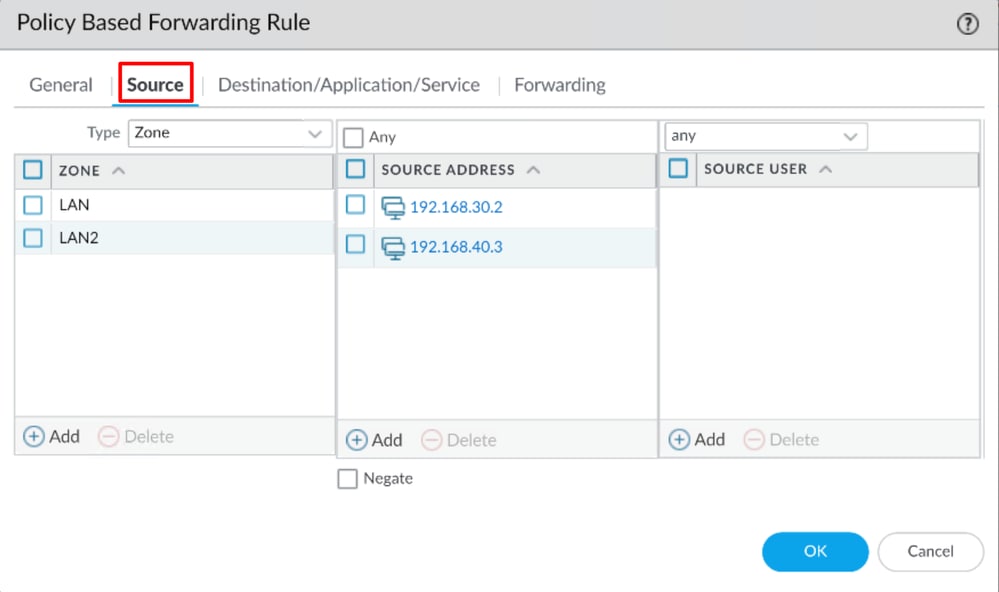
3. Configure os próximos parâmetros:
- General
- Nome: Use um nome para identificar o Secure Access e o Policy Base Forwarding (Roteamento por Origem)
- Fonte
- Zona(s): Selecione a(s) zona(s) onde você planeja rotear o tráfego com base na origem
- Endereço de origem: Configurar o host ou as redes que você deseja usar como origem
- Usuários de Origem: Configure os usuários para os quais você deseja rotear o tráfego (se aplicável)
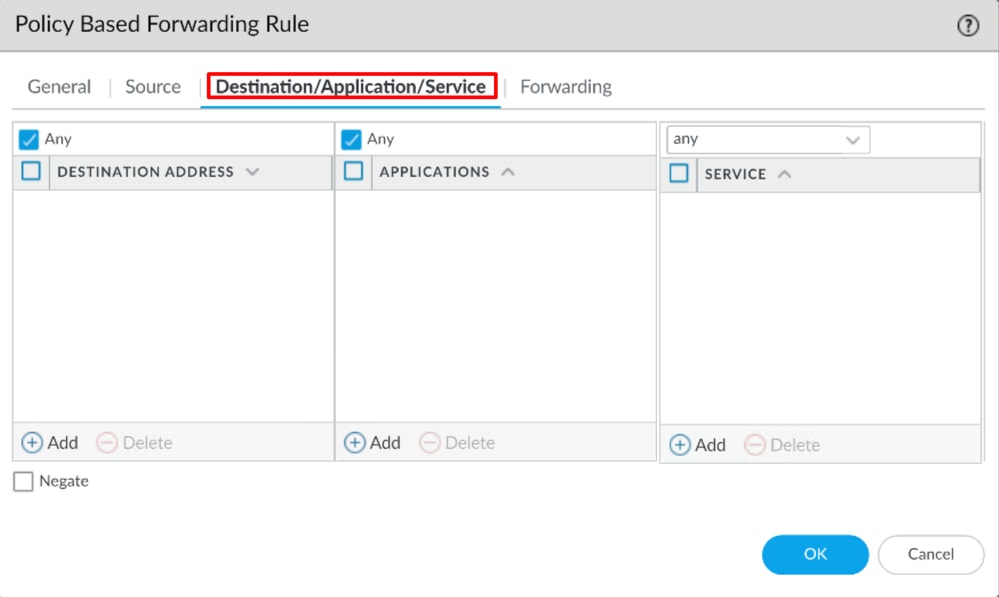
- Destino/Aplicativo/Serviço
- endereço de destino: Você pode deixar como Qualquer ou especificar os intervalos de endereços de Acesso seguro (100.64.0.0/10)
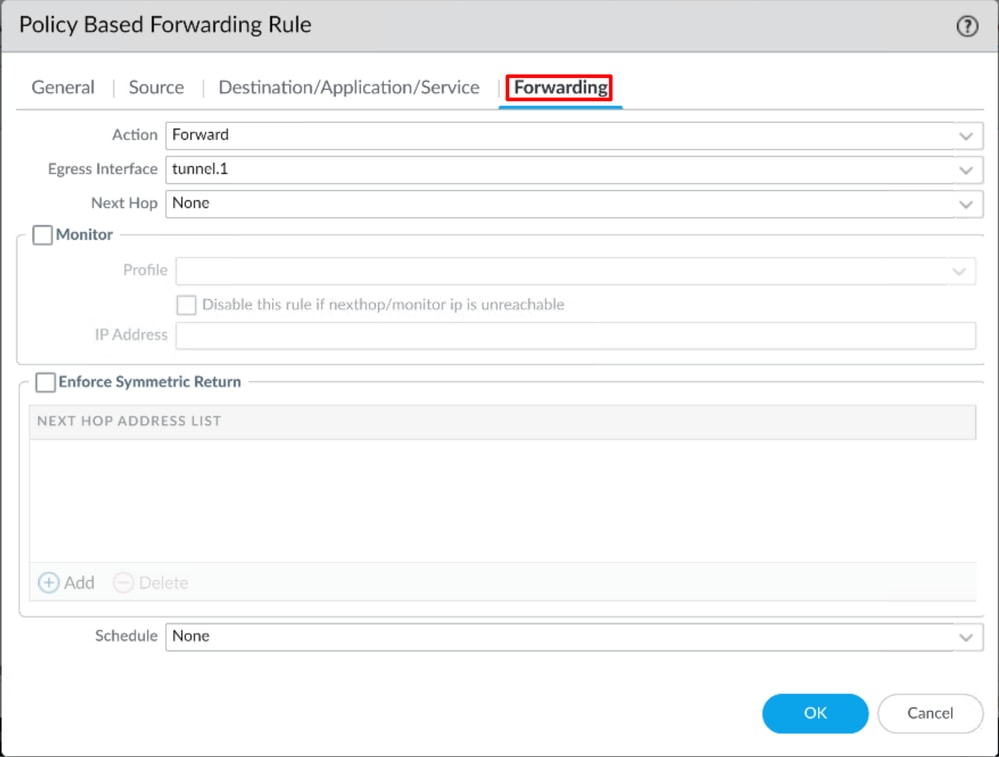
- Transmissão
- Ação: Encaminhar
- Interface de saída: Escolha a interface de túnel configurada na etapa, Configure a interface de túnel.
- Próximo salto: Nenhum
4. Clique em OK e em Confirmar.
Agora tudo está configurado em Palo Alto. Depois de configurar a rota, o túnel pode ser estabelecido. Continue configurando o RA-VPN, o ZTA baseado em navegador ou o ZTA base do cliente no painel de controle de acesso seguro.
Histórico de revisões
| Revisão | Data de publicação | Comentários |
|---|---|---|
2.0 |
09-Jul-2026
|
Ortografia, gramática, espaçamento atualizados, linhas adicionadas a seções separadas para facilitar a leitura e links atualizados para abrir em uma nova página. |
1.0 |
31-Jan-2024
|
Versão inicial |

 Feedback
Contate a Cisco
- Abrir um caso de suporte

- (É necessário um Contrato de Serviço da Cisco)