Implante um Gateway FTDv no AWS usando o MCD
Contents
Introdução
Este documento descreve como integrar sua conta AWS ao Cisco Multicloud Defense (MCD) e implantar gateways FTDv usando o controlador Cisco MCD.
Pré-requisitos
- Um Centro de gerenciamento de firewall (cdFMC) fornecido em nuvem provisionado para o locatário do SCC.
- Um par de chaves AWS EC2 disponível na região de destino para implantação.
- Uma conta AWS com permissões IAM suficientes para implantar uma pilha CloudFormation.
- Uma assinatura/qualificação ativa do Cisco Multicloud Defense no locatário SCC, junto com os tipos de licença FTDv aplicáveis e as qualificações de nível de desempenho.
- Acesso administrativo SCC com direitos para gerenciar as assinaturas da plataforma e a infraestrutura de defesa em várias nuvens.
- Acesso ao AWS Console com permissões para criar e monitorar pilhas CloudFormation e recursos EC2.
Requisitos
A Cisco recomenda que você tenha conhecimento destes tópicos:
- Navegação pelo Cisco Security Cloud Control (SCC)
- Conceitos básicos de rede da AWS (VPC, CIDR, gateway de trânsito, zonas de disponibilidade)
- Implantação e revisão da pilha do AWS CloudFormation
Componentes Utilizados
- Controle de nuvem de segurança da Cisco (SCC)
- Cisco Multicloud Defense (MCD)
- Cisco Secure Firewall Threat Defense Virtual (FTDv)
- Centro de gerenciamento de firewall fornecido em nuvem (cdFMC)
- Amazon Web Services (AWS) - Formação em nuvem, EC2, VPC, gateway de trânsito
As informações neste documento foram criadas a partir de dispositivos em um ambiente de laboratório específico. Todos os dispositivos utilizados neste documento foram iniciados com uma configuração (padrão) inicial. Se a rede estiver ativa, certifique-se de que você entenda o impacto potencial de qualquer comando.
Informações de Apoio
Este documento aborda uma primeira implantação de MCD em uma única conta e região AWS usando um tipo de rede de Gateway de Trânsito (TGW). Os tipos de rede WAN de nuvem AWS e as implantações de gateway de entrada estão fora do escopo deste documento, pois os gateways de entrada não são suportados atualmente pelo MCD.

Note: Os gateways de ingresso não são suportados atualmente pela Defesa em Várias Nuvens. Somente implantações de gateway de saída/leste-oeste são abordadas neste documento.
Note: Se a tentativa inicial de registro do cdFMC falhar ou expirar, esse é o comportamento esperado. Aguarde mais tempo para que o cluster repita o registro automaticamente antes de continuar com a solução de problemas.
Configurar
Habilitar o Cisco Multicloud Defense no locatário do SCC
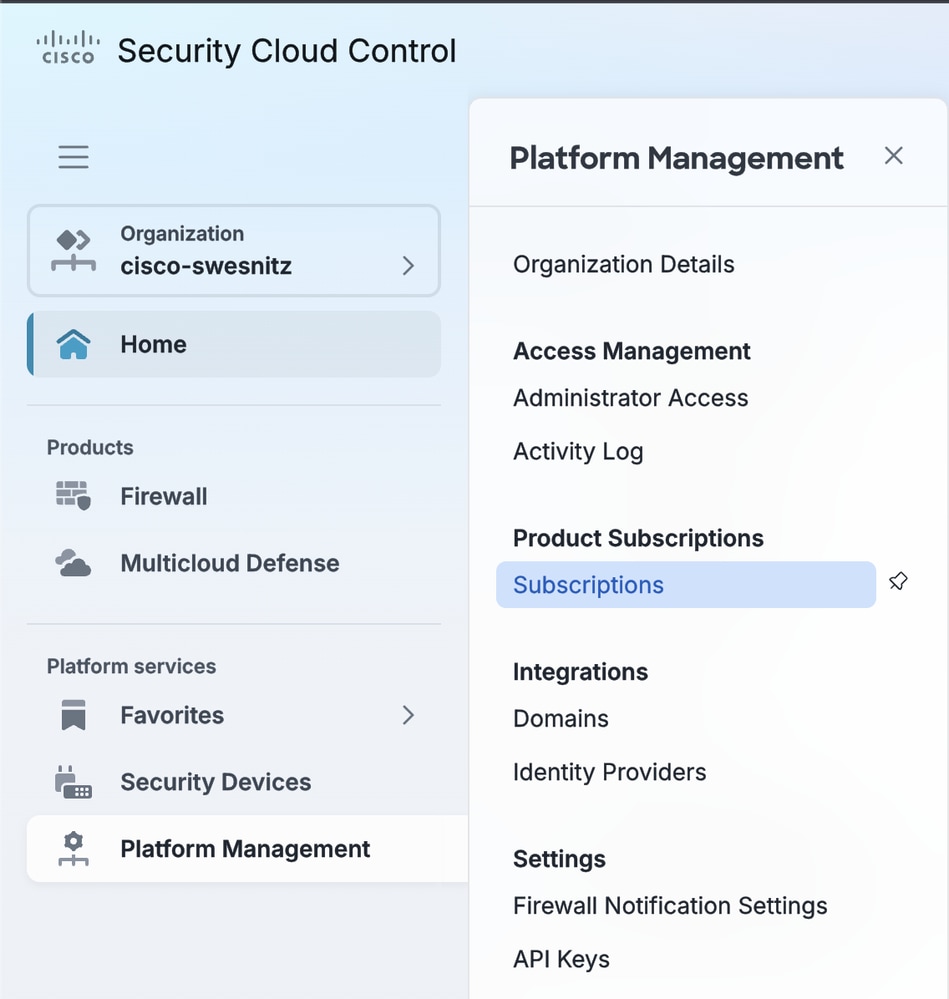
- No console Cisco Security Cloud Control (SCC), navegue até Home > Platform Management > Subscriptions.
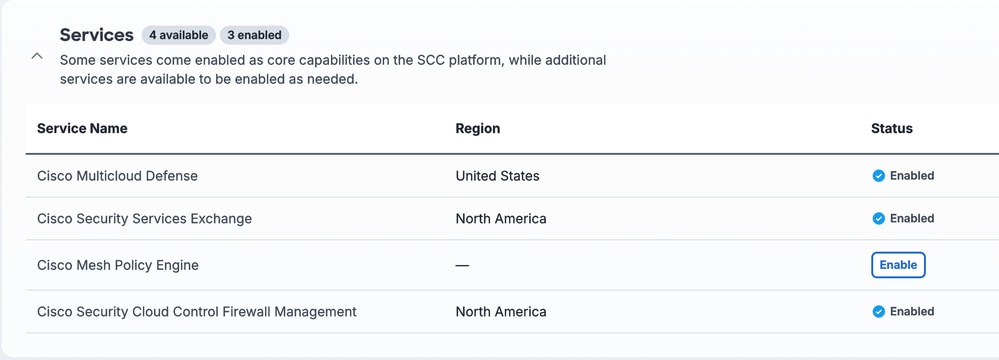
- Habilite a assinatura do Multicloud Defense para o locatário.
Integrar uma Conta AWS (Conta CSP)
Esta etapa conecta uma conta AWS ao controlador de defesa em multicloud para que o MCD possa implantar e gerenciar recursos em seu nome. Este exemplo usa o AWS como o provedor de serviços de nuvem (CSP).
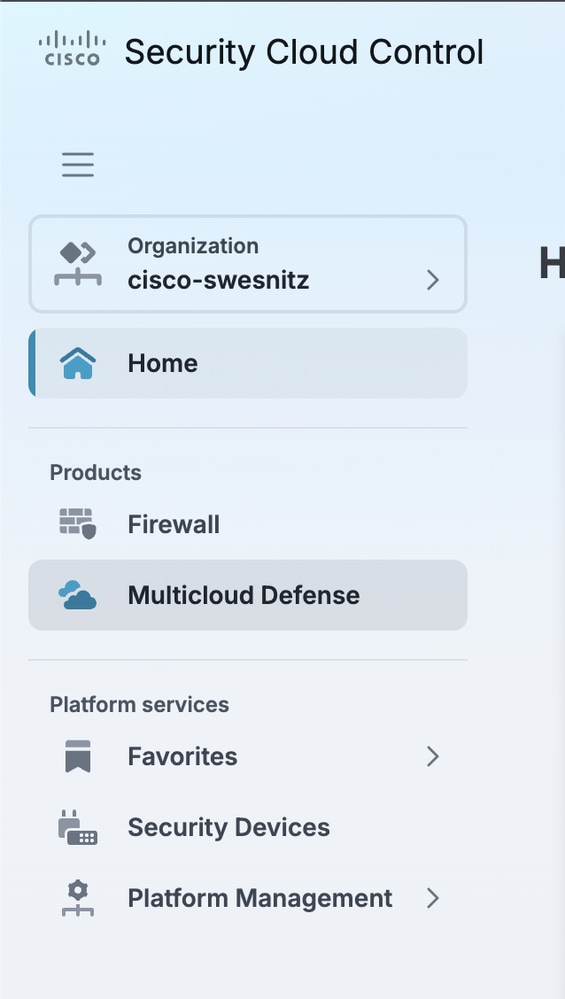
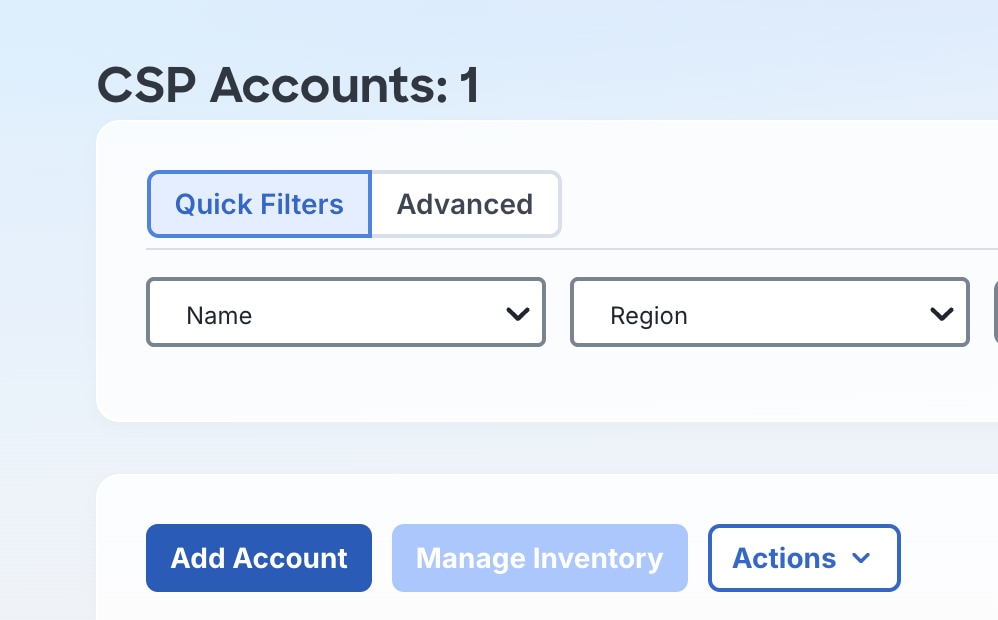
- No painel de navegação à esquerda de SCC, selecione Defesa em várias nuvens.
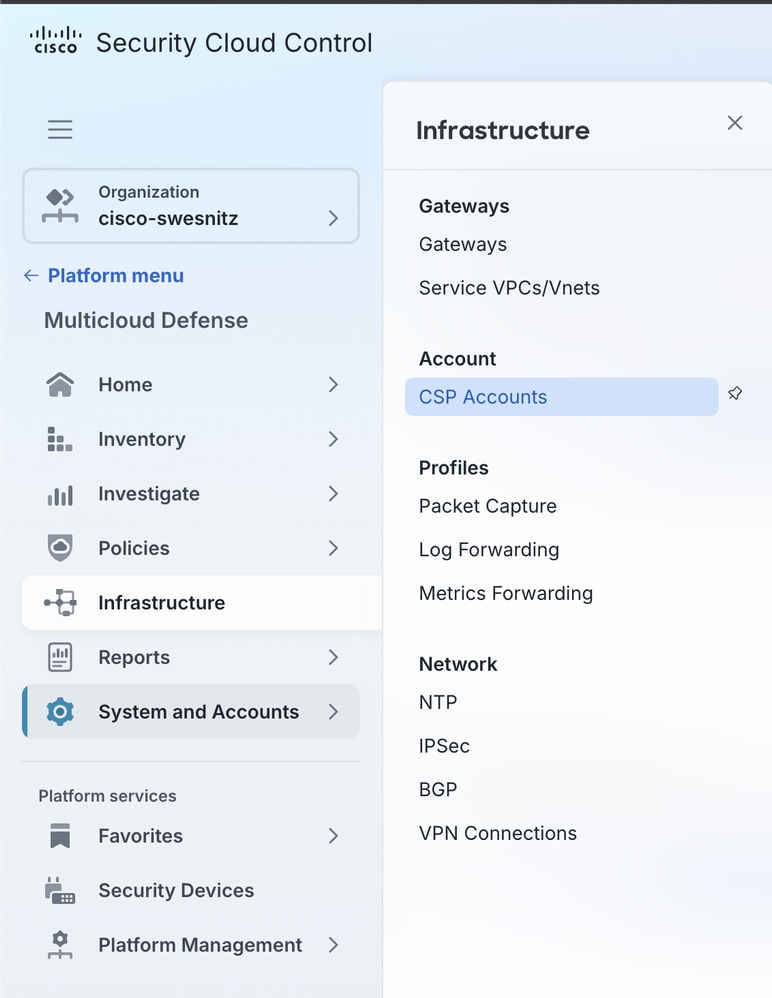
- Navegue até Infraestrutura > Contas CSP.
- Selecione Add Account.
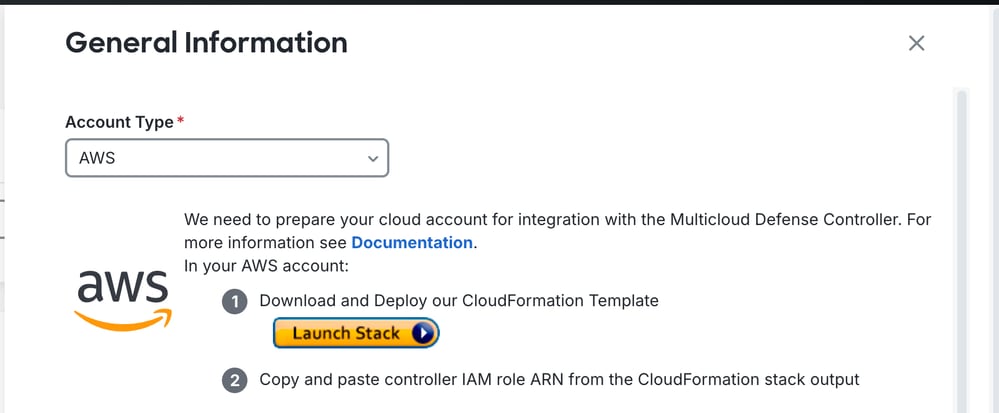
- Na lista suspensa Tipo de conta, selecione AWS.
- Selecione Launch Stack. Isso abre uma nova guia do navegador e inicia uma pilha do AWS CloudFormation que implanta as funções e os recursos do IAM necessários para a integração do MCD com a conta do AWS.
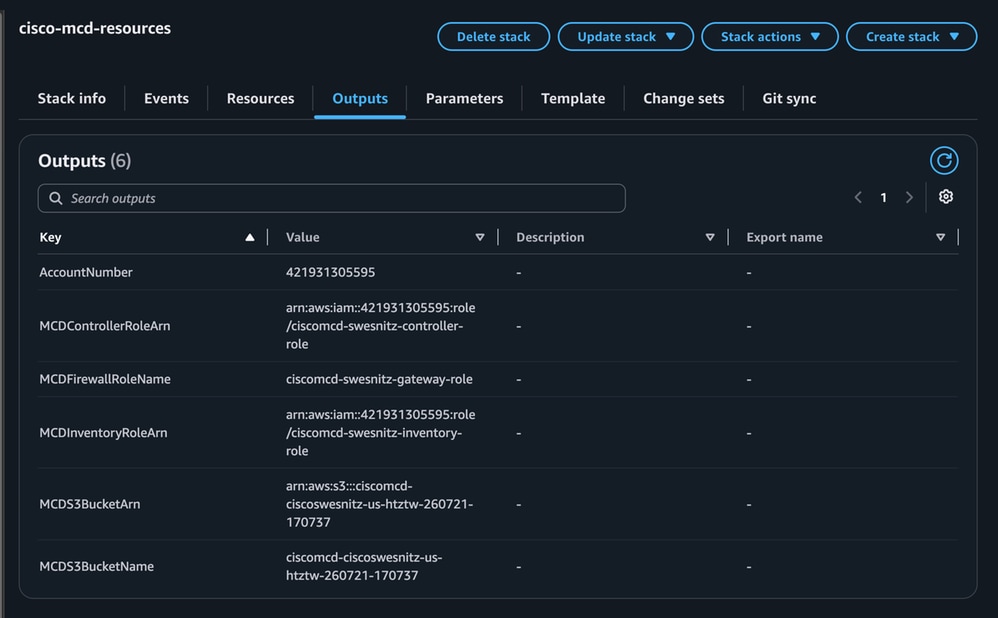
- No AWS Console, confirme se a pilha CloudFormation foi concluída com êxito.

- Abra a guia Saídas da pilha CloudFormation. Esses valores são obrigatórios na próxima etapa.
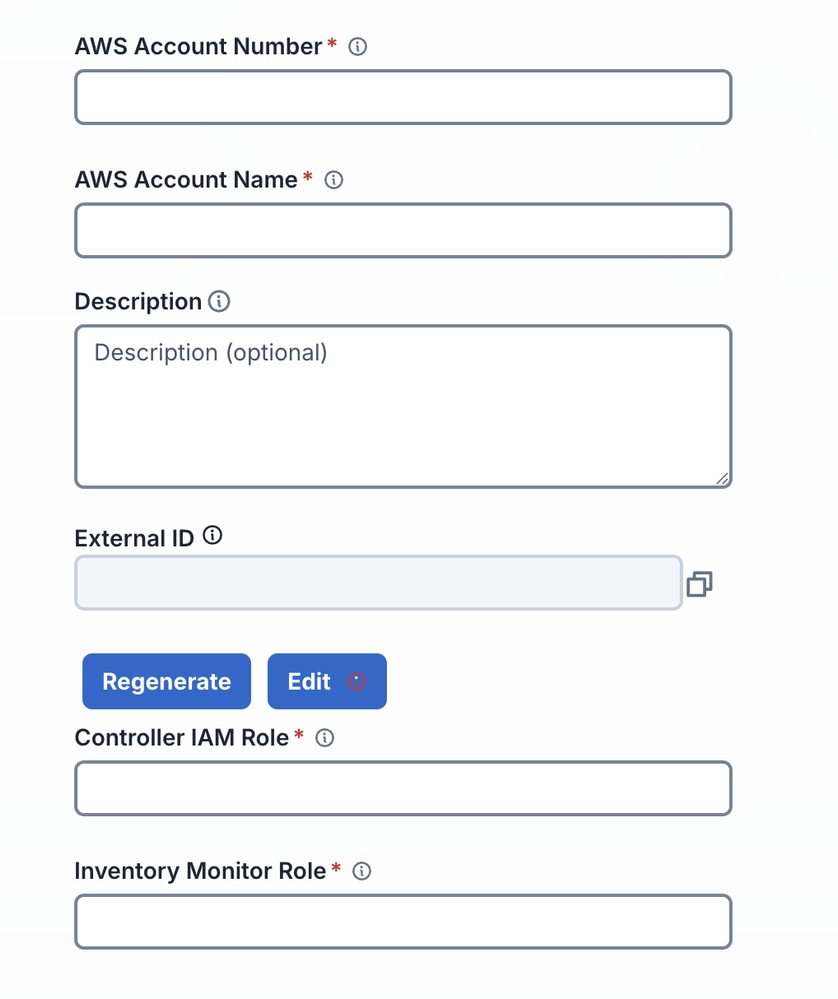
- No formulário MCD Add Account, insira estes valores:
Número da conta AWS: A saída deAccountNumberda pilha CloudFormation.
Nome da conta AWS: Um nome amigável e identificável para esta conta AWS no MCD.
Função IAM do controlador: A saída deMCDControllerRoleArnda pilha CloudFormation.
Função do Monitor de Inventário: A saída deMCDInventoryRoleArnda pilha CloudFormation.
9. Salve a conta. A conta AWS é integrada ao MCD.
Criar um VPC de serviço
O VPC de Serviço hospeda a infraestrutura de rede (sub-redes, tabelas de rota, Gateway de Trânsito) usada pelo gateway FTDv.
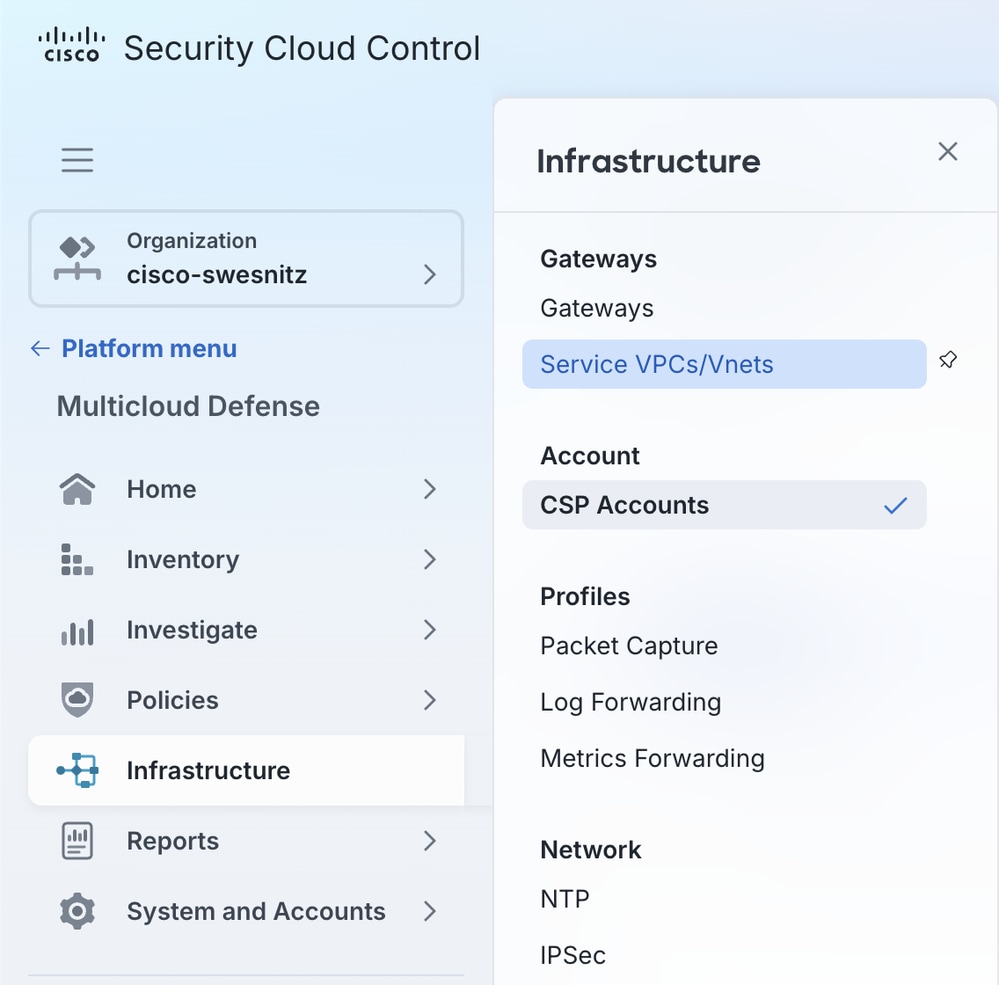
- Navegue até Defesa em várias nuvens > Infraestrutura > VPCs/VNets de serviço.
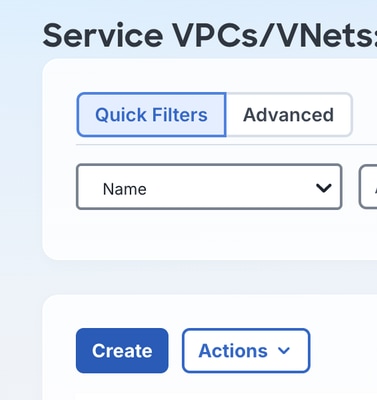
- Selecione Criar.
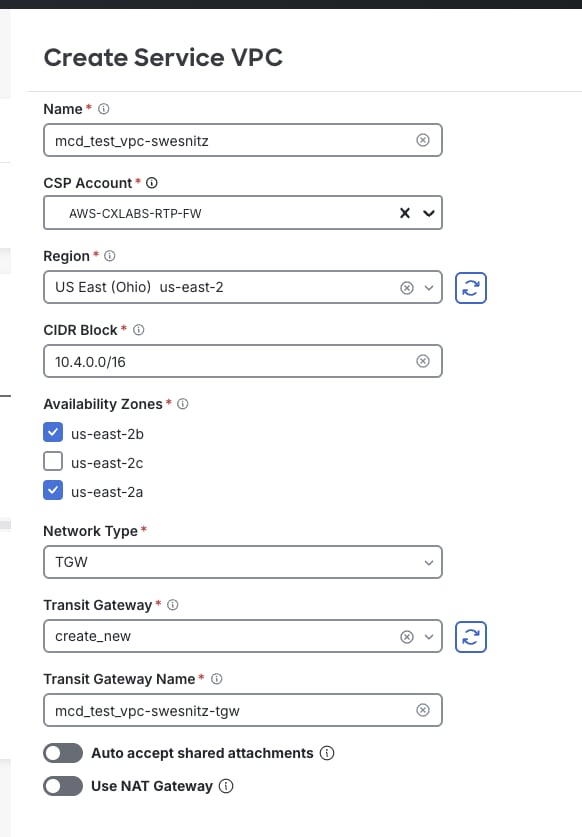
- Defina as configurações de VPC:
Nome: Um nome exclusivo e facilmente identificável para o VPC.
Conta do CSP: A conta AWS integrada na Etapa 2.
Região: A região do AWS onde o cluster FTDv é iniciado.
Bloco CIDR: Um intervalo CIDR dedicado a essa implantação MCD (não deve sobrepor-se aos VPCs existentes).
Zonas de disponibilidade: Pelo menos um AZ; dois são recomendados para redundância.
Tipo de rede: Selecione Transit Gateway (TGW). A CloudWAN é um tipo de rede separado usado especificamente para implantações de WAN de nuvem da AWS e está fora do escopo deste documento.
Gateway de trânsito: Selecione create_new, com um nome exclusivo para o novo Gateway de Trânsito.
Gateway NAT (opcional): Permite que todo o tráfego de saída seja roteado através de um gateway NAT. Não habilitado neste exemplo; A configuração do Gateway NAT está fora do escopo deste documento.
4. Selecione Salvar.
Iniciar o Assistente do Gateway FTDv
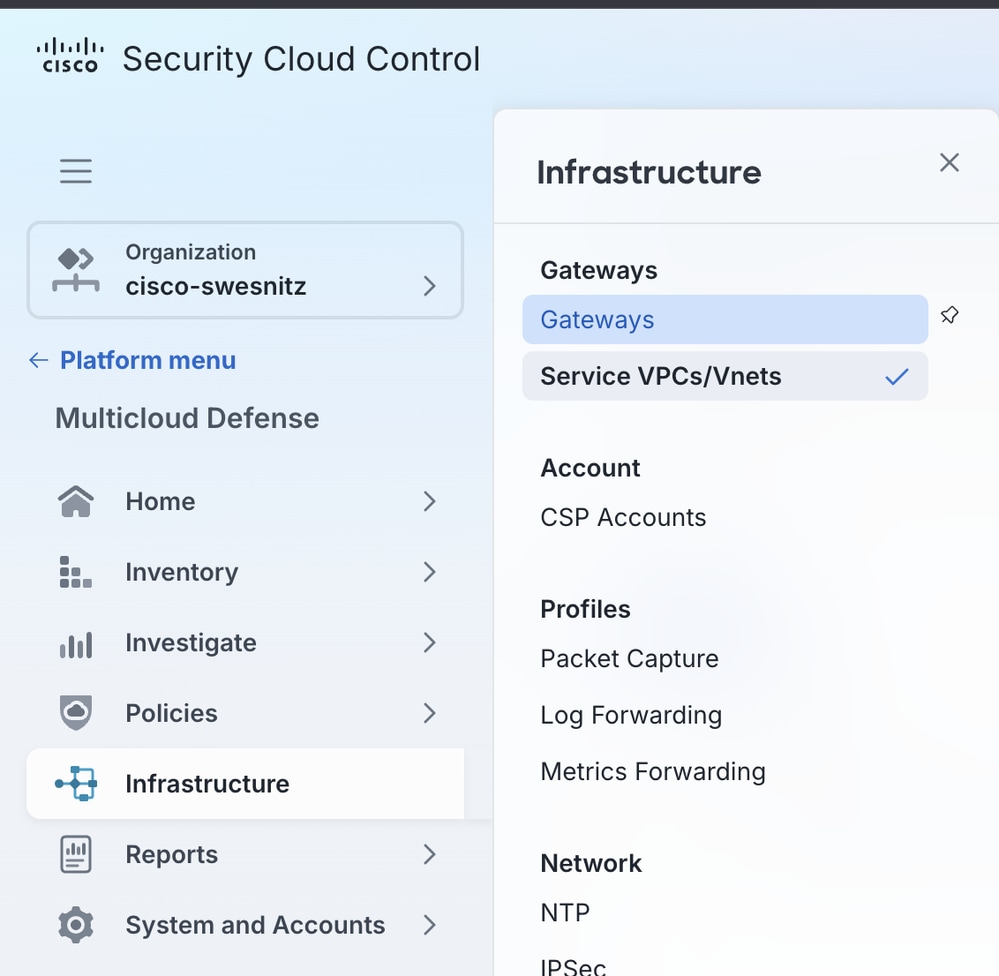
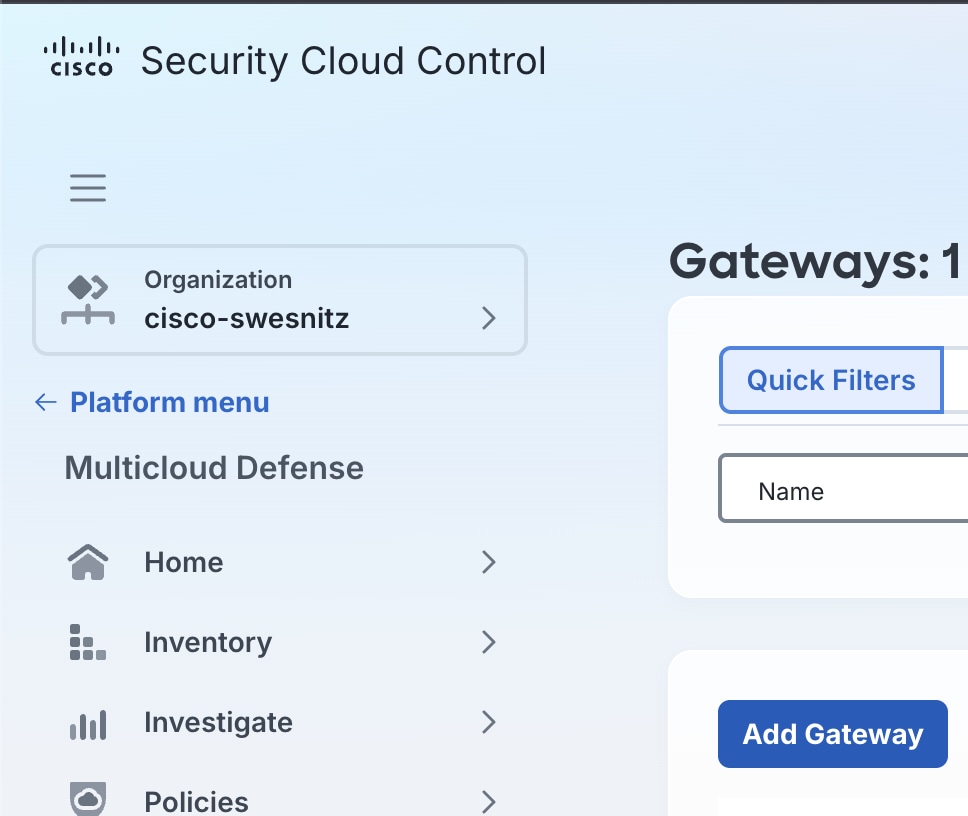
- Navegue até Defesa em várias nuvens > Infraestrutura > Gateways.
- Selecione Add Gateway.
- Defina as configurações iniciais:
Contas: A conta CSP integrada na Etapa 2.
Tipo de gateway: Selecione FTDv Gateway.
Nome: O nome para exibição deste cluster no MCD.
Tipo de instância: O tamanho da instância que corresponde às necessidades de throughput e desempenho necessárias. Este exemplo usa o tipo mínimo suportado,C5_XLARGE.
Instâncias Mínima/Máxima: O intervalo de dimensionamento desejado. Mínimo é 1 instância; o máximo é 10.
Porta HealthCheck: O padrão é 65534; altere somente se uma porta diferente tiver sido especificada para o balanceador de carga MCD. Se for alterada, a porta deverá ser permitida em todos os grupos de segurança de caminho de dados associados às instâncias de FTDv.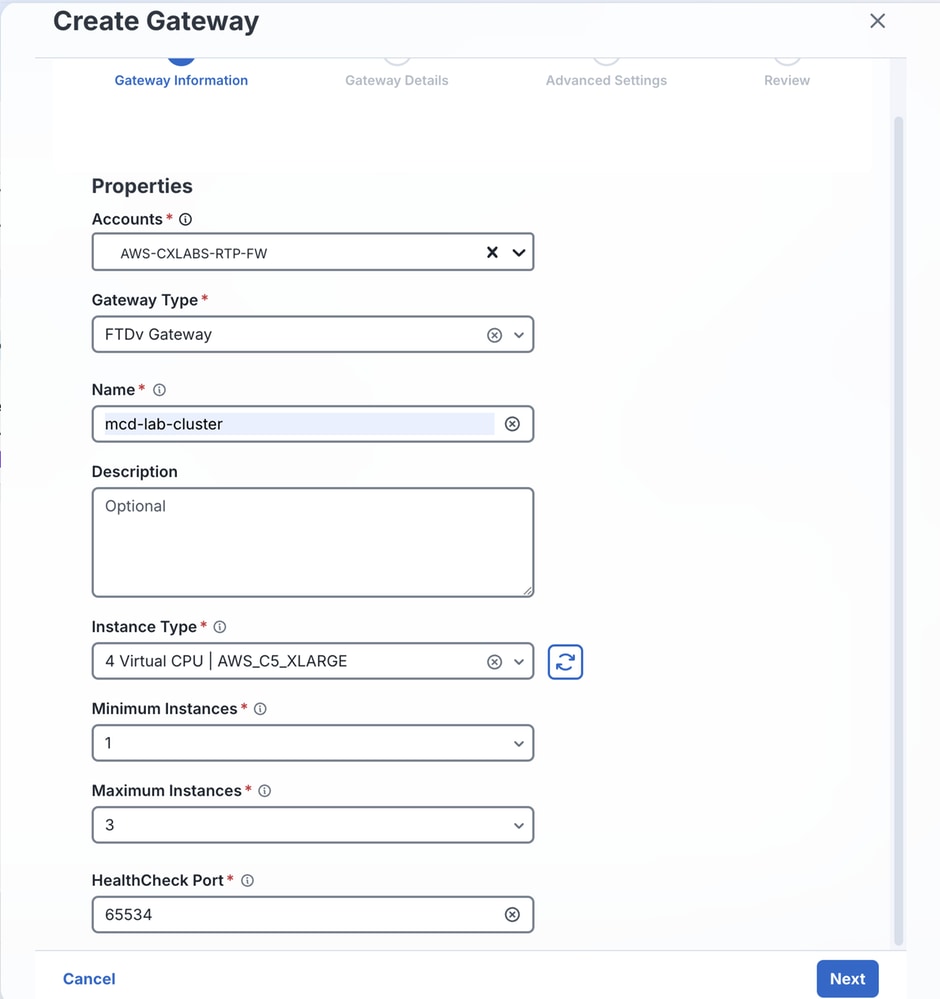
- Selecione Avançar.
Configurar propriedades do gateway
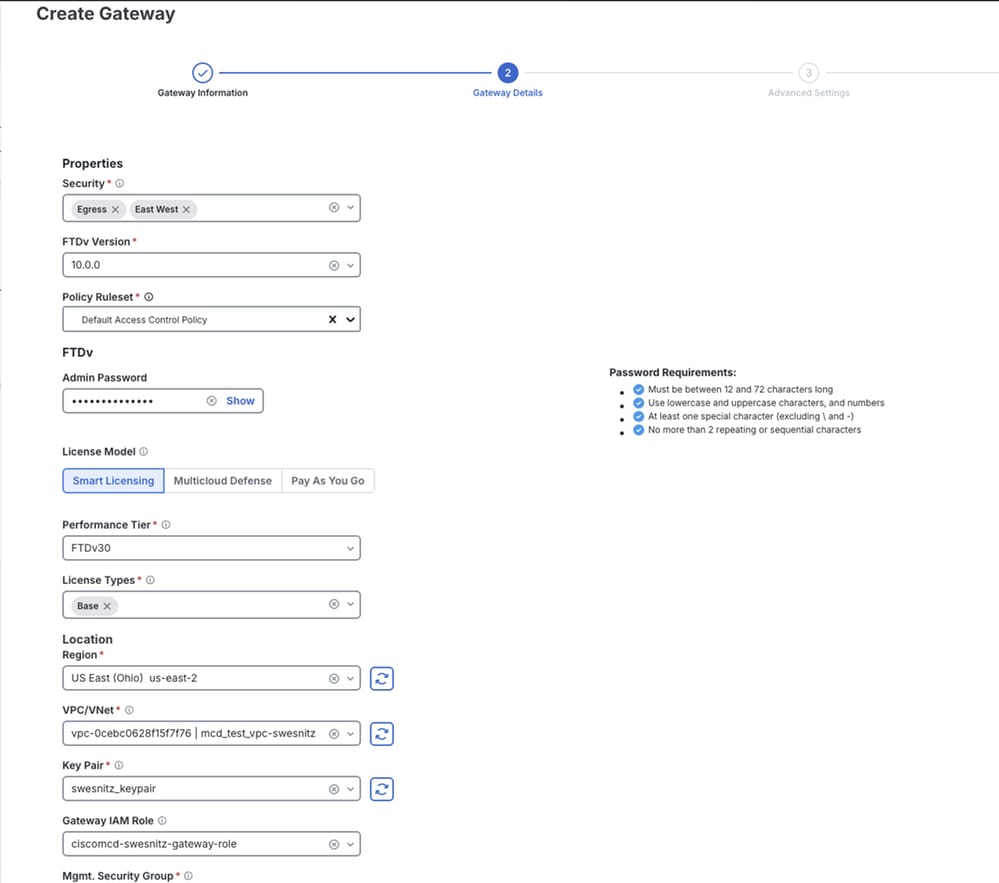
Propriedades: Selecionar saída/leste-oeste. Os gateways de ingresso não são suportados no momento.
Versão do FTDv: A versão de software mais adequada ao ambiente.
Conjunto de regras de política: A política de controle de acesso (ACP) a ser aplicada a este cluster de FTDv.
Senha: Uma senha para as instâncias de FTDv.
Modelo de licença: O modelo de licenciamento desejado.
Nível de desempenho: A camada apropriada para a taxa de transferência esperada do dispositivo.
Tipos de licença: Os tipos de licença adquiridos para esta implantação.
Região: A região em que essas instâncias de FTDv são implantadas.
ID de VPC/VNet: O VPC de serviço criado na Etapa 3.
Par de chaves: Um par de chaves AWS existente.
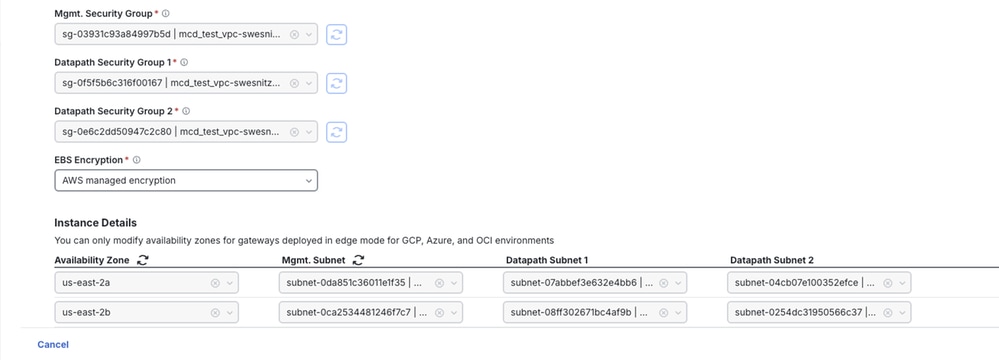
Função IAM do gateway: A função que contém o gateway em seu nome, correspondente ao MCDFirewallRoleName da pilha CloudFormation na Etapa 2. A seleção dessa função preenche automaticamente os grupos de segurança associados.
Criptografia EBS: A criptografia gerenciada por AWS é selecionada por padrão. O Amazon EBS criptografa de forma automática e transparente volumes de armazenamento em bloco, dados em trânsito e snapshots.
1. Selecione Próximo.
Definir configurações avançadas (opcional)
As Configurações avançadas permitem a configuração de opções, como desabilitar endereços IP públicos para as instâncias de FTDv. As configurações avançadas não estão definidas neste exemplo.
Revisar e implantar
- Verifique se todas as configurações configuradas estão corretas.
- Selecione Finish para iniciar a implantação.
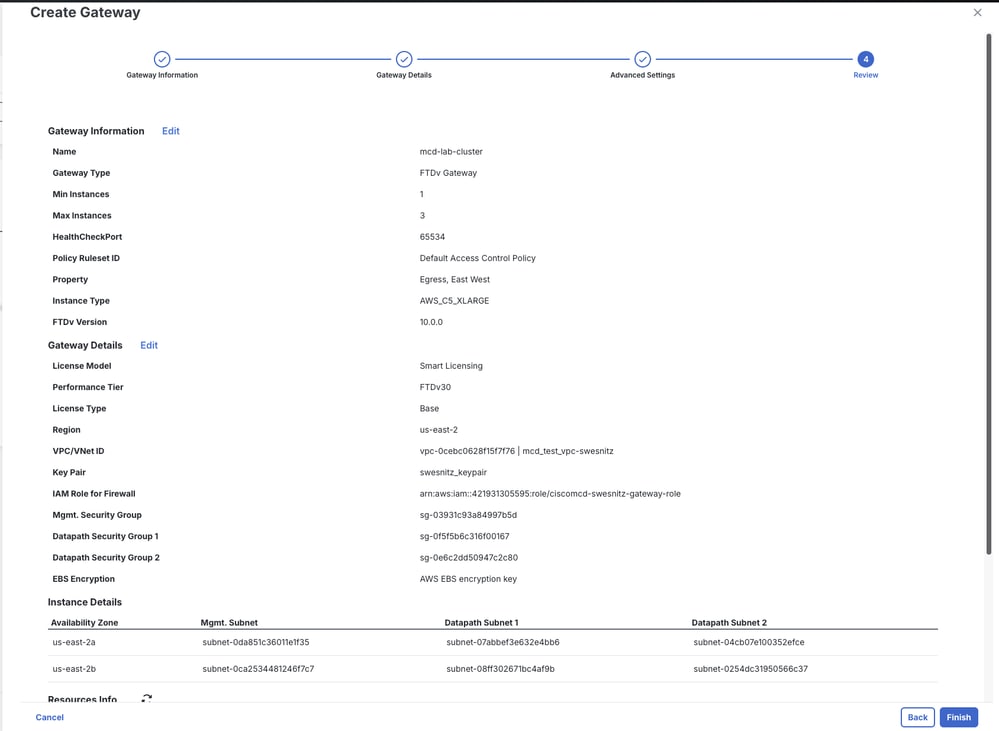
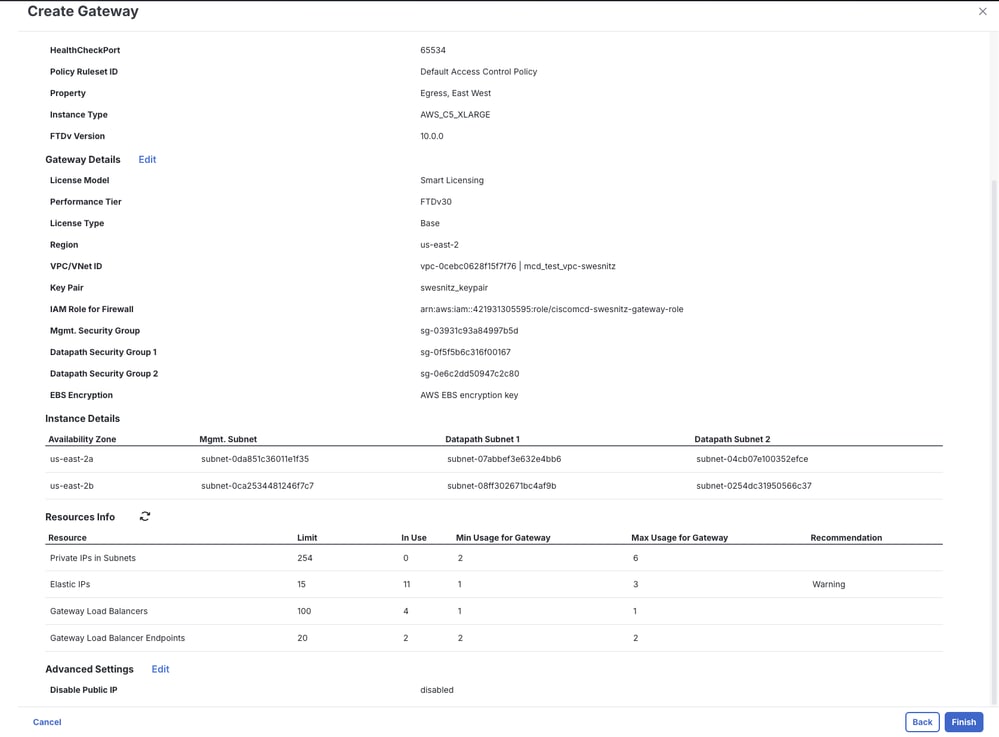
Note: A implantação pode levar até 30 minutos. Durante esse período, o MCD provisiona e agrupa o número especificado de instâncias de FTDv e as registra com cdFMC.
Verificar
Use esta seção para confirmar se a sua configuração funciona corretamente.
A implantação e o sucesso do registro podem ser confirmados de vários locais:
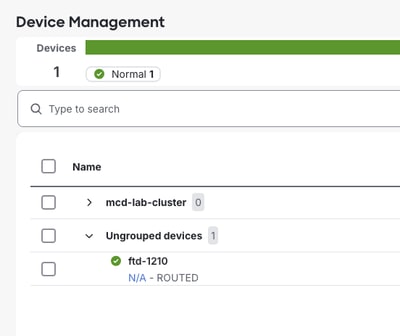
- cdFMC: Imediatamente após a seleção de Finish (Concluir), o novo cluster é exibido (em um estado pendente) no cdFMC em Devices > Device Management.
- Detalhes do gateway MCD: A seleção do nome do gateway abre um painel de detalhes que mostra o progresso da inicialização.
Selecione o nome especificado e clique na guia Instâncias.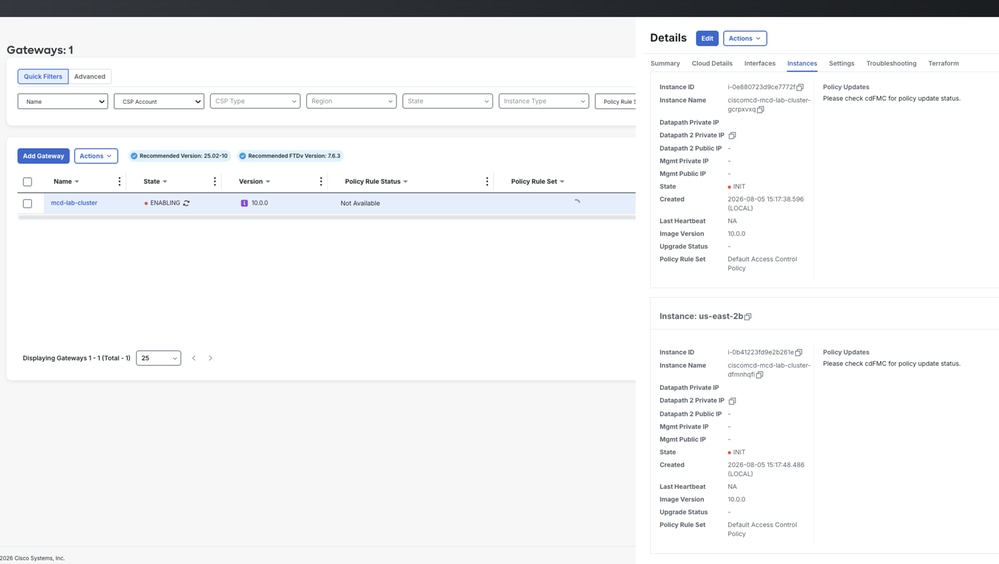
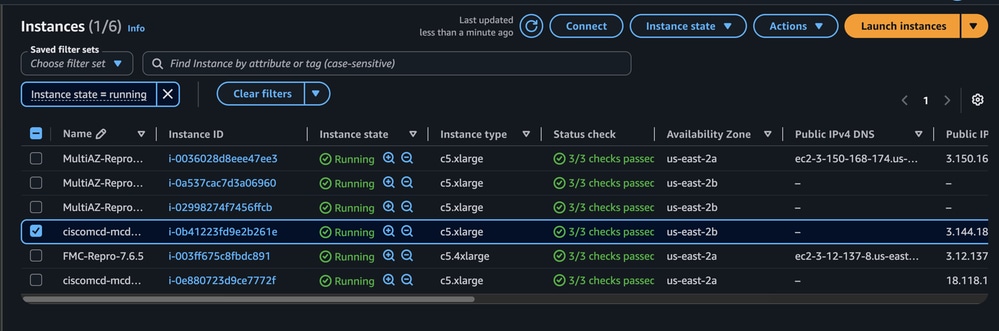
- Console AWS EC2: O status de instâncias individuais pode ser monitorado diretamente em EC2 > Instâncias.
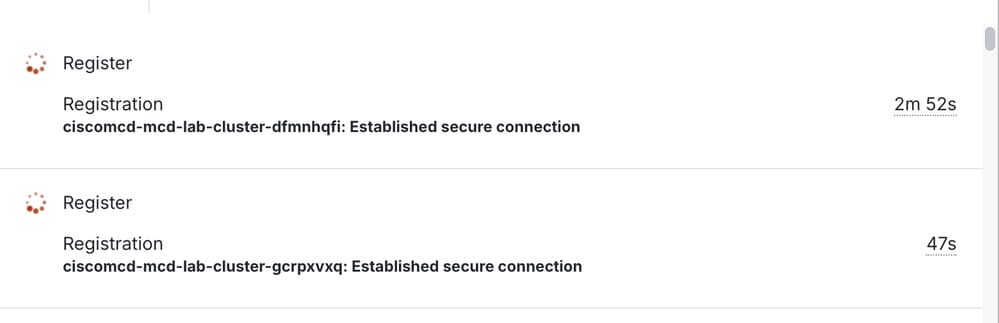
- Guia CdFMC Tasks: O progresso do registro é acompanhado aqui:
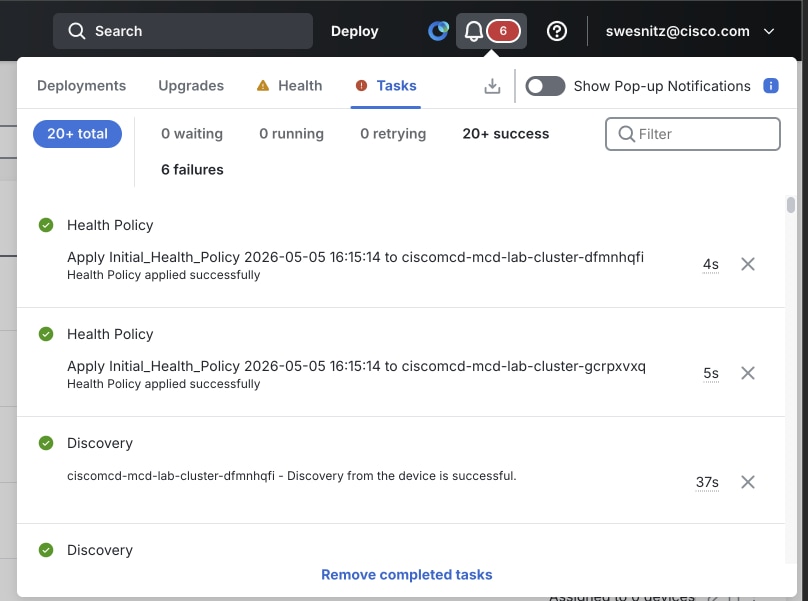
Continuação do registro:
Registro bem-sucedido:
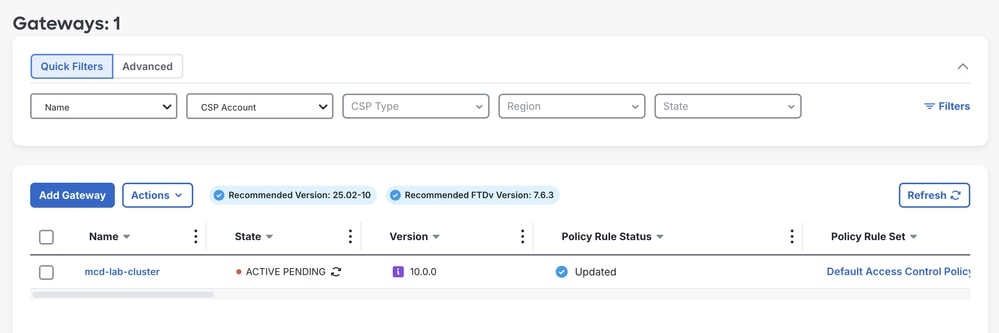
- Estado final: Após o registro bem-sucedido, o gateway mostra um status Ativo - Pendente antes de passar para totalmente Ativo, confirmando que o cluster está implantado e operacional.
Troubleshooting
Esta seção disponibiliza informações para a solução de problemas de configuração.
- A tentativa de registro inicial falha ou atinge o tempo limite na guia CdFMC Tasks - Comportamento esperado na primeira tentativa de registro. Aguarde mais tempo para que o cluster repita o registro automaticamente antes de continuar com a solução de problemas.
- Falha na conclusão da pilha CloudFormation - Verifique se o usuário/função do AWS IAM que está implantando a pilha tem permissões suficientes e revise a guia Eventos para saber o motivo específico da falha.
- A função IAM do gateway ou os grupos de segurança não são preenchidos no assistente para Gateway - Confirme a pilha CloudFormation na etapa 2 concluída com êxito e se a região e a conta CSP corretas foram selecionadas.
Summary
A conclusão deste procedimento resulta em:
- Defesa em várias nuvens habilitada no espaço SCC.
- Conta AWS integrada via CloudFormation.
- VPC de serviço criado com um Gateway de Trânsito.
- Gateway FTDv clusterizado implantado e registrado no cdFMC.
O gateway FTDv está ativo e pronto para a configuração de política e inspeção de tráfego.
Informações Relacionadas
Histórico de revisões
| Revisão | Data de publicação | Comentários |
|---|---|---|
1.0 |
19-Oct-2026
|
Versão inicial |

 Feedback
Contate a Cisco
- Abrir um caso de suporte

- (É necessário um Contrato de Serviço da Cisco)