Configurar renovações de certificado no ISE
Contents
Introdução
Este documento descreve as práticas recomendadas e os procedimentos proativos para renovar certificados no Cisco Identity Services Engine (ISE).
Pré-requisitos
Requisitos
A Cisco recomenda que você tenha conhecimento destes tópicos:
- Certificados X509
- Configuração de um Cisco ISE com certificados
Componentes Utilizados
As informações neste documento são baseadas nestas versões de software e hardware:
- Cisco ISE versão 3.0.0.458
- Dispositivo ou VMware
As informações neste documento foram criadas a partir de dispositivos em um ambiente de laboratório específico. Todos os dispositivos utilizados neste documento foram iniciados com uma configuração (padrão) inicial. Se a rede estiver ativa, certifique-se de que você entenda o impacto potencial de qualquer comando.
Informações de Apoio
Este documento descreve as melhores práticas e os procedimentos proativos para renovar certificados no Cisco Identity Services Engine (ISE). Ele também analisa como configurar alarmes e notificações para que os administradores sejam avisados sobre eventos iminentes, como a expiração de certificados. Como administrador do ISE, você acaba encontrando o fato de que os certificados do ISE expiram. Se o servidor ISE tiver um certificado expirado, problemas sérios poderão surgir, a menos que você substitua o certificado expirado por um novo certificado válido.
O administrador do ISE deve instalar um certificado novo e válido no ISE antes que o certificado antigo expire. Essa abordagem proativa evita ou minimiza o período de inatividade e evita o impacto nos usuários finais. Quando o período de tempo do certificado recém-instalado começar, você poderá habilitar o EAP/Admin ou qualquer outra função no novo certificado.
Você pode configurar o ISE para que ele gere alarmes e notifique o administrador para instalar novos certificados, antes que os certificados antigos expirem.
Configurar
Exibir certificados autoassinados ISE
Quando o ISE é instalado, gera um certificado autoassinado. O certificado autoassinado é usado para acesso administrativo e para comunicação na implantação distribuída (HTTPS), bem como para autenticação de usuário (EAP). Em um sistema ativo, use um certificado CA, em vez de um certificado autoassinado.
Um certificado ISE deve ser no formato de Privacy Enhanced Mail (PEM) ou Distinguished Encoding Rules (DER).
Para ver o certificado autoassinado inicial, navegue até Administração > Sistema > Certificados > Certificados do sistema na GUI do ISE, conforme mostrado nesta imagem.
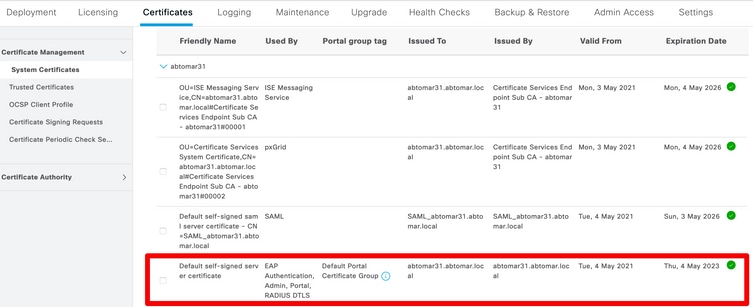
Se você instalar um certificado de servidor no ISE usando uma solicitação de assinatura de certificado (CSR) e alterar o certificado para o protocolo Admin ou EAP, o certificado de servidor autoassinado ainda estará presente, mas no status Não em uso.
Determinar quando alterar o certificado
Suponha que o certificado instalado expirará em breve. É melhor deixar o certificado expirar antes de renovar ou alterar antes de expirar? Você deve alterar o certificado antes da expiração para que tenha tempo para planejar a troca de certificados e gerenciar qualquer tempo de inatividade causado pela troca.
Quando você deve alterar o certificado? Obtenha um novo certificado com uma data de início anterior à data de validade do certificado antigo. O período entre essas duas datas é a janela de alteração.
Esta imagem mostra as informações de um certificado que expirará em breve:

Gerar solicitação de assinatura de certificado
Este procedimento descreve como renovar o certificado por meio de um CSR:
- No console do ISE, navegue para Administration > System > Certificates > Certificate Signing Requests e clique em Generate Certificate Signing Request:
- A informação mínima que você deve inserir no campo de texto Assunto do certificado é CN = ISEfqdn, onde ISEfqdn é o nome de domínio totalmente qualificado (FQDN) do ISE. Adicione campos adicionais, como O (empresa), OU (unidade organizacional) ou C (país) no assunto do certificado usando vírgulas:
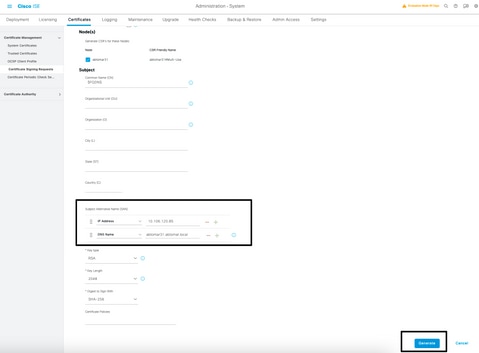
- Uma das linhas de campo de texto Nome alternativo do assunto (SAN) deve repetir o FQDN do ISE. Você pode adicionar um segundo campo SAN, se desejar usar nomes alternativos ou um certificado coringa.
- Clique em Gerar, uma janela pop-up indicará se os campos de CSR foram preenchidos corretamente ou não:
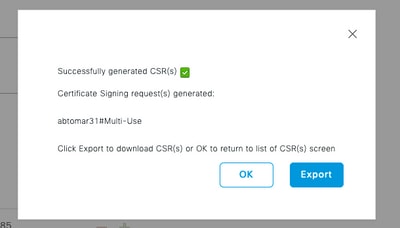
- Para exportar o CSR, clique em Solicitações de assinatura de certificado no painel esquerdo, selecione o CSR e clique em Exportar:

- O CSR é armazenado no computador. Envie-o à CA para assinatura.
Instalar certificado
Depois de receber o certificado final da CA, você deve adicionar o certificado ao ISE:
- No console do ISE, navegue para Administration > System >Certificates>Certificate Signing Requests e marque a caixa de seleção em CRS e clique em Bind Certificate:
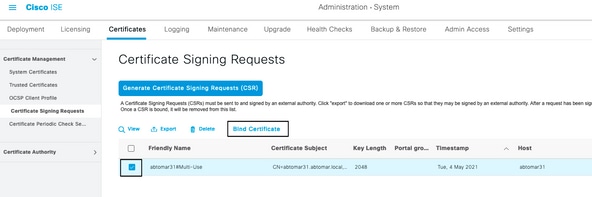
- Insira uma descrição simples e clara do certificado no campo de texto Nome amigável e pressione Enviar.
- Em Certificado do sistema, você tem um novo certificado que não está em uso, conforme mostrado aqui:

- Como o novo certificado é instalado antes que o antigo expire, você verá um erro que relata um intervalo de datas no futuro:

- Clique em Sim para continuar. O certificado agora está instalado, mas não em uso, como destacado em verde.

Configurar sistema de alerta
O Cisco ISE notifica você quando a data de validade de um certificado local é em 90 dias. Essa notificação antecipada ajuda a evitar certificados expirados, planejar a alteração de certificado e evitar ou minimizar o período de inatividade.
A notificação é exibida de várias maneiras:
- Os ícones coloridos de status de expiração são exibidos na página Certificados locais.
- As mensagens de expiração são exibidas no relatório de diagnóstico do sistema do Cisco ISE.
- Os alarmes de expiração são gerados em 90 e em 60 dias, e depois diariamente nos últimos 30 dias antes da expiração.
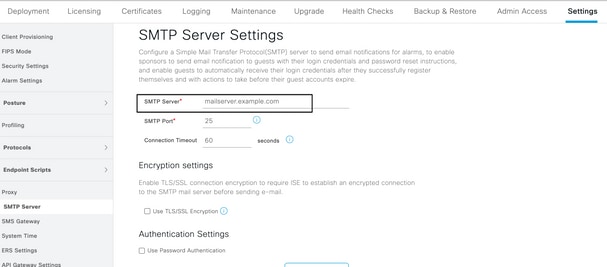
Configure o ISE para notificação por e-mail dos alarmes de expiração. No console do ISE, navegue até Administração > Sistema > Configurações > Servidor SMTP, identifique o servidor SMTP e defina as outras configurações do servidor para que as notificações por e-mail sejam enviadas para os alarmes:
Há duas maneiras de configurar notificações:
- Use o acesso de admin para notificar os administradores:
- Navegue até Administração > Sistema > Acesso de Admin > Administradores > Usuários de admin.
- Marque a caixa de seleção Incluir alarmes do sistema em e-mails para os usuários de admin que precisam receber notificações de alarme. O endereço de e-mail do remetente das notificações de alarme é codificado como ise@hostname.
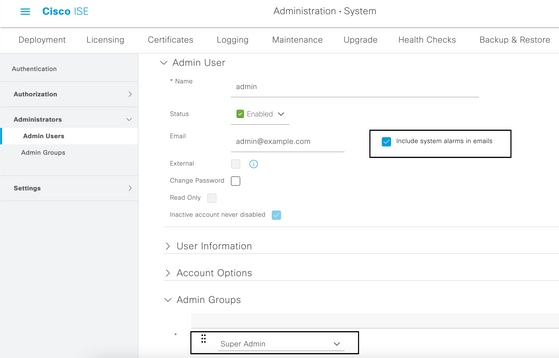
- Navegue até Administração > Sistema > Acesso de Admin > Administradores > Usuários de admin.
- Defina as configurações de alarme do ISE para notificar usuários:
- Navegue até Administração > Sistema > Configurações > Configurações de alarme > Configuração de alarme, conforme mostrado nesta imagem.
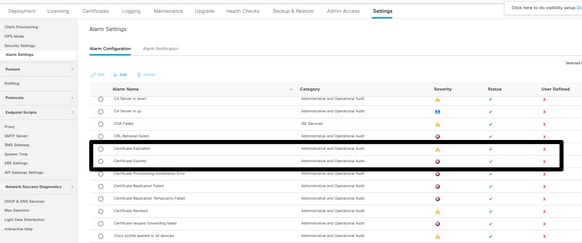
- Selecione Certificate Expiration e clique em Alarm Notification. Insira os endereços de e-mail dos usuários a serem notificados e salve a alteração de configuração. As alterações podem levar até 15 minutos antes de serem ativadas.
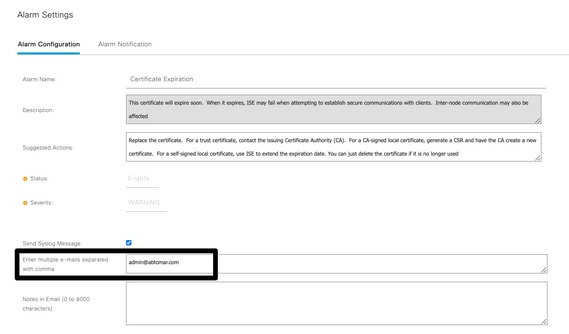
- Navegue até Administração > Sistema > Configurações > Configurações de alarme > Configuração de alarme, conforme mostrado nesta imagem.
Verificar
Use esta seção para confirmar se a sua configuração funciona corretamente.
Verificar sistema de alerta
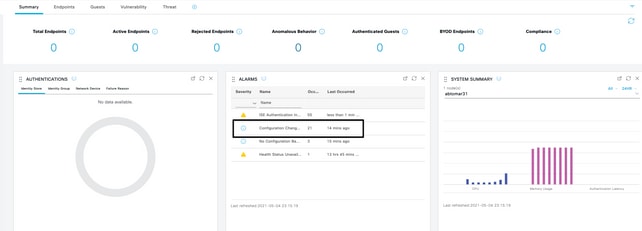
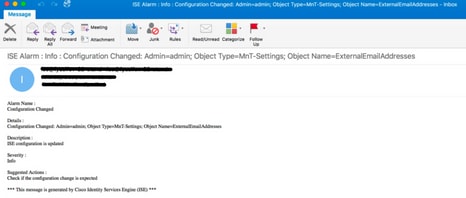
Verifique se o sistema de alerta funciona corretamente. Neste exemplo, uma alteração de configuração gera um alerta com um nível de gravidade de informações. (Um alarme de informações é a gravidade mais baixa, enquanto as expirações de certificado geram um nível de gravidade mais alto de aviso.)
Este é um exemplo do alarme de e-mail enviado pelo ISE:
Verificar alteração de certificado
Este procedimento descreve como verificar se o certificado está instalado corretamente e como alterar as funções EAP e/ou Admin:
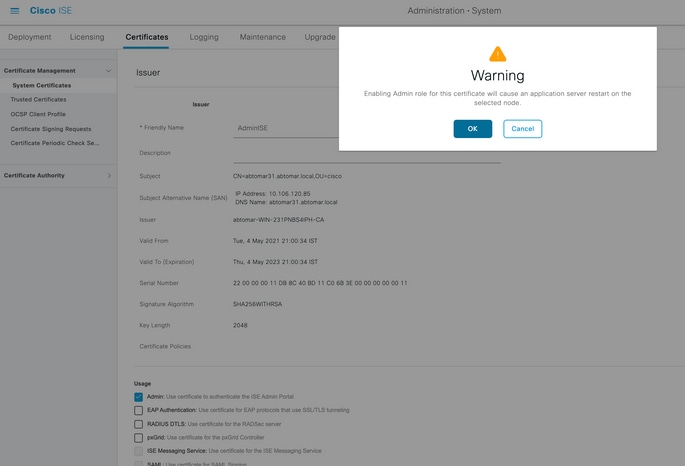
- No console do ISE, navegue até Administração > Certificados > Certificados do sistema e selecione o novo certificado para exibir os detalhes.
- Para verificar o status do certificado no servidor ISE, insira este comando na CLI:
CLI:> show application status ise
- Quando todos os serviços estiverem ativos, tente fazer login como administrador.
- Para um cenário de implantação distribuída, navegue para Administração > Sistema > Implantação. Verifique se o nó tem um ícone verde. Coloque o cursor sobre o ícone para verificar se a legenda mostra Conectado.
- Verifique se a autenticação do usuário final foi realizada com sucesso. Para fazer isso, navegue até Operations > RADIUS > Livelogs. Você pode encontrar uma tentativa de autenticação específica e verificar se essas tentativas foram autenticadas com êxito.
Verificar certificado
Se você quiser verificar o certificado externamente, pode usar as ferramentas integradas do Microsoft Windows ou o kit de ferramentas OpenSSL.
OpenSSL é uma implementação de código aberto do protocolo Secure Sockets Layer (SSL). Se os certificados usarem sua própria CA privada, você deve colocar o certificado da CA de origem em um computador local e usar a opção OpenSSL -CApath. Se você tiver uma CA intermediária, deverá colocá-la também no mesmo diretório.
Para obter informações gerais sobre o certificado e verificá-lo, use:
openssl x509 -in certificate.pem -noout -text
openssl verify certificate.pem
Também pode ser útil converter os certificados com o kit de ferramentas OpenSSL:
openssl x509 -in certificate.der -inform DER -outform PEM -out certificate.pem
Troubleshooting
No momento, não há informações de diagnóstico específicas disponíveis para esta configuração.
Conclusão
Como você pode instalar um novo certificado no ISE, antes que ele esteja ativo, a Cisco recomenda que você instale o novo certificado, antes que o certificado antigo expire. Esse período de sobreposição entre a data de validade do certificado antigo e a data de início do novo certificado fornece tempo para renovar certificados e planejar a instalação com pouco ou nenhum período de inatividade. Quando o novo certificado entrar no intervalo de datas válido, ative o EAP e/ou Admin. Lembre-se, se você ativar o uso de admin, haverá uma reinicialização do serviço.
Histórico de revisões
| Revisão | Data de publicação | Comentários |
|---|---|---|
5.0 |
22-Apr-2026
|
SEO atualizado. |
4.0 |
10-Oct-2024
|
Aviso de isenção de responsabilidade adicionado e texto alternativo.
Requisitos de estilo e formatação atualizados. |
3.0 |
07-Sep-2023
|
Recertificação |
2.0 |
04-Aug-2022
|
Versão inicial |
1.0 |
16-Jun-2021
|
Versão inicial |

 Feedback
Contate a Cisco
- Abrir um caso de suporte

- (É necessário um Contrato de Serviço da Cisco)