Recriar uma imagem de um modelo de hardware de um Secure Firewall Management Center

Introdução
Este documento descreve um exemplo de um procedimento de recriação para o Secure Firewall Management Center (anteriormente Firepower Management Center).
Pré-requisitos
Requisitos
Não existem requisitos específicos para este documento.
Componentes Utilizados
As informações neste documento são baseadas nestas versões de software e hardware:
- Firewall Management Center (FMC) versão 6.7.0
As informações neste documento foram criadas a partir de dispositivos em um ambiente de laboratório específico. Todos os dispositivos utilizados neste documento foram iniciados com uma configuração (padrão) inicial. Se a rede estiver ativa, certifique-se de que você entenda o impacto potencial de qualquer comando.
Informações de Apoio
Os requisitos específicos deste documento incluem:
- Um cabo de console conectado ao FMC.
- Um Servidor FTP com o pacote de instalação (.iso) já foi carregado.
Este procedimento de recriação é compatível com dispositivos:
- Centro de gerenciamento de firewall 1600
- Centro de gerenciamento de firewall 2600
- Centro de gerenciamento de firewall 4600
Antes de Começar
- Um procedimento de recriação apaga todas as configurações anteriores. Para restaurar qualquer configuração, gere um backup antes de iniciar este procedimento.
- Verifique se o modelo é compatível com este procedimento.
Configurar
Etapa 1. Reinicialize o dispositivo FMC:
R. Para fazer isso via GUI:
I. Faça login na GUI do seu Centro de gerenciamento de firewall.
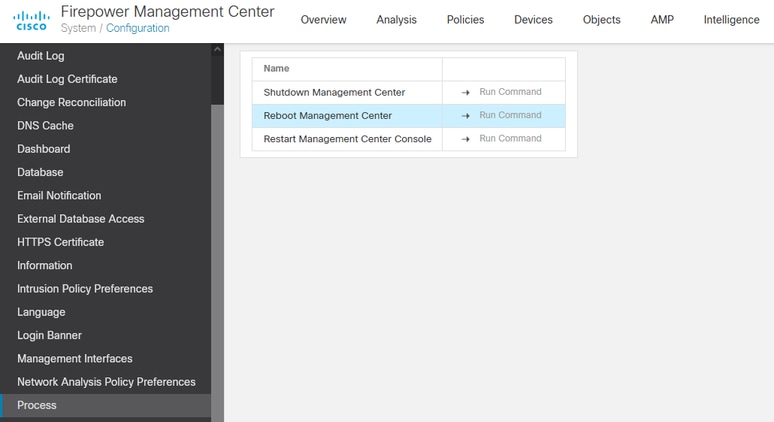
II. Navegue até System > Configuration > Process.
III. Clique em Executar comando no Centro de gerenciamento de reinicialização.
Exemplo de reinicialização da GUI:
B. Para fazer isso via CLI:
I. Faça login na CLI do Centro de gerenciamento de firewall.
II. Entre no modo especialista.
III. Eleve seu nível de privilégio para o modo de usuário raiz.
IV. Execute o comando reboot para reiniciar o console
Exemplo de CLI:
Copyright 2004-2021, Cisco and/or its affiliates. All rights reserved.
Cisco is a registered trademark of Cisco Systems, Inc.
All other trademarks are property of their respective owners.

Cisco Firepower Extensible Operating System (FX-OS) v2.10.1 (build 175)
Cisco Firepower Management Center 2600 v6.7.0 (build 84)

> expert
admin@fmc_lab:~$ sudo su
Password:
Last login: Tue Jan 24 01:08:10 UTC 2023 on pts/0
root@fmc_lab:/Volume/home/admin# reboot
Etapa 2. No menu de inicialização, digite o número 3 para selecionar o Modo de restauração do sistema:
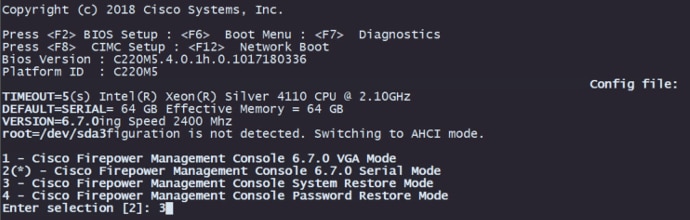
Etapa 3. No menu, digite o número 2 para selecionar Serial Mode (Modo serial) como um método de saída para o procedimento de restauração do sistema, caso não seja a opção padrão:

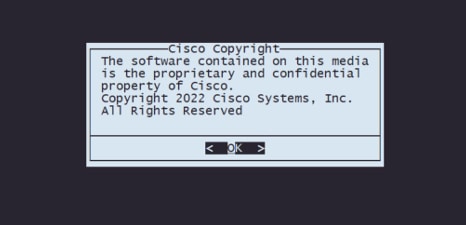
Etapa 4. Clique em Enter para confirmar o aviso de copyright.
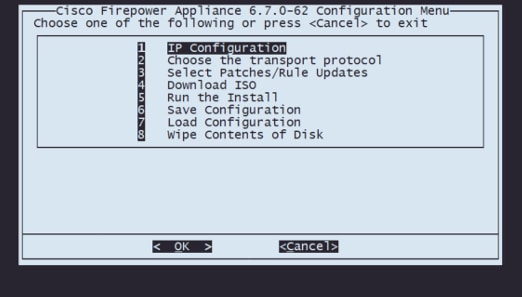
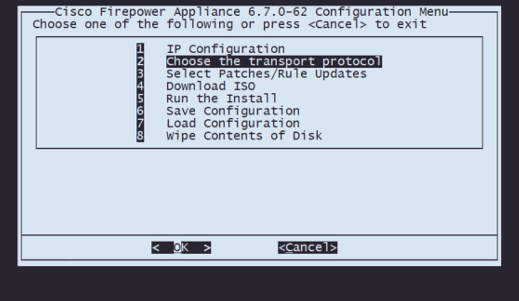
Etapa 5. No menu Configuração, selecione a Opção 1 para definir a configuração IP:
Etapa 5.1. Escolha a interface de rede que pode acessar o servidor FTP:
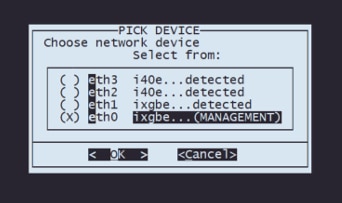
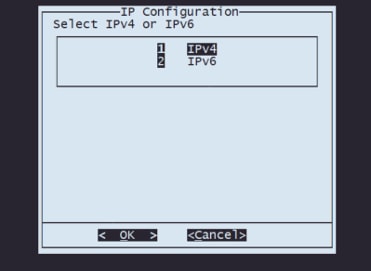
Etapa 5.2. Selecione a versão do IP que você deseja configurar:
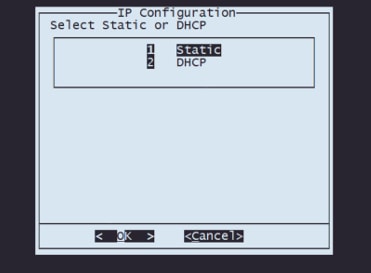
Etapa 5.3. Selecione o método de configuração IP que você gostaria de usar:
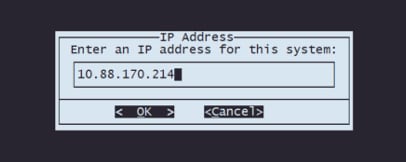
Etapa 5.4. Inserir o endereço IP do sistema:
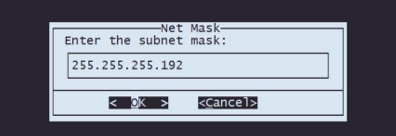
Etapa 5.5. Insira a máscara de sub-rede que pertence ao seu endereço IP:
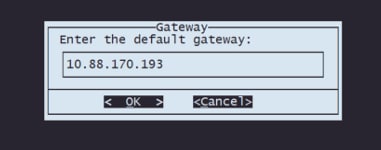
Etapa 5.6. Insira o IP do gateway padrão a ser usado:
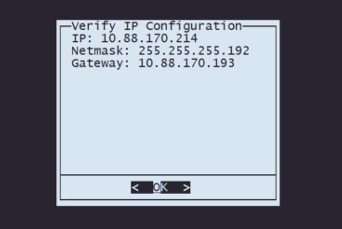
Etapa 5.7. Validar que as configurações de rede estão corretas:
Etapa 6. No menu Configuração, selecione a opção 2 para definir o protocolo de transporte (servidor de armazenamento remoto):
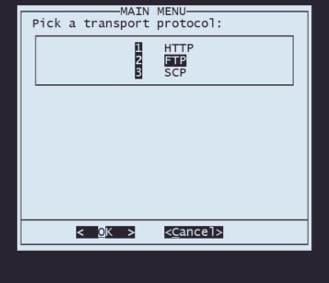
Etapa 6.1. Selecione um protocolo de transporte:
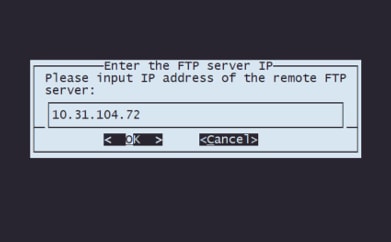
Etapa 6.2. Inserir o IP do armazenamento remoto:
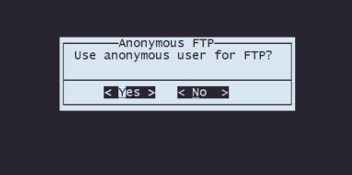
Etapa 6.3. Selecione o tipo de usuário para seu armazenamento remoto:
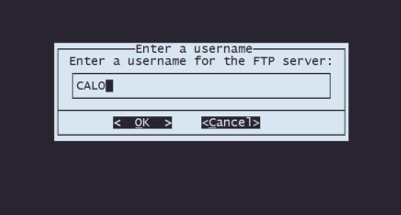
Etapa 6.4. Se o usuário não for anônimo, insira o nome de usuário do servidor de armazenamento remoto.
Etapa 6.5. Digite a senha para o armazenamento remoto.
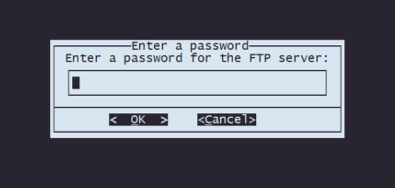
Etapa 6.6. Selecione o pacote ISO que planeja usar para a recriação.
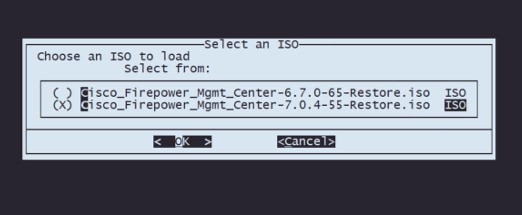
Etapa 6.7. Validar que a configuração parece correta:
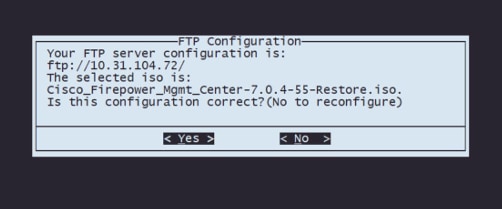
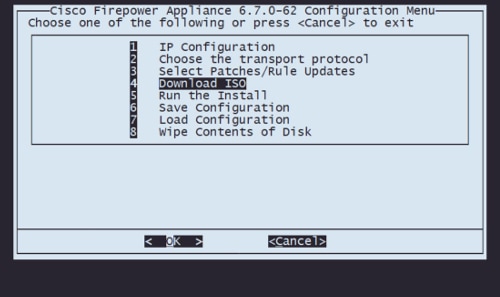
Etapa 7. No menu de configuração, selecione a opção 4 para fazer o download do ISO:
Etapa 8. No menu de configuração, selecione a opção 5 para executar a instalação do pacote baixado:
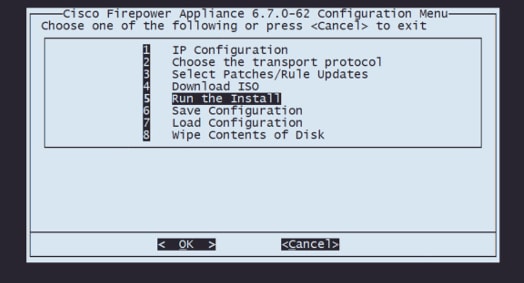
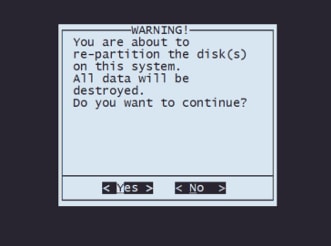
Etapa 8.1. Na tela de aviso, pressione Enter para confirmar a repartição do disco:
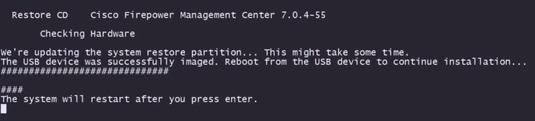
Etapa 8.2. Após a conclusão da repartição, pressione Enter para continuar com a reinicialização do sistema
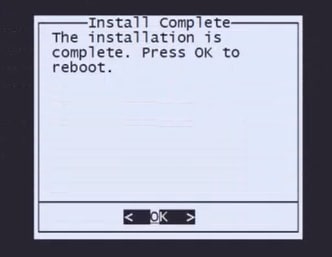
Etapa 8.3. Pressione Enter na janela pop-up para confirmar a reinicialização
Etapa 9. No menu de configuração, selecione a opção 4 e faça novamente o download do pacote de instalação
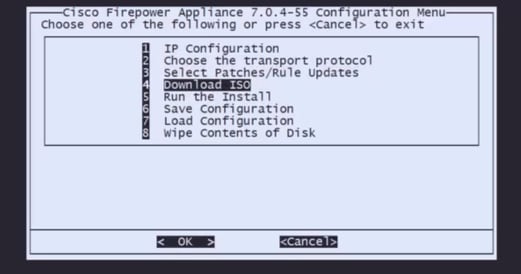
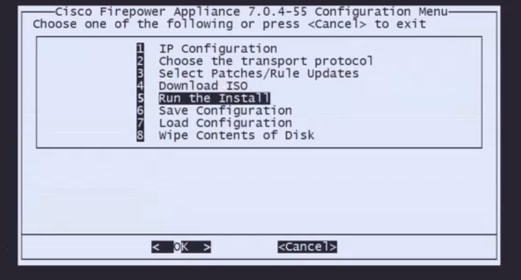
Etapa 10. Quando voltar ao menu de configuração, selecione a opção 5 para executar o pacote de instalação
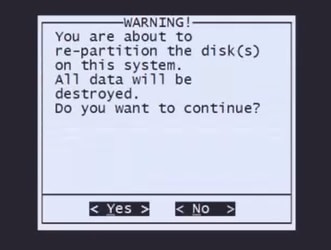
Etapa 10.1. Na tela de aviso, pressione Enter para confirmar a repartição do disco
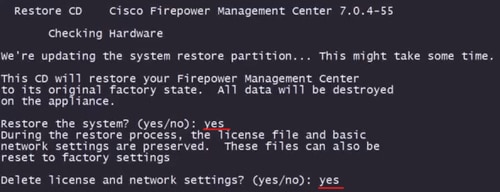
Etapa 10.2. Para confirmar a restauração do sistema e a exclusão da licença e das configurações de rede, digite yes e pressione Enter em cada prompt
Etapa 10.3 Um aviso final é exibido. Digite yes e pressione Enter para continuar

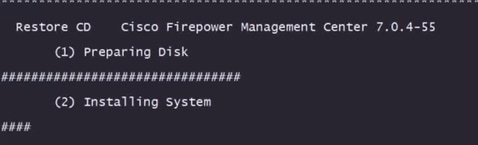
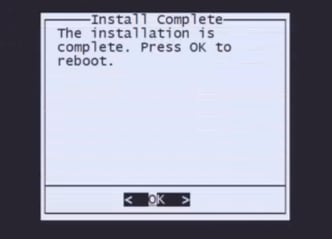
Etapa 10.3. Pressione Enter na janela pop-up para confirmar a reinicialização
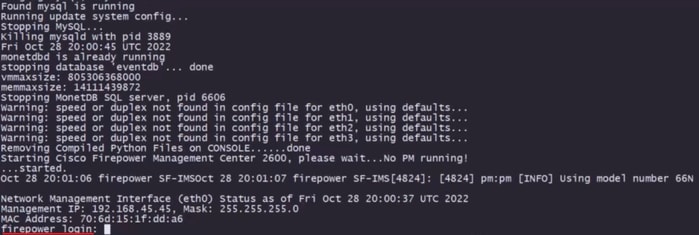
Exemplo de tela de login após a recriação do FMC.
Histórico de revisões
| Revisão | Data de publicação | Comentários |
|---|---|---|
2.0 |
21-Apr-2026
|
Removida a Cisco do título e da formatação. |
1.0 |
13-Apr-2023
|
Versão inicial |
 Feedback