Configurar o Email Security Appliance para permitir campanhas simuladas de phishing
Introdução
Este documento descreve como configurar o Email Security Appliance (ESA) para permitir que campanhas simuladas da plataforma de phishing sejam aprovadas com sucesso.
Pré-requisitos
Requisitos
A Cisco recomenda que você tenha conhecimento destes tópicos:
- Criação de filtros de mensagens e conteúdo no Cisco Email Security Appliance (ESA).
- Configuração da HAT (Host Access Table, tabela de acesso de host).
- Compreensão do pipeline de e-mail de entrada do Cisco ESA.
Componentes Utilizados
Este documento não se restringe a versões de software e hardware específicas.
As informações neste documento foram criadas a partir de dispositivos em um ambiente de laboratório específico. Todos os dispositivos utilizados neste documento foram iniciados com uma configuração (padrão) inicial. Se a rede estiver ativa, certifique-se de que você entenda o impacto potencial de qualquer comando.
Informações de Apoio
Plataformas simuladas de phishing permitem que os administradores executem campanhas de phishing para testes de reconhecimento de segurança.
Causa
Quando o Cisco ESA não está configurado para confiar nos hosts simulados da plataforma de phishing, a varredura de segurança e os controles de política podem interromper as mensagens da campanha. Esse comportamento pode causar falha na campanha ou reduzir a eficácia da simulação.
Solução
Para garantir que o Cisco ESA não pare as mensagens de campanha, configure um grupo de remetente dedicado e ignore a verificação dos hosts da plataforma.
1. Navegue até GUI > Políticas de e-mail > Visão geral do HAT.
2. Crie um novo Grupo de Remetente e vincule-o à política de fluxo de e-mail TRUSTED. Como alternativa, crie uma nova política com opções semelhantes em GUI > Mail Policies > Mail Flow Policies.
3. Adicione os hosts de envio ou os endereços IP da plataforma de phishing simulada a este grupo de remetente. Se a plataforma de phishing simulada usar um grande intervalo de endereços IP, adicione nomes de host parciais ou intervalos de IP, se aplicável.
4. Ordene o Grupo de Remetentes que precede o Grupo de Remetentes da LISTA DE BLOQUEIO para garantir que ele seja correspondido estaticamente em vez de SBRS.
5. Navegue até GUI > Políticas de e-mail > Políticas de fluxo de e-mail > CONFIÁVEL, ou até a política de fluxo de e-mail recém-criada.
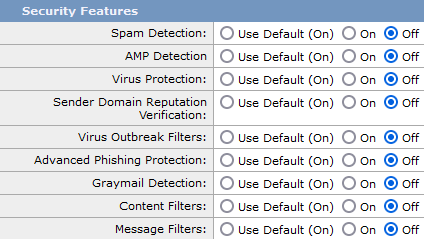
6. Desative todos os recursos de segurança dessa política confiável, conforme mostrado na captura de tela.
6. Envie as alterações e confirme a configuração.
AsyncOS 13.x e anterior
Para garantir que as mensagens da campanha de phishing não sejam interrompidas por nenhum componente de segurança do Cisco ESA, a configuração precisa ser implementada.
1. Navegue até GUI > Políticas de e-mail > Visão geral do HAT.
2. Crie um novo Grupo de Remetente e vincule-o à política de fluxo de e-mail TRUSTED.
3. Adicione o(s) host(s) ou IP(s) emissor(es) da plataforma de phishing simulada a este grupo de remetente. Se a plataforma de phishing simulada tiver um grande intervalo de IPs, você poderá adicionar nomes de host parciais ou intervalos de IP, se aplicável.
4. Ordene o Grupo de Remetentes que precede o Grupo de Remetentes da LISTA DE BLOQUEIO para garantir que ele seja correspondido estaticamente em vez de BS.
5. Envie e confirme essas alterações,
6. Navegue até a interface de linha de comando (CLI).
7. Execute filtros.
8. Crie um novo filtro de mensagens. Copie a sintaxe, modifique-a para o ambiente e adicione o filtro.
skip_engines_for_simulated_phishing:
if (sendergroup == "name_of_the_newly_created_sender_group")
{
insert-header("x-sp", "uniquevalue");
log-entry("Skipped scanning engines for simulated phishing");
skip-spamcheck();
skip-viruscheck();
skip-ampcheck();
skip-marketingcheck();
skip-socialcheck();
skip-bulkcheck();
skip-vofcheck();
skip-filters();
}
.
9. Ordene o filtro de mensagens para cima na lista para garantir que ele não seja ignorado por outro filtro de mensagens que inclua a ação ignorar-filtros.
10. Pressione Enter para voltar ao prompt de comando principal do AsyncOS.
11. Execute commit para salvar as alterações.
12. Não pressione Ctrl+C. Apaga as alterações.
13. Navegue até GUI > Políticas de e-mail > Filtros de conteúdo de entrada.
14. Crie um novo Filtro de Conteúdo de Entrada.
15. Defina a condição como Outro Cabeçalho.
16. Configure o filtro para procurar o cabeçalho personalizado x-sp e o valor exclusivo configurado no filtro de mensagem.
17. Defina a ação como Ignorar filtros de conteúdo restantes (ação final).
18. Ordene o filtro de conteúdo como 1 para garantir que outros filtros não executem ações contra a mensagem de phishing simulada.
19. Navegue até GUI > Políticas de e-mail > Políticas de recebimento de e-mail.
20. Atribua o filtro de conteúdo à política necessária.
21. Enviar e confirmar as alterações.
22. Execute a campanha simulada da plataforma de phishing.
23. Monitore mail_logs ou o Rastreamento de Mensagem para verificar o fluxo de mensagens e a correspondência de regras de política.
24. Resultado esperado: O Cisco ESA aceita as mensagens da campanha, corresponde ao grupo de remetente configurado e aos filtros e ignora as ações de varredura configuradas para a política confiável.
Histórico de revisões
| Revisão | Data de publicação | Comentários |
|---|---|---|
3.0 |
21-Jul-2026
|
Recertificação. |
2.0 |
22-Dec-2021
|
Filtro de mensagens atualizado para conter uma regra incluída. Incluída uma atualização na versão 14 para permitir ignorar via política de fluxo de email. |
1.0 |
29-Apr-2020
|
Versão inicial |

 Feedback
Contate a Cisco
- Abrir um caso de suporte

- (É necessário um Contrato de Serviço da Cisco)