Configurar a integração Duo com AD e ISE para RAVPN 2FA
Contents
Introdução
Este documento descreve a integração por envio do Duo com o AD e o Cisco ISE como 2FA para Cisco Secure Clients conectados ao ASA.
Pré-requisitos
Requisitos
A Cisco recomenda que você tenha conhecimento destes tópicos:
- Aplicativos Duo
- Active Directory (AD)
- Identity services engine (ISE)
- Configuração do RADIUS no ASA
- Configuração de VPN de acesso remoto (RAVPN) em ASA (Adaptive Security Appliance)
Componentes Utilizados
As informações neste documento são baseadas nestas versões de software e hardware:
- Servidor Duo
- Servidor ISE 3.0
- ASA 9.14(3)18
- Microsoft 2016 Server
- Gerenciador de proxy de autenticação Duo
As informações neste documento foram criadas a partir de dispositivos em um ambiente de laboratório específico. Todos os dispositivos utilizados neste documento foram iniciados com uma configuração (padrão) inicial. Se a rede estiver ativa, certifique-se de que você entenda o impacto potencial de qualquer comando.
Diagrama e cenário de rede
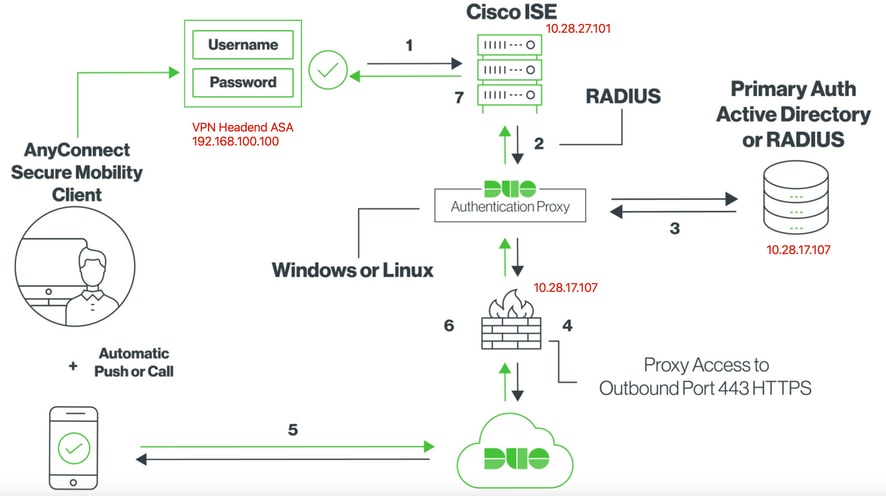
Processo de comunicação
Autenticação RADIUS de dois fatores Duo para Cisco ISE
- Autenticação primária iniciada no Cisco ISE.
- O Cisco ASA envia a solicitação de autenticação ao Proxy de Autenticação Duo.
- A autenticação primária usa o Ative Diretory ou o RADIUS.
- Conexão de Proxy de Autenticação Duo estabelecida para Segurança Duo sobre a porta TCP 443.
- Autenticação secundária por meio do serviço Duo Security.
- O proxy de autenticação Duo recebe resposta de autenticação.
- Acesso concedido ao Cisco ISE.
Contas do usuário:
- Administrador do Ative Diretory: Isso é usado como a conta de diretório para permitir que o Proxy de Autenticação Duo se vincule ao servidor do Ative Diretory para autenticação primária.
- Usuário de teste do Ative Diretory.
- Usuário de teste Duo para 2FA secundário.
Configurações do Active Directory
O Windows Server é pré-configurado com os serviços de domínio do Ative Diretory.
Para obter a configuração do AD para autenticação e identidade de usuário em usuários de VPN de acesso remoto, alguns valores são necessários. Todos esses detalhes devem ser criados ou coletados no Microsoft Server para que a configuração possa ser concluída no servidor proxy ASA e Duo Auth.
Os principais valores são:
- Nome de domínio: Este é o nome de domínio do servidor. Neste guia de configuração, agaricam.cisco é o nome de domínio.
- Endereço IP/FQDN (Fully Qualified Domain Name, Nome de domínio totalmente qualificado): o endereço IP ou FQDN usado para acessar o servidor da Microsoft. Se um FQDN for usado, um servidor DNS deverá ser configurado no ASA e no proxy Duo Auth para resolver o FQDN. Neste guia de configuração, esse valor é agaricus.cisco, que é resolvido como 10.28.17.107.
- Porta do servidor: A porta usada pelo serviço LDAP. Por padrão, LDAP e STARTTLS usam a porta TCP 389 para LDAP, e LDAP sobre SSL (LDAPS) usa a porta TCP 636.
- CA raiz: Se LDAPS ou STARTTLS for usado, a CA raiz usada para assinar o certificado SSL usado por LDAPS será necessária.
- Nome de usuário e senha do diretório: Esta é a conta usada pelo servidor proxy Duo Auth para vincular-se ao servidor LDAP e autenticar e procurar usuários e grupos.
- Nome distinto (DN) de base e de grupo: O DN de base é o ponto de partida para o proxy Duo Auth e alerta o Ative Diretory para começar a procurar e autenticar usuários.
Neste guia de configuração, o domínio raiz agaricam.cisco é usado como DN base e DN de grupo é Duo-USERS.
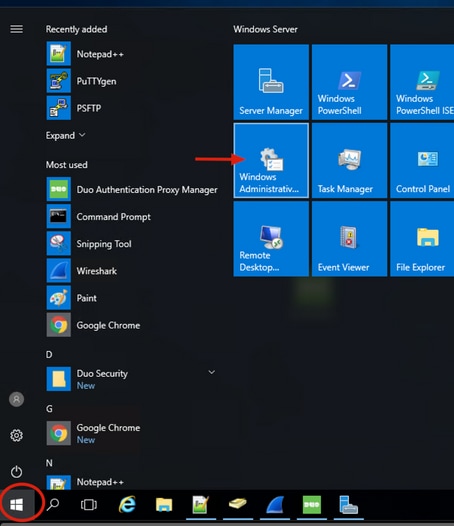
1. Para adicionar um novo usuário do Duo no Windows Server, navegue até o ícone do Windows na parte inferior esquerda e clique no botão Ferramentas Administrativas do Windows:
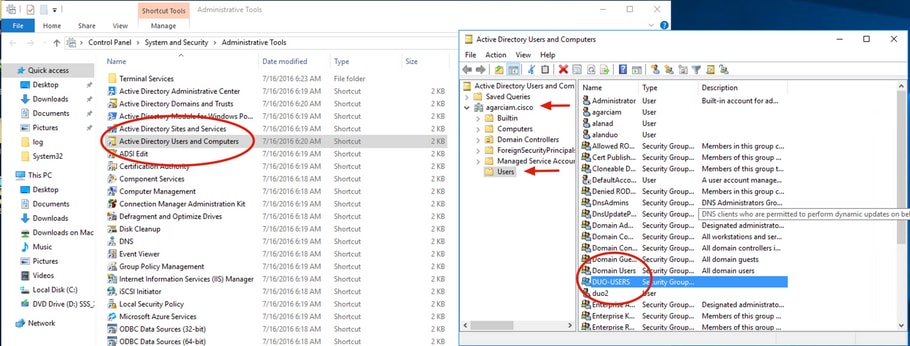
2. Na janela Ferramentas Administrativas do Windows, navegue até Usuários e Computadores do Ative Diretory.
3. No painel Usuários e Computadores do Ative Diretory, expanda a opção de domínio e navegue até a pasta Usuários.
4. Neste exemplo de configuração, Duo-USERS é usado como o grupo-alvo para autenticação secundária.
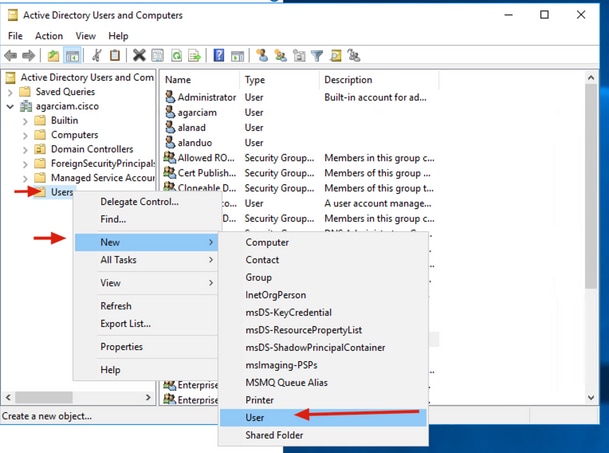
5. Clique com o botão direito do mouse na pasta Usuários e selecione Novo > Usuário:
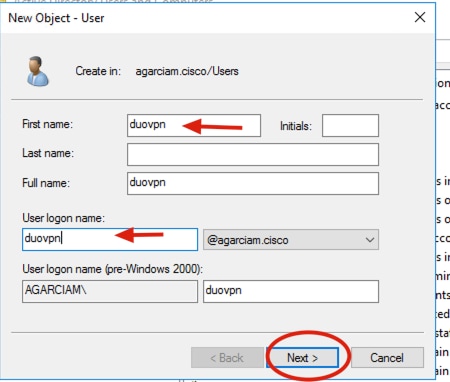
6. Na janela Novo Objeto-Usuário, especifique os atributos de identidade do novo usuário e clique em Próximo:
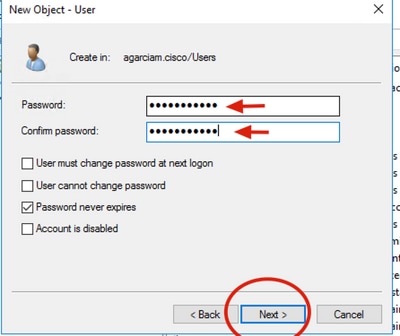
7. Confirme a senha e clique em Avançar, em seguida, em Concluir quando as informações do usuário forem verificadas.
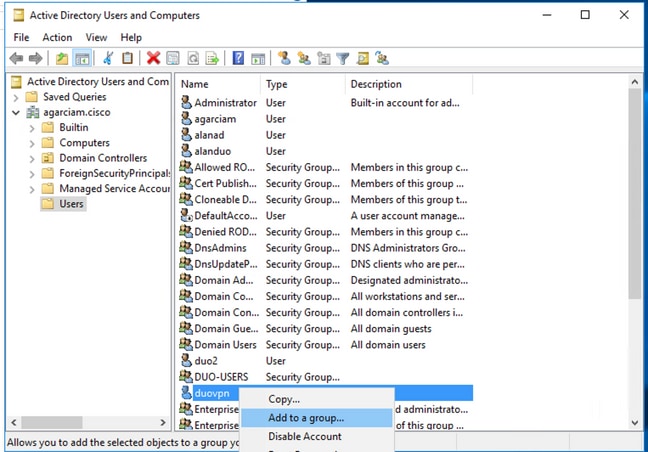
8. Atribua o novo usuário a um grupo específico, clique com o botão direito do mouse e selecione Adicionar a um grupo:
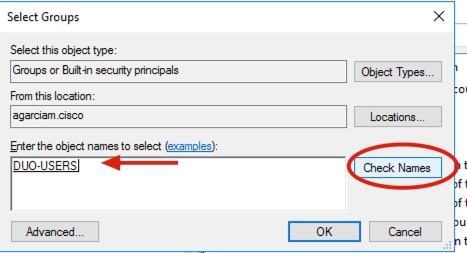
9. No painel Selecionar grupos, digite o nome do grupo desejado e clique em Verificar nomes. Em seguida, selecione o nome que corresponde aos seus critérios e clique em Ok.
10. Este é o usuário usado neste documento como exemplo.
Configurações Duo
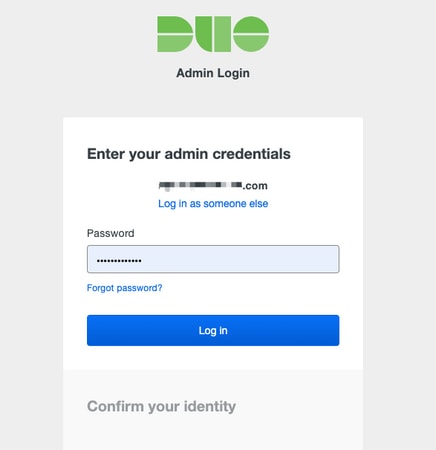
1. Faça login no portal Duo Admin.
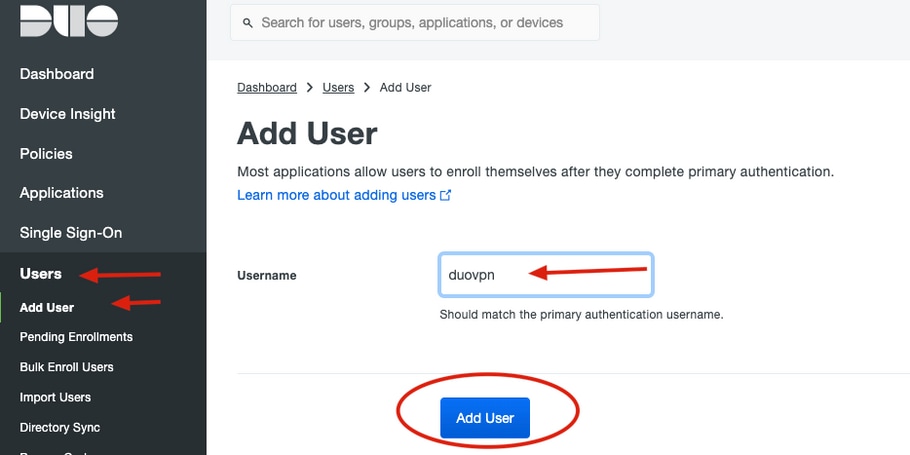
2.No painel do lado esquerdo, navegue até Users, clique em Add User e digite o nome do usuário que corresponde ao nome de usuário do Ative Domain e clique em Add User.
3. No painel do novo usuário, preencha todas as informações necessárias.
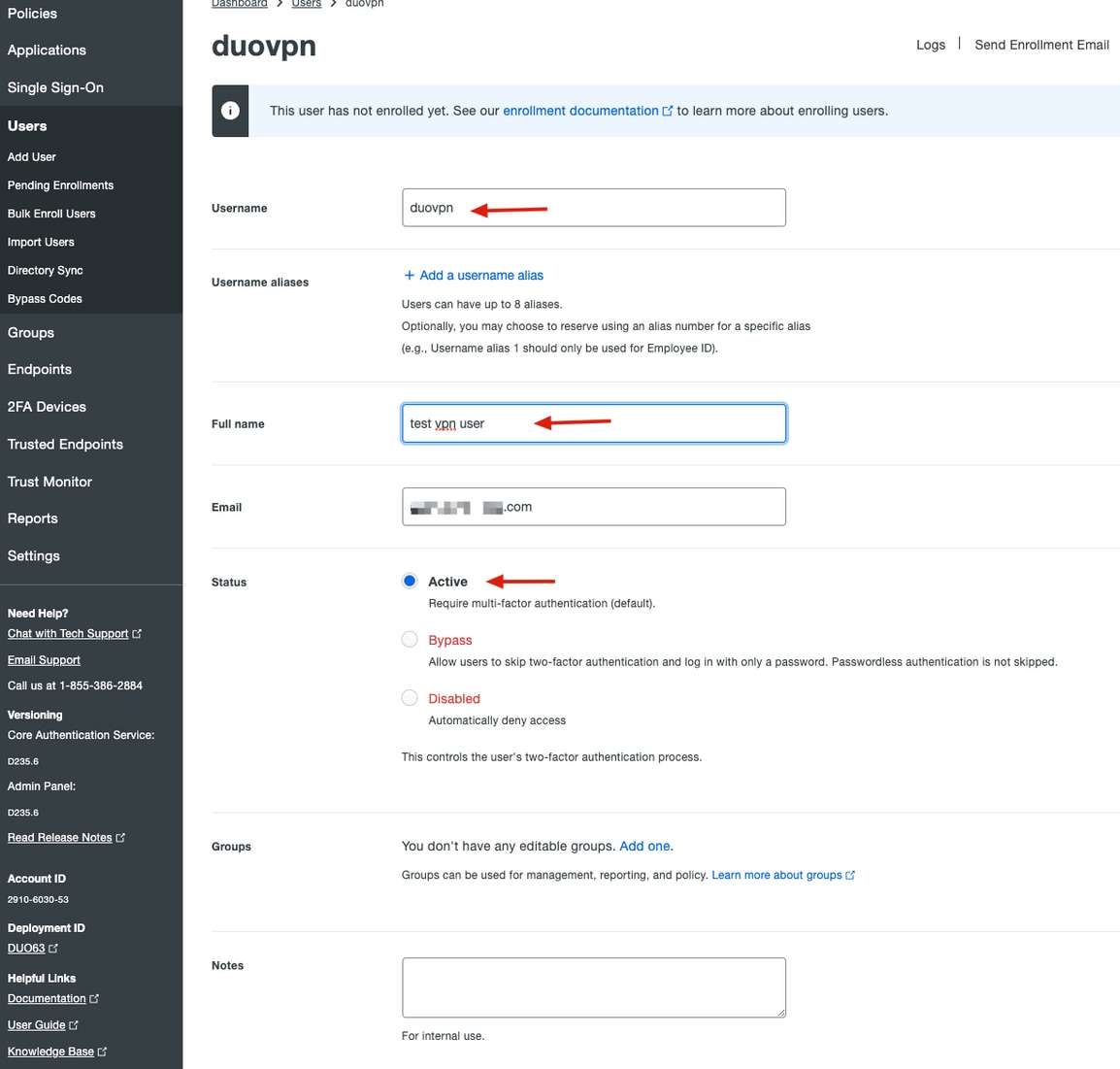
4. Em dispositivos do usuário, especifique o método de autenticação secundário.
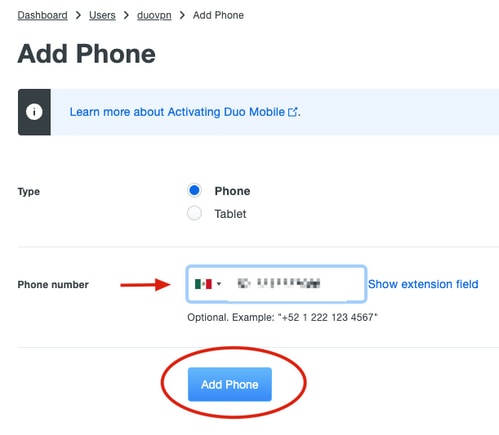
5. Clique em Adicionar Telefone.
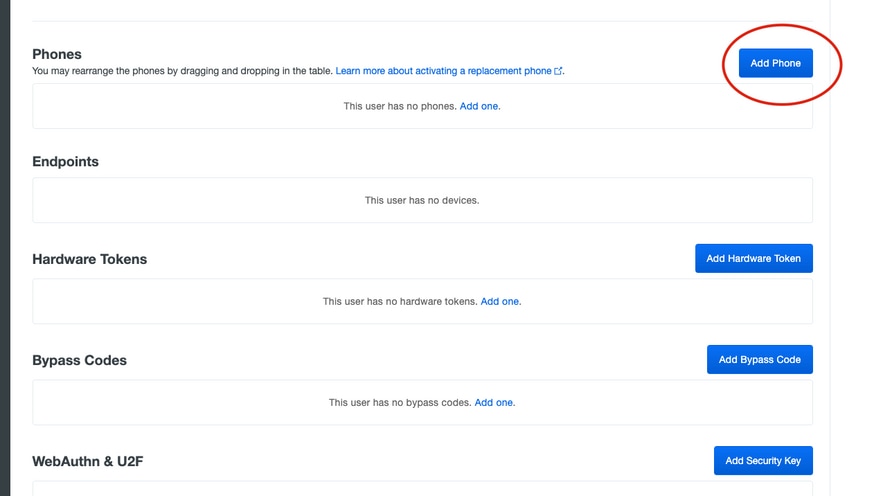
6. Digite o número de telefone do usuário e clique em Add Phone.
7. No painel Admin do Duo à esquerda, navegue até Usuários e clique no novo usuário.
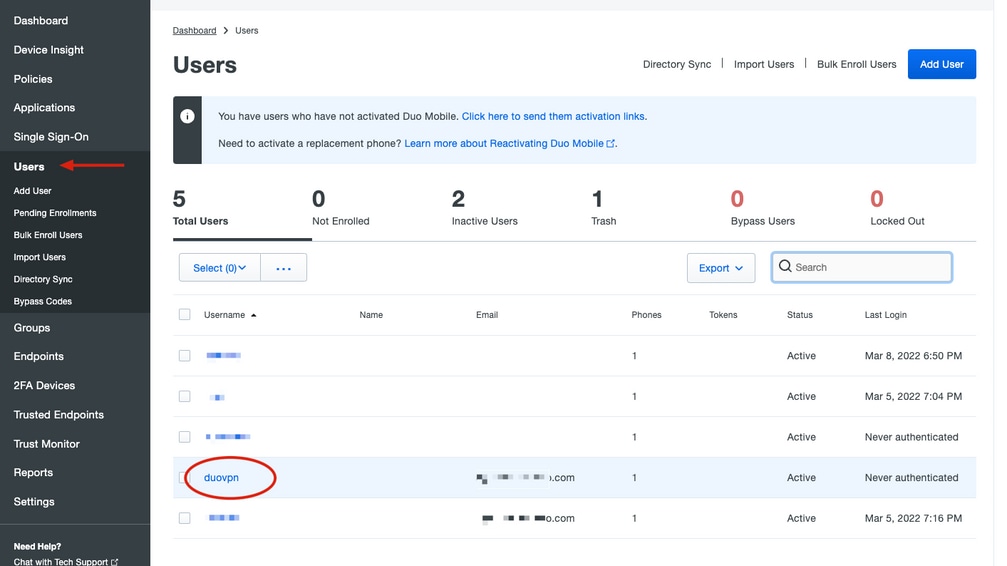

Note: Se você não tiver acesso ao seu telefone na configuração, poderá selecionar a opção de e-mail.
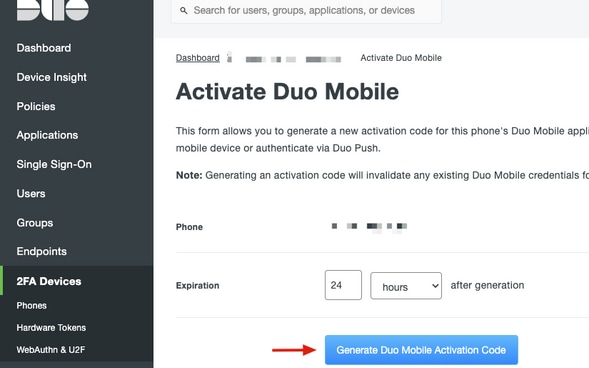
8. Navegue até a seção Telefones e clique em Ativate Duo Mobile.

9. Clique em Gerar Código de Ativação Móvel Duo.
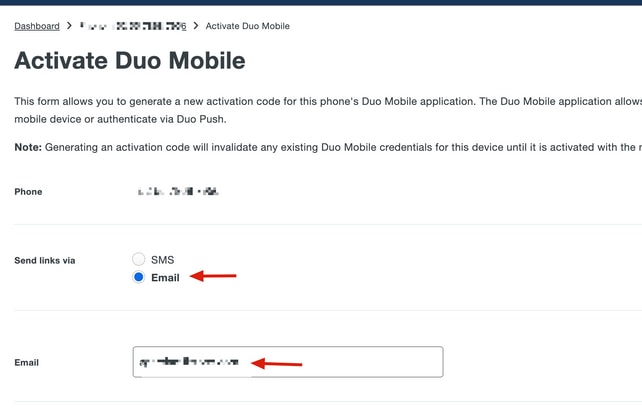
10. Selecione Email para receber as instruções por e-mail, digite seu endereço de e-mail e clique em Enviar Instruções por e-mail.
11. Você receberá um e-mail com as instruções.
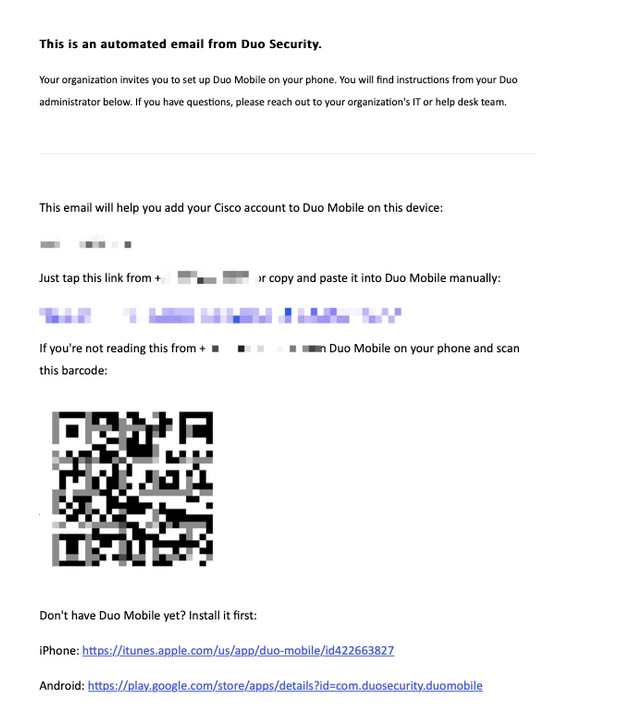
12. Abra o Duo Mobile App a partir do seu dispositivo móvel e clique em Adicionar, em seguida, selecione Usar QR Code e digitalize o código a partir do e-mail.
13. O novo usuário é adicionado ao seu aplicativo móvel Duo.
Configuração do proxy de autenticação Duo
1. Baixe e instale o Duo Auth Proxy Manager da autenticação do Cisco Duo.
2. No Painel de administração do Duo, navegue até Aplicativos e clique em Proteger um aplicativo.
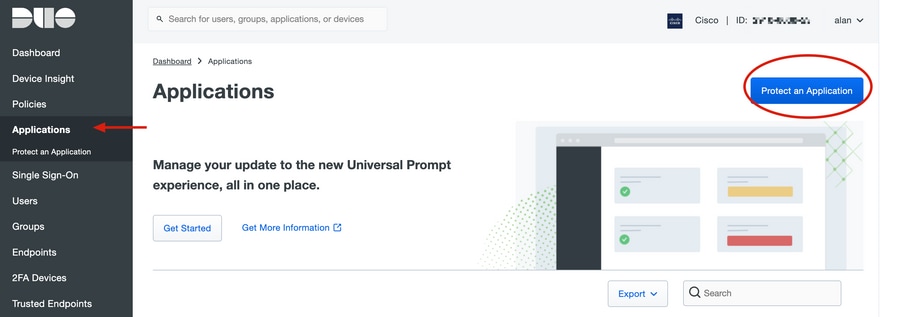
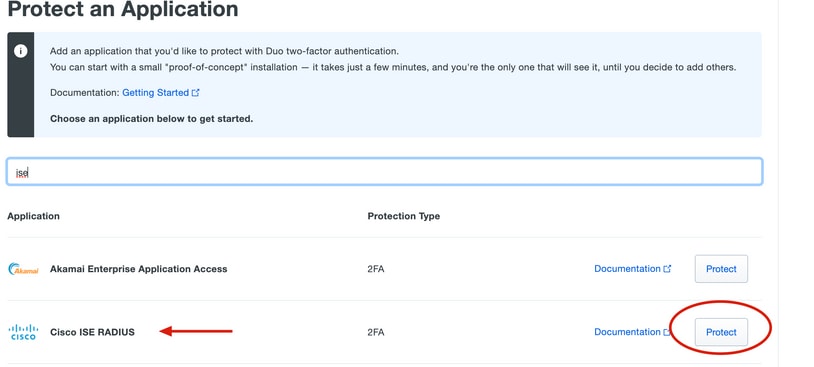
3. Na barra de pesquisa, procure por Cisco ISE Radius.
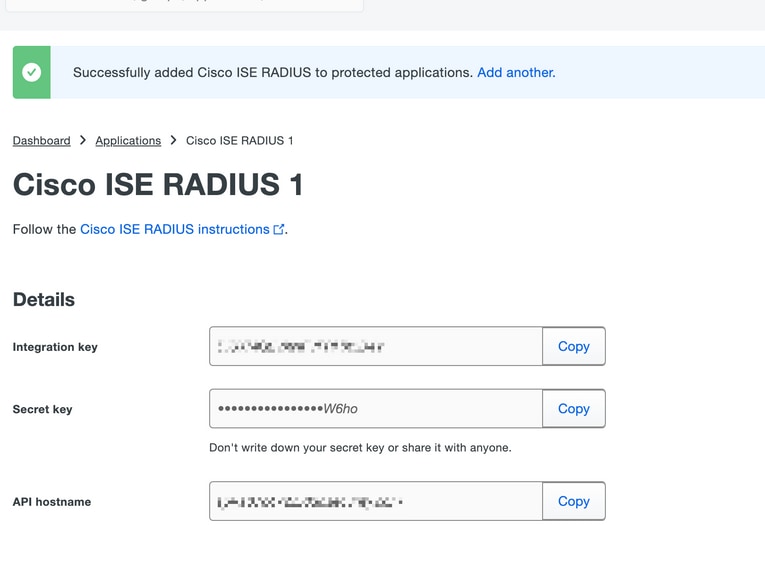
4. Copie a chave de Integração, a chave Secreta e o Nome de Host da API. Essas informações são necessárias para a configuração do Proxy de autenticação Duo.
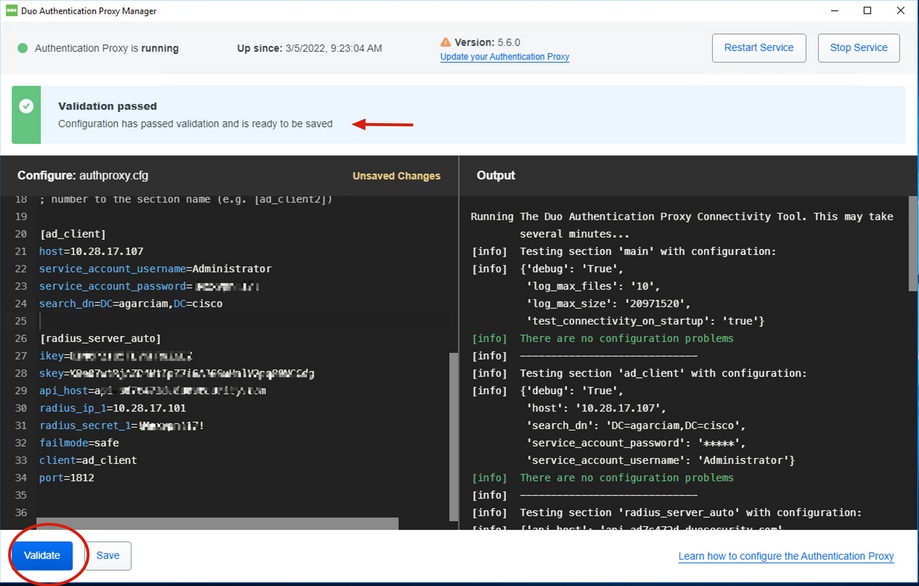
5. Execute o aplicativo Duo Authentication Proxy Manager e conclua a configuração do cliente do Ative Diretory e do ISE Radius Server e clique em Validate.
Configurações do Cisco ISE
1. Faça login no portal do administrador do ISE.
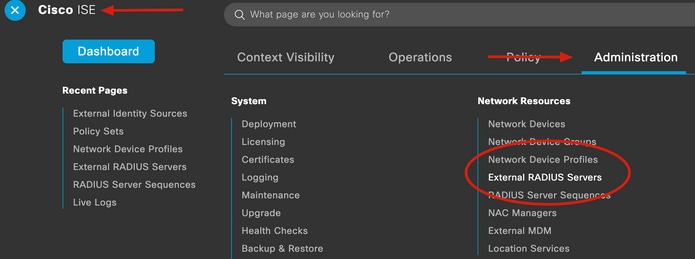
2. Expanda a guia Cisco ISE e navegue até Administração, clique em Recursos de rede e clique em Servidores RADIUS externos.
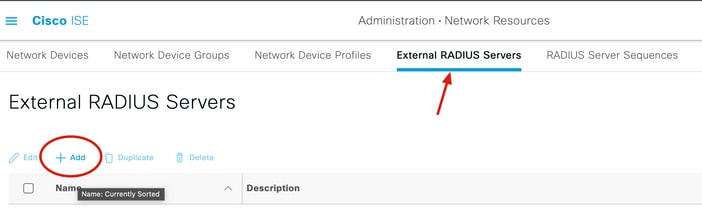
3. Na guia External Radius Servers, clique em Add.
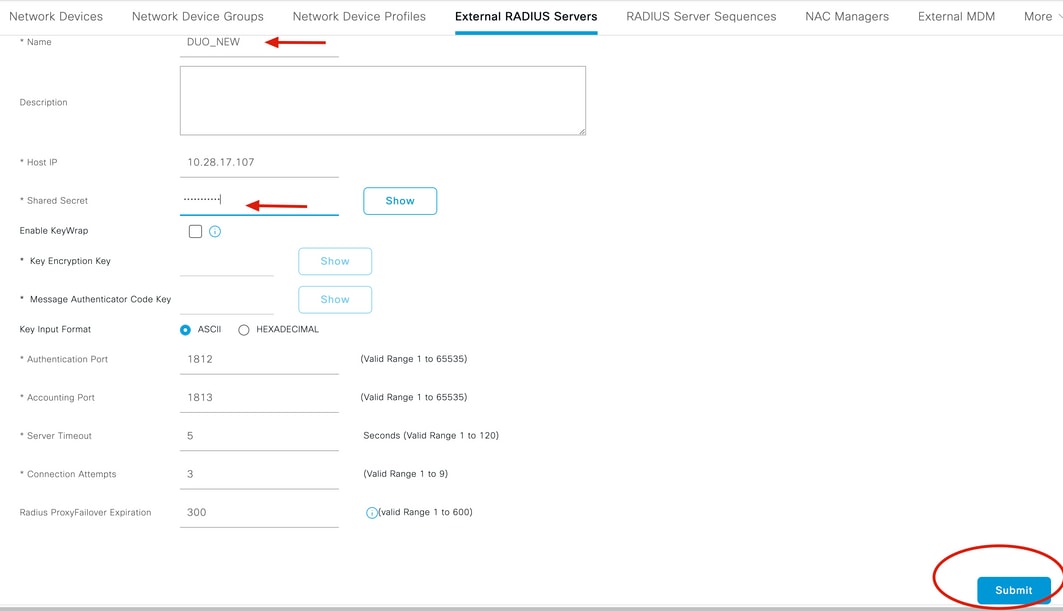
4. Preencha a lacuna com a configuração RADIUS usada no Duo Authentication Proxy Manager e clique em Submit.
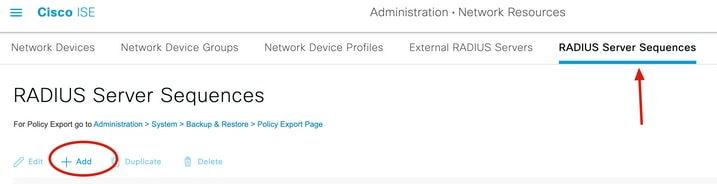
5. Navegue até a guia RADIUS Server Sequences e clique em Add.
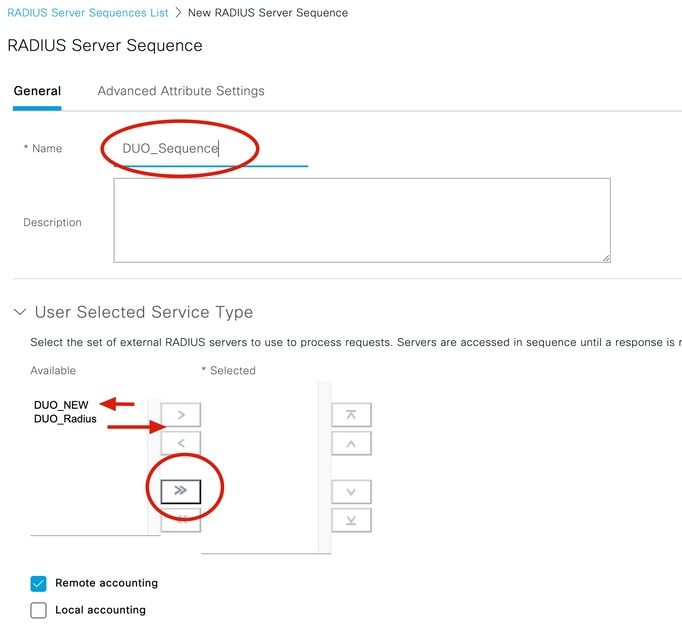
6. Especifique o nome da sequência e atribua o novo servidor Externo RADIUS, clique em Enviar.
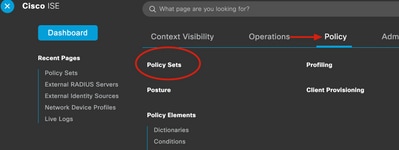
7. Navegue do menu Painel para Política e clique em Conjuntos de Políticas.
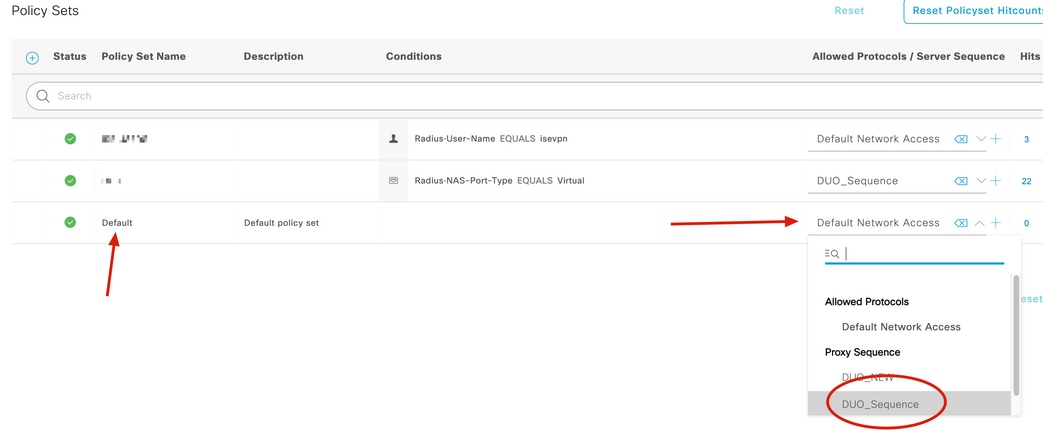
8. Atribua a Sequência RADIUS à política default.
Configuração do Cisco ASA RADIUS/ISE
1. Para configurar o ISE RADIUS Server em grupos de servidores AAA, navegue para Configuration, clique em Device Management, expanda a seção Users/AAA e selecione AAA Server Groups.
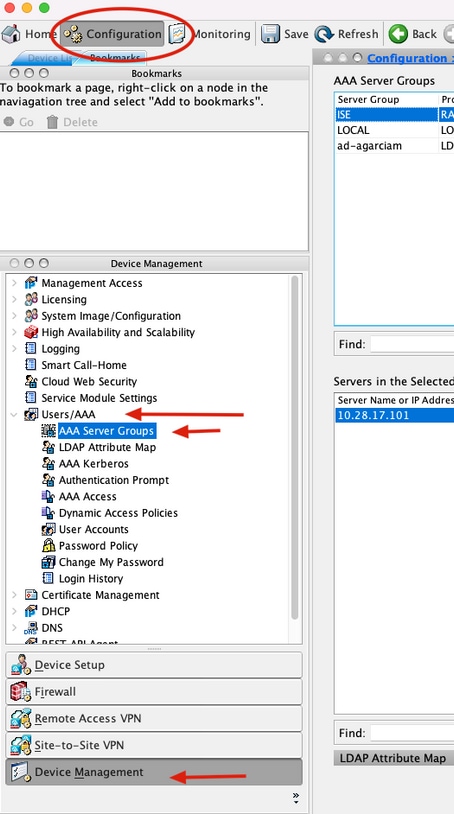
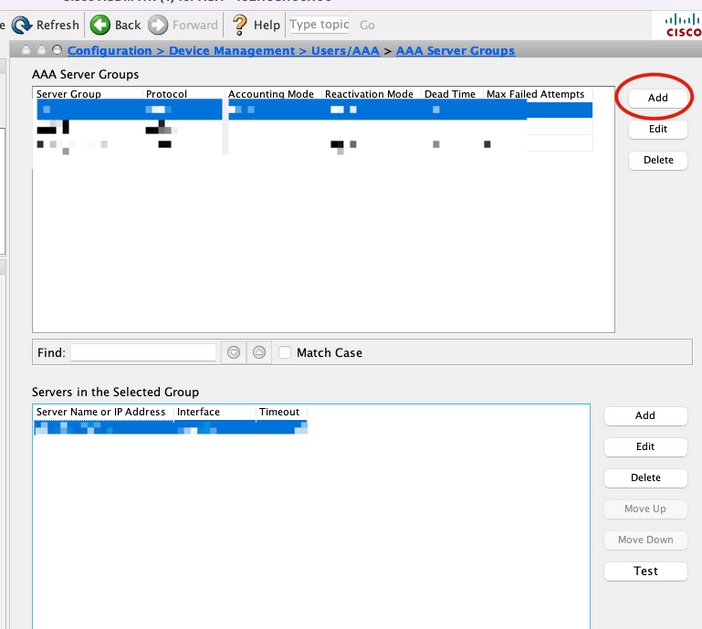
2. No painel AAA Server Groups, clique em Add.
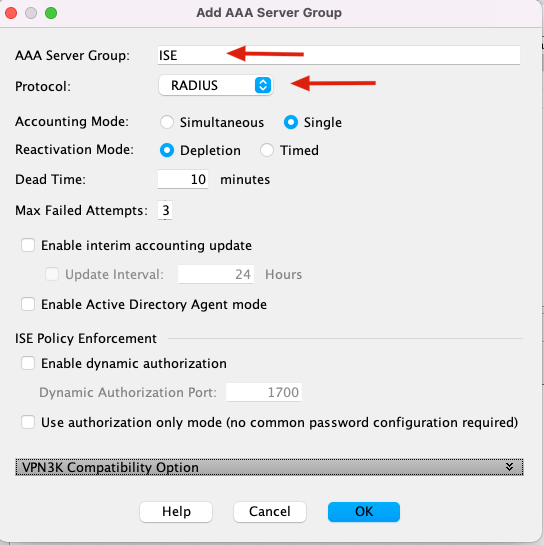
3. Selecione o nome do grupo de servidores e especifique RADIUS como o protocolo a ser usado e clique em OK.
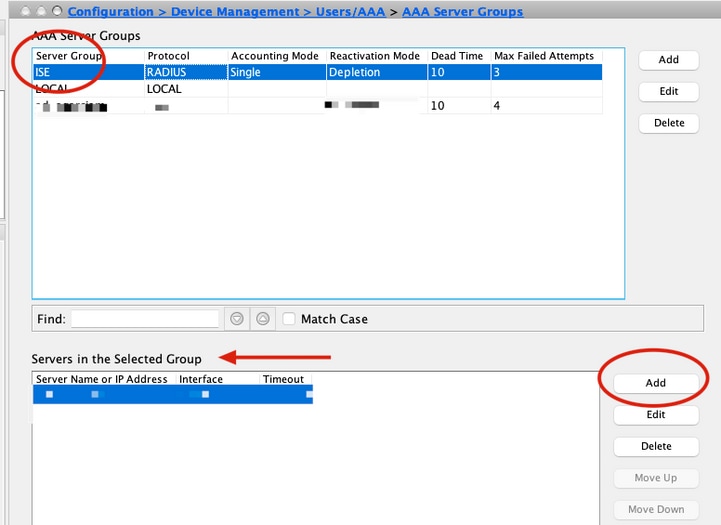
5. Selecione o novo grupo de servidores e clique em Adicionar no painel Servidores no Grupo Selecionado:
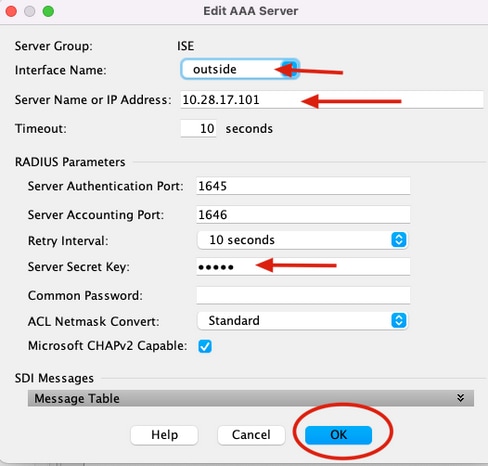
6. Na janela Edit AAA Server, selecione o Interface Name, especifique o IP Address do ISE Server e digite a chave secreta RADIUS, e clique em OK.
Configuração de CLI
aaa-server ISE protocol radius
 dynamic-authorization
aaa-server ISE (outside) host 10.28.17.101
 key *****
Configuração da VPN de acesso remoto do Cisco ASA
ip local pool agarciam-pool 192.168.17.1-192.168.17.100 mask 255.255.255.0

group-policy DUO internal
group-policy DUO attributes
 banner value This connection is for DUO authorized users only!
 vpn-tunnel-protocol ikev2 ssl-client
 split-tunnel-policy tunnelspecified
 split-tunnel-network-list value split-agarciam
 address-pools value agarciam-pool

tunnel-group ISE-users type remote-access
tunnel-group ISE-users general-attributes
 address-pool agarciam-pool
 authentication-server-group ISE
 default-group-policy DUO
tunnel-group ISE-users webvpn-attributes
 group-alias ISE enable
 dns-group DNS-CISCO
Teste
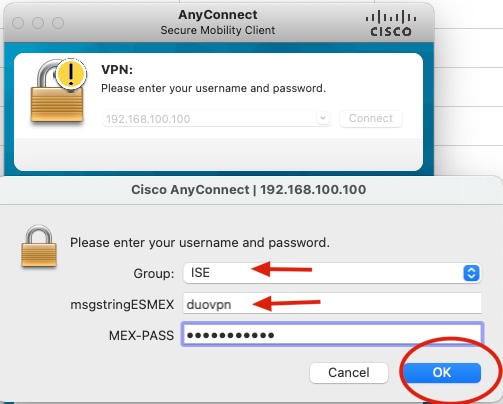
1. Abra o aplicativo Cisco Secure Client/AnyConnect em seu PC. Especifique o nome de host do VPN ASA Headend e faça login com o usuário criado para a autenticação Duo secundária e clique em OK.
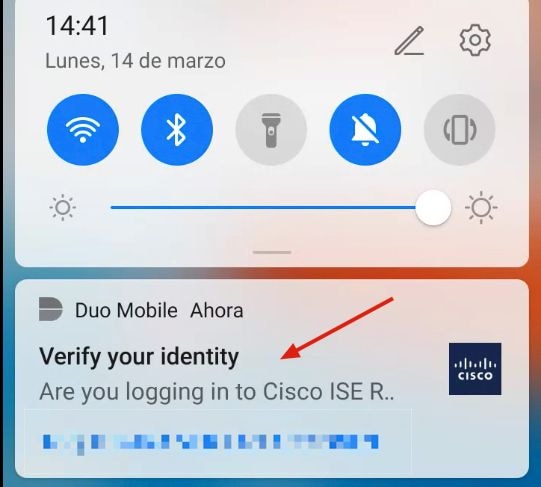
2. Você recebe uma notificação por push Duo no dispositivo móvel Duo do usuário especificado.
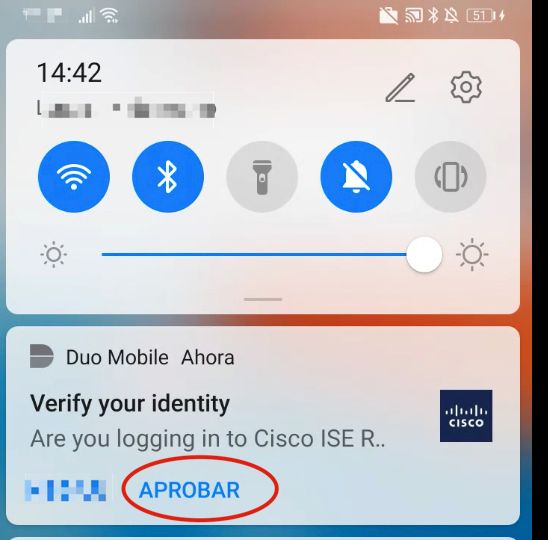
3. Abra a notificação do aplicativo móvel Duo e clique em Aprovar.
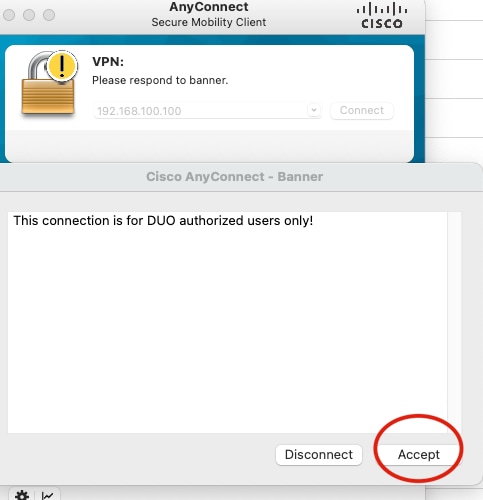
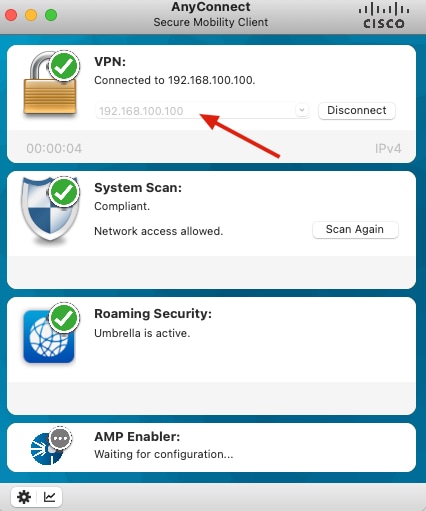
4. Aceite o banner e a conexão será estabelecida.
Troubleshooting
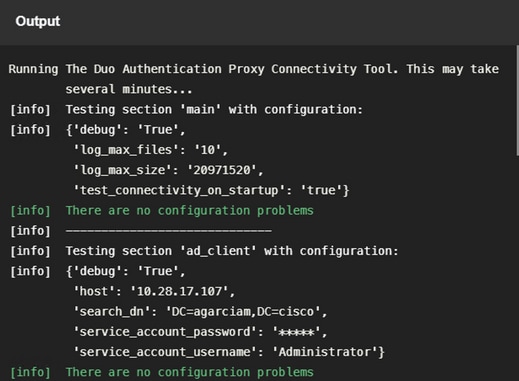
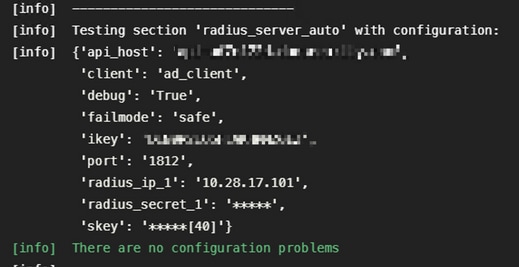
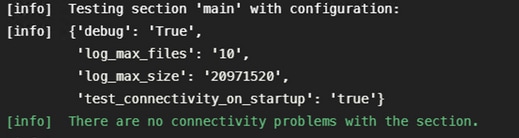
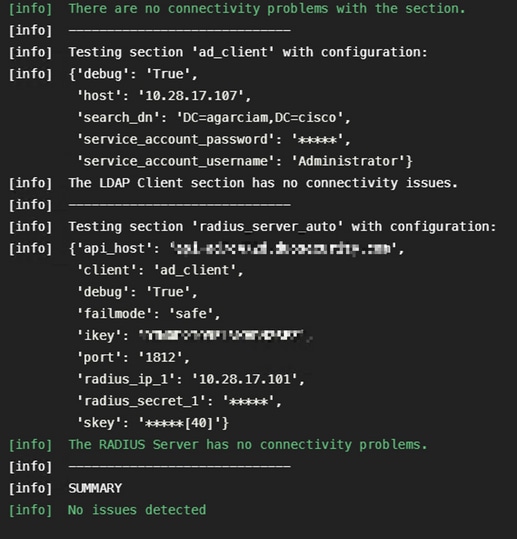
Esta seção fornece informações que podem ser usadas para o troubleshooting da sua configuração. O Duo Authentication Proxy é fornecido com uma ferramenta de depuração que exibe os motivos de erros e falhas.
Depurações em funcionamento
Problemas comuns
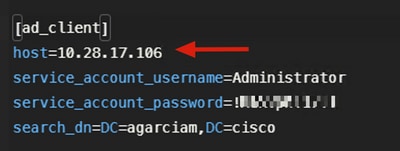
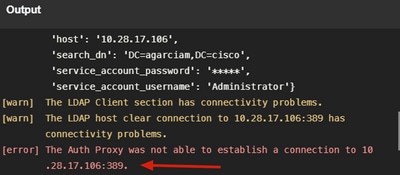
1. Problemas de Conectividade, IP Incorreto, FQDN/Nome de Host Não Resolvido na Configuração do Ative Diretory
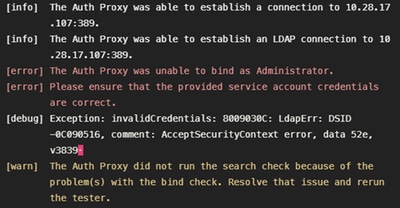
2. Senha Incorreta para Usuário Administrador no Ative Diretory
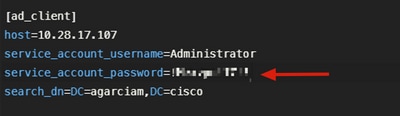
Debugs:
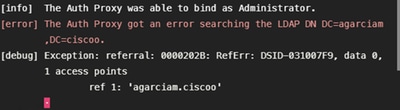
3. Domínio Base Incorreto
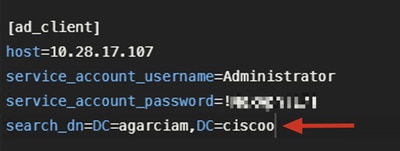
Debugs:
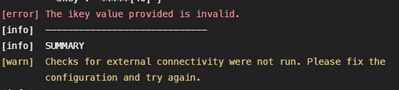
4. Valor de iKey RADIUS incorreto
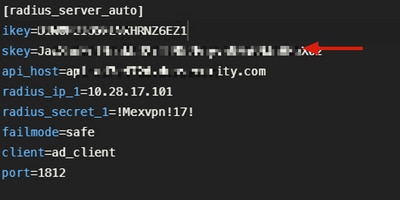
Debugs:
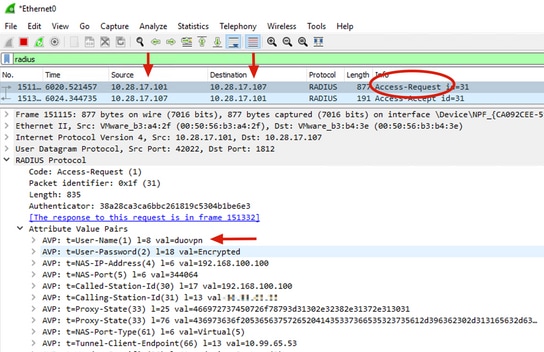
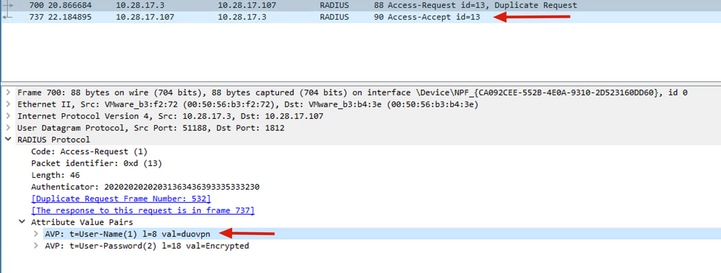
5. Verificar se o Servidor ISE Envia Pacotes de Solicitação de Acesso
6. Use o utilitário NTRadPing para verificar se o proxy de autenticação Duo está funcionando
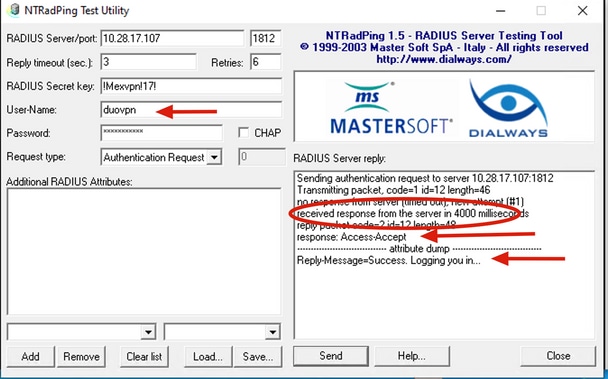
Para confirmar se o servidor Proxy de autenticação Duo funciona, o Duo fornece a ferramenta NTRadPing para simular pacotes de solicitação de acesso e respostas com o Duo.
6.1 Instale o NTRadPing em um PC diferente e gere tráfego.
6.2 Configure com os atributos usados na configuração do ISE Radius.
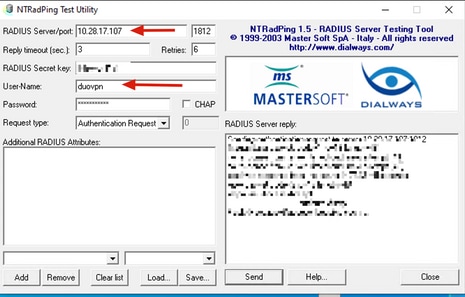
6.3 Configure o Duo Authentication Proxy Manager como o próximo exemplo:
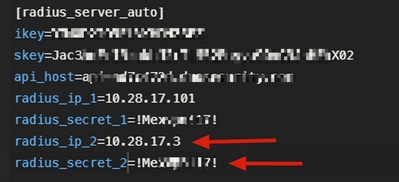
6.4. Navegue até a ferramenta NTRadPing e clique em Send. Você recebe uma notificação por push Duo no dispositivo móvel atribuído.
Histórico de revisões
| Revisão | Data de publicação | Comentários |
|---|---|---|
5.0 |
19-Aug-2026
|
Título atualizado, Introdução, ortografia, gramática, linhas horizontais inseridas para separar seções para legibilidade, texto alternativo. |
4.0 |
10-Jul-2025
|
Texto alternativo, links, acrônimos, requisitos de estilo, ortografia e formatação atualizados. |
2.0 |
18-Apr-2023
|
Recertificação |
1.0 |
15-Mar-2022
|
Versão inicial |

 Feedback
Contate a Cisco
- Abrir um caso de suporte

- (É necessário um Contrato de Serviço da Cisco)