Introdução
Este documento descreve como configurar o Gateway de Acesso Duo para SAML SSO para Cisco ESA e SMA.
Ambiente
- Cisco ESA/SMA: Versão mais recente do AsyncOS
- Gateway de acesso Duo: implantado e acessível na interface de gerenciamento ESA/SMA
- Origem da autenticação: Ative Diretory, OpenLDAP, Azure AD ou outro provedor de identidade SAML (para mapeamento de atributo)
Problema
Este documento descreve apenas a configuração do lado Duo. Ele não cobre a configuração do provedor de serviços (SP) Cisco ESA/SMA.
Pré-requisitos
Terminologia
- Provedor de identidade (IdP)
- Logon Único (SSO)
- Dispositivo de segurança de e-mail (ESA)
- Dispositivo de gerenciamento de segurança (SMA)
- Serviço de Consumidor de Asserção (ACS)
- Provedor de serviços (SP)
Requisitos
Antes de Começar:
- Verifique se o Gateway de Acesso Duo está implantado e se tem uma fonte de autenticação configurada.
- Implante o Gateway de Acesso Duo com uma fonte de autenticação configurada.
- O Duo pode exigir um aplicativo separado para cada ESA se não houver suporte para vários URLs do Serviço de Consumidor de Asserção (ACS).
A configuração consiste em duas fases:
- Configure o aplicativo de nuvem Duo.
- Adicione o novo aplicativo de nuvem ao Gateway de Acesso Duo.
Crie o aplicativo em nuvem
1. Faça login em https://admin.duosecurity.com/.
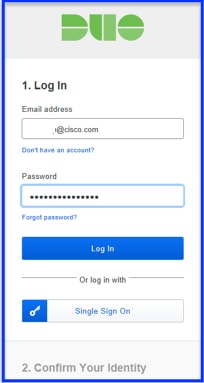 duo.comduo.com
2. Navegue até Aplicações > Proteger uma Aplicação.
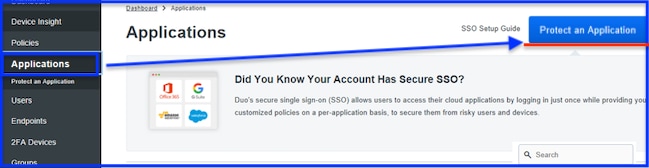 Proteger um aplicativoProteger um aplicativo
3. Procure SAML - Provedor de Serviços.
4. Quando o ícone SAML for exibido, selecione Proteger este Aplicativo.
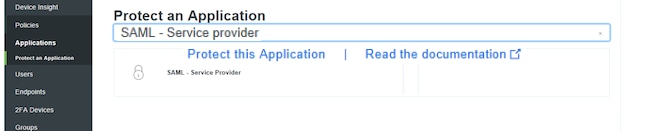 Proteger este aplicativoProteger este aplicativo
5. Preencha o Perfil do Provedor de Serviços:
- Nome do provedor de serviços: Insira um nome de sua escolha.
- ID da entidade: Insira um nome comum para identificar o ESA/SMA.
- Serviço de consumidor de asserção: Insira o URL do ESA/SMA acessível.
6. Use estes valores de atributo NameID com base na origem da autenticação:
| Atributo |
Diretório ativo |
OpenLDAP |
Provedor de Identidade SAML (IdP) |
AD do Azure |
| Atributo de e-mail |
correio |
correio |
correio |
correio |
| Atributo de nome de usuário |
sAMAccountName |
UID |
correio |
correio |
| Atributo de nome |
Nome fornecido |
gn |
Nome fornecido |
Nome fornecido |
| Atributo de sobrenome |
sn |
sn |
sn |
sobrenome |
- Enviar atributos é opcional. Selecione NameID ou ALL.
- Assinar resposta e Assinar asserção são opcionais. Essas configurações devem corresponder ao IdP e ao SP.
7. Selecione Salvar Configuração.
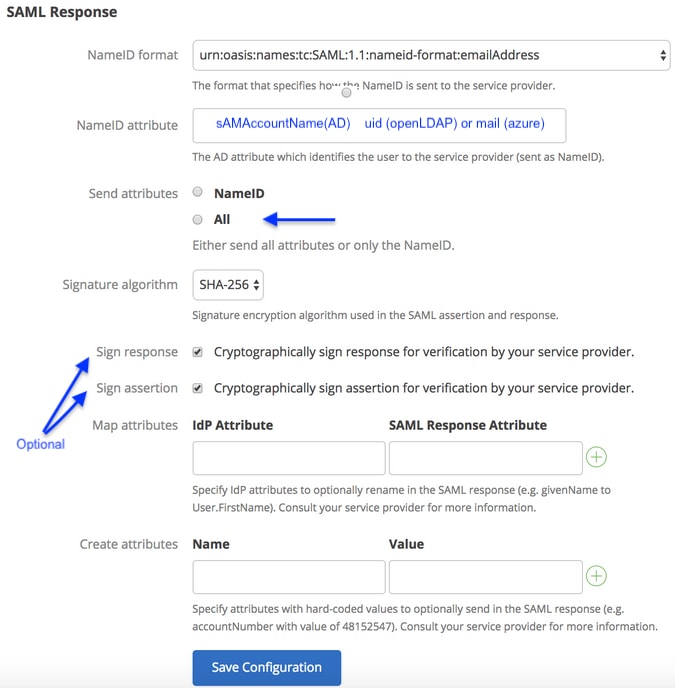 Resposta SAMLResposta SAML
8. Finalmente, faça o download do arquivo de configuração.
Adicionar novo aplicativo de nuvem ao Gateway de Acesso Duo
1. Faça login no Gateway de Acesso Duo.
2. Navegue até Application > Add Application > Configuration file > Choose File.
3. Selecione a configuração do aplicativo criada na Etapa 1 e, em seguida, selecione UPLOAD.
4. Faça download dos metadados XML para uso nos hosts SP como a configuração de IdP.
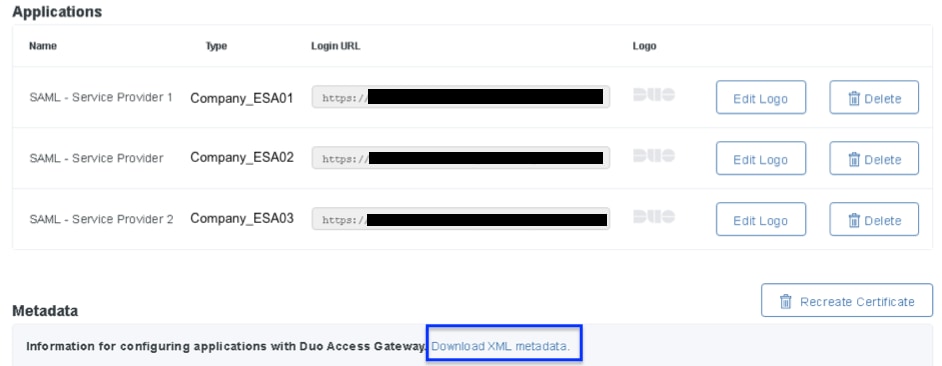 Exibição de aplicativos e download de metadados XMLExibição de aplicativos e download de metadados XML
5. Retorne ao ESA/SMA para concluir a configuração do SAML SSO.
- Resultado esperado: o aplicativo Duo Access Gateway é criado e os metadados XML do IdP estão prontos para importação no ESA/SMA.
6. Use os metadados descarregados no procedimento ESA/SMA subsequente.
Próximas etapas (configuração ESA/SMA)
Este artigo aborda apenas a configuração do lado Duo. Para concluir a configuração no ESA/SMA, siga as instruções.
Verificação
- Confirme se o aplicativo aparece no Gateway de Acesso Duo em Aplicativos.
- Confirme se os metadados XML do IdP foram baixados com êxito e se estão prontos para importação no ESA/SMA.
Informações Relacionadas

 Feedback