Configure ThousandEyes em dispositivos SDWAN
Introdução
Este documento descreve como integrar o ThousandEyes Agent (TE) em uma rede de longa distância definida por software (SD-WAN).
Pré-requisitos
Requisitos
A Cisco recomenda que você tenha conhecimento destes tópicos.
- Modelos
- Mil olhos
- SD-WAN (visão geral)
Componentes Utilizados
As informações neste documento são baseadas nestas versões de software e hardware.
- Cisco vBond versão 20.6.3
- Cisco vSmart Versão 20.6.3
- Cisco vManage versão 20.6.3.1
- ThousandEyes-Enterprise-Agent-4.3.0.Cisco
- Integrated Service Routers (ISR)4451-X/K9 versão 17.6.3a
As informações neste documento foram criadas a partir de dispositivos em um ambiente de laboratório específico. Todos os dispositivos utilizados neste documento foram iniciados com uma configuração (padrão) inicial. Se a rede estiver ativa, certifique-se de que você entenda o impacto potencial de qualquer comando.
Configurar
Baixar o Agente TE

Note: Você deve ter uma conta de Mil Olhos para baixar a versão mais recente.
- Faça login em sua conta TE na página Cisco ThosandEyes Agent.
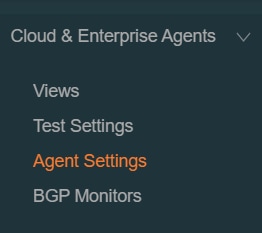
- Navegue até Cloud & Enterprise Agents > Agent Settings.
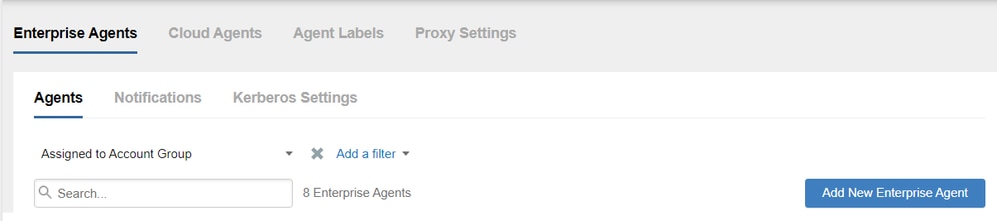
3. Clique em Adicionar Novo Agente Corporativo.
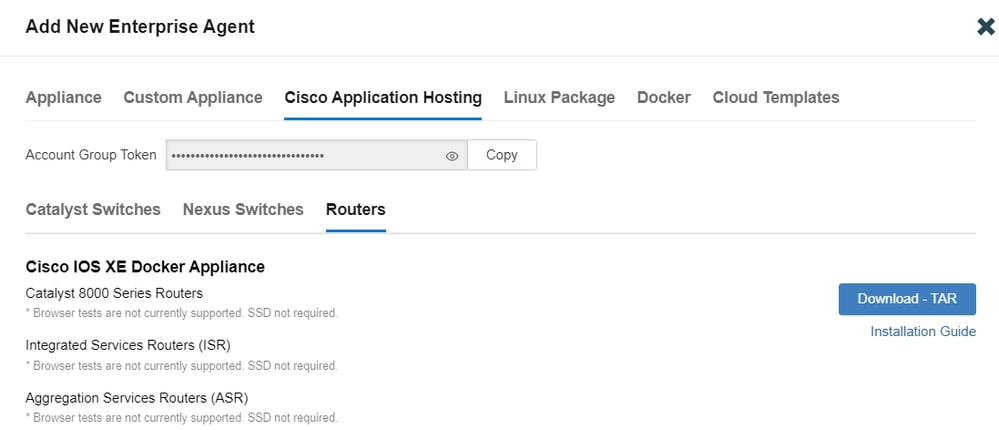
4. Navegue até Cisco Application Hosting.
5. Copie e Salve o Token do Grupo de Contas.
6. Escolha o tipo de dispositivo, em um caso de SD-WAN, clique em Routers.
7. Clique em Download-TAR para baixar o agente.
Carregue o TE Agent para o Cisco vManage
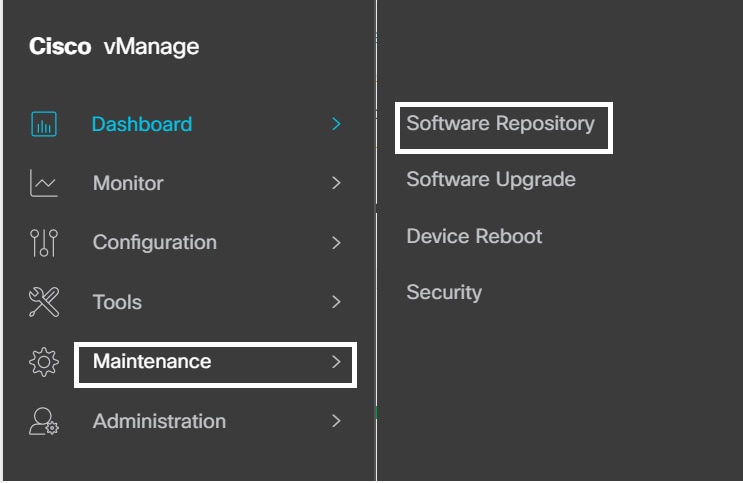
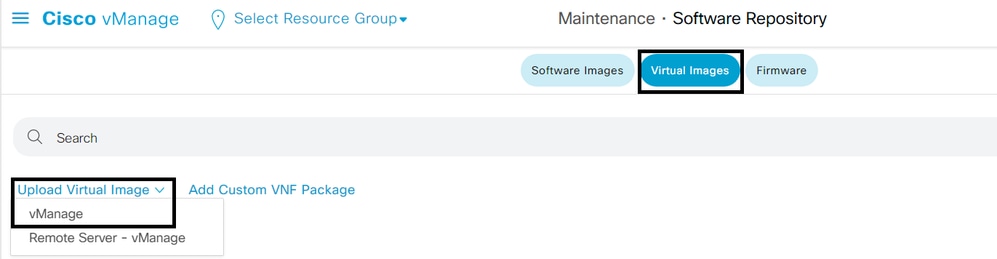
- No Cisco vManage, escolha Manutenção > Repositório de software.
2. Clique em Imagens Virtuais.
3. Clique em Carregar Imagem Virtual e clique em vManage.
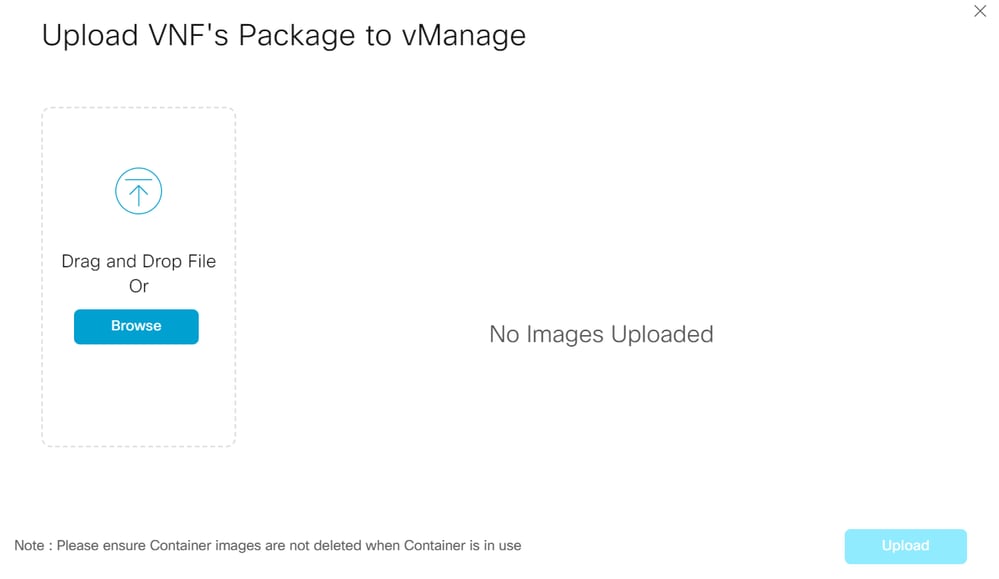
4. Na caixa de diálogo Carregar pacote VNF para o vManage, navegue até o local do arquivo do software do agente TE baixado e escolha o arquivo. Como alternativa, arraste e solte o arquivo de software do agente Cisco ThousandEyes Enterprise.
5. Clique em Carregar.
Configurar o TE na VPN de serviço
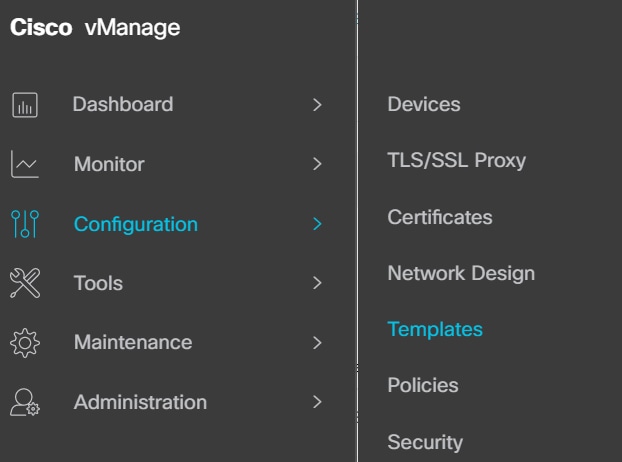
- Navegue até Configuração > Modelos.
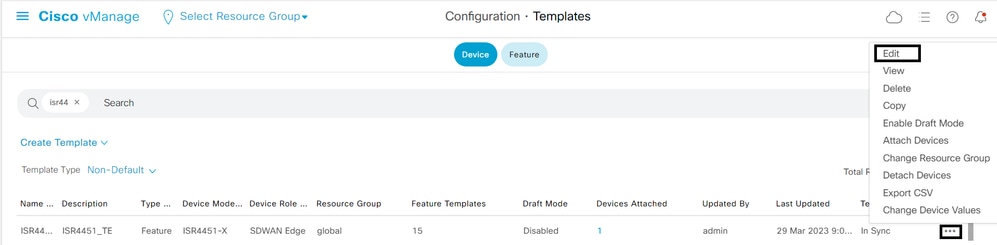
2. Em Modelo do Dispositivo, escolha o modelo que deseja integrar ao TE.
Note: No Cisco vManage versão 20.7.x e em versões anteriores, os Modelos de dispositivo são denominados como Dispositivo.
3. Clique nos três pontos (...) > e, em seguida, clique em Editar.
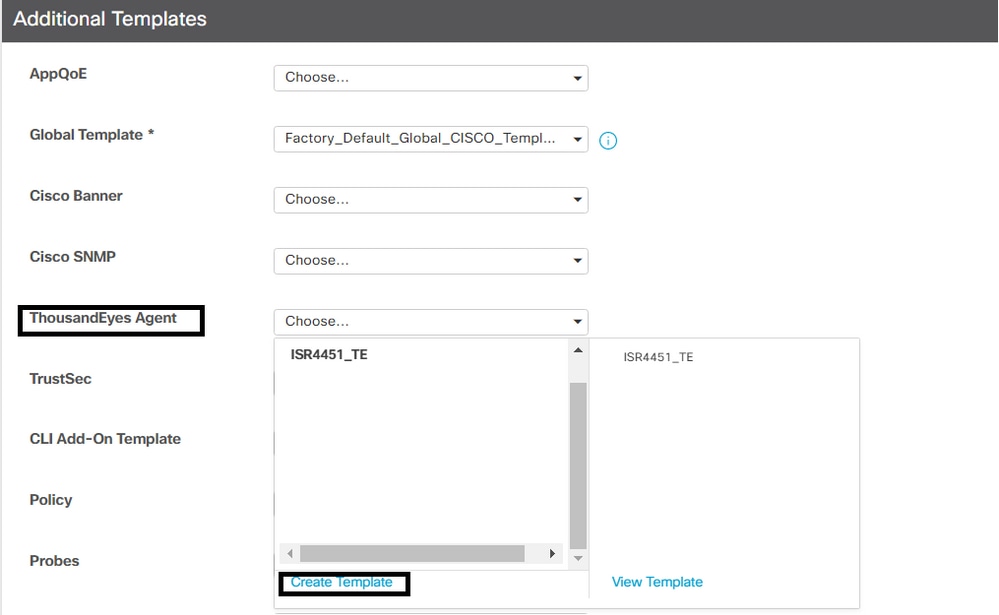
4. Navegue até Modelos Adicionais.
5. Escolha o Agente ThousandEyes no menu suspenso e clique em Criar Modelo.
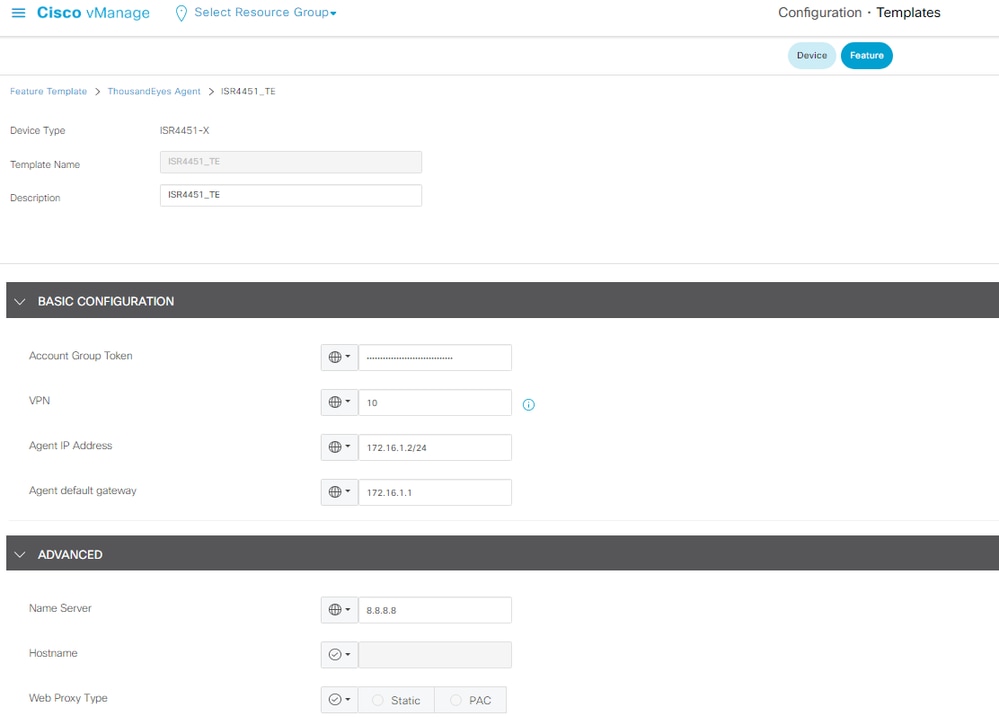
a. Nome do modelo: Insira um nome para o modelo e verifique se o nome do modelo é exclusivo.
b. Descrição: Digite uma descrição para o modelo.
c. Na Configuração básica, insira o token do grupo de contas obtido das etapas anteriores.
d. Escolha o serviço VPN e, nesta etapa, você pode usar Valores globais ou Específico do dispositivo.
e. Na seção AVANÇADO, insira o endereço IP do Servidor de Nomes de sua preferência.
f. O nome de host e o tipo de proxy da Web são opcionais.
6.Clique em Salvar.
7.Clique em Atualizar.
8. Envie o modelo para o seu dispositivo.
Verificar
Lado do roteador
Router#show app-hosting list
App id                                   State
---------------------------------------------------------
te                                       RUNNING   >>>> verify the status of app id

Router#show app-hosting detail
App id                 : te
Owner                  : iox
State                  : RUNNING
Application
  Type                 : docker
  Name                 : ThousandEyes Enterprise Agent
  Version              : 4.3.0  >>> verify latest version
  Description          :
  Author               : ThousandEyes
  Path                 : bootflash:.TE_IMAGES/iox-te_4.3.0.tar
  URL Path             :
Activated profile name : custom

Resource reservation
  Memory               : 500 MB
  Disk                 : 1 MB
  CPU                  : 1500 units
  CPU-percent          : 3 %
  VCPU                 : 1

Platform resource profiles
  Profile Name                  CPU(unit)  Memory(MB)  Disk(MB)
  --------------------------------------------------------------

Attached devices
  Type              Name               Alias
  ---------------------------------------------
  serial/shell     iox_console_shell   serial0
  serial/aux       iox_console_aux     serial1
  serial/syslog    iox_syslog          serial2
  serial/trace     iox_trace           serial3

Network interfaces
   ---------------------------------------
eth0:
   MAC address         : 52:54:dd:23:79:c4
   IPv4 address        : 172.16.1.2  >> verify here display the proper default gateway
   IPv6 address        : ::
   Network name        : VPG4

Router#show ip interface brief
Interface              IP-Address      OK? Method Status                Protocol
GigabitEthernet0/0/0   10.0.12.21      YES other  up                    up
GigabitEthernet0/0/1   unassigned      YES unset  down                  down
GigabitEthernet0/0/2   unassigned      YES unset  down                  down
GigabitEthernet0/0/3   172.16.10.1     YES other  down                  down
GigabitEthernet0       unassigned      YES other  administratively down down
Sdwan-system-intf      10.10.10.10     YES unset  up                    up
Loopback65528          192.168.1.1     YES other  up                    up
NVI0                   unassigned      YES unset  up                    up
Tunnel0                10.0.12.21      YES TFTP   up                    up
VirtualPortGroup4      172.16.1.1      YES other  up                    up  >>> check virtual group interface is UP
Conecte-se ao Cisco ThousandEyes Enterprise Agent e marque var/log/agent/te-agent.log.
Router#app-hosting connect appid te session
# cat var/log/agent/te-agent.log
2023-03-29 13:35:53.900 INFO  [a273cf00]   enable-iox                         53.5207 seconds
2023-03-29 13:35:55.900 INFO [a273cf00]   download-package-te                24.0457 seconds
2023-03-29 13:35:55.900 INFO  [a273cf00]   install-te                         82.3967 seconds
2023-03-29 13:35:55.902 INFO [15816]:   pre-config-callback                169.5950 seconds
2023-03-29 13:35:55.902 INFO [15816]:   verify-install-te                  58.4398 seconds
2023-03-29 13:35:55.902 INFO [15816]:   post-config-callback               59.3583 seconds
2023-03-29 13:35:55.941 INFO [15816]: utdapp.py profile info
2023-03-29 13:35:55.941 INFO [15816]:   is-config-interesting              0.0012 seconds
2023-03-29 13:35:55.942 INFO [15816]: TOTAL 3.96 minutesNote: Verifique a acessibilidade com a Internet e com o Gateway Padrão do Grupo Virtual 4.
Lado de Mil Olhos
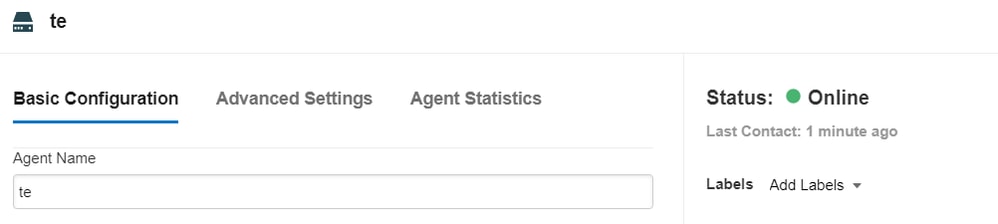
Verifique se o dispositivo aparece como ativo (verde) no portal.
1. No portal do TE, navegue até Cloud & Enterprise Agents > Agent Settings.

2. Clique no dispositivo e verifique as informações.
Histórico de revisões
| Revisão | Data de publicação | Comentários |
|---|---|---|
4.0 |
08-Jul-2026
|
Ortografia, espaçamento, gramática, estrutura de frases, alertas do CCW e linhas adicionadas atualizadas em seções separadas para facilitar a leitura. |
3.0 |
12-Apr-2024
|
Vídeo adicionado |
2.0 |
31-Mar-2023
|
Versão inicial |
1.0 |
31-Mar-2023
|
Versão inicial |

 Feedback
Contate a Cisco
- Abrir um caso de suporte

- (É necessário um Contrato de Serviço da Cisco)