Reconstrua sua malha Catalyst SD-WAN

Opções de download
Linguagem imparcial
O conjunto de documentação deste produto faz o possível para usar uma linguagem imparcial. Para os fins deste conjunto de documentação, a imparcialidade é definida como uma linguagem que não implica em discriminação baseada em idade, deficiência, gênero, identidade racial, identidade étnica, orientação sexual, status socioeconômico e interseccionalidade. Pode haver exceções na documentação devido à linguagem codificada nas interfaces de usuário do software do produto, linguagem usada com base na documentação de RFP ou linguagem usada por um produto de terceiros referenciado. Saiba mais sobre como a Cisco está usando a linguagem inclusiva.
Sobre esta tradução
A Cisco traduziu este documento com a ajuda de tecnologias de tradução automática e humana para oferecer conteúdo de suporte aos seus usuários no seu próprio idioma, independentemente da localização. Observe que mesmo a melhor tradução automática não será tão precisa quanto as realizadas por um tradutor profissional. A Cisco Systems, Inc. não se responsabiliza pela precisão destas traduções e recomenda que o documento original em inglês (link fornecido) seja sempre consultado.
Contents
Introdução
Este documento descreve como reconstruir uma estrutura Cisco SD-WAN, incluindo backup e restauração de configurações do controlador para várias implantações.
Pré-requisitos
Requisitos
A Cisco recomenda que você tenha conhecimento destes tópicos:
- Rede de longa distância definida por software da Cisco (SD-WAN)
- Cisco Software Central
- Baixe o software de controladores em software.cisco.com
Componentes Utilizados
As informações neste documento foram criadas a partir de dispositivos em um ambiente de laboratório específico. Todos os dispositivos utilizados neste documento foram iniciados com uma configuração (padrão) inicial. Se a rede estiver ativa, certifique-se de que você entenda o impacto potencial de qualquer comando.
Pré-requisitos antes de recriar a estrutura
- Novo conjunto de system-ips, site-ids deve ser configurado para a nova malha dos controladores
- Verifique se as regras de firewall estão em vigor para permitir a comunicação entre os controladores e as bordas
- Observe o nome de usuário e a senha do neo4j(configuration-db) (devem ser os mesmos em todos os nós do vManage em um cluster)
- Desativar o port-hop em todas as bordas
- Aumente os temporizadores de reinicialização da energia - normal para 7 dias
- Limpar alarmes em ferramentas de terceiros antes da migração
- Os dados históricos de estatísticas (alarmes, eventos, estatísticas de dispositivo etc.) são perdidos, a menos que haja uma configuração anterior para exportar estatísticas para um servidor externo, como asvAnalytics
- Se o Cloud OnRamp estiver configurado, verifique se você tem acessibilidade ao c8000v implantado na nuvem antes do início desta atividade
- Se você tiver o SDAVC habilitado na malha antiga, certifique-se de que a nova malha o tenha habilitado (para cluster, ele precisa ser habilitado apenas em um único nó)
- A restauração do banco de dados de configuração é suportada somente na mesma versão da malha original
- Confirme a persona usada para os controladores. Oferecemos suporte a persona COMPUTE_DATA e DATA (detalhes em cada seção)
- Para a Autoridade de Certificação Corporativa, é necessário usar o certificado raiz emitido pela Autoridade de Certificação Corporativa, que é usado na sobreposição existente, e o certificado é assinado usando o servidor da Autoridade de Certificação corporativa e instalado para todos os controladores via interface do usuário
Opções de implantação
Implantação do vManage
- Autônomo (1 nó)
- Cluster (3 ou 6 nós)
Opções de DR
- Sem DR
- DR de nó único
- Cluster de recuperação de desastres em standby (manual/acionado pelo administrador)

Note: Para obter mais detalhes sobre o tipo de recuperação de desastres, consulte este link
Combinações:
| # | Configuração do vManage | Opção DR |
|---|---|---|
| 1 | Autônomo (1 nó) | Sem DR |
| 2 | Autônomo (1 nó) | DR de nó único |
| 3 | Cluster (3 ou 6 nós) | Sem DR |
| 4 | Cluster (3 ou 6 nós) | Cluster de DR em standby |
Etapas Comuns Aplicáveis a Todas as Combinações
Essas etapas são comuns a todas as combinações de implantação. Eles abordam o processo de ativar instâncias de VM e aplicar a configuração CLI básica. Cada seção de combinação informa quantas instâncias devem ser implantadas e quais etapas adicionais devem ser concluídas.
Instalar e ativar controladores SD-WAN (Gerenciador, Validador, Controlador)
Note: A Cisco renomeou determinados termos, de modo que esses termos são intercambiáveis. Cisco vManage = Cisco Catalyst Manager, Cisco vBond = Cisco Catalyst Validator, Cisco vSmart = Cisco Catalyst Controller
Faça o download dos arquivos OVA para controladores SD-WAN da página de download do software Cisco aqui:
- Escolha vEDGE Cloud e faça o download do vBond OVA para obter a versão de software necessária.
- Escolha o software vManage e baixe o vManage OVA para a versão de software necessária.
- Escolha o software vSmart e faça download do vSmart OVA para obter a versão de software necessária.
Note: Nas plataformas ESXi/cloud, ative os controladores vSmart, vBond e vManage usando o arquivo OVA. Consulte o documento vinculado e certifique-se de que CPU, RAM e discos suficientes estejam alocados para todos os controladores, dependendo do tipo de implantação da SD-WAN. Navegue aqui para obter informações adicionais. Certifique-se de atribuir um disco secundário ao nó vManage conforme mencionado na coluna Tamanho de armazenamento* no guia de computação vinculado.
Ativar um nó do Cisco Manager
- Quando a VM do Cisco Manager ou vManage estiver implantada e o console do gerenciador estiver acessível, aguarde a conclusão da inicialização. Uma indicação é que vemos que um sistema de mensagens está pronto e solicita o nome de usuário e a senha.
- Insira o nome de usuário das credenciais de usuário padrão como admin e a senha como admin. Poste que ele solicita que o usuário altere a senha, defina a senha que é necessária para o administrador de usuário de acordo com sua escolha.
- Em seguida, ele solicita que o usuário selecione a persona. Essa é uma etapa crítica se a intenção for ter um cluster vManage. Escolha a persona conforme os cenários mostrados aqui:
For a standalone vManage, choose the persona as COMPUTE_AND_DATA.
For a 3 node cluster, on 3 vManage nodes, the persona is set to COMPUTE_AND_DATA.
For a 6 node cluster, on 3 vManage nodes the persona is COMPUTE_AND_DATA and on rest 3 vManage nodes persona DATA.
Exemplo:Escolha 1 para COMPUTE_AND_DATA
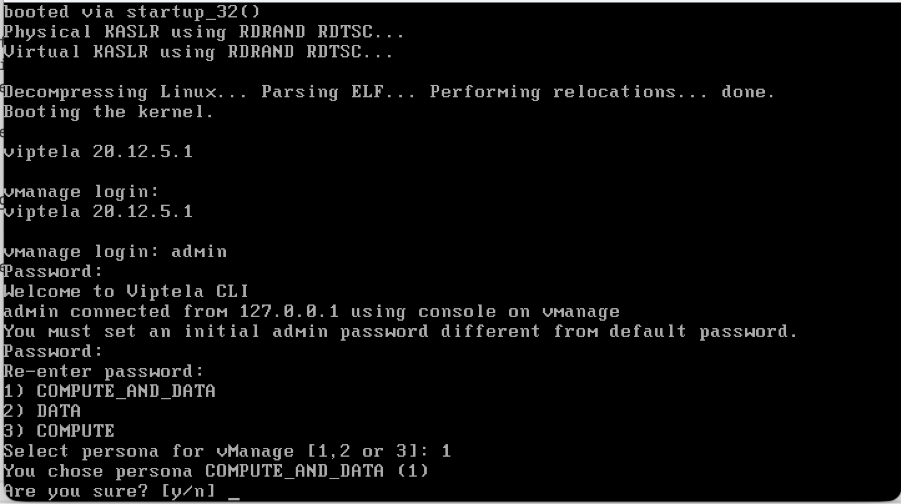
Escolha o disco secundário conforme mostrado:
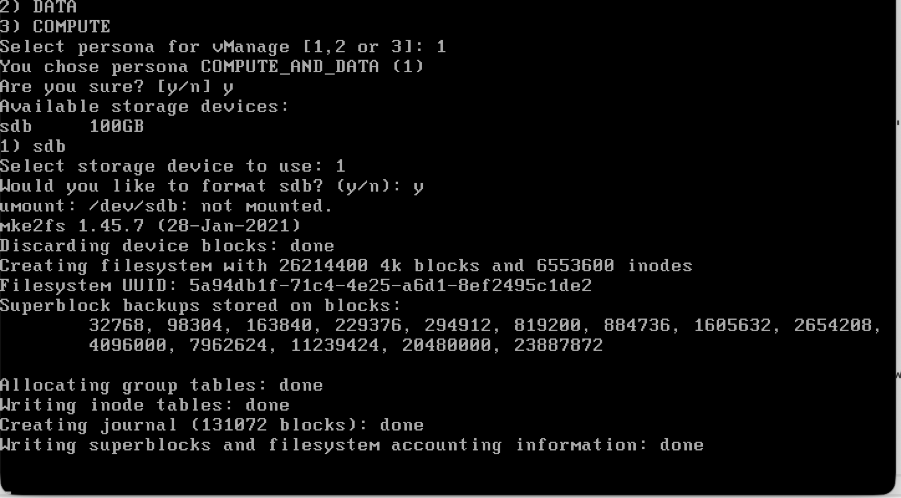
- Escolha o disco secundário e digite Y para confirmar.
- O Cisco Manager é recarregado. Depois de inicializar, insira o nome de usuário e a senha com a nova senha que foi recém-configurada.
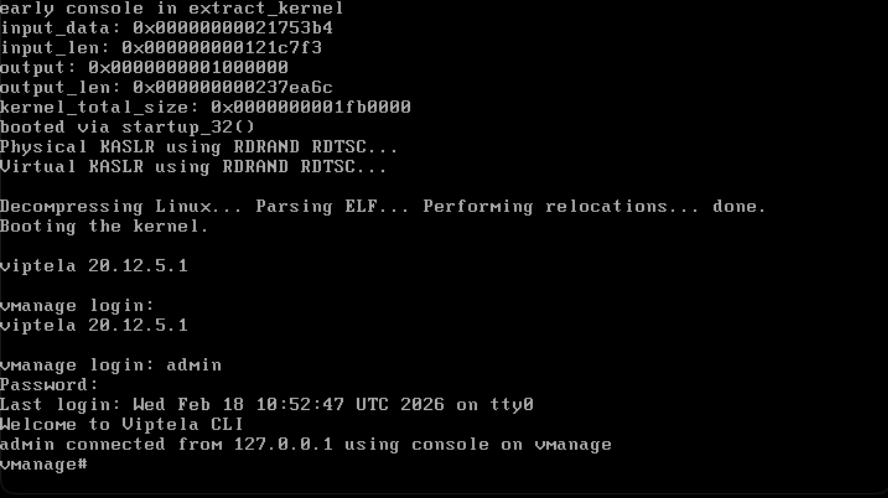
- Você pode configurar a interface de gerenciamento VPN 512 para permitir o acesso de gerenciamento fora de banda ao controlador.
- Use o comando show interface | para verificar as VPNs para as quais as interfaces estão mapeadas no momento.
- configure as interfaces de acordo.
Exemplo
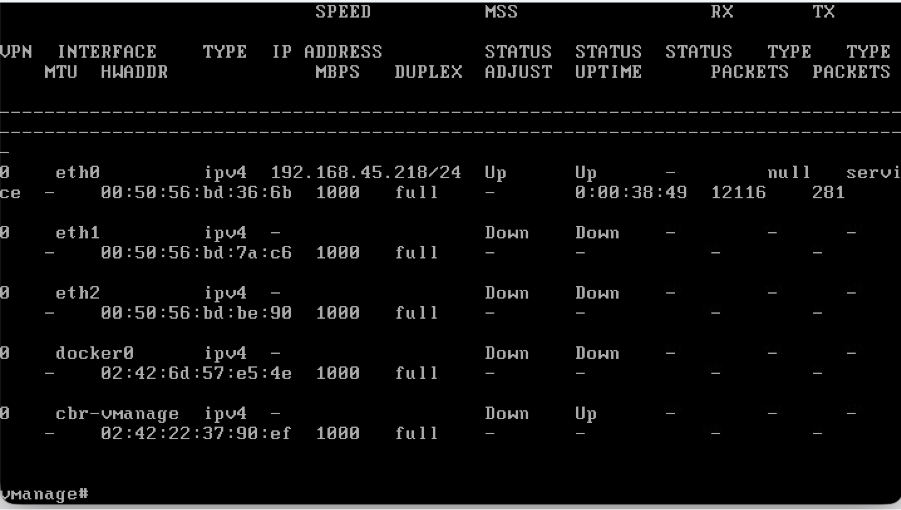
Note: Você pode consultar a configuração do vManage existente e configurar o mesmo esquema de endereço IP aqui.
Configurações da interface de gerenciamento (VPN 512)
- Se uma interface precisar ser movida da VPN 0 para a VPN 512, use esses comandos e configure o endereço IP na interface
Conf t
vpn 0
 no interface eth0
vpn 512
 interface eth0
  ip address
  no shutdown
 !
 ip route 0.0.0.0/0
!
Ativar o validador
- No hipervisor, configure o computador necessário (CPU, RAM e disco) para o nó vBond e ligue-o.
- Quando o console estiver acessível, aguarde até que o vBond inicialize completamente. Aguarde a mensagem Sistema pronto.
- O sistema então solicita o nome de usuário e a senha. Insira o nome de usuário das credenciais de usuário padrão como admin e a senha como admin. Depois disso, ele solicita que o usuário altere a senha, defina a senha necessária para o usuário admin de acordo com sua escolha.
- Você pode configurar a interface de gerenciamento VPN 512 para permitir o acesso de gerenciamento fora de banda ao controlador.
- Use o comando show interface | para verificar as VPNs para as quais as interfaces estão mapeadas no momento.
- Configure as interfaces de acordo.
Exemplo:
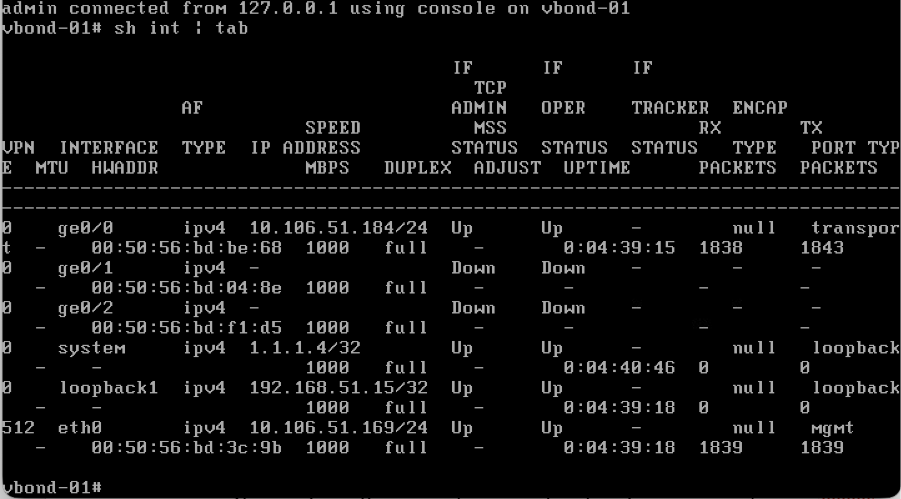
Note: Você pode consultar a configuração do vBond existente e configurar as mesmas configurações aqui.
Configurações da interface de gerenciamento (VPN 512)
- Se uma interface precisar ser movida da VPN 0 para a VPN 512, use esses comandos e configure o endereço IP na interface.
Conf t
vpn 0
 no interface eth0
vpn 512
 interface eth0
  ip address
  no shutdown
 !
 ip route 0.0.0.0/0
!
commit
Ativar um nó de controlador (vSmart)
- Execute as mesmas etapas que o Validador para ativar o nó vSmart.
- Depois que o endereço IP do VPN 512 for configurado em todos os controladores SD-WAN, você poderá acessá-los usando SSH no endereço IP do VPN 512.
Configuração CLI básica em todos os controladores
Quando você tiver acesso SSH a todos os controladores, configure essas configurações CLI em cada controlador.
Configuração do sistema
config t
system
 host-name
 system-ip
 site-id
 organization-name
 vbond
commit
Observação: se estamos usando URL como endereço vBond, certifique-se de configurar os endereços IP do servidor DNS na configuração VPN 0 ou de garantir que eles possam ser resolvidos.
Configuração da Interface de Transporte (VPN 0)
Essas configurações são necessárias em todos os controladores para ativar a interface de transporte usada para estabelecer conexões de controle com os roteadores e o restante dos controladores.
config t
vpn 0
 dns  primary
 dns  secondary
 interface eth1
  ip address
  tunnel-interface
   allow-service all
   allow-service dhcp
   allow-service dns
   allow-service icmp
   no allow-service sshd
   no allow-service netconf
   no allow-service ntp
   no allow-service stun
   allow-service https
  !
  no shutdown
 !
 ip route 0.0.0.0/0
commit
Observação: você pode consultar as configurações da sua controladora existente e, se a configuração estiver presente, poderá adicioná-la às novas controladoras.
Configure o protocolo de controle como TLS somente se houver um requisito para que os roteadores estabeleçam conexões de controle seguras com os nós do vManage usando TLS. Por padrão, todos os controladores e roteadores estabelecem conexões de controle usando DTLS. Essa é uma configuração opcional necessária apenas nos nós vSmart e vManage, dependendo de sua necessidade.
Conf t
security
 control
  protocol tls
Commit
Combinação 1: vManage autônomo + sem DR
Instâncias necessárias:
- 1 vManage (COMPUTE_AND_DATA)
- 1 ou mais vBond
- 1 ou mais vSmart
Etapas:
- Ativar todas as instâncias usando as Etapas Comuns
- Pré-verificações
- Configurar a interface do usuário, os certificados e os controladores integrados do vManage
- Backup/restauração de config-db
- Pós-cheques
Passo 1: Pré-verificações
-
Certifique-se de que o número de instâncias ativas do Cisco SD-WAN Manager seja idêntico ao número de instâncias recém-instaladas do Cisco SD-WAN Manager .
-
Certifique-se de que todas as instâncias novas e ativas do Cisco SD-WAN Manager executem a mesma versão de software.
-
Certifique-se de que todas as instâncias novas e ativas do Cisco SD-WAN Manager possam acessar o endereço IP de gerenciamento do Cisco SD-WAN Validator.
-
Verifique se os certificados foram instalados nas instâncias recém-instaladas do Cisco SD-WAN Manager.
-
Certifique-se de que os relógios em todos os dispositivos Cisco Catalyst SD-WAN, incluindo as instâncias recém-instaladas do Cisco SD-WAN Manager, estejam sincronizados.
-
Verifique se um novo conjunto de IPs do sistema e IDs do local está configurado nas instâncias do Cisco SD-WAN Manager recém-instalado, juntamente com a mesma configuração básica do cluster ativo.
Passo 2: Configurar a interface do usuário, os certificados e os controladores integrados do vManage
Atualizar as configurações na interface do usuário do vManage
- Depois que as configurações na Etapa 1 forem adicionadas à CLI de todos os controladores, poderemos acessar a webUI do vManage, usando o URL https://<vmanage-ip> em seu navegador. Use o endereço IP VPN 512 dos respectivos nós do vManage. Você pode fazer login com o nome de usuário e a senha do administrador.
- Navegue até Administration > Settings e conclua estas etapas.
- Configure o nome da organização e o endereço IP/URL do validador/vBond. Configure o mesmo valor da CLI do nó do vManage.
- No vManage 20.15/20.18, essas configurações estão disponíveis na seção Sistema.
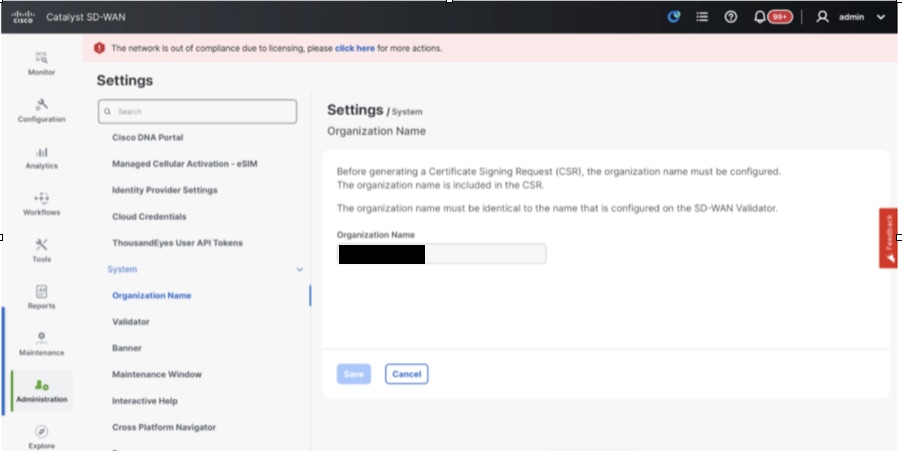
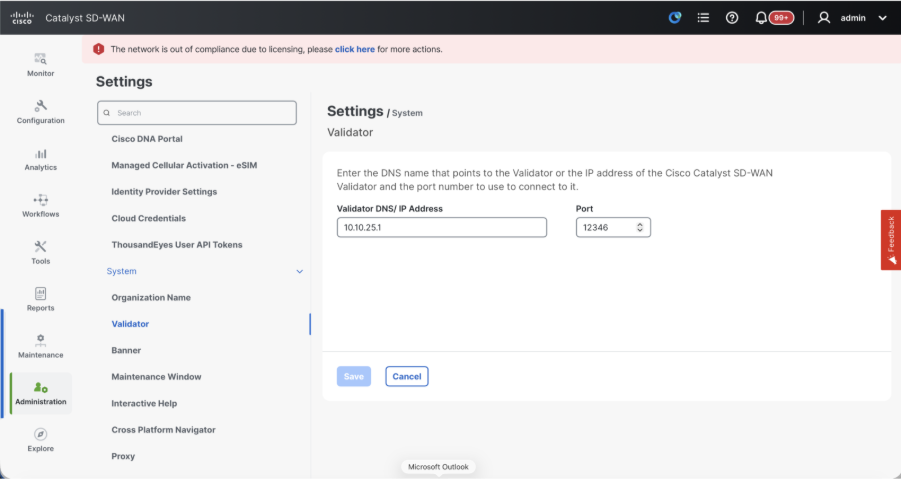
- Verifique as configurações da CA (Certificate Authorization, Autorização de Certificado), que decide a autoridade de certificação usada para assinar os certificados. Podemos ver 3 opções aqui:
- Autorização do certificado de borda da WAN de hardware - decide a CA para os roteadores de borda da SD-WAN de hardware.
- On Box Certificate (TPM/SUDI Certificate) - Com essa opção, o certificado pré-instalado no hardware do roteador é usado para estabelecer as conexões de controle (conexões TLS/DTLS)
- Certificado corporativo (assinado pela autoridade de certificação corporativa) - Com essa opção, os roteadores usam certificados assinados pela autoridade de certificação corporativa da sua organização. Ao escolher esta opção, o certificado raiz da CA Corporativa deve ser atualizado aqui.
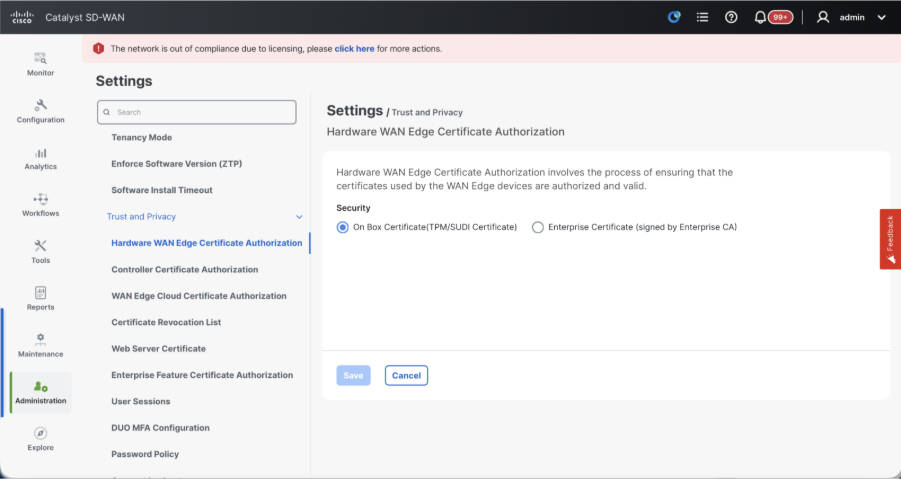
- Controller Certificate Authorization - Decide a CA para controladores SD-WAN.
- Cisco (Recomendado) - Os controladores usam os certificados assinados pelo Cisco PKI. O vManage entra em contato automaticamente com o portal PNP usando as credenciais de Smart Account configuradas no vManage e obtém o certificado assinado e é instalado no controlador.
- Manual - Os controladores usam os certificados assinados pela PKI da Cisco. Assine manualmente o CSR usando o portal PNP da Cisco navegando até a Smart Account e a Virtual Account da respectiva sobreposição SD-WAN.
- Certificado raiz empresarial - com esta opção, os roteadores usam certificados assinados pela autoridade de certificação empresarial da sua organização. Ao escolher esta opção, o certificado raiz da CA Corporativa deve ser atualizado aqui.
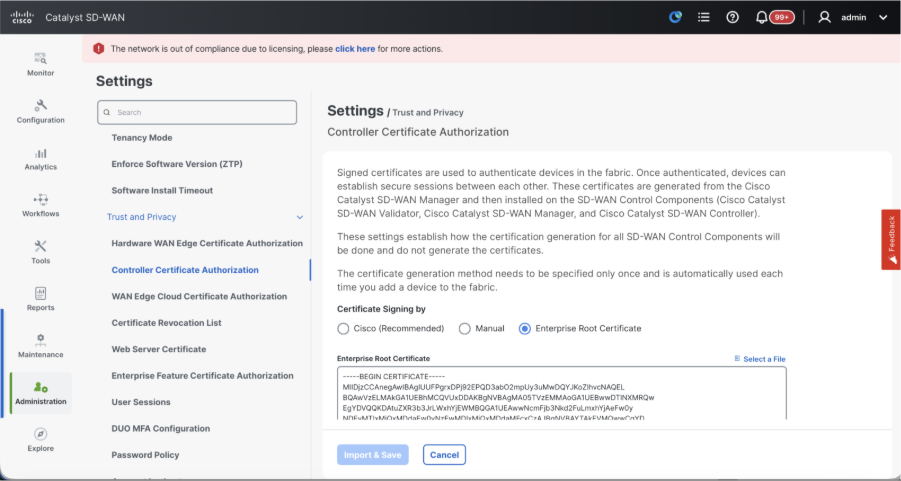
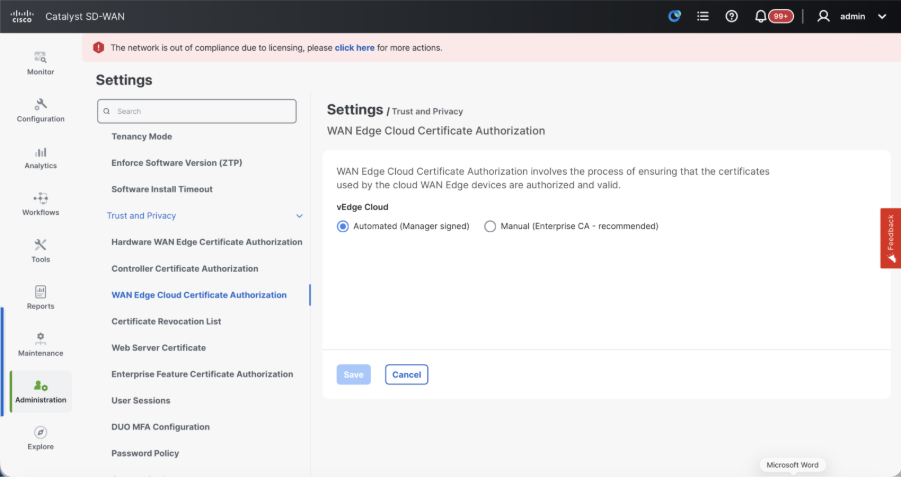
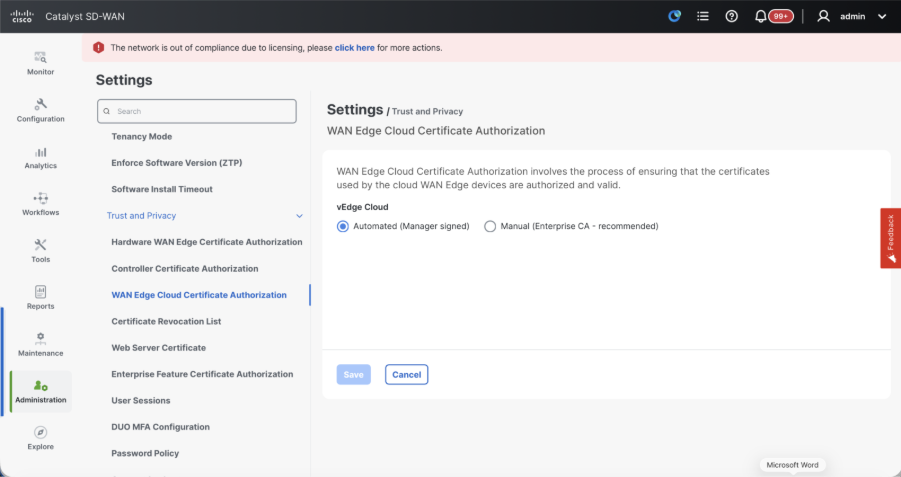
- Autorização de certificado de nuvem de borda de WAN - decide a CA para roteadores de borda de SD-WAN virtuais (CSR1000v, C8000v, nuvem vEdge)
- Automatizado (vManage assinado) - O vManage assina automaticamente o CSR para os roteadores de borda virtual e instala o certificado no roteador.
- Manual (CA empresarial - recomendado) - Os roteadores virtuais usam certificados assinados pela autoridade de certificação empresarial da sua organização. Ao escolher esta opção, o certificado raiz da CA Corporativa deve ser atualizado aqui.
Caso estejamos usando nossa própria CA, autoridade de certificação empresarial, escolha Empresa.
- Navegue para Configuration > Certificates > Control Components no caso de nós 20.15/20.18 vManage. No caso das versões 20.9/20.12, Configuração > Dispositivos > Controladores
- Clique em ... para Gerente/vManage e clique em Gerar CSR.
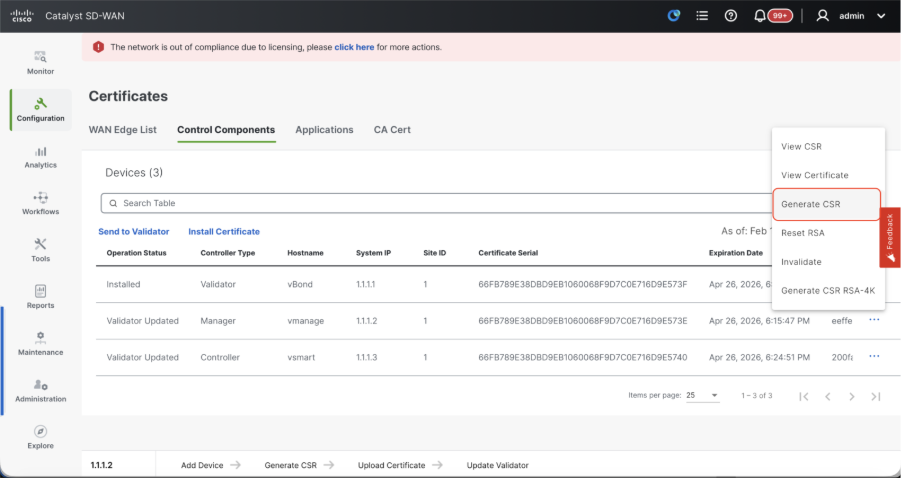
- Depois que o CSR for gerado, você poderá fazer o download do CSR e obtê-lo assinado com base na autoridade de certificado escolhida para os controladores. Você pode verificar essa configuração em Administration > Settings > Controller Certificate Authorization. Se Cisco (recomendado) for escolhido, o CSR será automaticamente carregado no portal PNP pelo vManage e, uma vez assinado o certificado, ele será instalado no vManage automaticamente.
- Se Manual for escolhido, assine manualmente o CSR usando o portal PNP da Cisco navegando até a Smart Account e a Virtual Account da respectiva sobreposição SD-WAN. Quando o certificado estiver disponível no portal PNP, clique em instalar certificado na mesma seção do vManage, carregue o certificado e instale-o. O mesmo procedimento é aplicável se estivermos usando Digicert e Enterprise Root Certificate.
Integração do vBond/Validator e vSmart/Controller ao vManage
Navegue para Configuration > Devices > Control Components no caso de nós 20.15/20.18 vManage. No caso das versões 20.9/20.12, Configuração > Dispositivos > Controladores
OnboardingvBond/Validador
- Clique em AddvBondno caso de 20.12vManageorAdicionar validadorno caso de 20.15/20.18vManage. Um pop-up é aberto, insira o O IP de transporte VPN 0 de vBondque pode ser acessado a partir do vManage.
- Verifique a acessibilidade usando ping se permitido a partir do CLI de vManagetovBondIP.
- Insira as credenciais de usuário do vBond.
Observação: Precisamos usar credenciais de administrador deVoBondor ou uma parte do usuário de netadmingroup. Você pode verificar isso no CLI do vBond. Escolha Sim no menu suspenso de"Gerar CSR" se precisarmos instalar um novo certificado para vBond.
Note: Se o vBond estiver por trás de um dispositivo NAT/Firewall, verifique se o IP da interface VPN 0 do vBond está traduzido para um IP público. Se o IP da interface VPN 0 não estiver acessível no vManage, use o endereço IP público da interface VPN 0 nesta etapa.
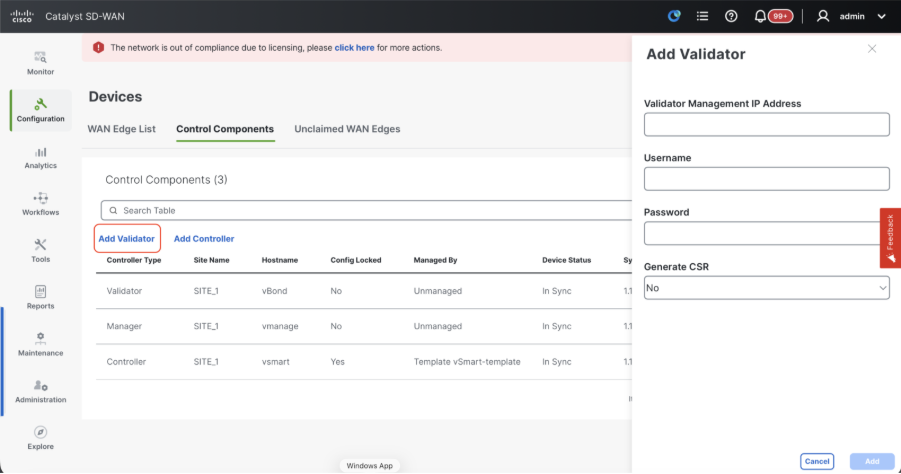
- Depois que o CSR for gerado, você poderá fazer o download do CSR e obtê-lo assinado com base na autoridade de certificado escolhida para os controladores. Você pode verificar essa configuração em Administration > Settings > Controller Certificate Authorization. Se a Cisco (recomendada) for escolhida, o CSR será automaticamente carregado no portal PNP pelo vManage e, uma vez assinado o certificado, será instalado no vBond automaticamente.
- Se Manual for escolhido, assine manualmente o CSR usando o portal PNP da Cisco navegando até a Smart Account e a Virtual Account da respectiva sobreposição SD-WAN. Quando o certificado estiver disponível no portal PNP, clique em instalar certificado na mesma seção do vManage, carregue o certificado e instale-o. O mesmo procedimento é aplicável se estivermos usando Digicert e Enterprise Root Certificate.
- Se houver várias vBonds, repita as mesmas etapas.
vSmart/controlador integrado
-
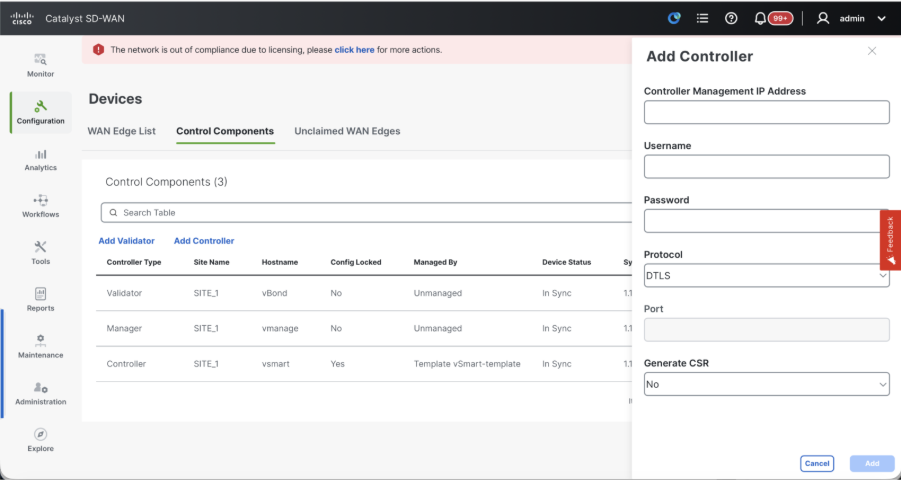
Clique em Add vSmart no caso do vManage 20.12 ou Add Controller no caso do vManage 20.15/20.18.
-
Um pop-up é aberto, insira o IP de transporte VPN 0 do vSmart que pode ser acessado no vManage.
-
Verifique a acessibilidade usando ping se permitido do CLI do vManage para o vSmart IP.
-
Insira as credenciais de usuário do vSmart. Observe que precisamos usar credenciais de administrador do vSmart ou uma parte do usuário do grupo netadmin.
-
Você pode verificar isso na CLI do vSmart.
-
Defina o protocolo como TLS, se pretendemos usar TLS para roteadores para estabelecer conexões de controle com vSmart. Essa configuração também precisa ser configurada na CLI dos nós vSmarts e vManage.
-
Escolha Sim no menu suspenso de "Gerar CSR" se precisarmos instalar um novo certificado para vSmart.
Observação: se o vSmart estiver por trás do dispositivo NAT/Firewall, verifique se o IP da interface VPN 0 do vSmart está convertido em um IP público e se o IP da interface VPN 0 não pode ser acessado do vManage, use o endereço IP público do IP da interface VPN 0 nesta etapa.
- Depois que o CSR for gerado, você poderá fazer o download do CSR e obtê-lo assinado com base na autoridade de certificado escolhida para os controladores. Você pode verificar essa configuração em Administration > Settings > Controller Certificate Authorization. Se Cisco (recomendado) for escolhido, o CSR será automaticamente carregado no portal PNP pelo vManage e, uma vez assinado o certificado, ele será instalado no vSmart automaticamente.
- Se Manual for escolhido, assine manualmente o CSR usando o portal PNP da Cisco navegando até a Smart Account e a Virtual Account da respectiva sobreposição SD-WAN. O mesmo procedimento será aplicável se estivermos usando Digicert e Enterprise Root Certificate.
- Quando o certificado estiver disponível no portal PNP, clique em instalar certificado na mesma seção do vManage, carregue o certificado e instale-o.
- Se houver vários vSmarts, repita as mesmas etapas.
Verificação
Após concluir todas as etapas, verifique se todos os componentes de controle estão acessíveis em Monitor>Dashboard
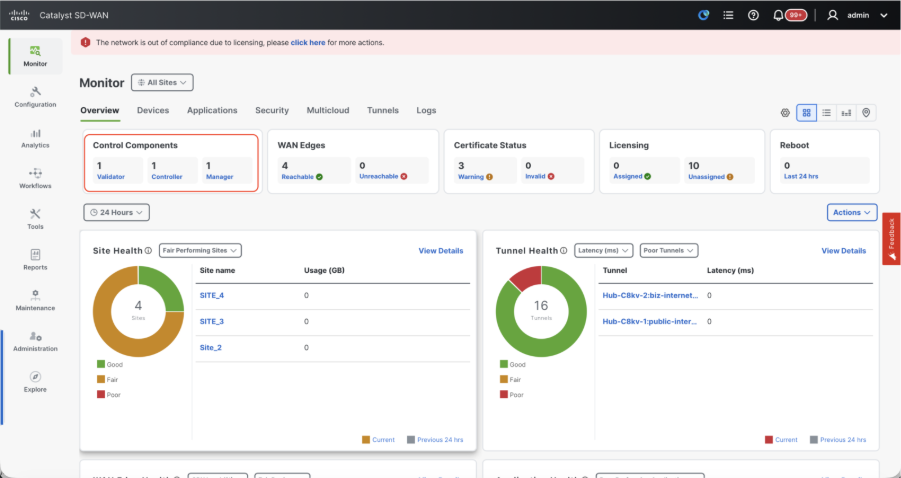
- Clique nos respectivos componentes de controle e confirme se todos estão acessíveis.
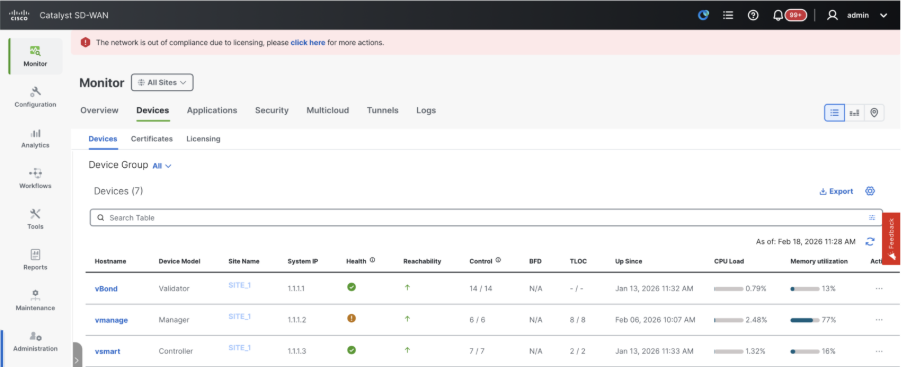
- Navegue até Monitor > Devices e confirme se todos os componentes de controle estão acessíveis.
Passo 3: Backup/Restauração do Config-db
Coletar backup e restauração do banco de dados de configuração do vManage em outro nó do vManage
Coletar backup do BD de configuração:
- Na estrutura SD-WAN atualmente em uso, é possível gerar backup de configuração-db nas configurações de cluster autônomas do vManage e do vManage.
- No caso do vManage autônomo, o próprio vManage é o líder do banco de dados de configuração.
Confirme se o configuration-db está sendo executado no nó vManage.
Você pode verificar o mesmo usando o comando request nms configuration-db status onvManageCLI. A saída é a mostrada
vmanage# request nms configuration-db status
NMS configuration database
        Enabled: true
        Status: running PID:32632 for 1066085s
        Native metrics status: ENABLED
        Server-load metrics status: ENABLED
vmanage#
Use esse comando para coletar o backup configuration-db do nó vManage líder configuration-db identificado.
request nms configuration-db backup path /opt/data/backup/
A saída esperada é a seguinte:
vmanage# request nms configuration-db backup path /opt/data/backup/june18th
Starting backup of configuration-db
config-db backup logs are available in /var/log/nms/neo4j-backup.log file
Successfully saved backup to /opt/data/backup/june18th.tar.gz
sha256sum: 8d0f5af8aee4e70f05e3858be6bdd5e6c136134ae47c383569ec883080f5d359
Removing the temp staging dir :/opt/data/backup/staging
vmanage#
- Anote as credenciais do configuration-db se ele tiver sido atualizado.
- Se você não souber as credenciais do configuration-db, entre em contato com o TAC para recuperar as credenciais do configuration-db dos nós vManage existentes.
- As credenciais padrão do configuration-db são nome de usuário: neo4j e senha: senha
Restaurar backup do banco de dados de configuração para outro nó do vManage
Copie o backup do configuration-db para o diretório /home/admin/ do vManage usando SCP.
Exemplo de saída do comando scp:
XXXXXXXXX Downloads % scp june18th.tar.gz admin@10.66.62.27:/home/admin/
viptela 20.15.4.1

(admin@10.66.62.27) Password:
(admin@10.66.62.27) Password:
june18th.tar.gz                                                                                                                                                   0%  255KB  47.2KB/s - stalled -
Para restaurar o backup do configuration-db, primeiro precisamos configurar as credenciais do configuration-db. Se suas credenciais de configuração-db forem default (neo4j/password), podemos pular esta etapa.
Para configurar as credenciais do configuration-db, use o comando request nms configuration-db update-admin-user. Use o nome de usuário e a senha de sua escolha.
Observe que o servidor de aplicativos do vManage é reiniciado. Devido ao qual a interface do usuário do vManage fica inacessível por um curto período.
vmanage# request nms configuration-db update-admin-user
configuration-db
Enter current user name:neo4j
Enter current user password:password
Enter new user name:ciscoadmin
Enter new user password:ciscoadmin
WARNING: sun.reflect.Reflection.getCallerClass is not supported. This will impact performance.
Successfully updated configuration database admin user(this is service node, please repeat same operation on all service/data nodes)
Successfully restarted vManage Device Data Collector
Successfully restarted NMS application server
Successfully restarted NMS data collection agent
vmanage#
Post que podemos continuar para restaurar o backup do configuration-db:
Podemos usar o comando request nms configuration-db restore path /home/admin/< > para restaurar o configuration-db para o novo vManage:
vmanage# request nms configuration-db restore path /home/admin/june18th.tar.gz
Starting backup of configuration-db
config-db backup logs are available in /var/log/nms/neo4j-backup.log file
Successfully saved database to /opt/data/backup/configdb-local-tmp-20230623-160954.tar.gz
Successfully backup database to /opt/data/backup/configdb-local-tmp-20230623-160954.tar.gz
Configuration database is running in a standalone mode
WARNING: sun.reflect.Reflection.getCallerClass is not supported. This will impact performance.
Successfully saved cluster configuration for localhost
Successfully saved vManage root CA information for device: "53f95156-f56b-472f-b713-d164561b25b7"
Stopping NMS application server on localhost
Stopping NMS configuration database on localhost
Reseting NMS configuration database on localhost
Loading NMS configuration database on localhost
Starting NMS configuration database on localhost
Waiting for 180s or the instance to start...
NMS configuration database on localhost has started.
Updating DB with the saved cluster configuration data
Successfully reinserted cluster meta information
Successfully reinserted vmanage root ca information
Starting NMS application server on localhost
Waiting for 180s for the instance to start...
Successfully restored database
Depois que o configuration-db for restaurado, verifique se a interface do usuário do vManage está acessível. Aguarde cerca de 5 minutos e tente acessar a interface do usuário.
Depois de fazer logon na interface do usuário com êxito, verifique se a lista de roteadores de borda, o modelo, as políticas e todas as configurações presentes na interface do usuário do vManage anterior ou existente estão refletidas na nova interface do usuário do vManage.
Passo 4: Reautenticação de controladores e invalidação de controladores antigos
Depois que o configuration-db for restaurado, precisamos autenticar novamente todos os novos controladores (vmanage/vsmart/vbond) na malha.
Observação: na produção real, se o IP da interface usado para reautenticar for o IP da interface do túnel, será necessário garantir que o serviço NETCONF seja permitido na interface do túnel do vManage, vSmart e vBond e também nos firewalls ao longo do caminho. A porta de firewall a ser aberta é a porta TCP 830 como regra bidirecional do cluster DR para todos os vBonds e vSmarts.
Na interface do usuário do vmanage, clique em Configuration > Devices > Controllers
- Clique nos três pontos próximos a cada controlador e clique em Editar
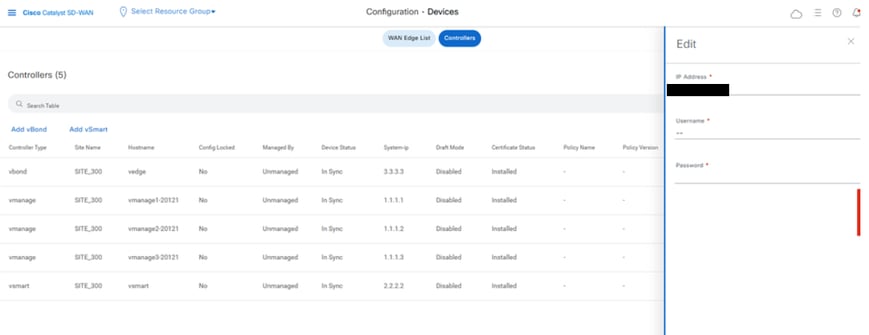
- Substitua o endereço ip (system-ip do controlador) pelo endereço ip da vpn 0 de transporte (interface de túnel). Insira o nome de usuário e a senha e clique em salvar
- Faça o mesmo para todos os novos controladores na malha
Sincronizar a cadeia de certificados raiz
Depois que todos os controladores estiverem integrados, conclua esta etapa:
Em qualquer servidor Cisco SD-WAN Manager no cluster recém-ativo, execute estas ações:
Digite este comando para sincronizar o certificado raiz com todos os dispositivos Cisco Catalyst SD-WAN no cluster recém-ativo:
https://vmanage-url/dataservice/system/device/sync/rootcertchain
Digite este comando para sincronizar o UUID do Cisco SD-WAN Manager com o Cisco SD-WAN Validator:
https://vmanage-url/dataservice/certificate/syncvbond
Depois que a estrutura for restaurada e as sessões de controle e bfd estiverem ativas para todas as bordas e controladores na estrutura, precisamos invalidar os controladores antigos (vmanage/vsmart/vbond) da interface do usuário
- Na interface do usuário do vmanage, clique em Configuration > Certificates > Controllers
- Clique em Controladores
- Clique nos três pontos no lado direito da controladora (vmanage/vsmart/vbond) da estrutura antiga. Clique em invalidar
- Clique em enviar para vbond
- Na interface do usuário do vmanage, clique em Configuration > Devices > Controllers
- Clique nos três pontos no lado direito da controladora (vmanage/vsmart/vbond) da estrutura antiga. Clique em Excluir
Passo 5: Pós-cheques
Note: Continue com a seção Post Checks mostrada aqui, que é comum a todas as combinações de implantação.
Combinação 2: vManage autônomo + DR de nó único
Instâncias necessárias:
- 1 vManage (principal, COMPUTE_AND_DATA)
- 1 vManage (DR em standby, COMPUTE_AND_DATA)
- 1 ou mais vBond
- 1 ou mais vSmart
Etapas:
- Ativar todas as instâncias usando as Etapas Comuns
- Verificações prévias
- Configurar a interface do usuário, os certificados e os controladores integrados do vManage
- Configuração de DR de nó único
- Backup/restauração de config-db
- Pós-cheques
Passo 1: Pré-verificações
-
Certifique-se de que o número de instâncias ativas do Cisco SD-WAN Manager seja idêntico ao número de instâncias recém-instaladas do Cisco SD-WAN Manager.
-
Certifique-se de que todas as instâncias novas e ativas do Cisco SD-WAN Manager executem a mesma versão de software.
-
Certifique-se de que todas as instâncias novas e ativas do Cisco SD-WAN Manager possam acessar o endereço IP de gerenciamento do Cisco SD-WAN Validator.
-
Verifique se os certificados foram instalados nas instâncias recém-instaladas do Cisco SD-WAN Manager.
-
Certifique-se de que os relógios em todos os dispositivos Cisco Catalyst SD-WAN, incluindo as instâncias recém-instaladas do Cisco SD-WAN Manager, estejam sincronizados.
-
Verifique se um novo conjunto de IPs do sistema e IDs do local está configurado nas instâncias do Cisco SD-WAN Manager recém-instalado, juntamente com a mesma configuração básica do cluster ativo.
Passo 2: Configurar a interface do usuário, os certificados e os controladores integrados do vManage
Atualizar as configurações na interface do usuário do vManage
- Depois que as configurações na Etapa 1 forem adicionadas à CLI de todos os controladores, poderemos acessar a webUI do vManage, usando o URL https://<vmanage-ip> em seu navegador. Use o endereço IP VPN 512 dos respectivos nós do vManage. Você pode fazer login com o nome de usuário e a senha do administrador.
- Navegue até Administration > Settings e conclua estas etapas.
- Configure o nome da organização e o endereço IP/URL do validador/vBond. Configure o mesmo valor da CLI do nó do vManage.
- No vManage 20.15/20.18, essas configurações estão disponíveis na seção Sistema.
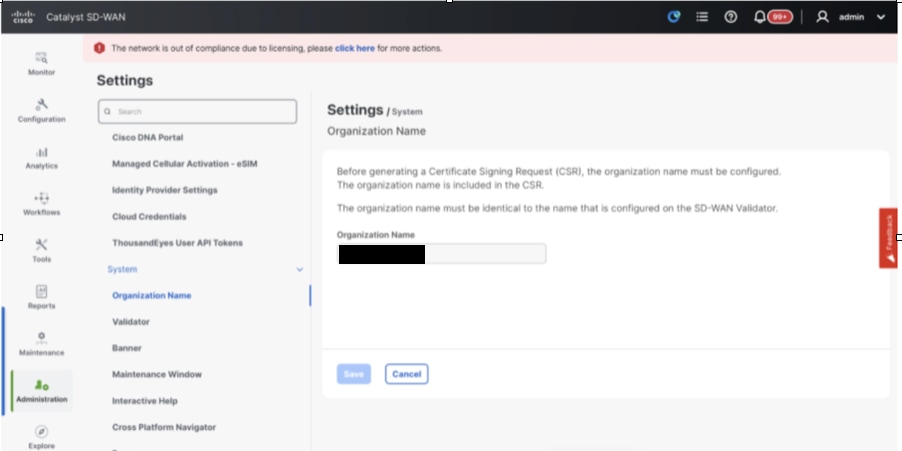
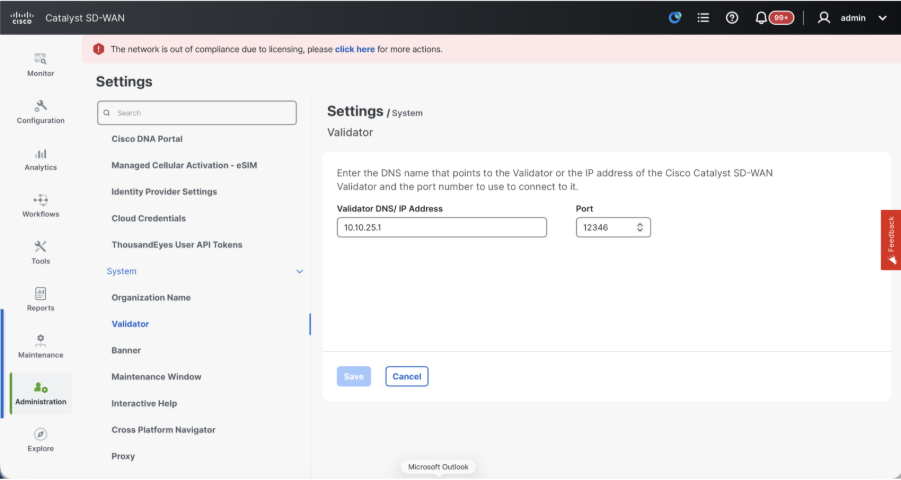
- Verifique as configurações da CA (Certificate Authorization, Autorização de Certificado), que decide a autoridade de certificação usada para assinar os certificados. Podemos ver 3 opções aqui:
- Autorização do certificado de borda da WAN de hardware - decide a CA para os roteadores de borda da SD-WAN de hardware.
- On Box Certificate (TPM/SUDI Certificate) - Com essa opção, o certificado pré-instalado no hardware do roteador é usado para estabelecer as conexões de controle (conexões TLS/DTLS)
- Certificado corporativo (assinado pela autoridade de certificação corporativa) - Com essa opção, os roteadores usam certificados assinados pela autoridade de certificação corporativa da sua organização. Ao escolher esta opção, o certificado raiz da CA Corporativa deve ser atualizado aqui.
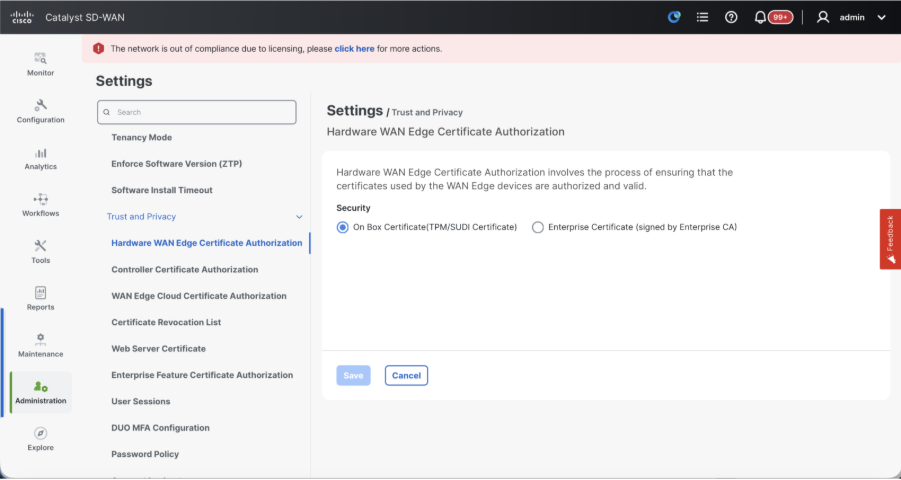
- Controller Certificate Authorization - Decide a CA para controladores SD-WAN.
- Cisco (Recomendado) - Os controladores usam os certificados assinados pelo Cisco PKI. O vManage entra em contato automaticamente com o portal PNP usando as credenciais de Smart Account configuradas no vManage e obtém o certificado assinado e é instalado no controlador.
- Manual - Os controladores usam os certificados assinados pela PKI da Cisco. Assine manualmente o CSR usando o portal PNP da Cisco navegando até a Smart Account e a Virtual Account da respectiva sobreposição SD-WAN.
- Certificado raiz empresarial - com esta opção, os roteadores usam certificados assinados pela autoridade de certificação empresarial da sua organização. Ao escolher esta opção, o certificado raiz da CA Corporativa deve ser atualizado aqui.
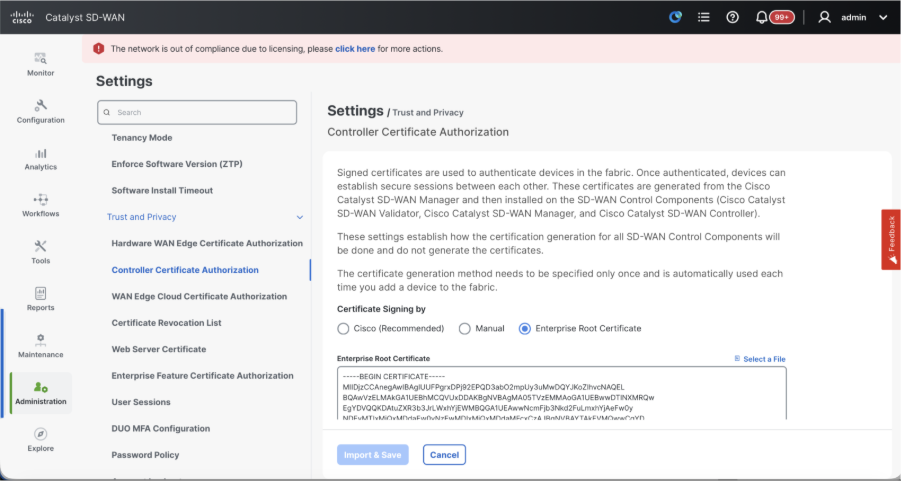
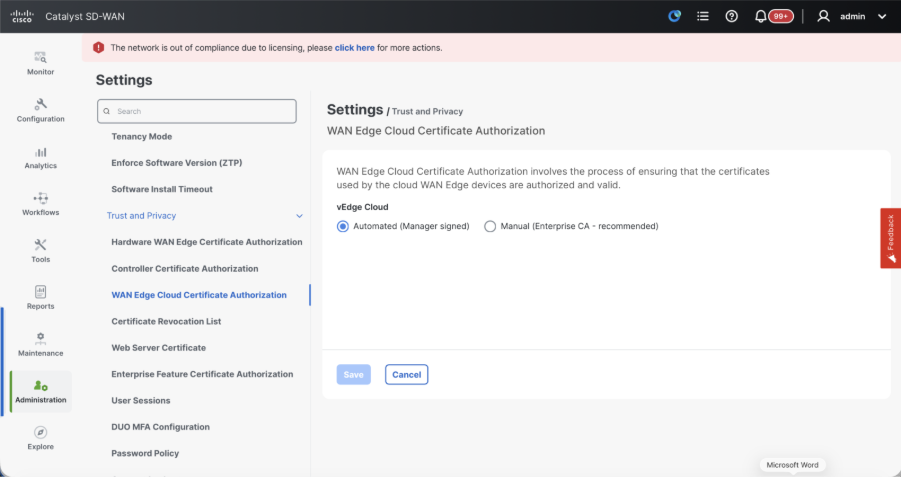
- Autorização de certificado de nuvem de borda de WAN - decide a CA para roteadores de borda de SD-WAN virtuais (CSR1000v, C8000v, nuvem vEdge)
- Automatizado (vManage assinado) - O vManage assina automaticamente o CSR para os roteadores de borda virtual e instala o certificado no roteador.
- Manual (CA empresarial - recomendado) - Os roteadores virtuais usam certificados assinados pela autoridade de certificação empresarial da sua organização. Ao escolher esta opção, o certificado raiz da CA Corporativa deve ser atualizado aqui.
Caso estejamos usando nossa própria CA, autoridade de certificação empresarial, escolha Empresa.
- Navegue para Configuration > Certificates > Control Components no caso de nós 20.15/20.18 vManage. No caso das versões 20.9/20.12, Configuração > Dispositivos > Controladores
- Clique em ... para Gerente/vManage e clique em Gerar CSR.
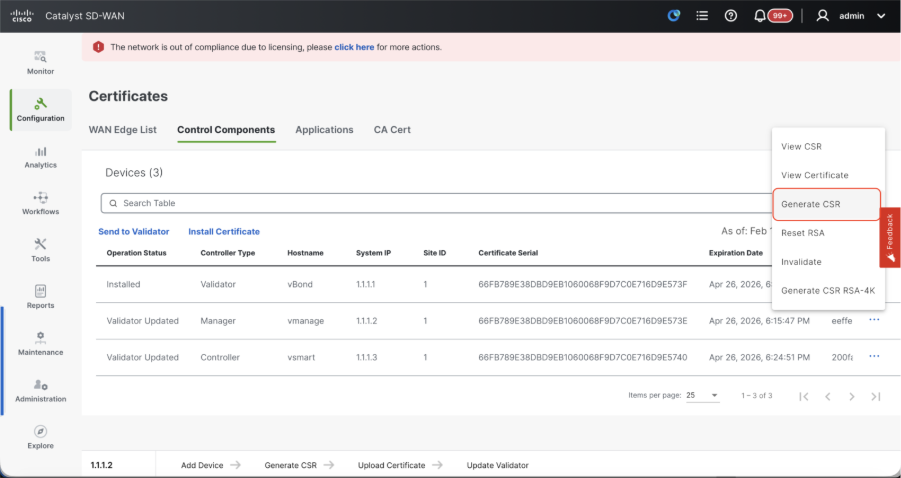
- Depois que o CSR for gerado, você poderá fazer o download do CSR e obtê-lo assinado com base na autoridade de certificado escolhida para os controladores. Você pode verificar essa configuração em Administration > Settings > Controller Certificate Authorization. Se Cisco (recomendado) for escolhido, o CSR será automaticamente carregado no portal PNP pelo vManage e, uma vez assinado o certificado, ele será instalado no vManage automaticamente.
- Se Manual for escolhido, assine manualmente o CSR usando o portal PNP da Cisco navegando até a Smart Account e a Virtual Account da respectiva sobreposição SD-WAN. Quando o certificado estiver disponível no portal PNP, clique em instalar certificado na mesma seção do vManage, carregue o certificado e instale-o. O mesmo procedimento é aplicável se estivermos usando Digicert e Enterprise Root Certificate.
Integração do vBond/Validator e vSmart/Controller ao vManage
Navegue para Configuration > Devices > Control Components no caso de nós 20.15/20.18 vManage. No caso das versões 20.9/20.12, Configuração > Dispositivos > Controladores
OnboardingvBond/Validador
- Clique em AddvBondno caso de 20.12vManageorAdicionar validadorno caso de 20.15/20.18vManage. Um pop-up é aberto, insira o O IP de transporte VPN 0 de vBond que pode ser acessado a partir do vManage.
- Verifique a acessibilidade usando ping se permitido a partir do CLI de vManagetovBondIP.
- Insira as credenciais de usuário do vBond.
Observação: Precisamos usar credenciais de administrador deVoBondor ou uma parte do usuário de netadmingroup. Você pode verificar isso no CLI do vBond. Escolha Sim no menu suspenso de"Gerar CSR" se precisarmos instalar um novo certificado para vBond
Note: Se o vBond estiver por trás de um dispositivo NAT/Firewall, verifique se o IP da interface VPN 0 do vBond está traduzido para um IP público. Se o IP da interface VPN 0 não estiver acessível no vManage, use o endereço IP público da interface VPN 0 nesta etapa
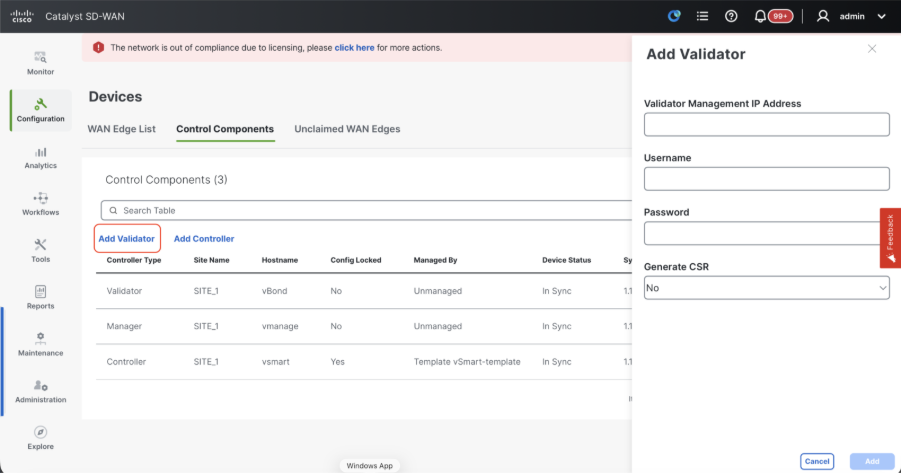
- Depois que o CSR for gerado, você poderá fazer o download do CSR e obtê-lo assinado com base na autoridade de certificado escolhida para os controladores. Você pode verificar essa configuração em Administration > Settings > Controller Certificate Authorization. Se a Cisco (recomendada) for escolhida, o CSR será automaticamente carregado no portal PNP pelo vManage e, uma vez assinado o certificado, será instalado no vBond automaticamente.
- Se Manual for escolhido, assine manualmente o CSR usando o portal PNP da Cisco navegando até a Smart Account e a Virtual Account da respectiva sobreposição SD-WAN. Quando o certificado estiver disponível no portal PNP, clique em instalar certificado na mesma seção do vManage, carregue o certificado e instale-o. O mesmo procedimento é aplicável se estivermos usando Digicert e Enterprise Root Certificate.
- Se houver várias vBonds, repita as mesmas etapas.
vSmart/controlador integrado
-
Clique em Add vSmart no caso do vManage 20.12 ou Add Controller no caso do vManage 20.15/20.18.
-
Um pop-up é aberto, insira o IP de transporte VPN 0 do vSmart que pode ser acessado no vManage.
-
Verifique a acessibilidade usando ping se permitido do CLI do vManage para o vSmart IP.
-
Insira as credenciais de usuário do vSmart. Observe que precisamos usar credenciais de administrador do vSmart ou uma parte do usuário do grupo netadmin.
-
Você pode verificar isso na CLI do vSmart.
-
Defina o protocolo como TLS, se pretendemos usar TLS para roteadores para estabelecer conexões de controle com vSmart. Essa configuração também precisa ser configurada na CLI dos nós vSmarts e vManage.
-
Escolha Sim no menu suspenso de "Gerar CSR" se precisarmos instalar um novo certificado para vSmart.
Observação: se o vSmart estiver por trás do dispositivo NAT/Firewall, verifique se o IP da interface VPN 0 do vSmart está convertido em um IP público e se o IP da interface VPN 0 não pode ser acessado do vManage, use o endereço IP público do IP da interface VPN 0 nesta etapa.
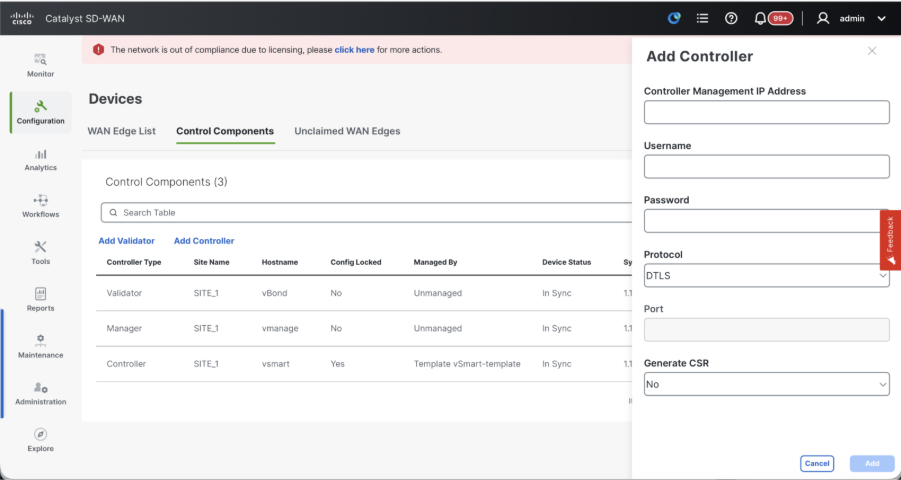
- Depois que o CSR for gerado, você poderá fazer o download do CSR e obtê-lo assinado com base na autoridade de certificado escolhida para os controladores. Você pode verificar essa configuração em Administration > Settings > Controller Certificate Authorization. Se Cisco (recomendado) for escolhido, o CSR será automaticamente carregado no portal PNP pelo vManage e, uma vez assinado o certificado, ele será instalado no vSmart automaticamente.
- Se Manual for escolhido, assine manualmente o CSR usando o portal PNP da Cisco navegando até a Smart Account e a Virtual Account da respectiva sobreposição SD-WAN. O mesmo procedimento será aplicável se estivermos usando Digicert e Enterprise Root Certificate.
- Quando o certificado estiver disponível no portal PNP, clique em instalar certificado na mesma seção do vManage, carregue o certificado e instale-o.
- Se houver vários vSmarts, repita as mesmas etapas.
Verificação
Após concluir todas as etapas, verifique se todos os componentes de controle estão acessíveis em Monitor>Dashboard
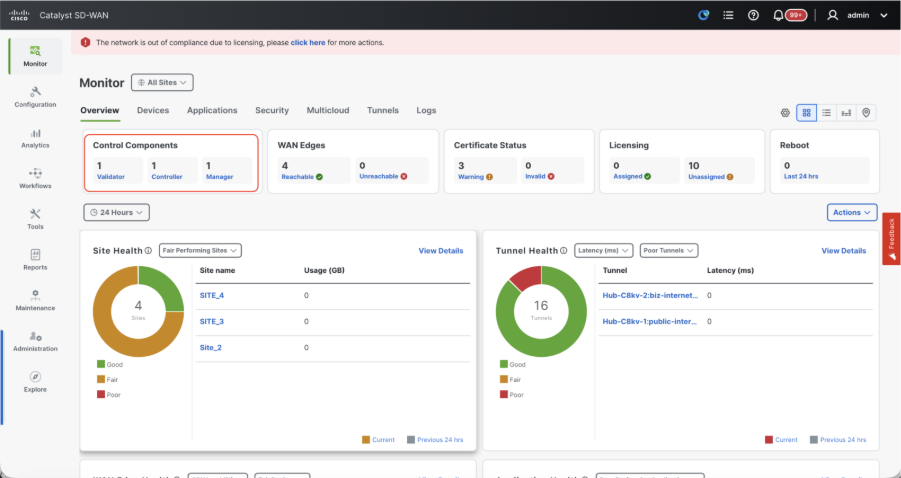
- Clique nos respectivos componentes de controle e confirme se todos estão acessíveis.
- Navegue até Monitor > Devices e confirme se todos os componentes de controle estão acessíveis.
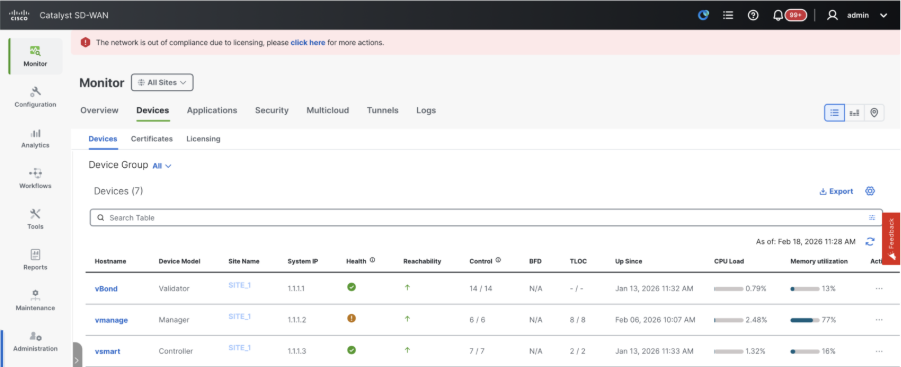
Passo 3: Backup/Restauração do Config-db
Coletar backup e restauração do banco de dados de configuração do vManage em outro nó do vManage
Note: Ao coletar o backup do banco de dados de configuração do nó vManage existente que tem a recuperação de desastres ativada, certifique-se de que ele seja coletado após a recuperação de desastres nesse nó ser pausada e excluída.
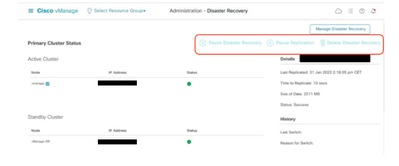
Confirme se não há replicação de recuperação de desastres em andamento. Navegue até Administração > Recuperação de desastres e verifique o status Sucesso e não em um estado transitório, como Importação pendente, Exportação pendente ou Download pendente. Se o status não for sucesso, entre em contato com o Cisco TAC e certifique-se de que a replicação seja bem-sucedida antes de continuar a pausar a recuperação de desastres.
Primeiro, pause a recuperação de desastres e certifique-se de que a tarefa esteja concluída. Em seguida, exclua a recuperação de desastre e confirme se a tarefa foi concluída.
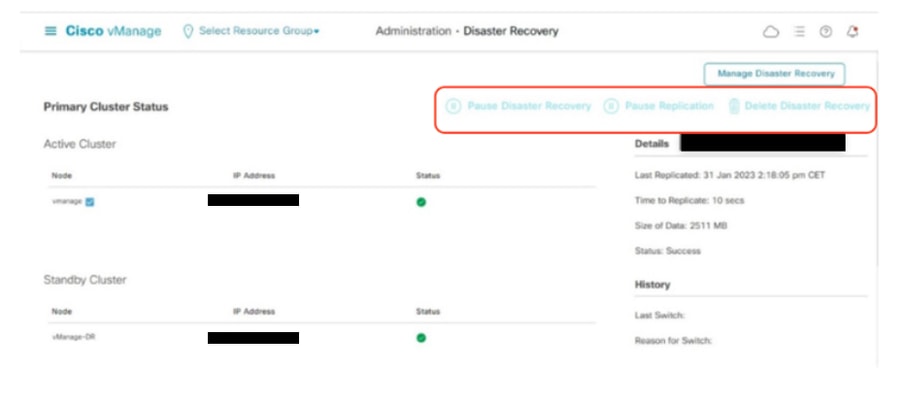
Entre em contato com o Cisco TAC para garantir que a recuperação de desastres seja limpa com êxito.
Coletar backup do BD de configuração:
- Na estrutura SD-WAN atualmente em uso, é possível gerar backup de configuração-db nas configurações de cluster autônomas do vManage e do vManage.
- No caso do vManage autônomo, o próprio vManage é o líder do banco de dados de configuração.
Confirme se o configuration-db está sendo executado no nó vManage.
Você pode verificar o mesmo usando o comando request nms configuration-db statusonvManageCLI. A saída é a mostrada
vmanage# request nms configuration-db status
NMS configuration database
        Enabled: true
        Status: running PID:32632 for 1066085s
        Native metrics status: ENABLED
        Server-load metrics status: ENABLED
vmanage#
Use esse comando para coletar o backup configuration-db do nó vManage líder configuration-db identificado.
request nms configuration-db backup path /opt/data/backup/
A saída esperada é a seguinte:
vmanage# request nms configuration-db backup path /opt/data/backup/june18th
Starting backup of configuration-db
config-db backup logs are available in /var/log/nms/neo4j-backup.log file
Successfully saved backup to /opt/data/backup/june18th.tar.gz
sha256sum: 8d0f5af8aee4e70f05e3858be6bdd5e6c136134ae47c383569ec883080f5d359
Removing the temp staging dir :/opt/data/backup/staging
vmanage#
- Anote as credenciais do configuration-db se ele tiver sido atualizado.
- Se você não souber as credenciais do configuration-db, entre em contato com o TAC para recuperar as credenciais do configuration-db dos nós vManage existentes.
- As credenciais padrão do configuration-db são nome de usuário: neo4j e senha: senha
Restaurar backup do banco de dados de configuração para outro nó do vManage
Copie o backup do configuration-db para o diretório /home/admin/ do vManage usando SCP.
Exemplo de saída do comando scp:
XXXXXXXXX Downloads % scp june18th.tar.gz admin@10.66.62.27:/home/admin/
viptela 20.15.4.1

(admin@10.66.62.27) Password:
(admin@10.66.62.27) Password:
june18th.tar.gz                                                                                                                                                   0%  255KB  47.2KB/s - stalled -
Para restaurar o backup do configuration-db, primeiro precisamos configurar as credenciais do configuration-db. Se suas credenciais de configuração-db forem default (neo4j/password), podemos pular esta etapa.
Para configurar as credenciais do configuration-db, use o comando request nms configuration-db update-admin-user.Use o nome de usuário e a senha de sua escolha.
Observe que o servidor de aplicativos do vManage é reiniciado. Devido ao qual a interface do usuário do vManage fica inacessível por um curto período.
vmanage# request nms configuration-db update-admin-user
configuration-db
Enter current user name:neo4j
Enter current user password:password
Enter new user name:ciscoadmin
Enter new user password:ciscoadmin
WARNING: sun.reflect.Reflection.getCallerClass is not supported. This will impact performance.
Successfully updated configuration database admin user(this is service node, please repeat same operation on all service/data nodes)
Successfully restarted vManage Device Data Collector
Successfully restarted NMS application server
Successfully restarted NMS data collection agent
vmanage#
Post que podemos continuar para restaurar o backup do configuration-db:
Podemos usar o comando request nms configuration-db restore path /home/admin/< >para restaurar o configuration-db para o novo vManage:
vmanage# request nms configuration-db restore path /home/admin/june18th.tar.gz
Starting backup of configuration-db
config-db backup logs are available in /var/log/nms/neo4j-backup.log file
Successfully saved database to /opt/data/backup/configdb-local-tmp-20230623-160954.tar.gz
Successfully backup database to /opt/data/backup/configdb-local-tmp-20230623-160954.tar.gz
Configuration database is running in a standalone mode
WARNING: sun.reflect.Reflection.getCallerClass is not supported. This will impact performance.
Successfully saved cluster configuration for localhost
Successfully saved vManage root CA information for device: "53f95156-f56b-472f-b713-d164561b25b7"
Stopping NMS application server on localhost
Stopping NMS configuration database on localhost
Reseting NMS configuration database on localhost
Loading NMS configuration database on localhost
Starting NMS configuration database on localhost
Waiting for 180s or the instance to start...
NMS configuration database on localhost has started.
Updating DB with the saved cluster configuration data
Successfully reinserted cluster meta information
Successfully reinserted vmanage root ca information
Starting NMS application server on localhost
Waiting for 180s for the instance to start...
Successfully restored database
Depois que o configuration-db for restaurado, verifique se a interface do usuário do vManage está acessível. Aguarde cerca de 5 minutos e tente acessar a interface do usuário.
Depois de fazer logon na interface do usuário com êxito, verifique se a lista de roteadores de borda, o modelo, as políticas e todas as configurações presentes na interface do usuário do vManage anterior ou existente estão refletidas na nova interface do usuário do vManage.
Passo 4: Configuração de DR de nó único
Consulte a Etapa 2: Pré-verificações na Combinação 2: vManage autônomo + DR de nó único e certifique-se de que cumprimos todos os requisitos antes de continuar a habilitar a recuperação de desastres.
DR de nó único
Pré-requisitos
- Certifique-se de que o nó primário e o secundário estejam acessíveis por HTTPS em uma VPN de transporte (VPN 0).
- Verifique se o nó primário e o nó secundário do Cisco vManage estão executando a mesma versão do Cisco vManage.
Interface de cluster fora de banda na VPN 0
- Para cada instância do vManage em um cluster, é necessária uma terceira interface (link de cluster) além das interfaces usadas para VPN 0 (transporte) e VPN 512 (gerenciamento).
- Essa interface é usada para comunicação e sincronização entre os servidores vManage no cluster.
- Essa interface deve ter pelo menos 1 Gbps e uma latência de 4 ms ou menos. Recomenda-se uma interface de 10 Gbps.
- Ambos os nós do vManage devem ser capazes de alcançar um ao outro por meio dessa interface: seja um segmento da camada 2 ou através do roteamento da camada 3.
- Verifique se todos os serviços (servidor de aplicativos, configuração-db, servidor de mensagens, servidor de coordenação e estatística-db) estão habilitados em ambos os nós do Cisco vManage.
- Distribua todos os controladores, incluindo os Cisco vBond Orchestrators, em data centers primários e secundários. Verifique se esses controladores podem ser acessados pelos nós do Cisco vManage que estão distribuídos nesses data centers. Os controladores se conectam apenas ao nó principal do Cisco vManage.
- Certifique-se de que nenhuma outra operação esteja em andamento no nó ativo (principal) e no nó standby (secundário) do Cisco vManage. Por exemplo, certifique-se de que nenhum servidor esteja em processo de atualização ou que nenhum modelo esteja em processo de anexação de modelos a dispositivos.
- Desative o servidor proxy HTTP/HTTPS do Cisco vManage se ele estiver ativado. Se você não desativar o servidor proxy, o Cisco vManage tentará estabelecer comunicação de recuperação de desastres por meio do endereço IP do proxy, mesmo que os endereços IP do cluster fora de banda do Cisco vManage sejam diretamente acessíveis. Você pode reativar o servidor proxy HTTP/HTTPS do Cisco vManage após a conclusão do registro de recuperação de desastres.
- Antes de iniciar o processo de registro de recuperação de desastres, vá para a janela Tools → Rediscover Network (Ferramentas de redescoberta da rede) no nó principal do Cisco vManage e redescubra os Cisco vBond Orchestrators.
Configuração
Defina as configurações CLI de todos os nós do vManage que estão atuando como nó de recuperação de desastres
A configuração mínima básica do vManageantes do registro do Disaster Recovery é como mostrado
config t
system
 host-name
 system-ip
 site-id
 organization-name
 vbond
commit
Observação: se estamos usando URL como endereço vBond, certifique-se de configurar os endereços IP do servidor DNS na configuração VPN 0 ou de garantir que eles possam ser resolvidos.
Essas configurações são necessárias para ativar a interface de transporte usada para estabelecer conexões de controle com os roteadores e o restante dos controladores
config t
vpn 0
 dns  primary
 dns  secondary
 interface eth1
  ip address
  tunnel-interface
   allow-service all
   allow-service dhcp
   allow-service dns
   allow-service icmp
   no allow-service sshd
   no allow-service netconf
   no allow-service ntp
   no allow-service stun
   allow-service https
  !
  no shutdown
 !
 ip route 0.0.0.0/0
commit
Configure também a interface de gerenciamento VPN 512 para permitir o acesso de gerenciamento fora de banda ao controlador.
Conf t
vpn 512
 interface eth0
  ip address
  no shutdown
 !
 ip route 0.0.0.0/0
!
commit
Configure a interface de serviço no DR vManage
Configure a interface de serviço no nó do vManage. Essa interface é usada para comunicação DR,
conf t
 interface eth2
  ip address
  no shutdown
commit
Certifique-se de que a mesma sub-rede IP seja usada para a interface de serviço no vManage primário e no DR vManage
Atualizar as configurações na interface do usuário do vManage
- Quando as configurações forem adicionadas à CLI de todos os controladores, poderemos acessar a webUI do vManage, usando a URL https://<vmanage-ip> em seu navegador. Use o endereço IP VPN 512 dos respectivos nós do vManage. Você pode fazer login com o nome de usuário e a senha do administrador.
- Navegue até Administration > Settings e conclua estas etapas.
- Configure o nome da organização. Configure o mesmo valor da CLI do nó do vManage.
- No vManage 20.15/20.18, essas configurações estão disponíveis na seção Sistema.
Instalação do Certificado no DR vManage
Continue com os passos dados na seção Combinação 2: vManage independente + DR de nó único Etapa 3: Configure a interface do usuário do vManage, certificados e controladores integrados para instalar o certificado no vManage de recuperação de desastres.
Adicionando a configuração de recuperação de desastres
- Para isso, vá para o vManage principal.
- Navegue até Administration → Cluster Management e indique o endereço IP da interface fora de banda depois de clicar nos três pontos no lado direito da entrada do vManage e inclua o nome de usuário e a senha. É recomendável criar um usuário local separado, por exemplo, dradmin no vmanage principal e DR para essa configuração.
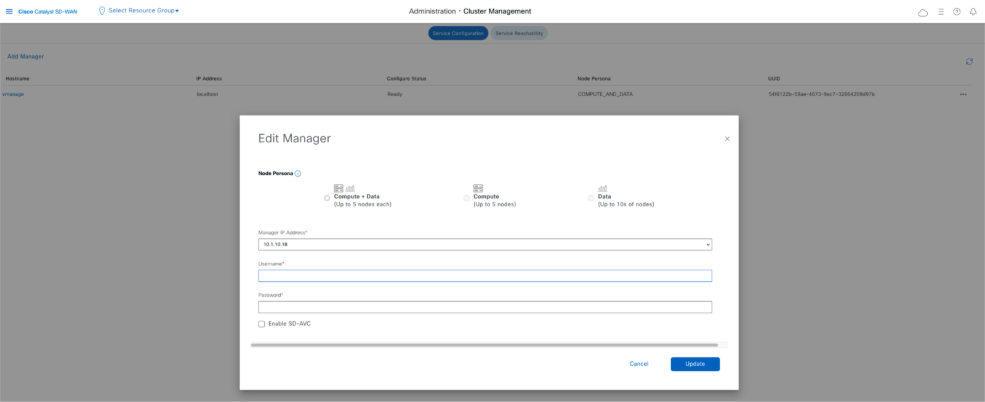
- O VManage é reinicializado após essa alteração.
- Depois que o vManage principal for ativado, navegue até Administração → Recuperação de desastres. Clique em "Manage Disaster Recovery" (Gerenciar a recuperação de desastres).
- Na janela pop-up, preencha os detalhes do vManage principal e secundário.
- Os endereços IP a serem indicados são os endereços IP das interfaces de cluster fora de banda (eth2).
- As credenciais devem ser as de um usuário do netadmin (dradmin) e não devem ser alteradas após a configuração do DR. Uma credencial de usuário local do vManage separada para recuperação de desastres pode ser usada. Precisamos verificar se o usuário local do vManage faz parte do grupo netadmin. Até mesmo as credenciais de administrador podem ser usadas aqui.
-
Depois de preenchido, clique em "Avançar".
-
Preencha os detalhes dos controladores vBond.
-
Os controladores vBond devem estar acessíveis no endereço IP especificado via Netconf.
-
As credenciais devem ser as de um usuário do netadmin (dradmin) e não devem ser alteradas após a configuração do DR.
-
Para isso, recomenda-se que o vBond tenha esse usuário dradmin configurado localmente ou você pode usar o usuário admin para adicionar o vBond.
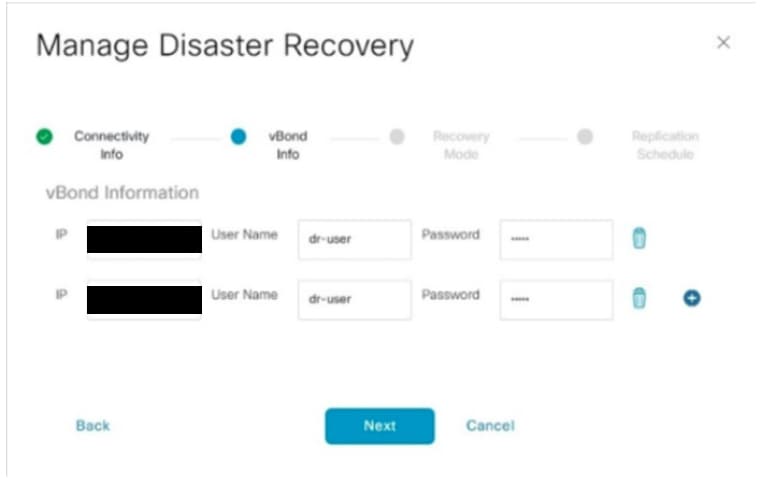
- Depois de preenchido, clique em "Avançar".
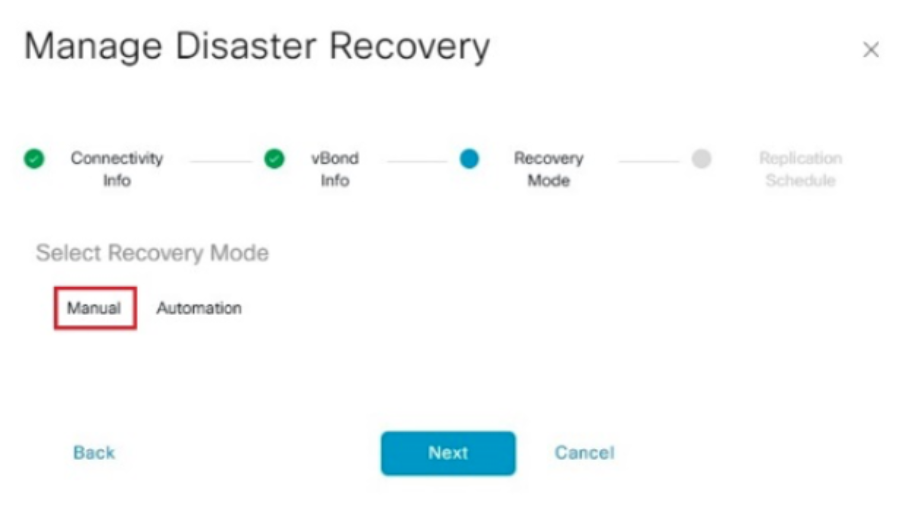
- No Modo de Recuperação, escolha "Manual". Clique em "Avançar".
Na Programação de Replicação, defina a opção ‘Intervalo de Replicação’.A cada intervalo de replicação, os dados são replicados do principal vManage para o vManage secundário. O valor mínimo configurável é de 15 minutos.
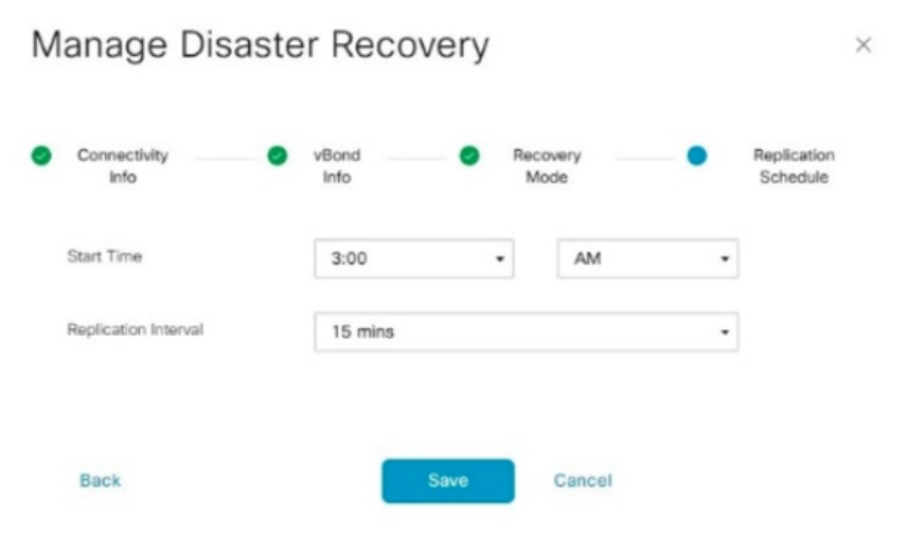
- Defina o valor e clique em "Salvar".
- O registro do DR começa agora. Clique no botão atualizar para atualizar manualmente o estado e os logs de andamento. Esse processo pode levar de 20 a 30 minutos.
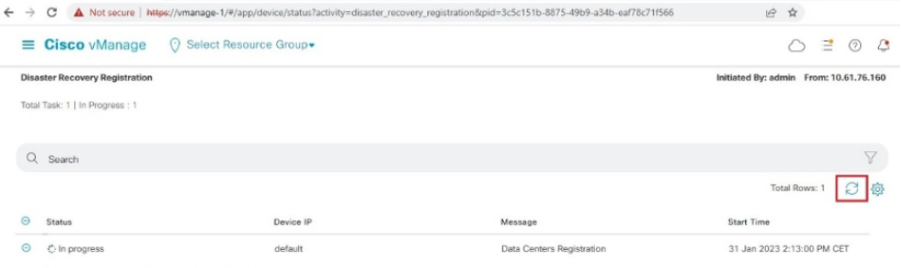
-
Observe que a GUI do vManage é reiniciada durante esse processo.
-
Uma vez concluído, o status Success deve ser visto.
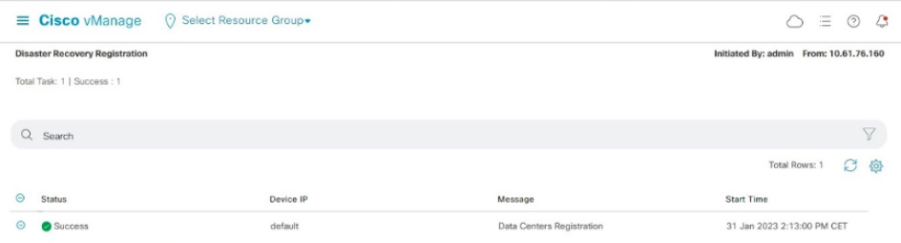
Verificar
Navegue até Administração → Recuperação de desastrespara ver o status da recuperação de desastres e quando os dados foram replicados pela última vez.
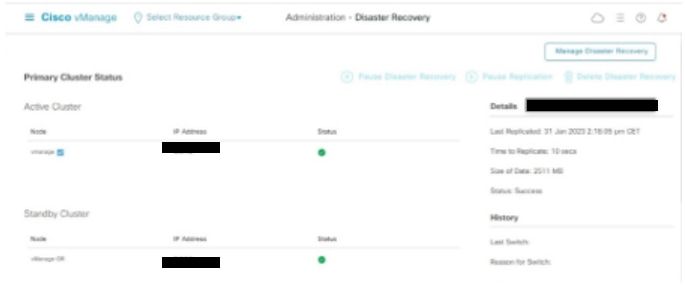
Passo 5: Reautenticação de controladores e invalidação de controladores antigos
Depois que o configuration-db for restaurado, precisamos autenticar novamente todos os novos controladores (vmanage/vsmart/vbond) na malha
Observação: na produção real, se o IP da interface usado para reautenticar for o IP da interface do túnel, será necessário garantir que o serviço NETCONF seja permitido na interface do túnel do vManage, vSmart e vBond e também nos firewalls ao longo do caminho. A porta de firewall a ser aberta é a porta TCP 830 como regra bidirecional do cluster DR para todos os vBonds e vSmarts .
Na interface de usuário do vmanage,vclique em Configuration > Devices > Controllers
- Clique nos três pontos próximos a cada controlador e clique em Editar
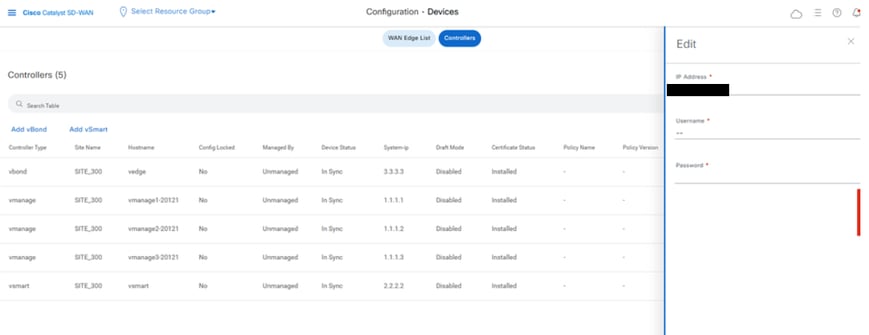
- Substitua ip-address (system-ip do controlador) pelo endereço ip transport vpn 0(tunnel interface) .Insira o nome de usuário e a senha e clique em save
- Faça o mesmo para todos os novos controladores na malha
Sincronizar a cadeia de certificados raiz
Depois que todos os controladores estiverem integrados, conclua esta etapa:
Em qualquer servidor Cisco SD-WAN Manager no cluster recém-ativo, execute estas ações:
Digite este comando para sincronizar o certificado raiz com todos os dispositivos Cisco Catalyst SD-WAN no cluster recém-ativo:
https://vmanage-url/dataservice/system/device/sync/rootcertchain
Digite este comando para sincronizar o UUID do Cisco SD-WAN Manager com o Cisco SD-WAN Validator:
https://vmanage-url/dataservice/certificate/syncvbond
Depois que a estrutura for restaurada e as sessões de controle e bfd estiverem ativas para todas as bordas e controladores na estrutura, precisamos invalidar os controladores antigos (vmanage/vsmart/vbond) da interface do usuário
- Na interface do usuário do vmanage, clique em Configuration > Devices > Certificates
- Clique em Controladores
- Clique nos três pontos próximos ao controlador (vmanage/vsmart/vbond) da estrutura antiga. Clique em invalidar
- Clique em enviar para vbond
- Na interface do usuário do vmanage, clique em Configuration > Devices > Controllers
- Clique nos três pontos próximos ao controlador (vmanage/vsmart/vbond) da estrutura antiga. Clique em Excluir
Passo 6: Pós-cheques
Note: Continue com a seção Post Checks mostrada aqui, que é comum a todas as combinações de implantação.
Combinação 3: vManage Cluster + Sem DR
Instâncias necessárias:
- 3 vManage (cluster de 3 nós, todos COMPUTE_AND_DATA) ou 6 vManage (3 COMPUTE_AND_DATA + 3 DATA)
- 1 ou mais vBond
- 1 ou mais vSmart
Etapas:
- Ativar todas as instâncias usando as Etapas Comuns
- Verificações prévias
- Configurar a interface do usuário, os certificados e os controladores integrados do vManage
- Construir cluster vManage
- Backup/restauração de config-db
- Pós-cheques
Passo 1: Pré-verificações
-
Certifique-se de que o número de instâncias ativas do Cisco SD-WAN Manager seja idêntico ao número de instâncias recém-instaladas do Cisco SD-WAN Manager.
-
Certifique-se de que todas as instâncias novas e ativas do Cisco SD-WAN Manager executem a mesma versão de software.
-
Certifique-se de que todas as instâncias novas e ativas do Cisco SD-WAN Manager possam acessar o endereço IP de gerenciamento do Cisco SD-WAN Validator.
-
Verifique se os certificados foram instalados nas instâncias recém-instaladas do Cisco SD-WAN Manager.
-
Certifique-se de que os relógios em todos os dispositivos Cisco Catalyst SD-WAN, incluindo as instâncias recém-instaladas do Cisco SD-WAN Manager, estejam sincronizados.
-
Verifique se um novo conjunto de IPs do sistema e IDs do local está configurado nas instâncias do Cisco SD-WAN Manager recém-instalado, juntamente com a mesma configuração básica do cluster ativo.
Passo 2: Configurar a interface do usuário, os certificados e os controladores integrados do vManage
Atualizar as configurações na interface do usuário do vManage
- Depois que as configurações na Etapa 1 forem adicionadas à CLI de todos os controladores, poderemos acessar a webUI do vManage, usando o URL https://<vmanage-ip> em seu navegador. Use o endereço IP VPN 512 dos respectivos nós do vManage. Você pode fazer login com o nome de usuário e a senha do administrador.
- Navegue até Administration > Settings e conclua estas etapas.
- Configure o nome da organização e o endereço IP/URL do validador/vBond. Configure o mesmo valor da CLI do nó do vManage.
- No vManage 20.15/20.18, essas configurações estão disponíveis na seção Sistema.
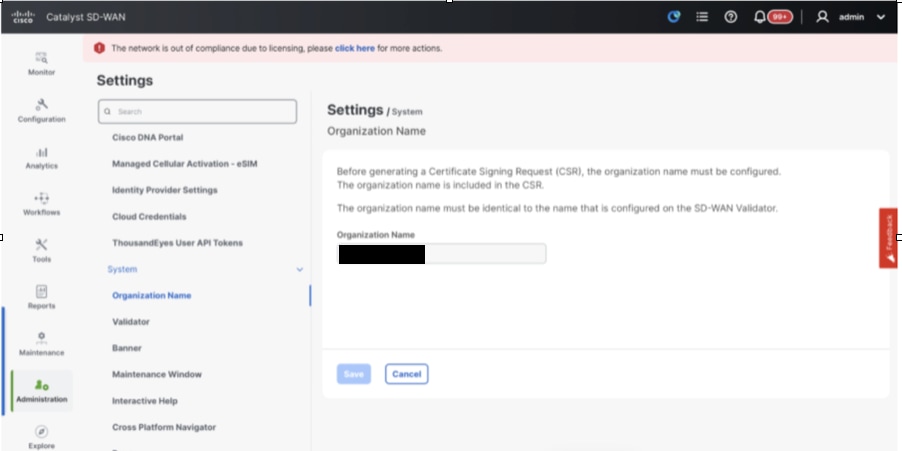
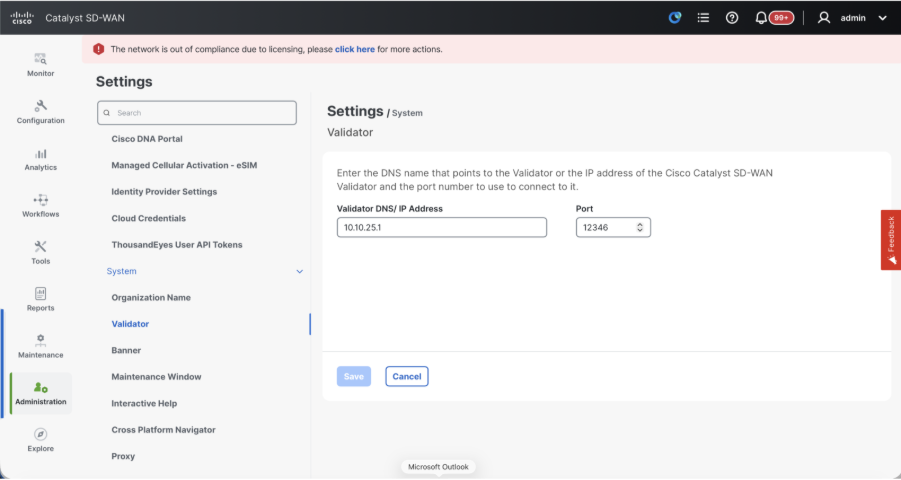
- Verifique as configurações da CA (Certificate Authorization, Autorização de Certificado), que decide a autoridade de certificação usada para assinar os certificados. Podemos ver 3 opções aqui:
- Autorização do certificado de borda da WAN de hardware - decide a CA para os roteadores de borda da SD-WAN de hardware.
- On Box Certificate (TPM/SUDI Certificate) - Com essa opção, o certificado pré-instalado no hardware do roteador é usado para estabelecer as conexões de controle (conexões TLS/DTLS)
- Certificado corporativo (assinado pela autoridade de certificação corporativa) - Com essa opção, os roteadores usam certificados assinados pela autoridade de certificação corporativa da sua organização. Ao escolher esta opção, o certificado raiz da CA Corporativa deve ser atualizado aqui.
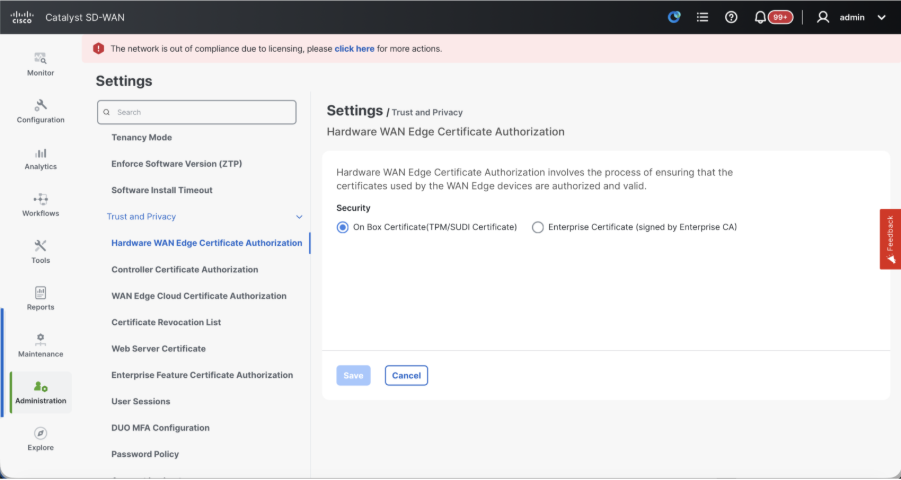
- Controller Certificate Authorization - Decide a CA para controladores SD-WAN.
- Cisco (Recomendado) - Os controladores usam os certificados assinados pelo Cisco PKI. O vManage entra em contato automaticamente com o portal PNP usando as credenciais de Smart Account configuradas no vManage e obtém o certificado assinado e é instalado no controlador.
- Manual - Os controladores usam os certificados assinados pela PKI da Cisco. Assine manualmente o CSR usando o portal PNP da Cisco navegando até a Smart Account e a Virtual Account da respectiva sobreposição SD-WAN.
- Certificado raiz empresarial - com esta opção, os roteadores usam certificados assinados pela autoridade de certificação empresarial da sua organização. Ao escolher esta opção, o certificado raiz da CA Corporativa deve ser atualizado aqui.
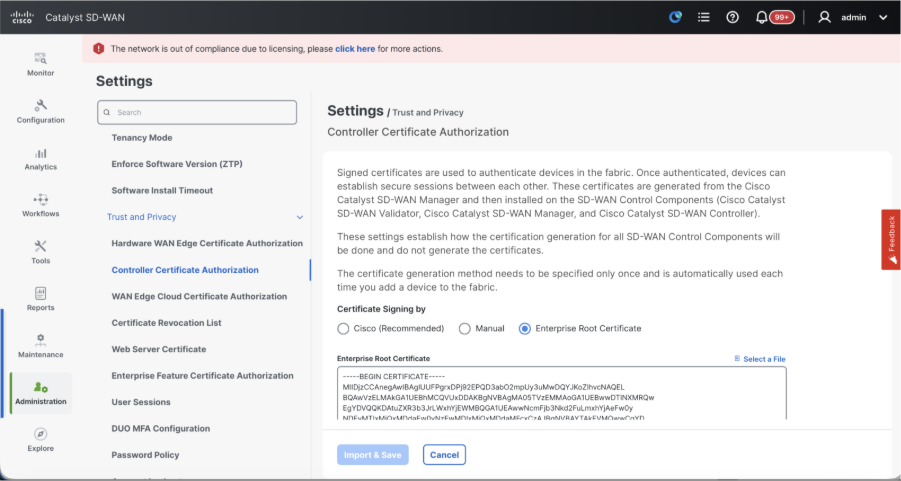
- Autorização de certificado de nuvem de borda de WAN - decide a CA para roteadores de borda de SD-WAN virtuais (CSR1000v, C8000v, nuvem vEdge)
- Automatizado (vManage assinado) - O vManage assina automaticamente o CSR para os roteadores de borda virtual e instala o certificado no roteador.
- Manual (CA empresarial - recomendado) - Os roteadores virtuais usam certificados assinados pela autoridade de certificação empresarial da sua organização. Ao escolher esta opção, o certificado raiz da CA Corporativa deve ser atualizado aqui.
Caso estejamos usando nossa própria CA, autoridade de certificação empresarial, escolha Empresa.
- Navegue para Configuration > Certificates > Control Components no caso de nós 20.15/20.18 vManage. No caso das versões 20.9/20.12, Configuração > Dispositivos > Controladores
- Clique em ... para Gerente/vManage e clique em Gerar CSR.
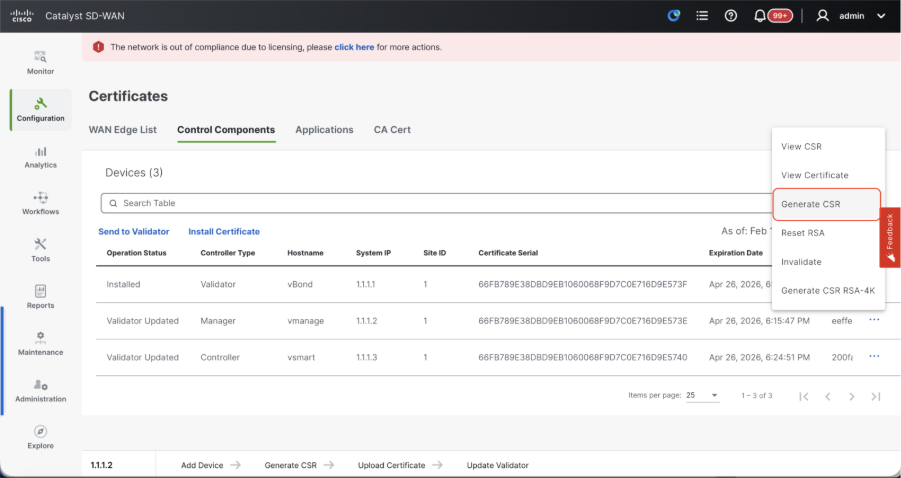
- Depois que o CSR for gerado, você poderá fazer o download do CSR e obtê-lo assinado com base na autoridade de certificado escolhida para os controladores. Você pode verificar essa configuração em Administration > Settings > Controller Certificate Authorization. Se Cisco (recomendado) for escolhido, o CSR será automaticamente carregado no portal PNP pelo vManage e, uma vez assinado o certificado, ele será instalado no vManage automaticamente.
- Se Manual for escolhido, assine manualmente o CSR usando o portal PNP da Cisco navegando até a Smart Account e a Virtual Account da respectiva sobreposição SD-WAN. Quando o certificado estiver disponível no portal PNP, clique em instalar certificado na mesma seção do vManage, carregue o certificado e instale-o. O mesmo procedimento é aplicável se estivermos usando Digicert e Enterprise Root Certificate.
Integração do vBond/Validator e vSmart/Controller ao vManage
Navegue para Configuration > Devices > Control Components no caso de nós 20.15/20.18 vManage. No caso das versões 20.9/20.12, Configuração > Dispositivos > Controladores
OnboardingvBond/Validador
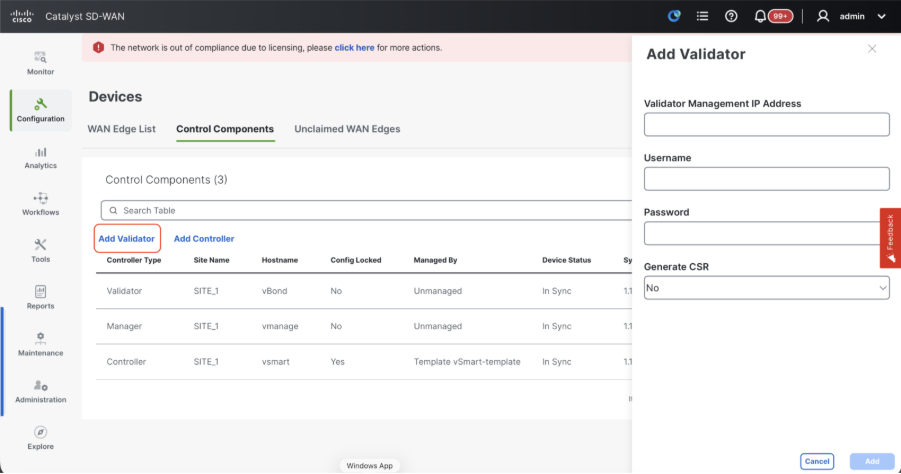
- Clique em AddvBondno caso de 20.12vManageorAdicionar validadorno caso de 20.15/20.18vManage. Um pop-up é aberto, insira o O IP de transporte VPN 0 de vBond que pode ser acessado a partir do vManage.
- Verifique a acessibilidade usando ping se permitido a partir do CLI de vManagetovBondIP.
- Insira as credenciais de usuário do vBond.
Observação: Precisamos usar credenciais de administrador deVoBondor ou uma parte do usuário de netadmingroup. Você pode verificar isso no CLI do vBond. Escolha Sim no menu suspenso de"Gerar CSR" se precisarmos instalar um novo certificado para vBond
Note: Se o vBond estiver por trás de um dispositivo NAT/Firewall, verifique se o IP da interface VPN 0 do vBond está traduzido para um IP público. Se o IP da interface VPN 0 não estiver acessível no vManage, use o endereço IP público da interface VPN 0 nesta etapa
- Depois que o CSR for gerado, você poderá fazer o download do CSR e obtê-lo assinado com base na autoridade de certificado escolhida para os controladores. Você pode verificar essa configuração em Administration > Settings > Controller Certificate Authorization. Se a Cisco (recomendada) for escolhida, o CSR será automaticamente carregado no portal PNP pelo vManage e, uma vez assinado o certificado, será instalado no vBond automaticamente.
- Se Manual for escolhido, assine manualmente o CSR usando o portal PNP da Cisco navegando até a Smart Account e a Virtual Account da respectiva sobreposição SD-WAN. Quando o certificado estiver disponível no portal PNP, clique em instalar certificado na mesma seção do vManage, carregue o certificado e instale-o. O mesmo procedimento é aplicável se estivermos usando Digicert e Enterprise Root Certificate.
- Se houver várias vBonds, repita as mesmas etapas.
vSmart/controlador integrado
-
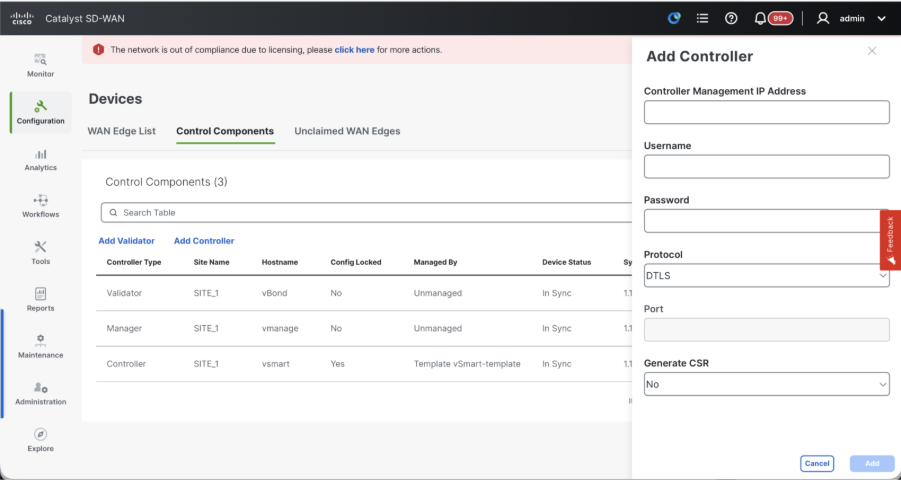
Clique em Add vSmart no caso do vManage 20.12 ou Add Controller no caso do vManage 20.15/20.18.
-
Um pop-up é aberto, insira o IP de transporte VPN 0 do vSmart que pode ser acessado no vManage.
-
Verifique a acessibilidade usando ping se permitido do CLI do vManage para o vSmart IP.
-
Insira as credenciais de usuário do vSmart. Observe que precisamos usar credenciais de administrador do vSmart ou uma parte do usuário do grupo netadmin.
-
Você pode verificar isso na CLI do vSmart.
-
Defina o protocolo como TLS, se pretendemos usar TLS para roteadores para estabelecer conexões de controle com vSmart. Essa configuração também precisa ser configurada na CLI dos nós vSmarts e vManage.
-
Escolha Sim no menu suspenso de "Gerar CSR" se precisarmos instalar um novo certificado para vSmart.
Observação: se o vSmart estiver por trás do dispositivo NAT/Firewall, verifique se o IP da interface VPN 0 do vSmart está convertido em um IP público e se o IP da interface VPN 0 não pode ser acessado do vManage, use o endereço IP público do IP da interface VPN 0 nesta etapa.
- Depois que o CSR for gerado, você poderá fazer o download do CSR e obtê-lo assinado com base na autoridade de certificado escolhida para os controladores. Você pode verificar essa configuração em Administration > Settings > Controller Certificate Authorization. Se Cisco (recomendado) for escolhido, o CSR será automaticamente carregado no portal PNP pelo vManage e, uma vez assinado o certificado, ele será instalado no vSmart automaticamente.
- Se Manual for escolhido, assine manualmente o CSR usando o portal PNP da Cisco navegando até a Smart Account e a Virtual Account da respectiva sobreposição SD-WAN.
- Quando o certificado estiver disponível no portal PNP, clique em instalar certificado na mesma seção do vManage, carregue o certificado e instale-o.
- O mesmo procedimento é aplicável se estivermos usando Digicert e Enterprise Root Certificate.
- Se houver vários vSmarts, repita as mesmas etapas.
Verificação
Após concluir todas as etapas, verifique se todos os componentes de controle estão acessíveis em Monitor>Dashboard
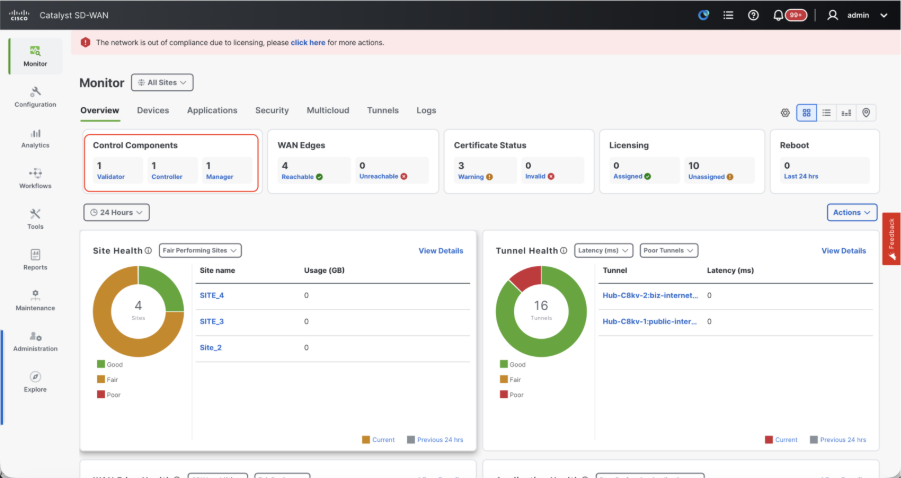
- Clique nos respectivos componentes de controle e confirme se todos estão acessíveis.
- Navegue até Monitor > Devices e confirme se todos os componentes de controle estão acessíveis.
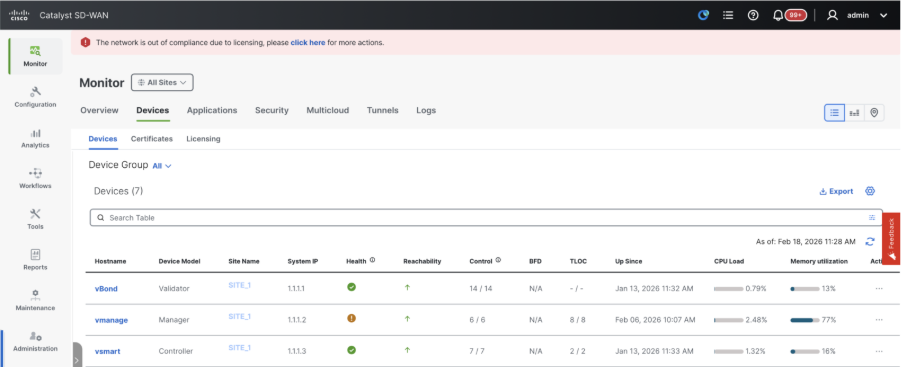
Passo 3: Construir cluster vManage
Estrutura SD-WAN integrada com um cluster vManage na sobreposição SD-WAN
Observação: o vManage Cluster pode ser configurado com 3 nós do vManage ou 6 nós do vManage, dependendo do número de locais integrados à malha SD-WAN. Consulte seu cluster vManage existente e escolha o número de nós de acordo com o mesmo.
Configure as configurações CLI de todos os nós do vManage que fazem parte do cluster
Configurar a configuração do sistema em todos os nós do vManage
- Configure o restante dos nós do vManage. No caso de um cluster de 3 nós, você tem 2 nós restantes para configurar, no caso de um cluster de 6 nós, você tem 5 nós para configurar.
- Configure as configurações do sistema conforme mostrado:
config t
system
 host-name
 system-ip
 site-id
 organization-name
 vbond
commit
Observação: se estamos usando URL como endereço vBond, certifique-se de configurar os endereços IP do servidor DNS na configuração VPN 0 ou de garantir que eles possam ser resolvidos.
Configurar a interface de Transporte em todos os nós do vManage
Essas configurações são necessárias para ativar a interface de transporte usada para estabelecer conexões de controle com os roteadores e o restante dos controladores.
config t
vpn 0
 dns  primary
 dns  secondary
 interface eth1
  ip address
  tunnel-interface
   allow-service all
   allow-service dhcp
   allow-service dns
   allow-service icmp
   no allow-service sshd
   no allow-service netconf
   no allow-service ntp
   no allow-service stun
   allow-service https
  !
  no shutdown
 !
 ip route 0.0.0.0/0
commit
Configurar a interface de gerenciamento em todos os nós do vManage
Configure também a interface de gerenciamento VPN 512 para permitir o acesso de gerenciamento fora de banda ao controlador.
Conf t
vpn 512
 interface eth0
  ip address
  no shutdown
 !
 ip route 0.0.0.0/0
!
Commit
Configuração opcional:
- Você pode consultar as configurações da sua controladora existente e, se a configuração listada aqui estiver presente, poderá adicionar essa configuração às novas controladoras.
- Configure o protocolo de controle como TLS somente se houver um requisito para que os roteadores estabeleçam conexões de controle seguras com os nós do vManage que usam TLS. Por padrão, todos os controladores e roteadores estabelecem uma conexão de controle usando DTLS. Essa é uma configuração opcional necessária apenas nos nós vSmart e vManage, dependendo de sua necessidade.
Conf t
security
 control
  protocol tls
commit
Configurar a interface de serviço em todos os nós do vManage
Configure a interface de serviço em todos os vManageEnodes, incluindo o vManage-1, que já foi integrado. Essa interface é usada para comunicação de cluster, o que significa comunicação entre os vManagenodes no cluster.
conf t
 interface eth2
  ip address
  no shutdown
commit
Certifique-se de que a mesma sub-rede IP seja usada para a interface de serviço em todos os nós no cluster vManagern.
Configurar credenciais do cluster
Podemos usar as mesmas credenciais de administrador dos modosv para configurar o cluster do gerenciamento. Caso contrário, podemos configurar uma nova credencial de usuário que faz parte denetadmingroup. As configurações para configurar a credencial do novo usuário são as mostradas
conf t
system
 aaa
  user
   password
   group    netadmin
commit
Certifique-se de configurar as mesmas credenciais de usuário em todos os vManagenodes que fazem parte do cluster.Se decidirmos usar credenciais de administrador, ele deverá ser o mesmo nome de usuário/senha em todos os vManagenodes.
Instalar o certificado do dispositivo em todos os nós do vManage
- Faça login na vManageUI de todos os nós de gerenciamentousando a URL https://<vmanage-ip>em seu navegador. Use o endereço IP VPN 512 dos respectivos vManagenodes. Você pode fazer login com o nome de usuário e a senha do administrador.
-
Navegue para Configuration > Certificates > Control Components no caso de nós 20.15/20.18 vManage. No caso das versões 20.9/20.12, Configuração > Dispositivos > Controladores
Clique em ... para Gerente/vManage e clique em Gerar CSR.
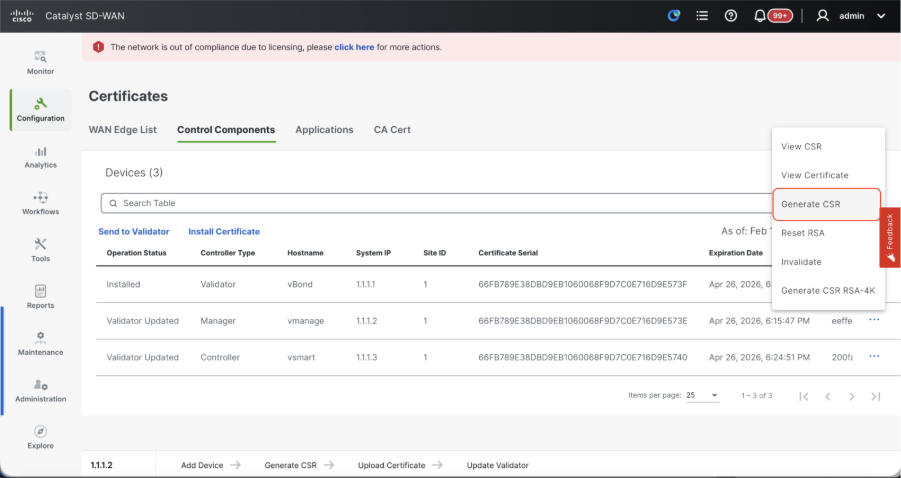
-
Depois que o CSR for gerado, você poderá fazer o download do CSR e obtê-lo assinado com base na autoridade de certificado escolhida para os controladores. Você pode verificar essa configuração em Administration > Settings > Controller Certificate Authorization. Se Cisco (recomendado) for escolhido, o CSR será automaticamente carregado no portal PNP pelo vManage e, uma vez assinado o certificado, ele será instalado no vManage automaticamente.
-
Se Manual for escolhido, assine manualmente o CSR usando o portal PNP da Cisco navegando até a Smart Account e a Virtual Account da respectiva sobreposição SD-WAN. O mesmo procedimento será aplicável se estivermos usando Digicert e Enterprise Root Certificate.
-
Quando o certificado estiver disponível no portal PNP, clique em instalar certificado na mesma seção do vManage, carregue o certificado e instale-o.
-
Conclua esta etapa em todos os nós do vManage que fazem parte do cluster.
Prepare-se para criar o cluster vManage
- Na webUI do vManage-1, navegue para Administração > Gerenciamento de cluster, clique em ... em Ações para vManage-1, escolha Editar.
- A persona do nó é escolhida automaticamente com base na persona que escolhemos enquanto a VM estava ativada.
Note: Para um cluster de 3 nós, todos os 3 nós do vManage são ativados com computação+dados como persona.
- Para um cluster de 6 nós, 3 nós do vManage são ativados com computação+dados como o persona e 3 nós do vManage são ativados com dados como o persona.
- No menu suspenso do endereço IP do gerente, certifique-se de escolher o IP da interface de serviço do vManage.
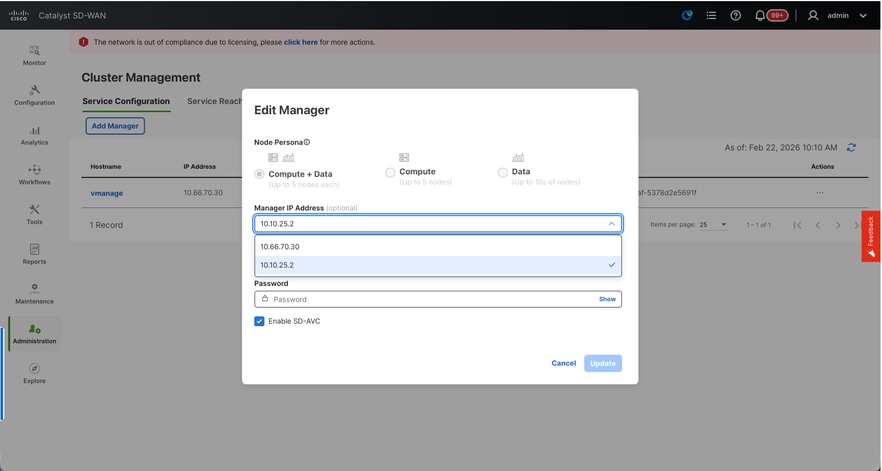
- Insira o nome de usuário e a senha que desejamos usar para habilitar o cluster vManage, que é conhecido como credenciais de cluster.
- Como mencionado anteriormente, as mesmas credenciais devem ser configuradas em todos os nós do vManage e devem ser usadas ao adicionar todos os nós ao cluster.
Note: Consulte essa configuração no cluster existente para Habilitar SDAVC - Só precisa ser verificado se for necessário e só é necessário em um nó vManage do cluster.
Clique em Atualizar.
- Depois disso, o serviço vManage NMS é reiniciado em segundo plano e a interface do usuário não fica disponível por alguns minutos, em torno de 5 a 10 minutos. Durante esse período, o acesso do vManage via CLI estará disponível.
- Quando a interface do usuário do vManage-1 estiver acessível, navegue para Administração > Gerenciamento de cluster, certifique-se de que o IP da interface de serviço do vManage esteja refletido no endereço IP,Configure Status is Ready e node persona é refletido corretamente.
- Alterne para a seção Alcançabilidade do serviço na mesma página e certifique-se de que todos os serviços estejam acessíveis.
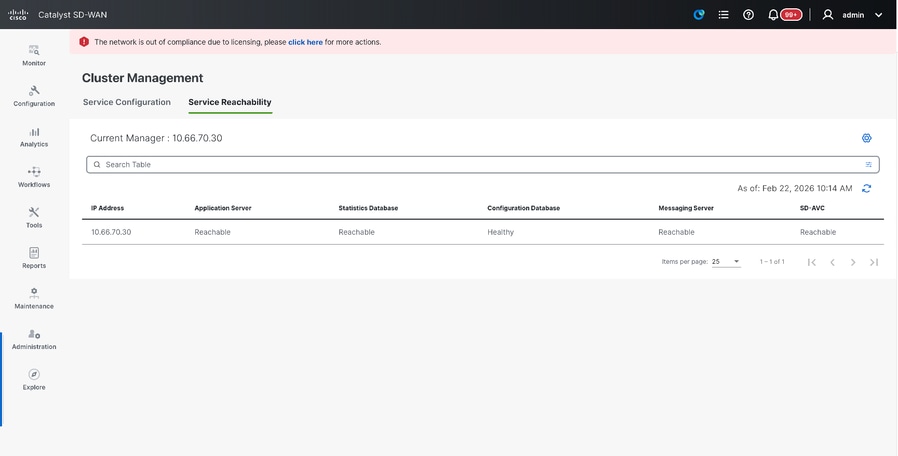
- Se algum dos serviços ainda não estiver acessível, aguarde. Geralmente leva em torno de 20 a 30 minutos.
Construir o cluster vManage
- Na webUI do vManage-1, navegue para Administração > Gerenciamento de cluster, na seção Configuração de serviço,
- Clique em Add Manager, uma janela pop-up será exibida:
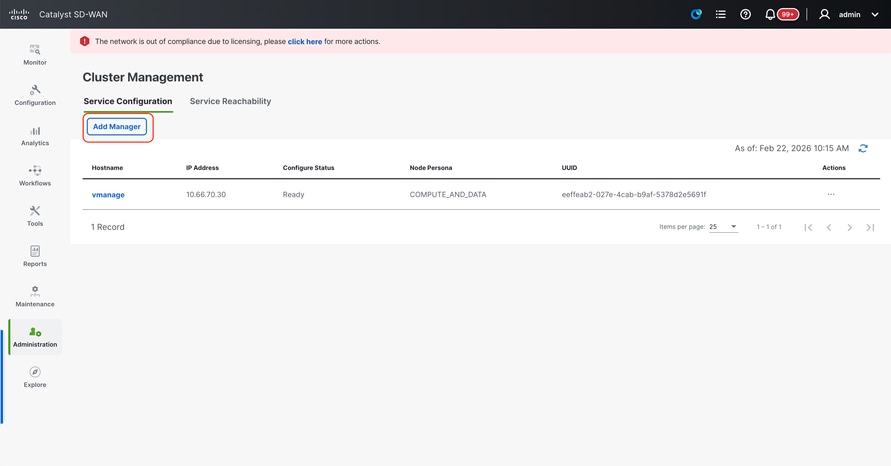
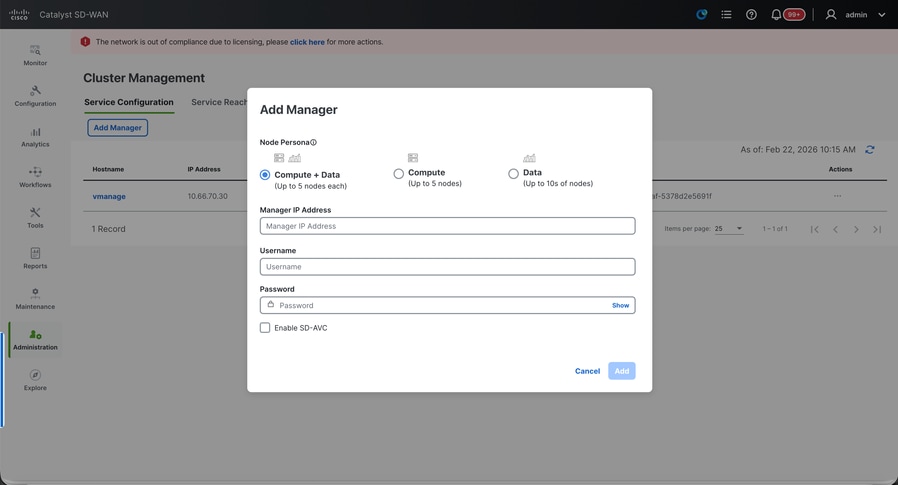
- Escolha o Node persona com base nas configurações personalizadas feitas enquanto o nó do vManage - 2 foi girado.
- Insira o IP da interface de serviço do vManage-2 em Endereço IP do gerente
- Insira o nome de usuário e a senha, que são as mesmas credenciais usadas na Etapa 6.
- Ativar SDAVC - Para ser deixado desmarcado, pois já o habilitaríamos no vManage-1
- Clique em Adicionar.
- Depois disso, os serviços NMS do vManage são reiniciados em segundo plano para os nós 1 e 2 do vManage. A interface do usuário não está disponível por alguns minutos, em torno de 5 a 10 minutos, para o vManage 1 e 2.
- Durante esse período, o acesso via CLI do vManage 1 e 2 estará disponível.
- Quando a interface do usuário do vManage-1 estiver acessível, navegue para Administração > Gerenciamento de cluster, certifique-se de que o IP da interface de serviço do vManage esteja refletido no endereço IP, Configure Status is Ready e node persona esteja refletido corretamente.
- Alterne para a seção Alcance do serviço na mesma página e verifique se todos os serviços estão acessíveis para ambos os nós do vManage.
- Se algum dos serviços ainda não estiver acessível, aguarde. Geralmente leva cerca de 5 a 10 minutos.
- Você pode verificar o status do processo de adição de cluster na lista de tarefas disponível no canto superior direito da interface do usuário do vManage.
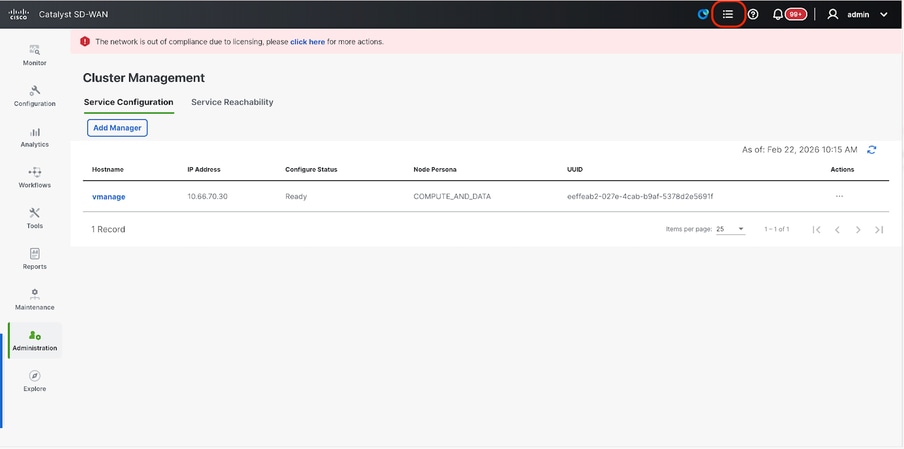
- Você pode procurar a lista de tarefas Ativas e, se a tarefa ainda estiver listada nessa lista, isso indica que a tarefa ainda não foi concluída.
- Você pode clicar na tarefa para verificar o andamento da mesma. Se a tarefa não estiver listada na lista de tarefas Ativas, alterne para Concluído e verifique se a tarefa foi concluída com êxito.
- Somente depois que esses pontos forem validados, vá para a próxima etapa.
Esses pontos precisam ser levados em consideração antes de adicionar o próximo nó ao cluster:
Verifique esses pontos em todas as IUs dos nós do vManage que foram adicionados ao cluster até o momento:
- Navegue para Monitor > Overview da interface do usuário do vManage e verifique se o número de nós do vManage está refletido corretamente e pode ser visto como acessível, dependendo do número de nós adicionados ao cluster.
- Navegue para Administração > Gerenciamento de cluster e certifique-se de que o IP da interface de serviço do vManage esteja refletido no endereço IP, Configure Status is Ready e node persona esteja refletido corretamente.
- Alterne para a seção Alcance do serviço na mesma página e verifique se todos os serviços estão acessíveis para ambos os nós do vManage.
- Cada vez que um nó é adicionado ao cluster, os serviços NMS de todos os nós no cluster são reiniciados, portanto, a interface do usuário de todos esses nós fica inacessível por algum tempo.
- Dependendo do número de nós no cluster, pode levar mais tempo para que a interface do usuário seja copiada e todos os serviços sejam acessíveis.
- Você pode monitorar a tarefa na Lista de tarefas disponível no canto superior direito da interface do usuário do vManage.
- Na interface do usuário do vManage de cada nó adicionado ao cluster, precisamos ver todos os roteadores, modelos e políticas, se estiverem disponíveis no vManage-1.
- Se essas configurações não estiverem presentes no vManage-1, os vBonds e vSmarts que foram adicionados ao vManage-1 e também Administration > Settings para Organization-name, vBond, Certificate Authorization devem ser refletidos no restante dos nós do vManage adicionados ao cluster.
- Repita as mesmas etapas para o restante dos nós do vManage.
Depois que todos os controladores estiverem integrados, conclua esta etapa:
Passo 4: Backup/Restauração do Config-db
Coletar backup e restauração do banco de dados de configuração do vManage em outro nó do vManage
Note: Ao coletar o backup do banco de dados de configuração do cluster vManage existente que tem a recuperação de desastres ativada, certifique-se de que ele seja coletado após a recuperação de desastres nesse nó ser pausada e excluída.
Confirme se não há replicação de recuperação de desastres em andamento. Navegue até Administração > Recuperação de desastres e verifique o status Sucesso e não em um estado transitório, como Importação pendente, Exportação pendente ou Download pendente. Se o status não for sucesso, entre em contato com o Cisco TAC e certifique-se de que a replicação seja bem-sucedida antes de continuar a pausar a recuperação de desastres.
Primeiro, pause a recuperação de desastres e certifique-se de que a tarefa esteja concluída. Em seguida, exclua a recuperação de desastre e confirme se a tarefa foi concluída.
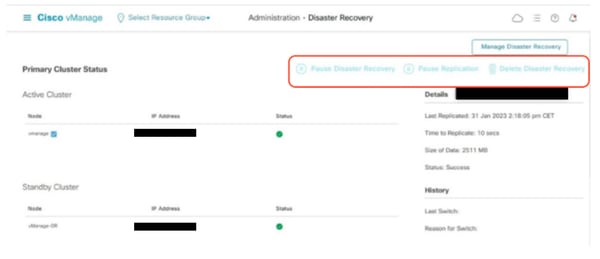
Entre em contato com o Cisco TAC para garantir que a recuperação de desastres seja limpa com êxito.
Coletar backup do BD de configuração:
- Na estrutura SD-WAN atualmente em uso, é possível gerar backup de configuração-db a partir do cluster vManage.
- Observe que devemos gerar o backup do configuration-db apenas em um nó do cluster vManage, que é o líder do configuration-db.
- No caso do vManage autônomo, o próprio vManage é o líder do banco de dados de configuração.
- No cluster do vManage, identifique o nó do líder configuration-db usando o comando request nms configuration-db diagnostics.Você pode executar esse comando em todos os nós do cluster vManage de 3 nós.
- Em um cluster de 6 nós, certifique-se de executar esse comando nos nós vManage onde configuration-db está habilitado para identificar o nó líder. Navegue até Administração > Gerenciamento de cluster para verificar o mesmo:
- Como vemos na captura de tela, os nós configurados com persona COMPUTE_AND_DATA têm configuration-db em execução.
Você pode verificar o mesmo usando o comando requestnmsconfiguration-dbstatus no vManageCLI. A saída é a mostrada
vmanage# request nms configuration-db status
NMS configuration database
        Enabled: true
        Status: running PID:32632 for 1066085s
        Native metrics status: ENABLED
        Server-load metrics status: ENABLED
vmanage#
- Depois de executar o comandosolicite o diagnóstico nms configuration-db nesses nós, a saída é a seguinte:
- Procure o campo destacado para "IsLeader". Se estiver definido como 1, indica que o nó é o nó líder e podemos coletar backup configuration-db a partir dele.
vManage-3# request nms configuration-db diagnostics
NMS configuration database
Checking cluster connectivity for ports 7687,7474 ...
Pinging vManage  node 0 on 169.254.1.5:7687,7474...
Starting Nping 0.7.80 ( https://nmap.org/nping ) at 2026-02-18 12:41 UTC
SENT (0.0013s) Starting TCP Handshake > 169.254.1.5:7474
RCVD (0.0022s) Handshake with 169.254.1.5:7474 completed
SENT (1.0024s) Starting TCP Handshake > 169.254.1.5:7687
RCVD (1.0028s) Handshake with 169.254.1.5:7687 completed
SENT (2.0044s) Starting TCP Handshake > 169.254.1.5:7474
RCVD (2.0050s) Handshake with 169.254.1.5:7474 completed
SENT (3.0064s) Starting TCP Handshake > 169.254.1.5:7687
RCVD (3.0072s) Handshake with 169.254.1.5:7687 completed
SENT (4.0083s) Starting TCP Handshake > 169.254.1.5:7474
RCVD (4.0091s) Handshake with 169.254.1.5:7474 completed
SENT (5.0106s) Starting TCP Handshake > 169.254.1.5:7687
RCVD (5.0115s) Handshake with 169.254.1.5:7687 completed
Max rtt: 0.906ms | Min rtt: 0.392ms | Avg rtt: 0.724ms
TCP connection attempts: 6 | Successful connections: 6 | Failed: 0 (0.00%)
Nping done: 1 IP address pinged in 5.01 seconds
Pinging vManage  node 1 on 169.254.2.5:7687,7474...
========== SNIP ==========
Connecting to 10.10.10.3...
+------------------------------------------------------------------------------------+
| type             | row                                  | attributes[row]["value"] |
+------------------------------------------------------------------------------------+
| "StoreSizes"     | "TotalStoreSize"                     | 85828934                 |
| "PageCache"      | "Flush"                              | 4268666                  |
| "PageCache"      | "EvictionExceptions"                 | 0                        |
| "PageCache"      | "UsageRatio"                         | 0.09724264705882353      |
| "PageCache"      | "Eviction"                           | 2068                     |
| "PageCache"      | "HitRatio"                           | 1.0                      |
| "ID Allocations" | "NumberOfRelationshipIdsInUse"       | 2068                     |
| "ID Allocations" | "NumberOfPropertyIdsInUse"           | 56151                    |
| "ID Allocations" | "NumberOfNodeIdsInUse"               | 7561                     |
| "ID Allocations" | "NumberOfRelationshipTypeIdsInUse"   | 31                       |
| "Transactions"   | "LastCommittedTxId"                  | 214273                   |
| "Transactions"   | "NumberOfOpenTransactions"           | 1                        |
| "Transactions"   | "NumberOfOpenedTransactions"         | 441742                   |
| "Transactions"   | "PeakNumberOfConcurrentTransactions" | 11                       |
| "Transactions"   | "NumberOfCommittedTransactions"      | 414568                   |
| "Causal Cluster" | "IsLeader"                           | 1         >>>>>>>>>               |
| "Causal Cluster" | "MsgProcessDelay"                    | 0                        |
| "Causal Cluster" | "InFlightCacheTotalBytes"            | 0                        |
+------------------------------------------------------------------------------------+
18 rows
ready to start consuming query after 388 ms, results consumed after another 13 ms
Completed
Connecting to 10.10.10.3...
Displaying the Neo4j Cluster Status
+---------------------------------------------------------------------------------------------------------------------------------+
| name     | aliases | access       | address            | role       | requestedStatus | currentStatus | error | default | home  |
+---------------------------------------------------------------------------------------------------------------------------------+
| "neo4j"  | []      | "read-write" | "169.254.3.5:7687" | "leader"   | "online"        | "online"      | ""    | TRUE    | TRUE  |
| "neo4j"  | []      | "read-write" | "169.254.2.5:7687" | "follower" | "online"        | "online"      | ""    | TRUE    | TRUE  |
| "neo4j"  | []      | "read-write" | "169.254.1.5:7687" | "follower" | "online"        | "online"      | ""    | TRUE    | TRUE  |
| "system" | []      | "read-write" | "169.254.3.5:7687" | "follower" | "online"        | "online"      | ""    | FALSE   | FALSE |
| "system" | []      | "read-write" | "169.254.2.5:7687" | "follower" | "online"        | "online"      | ""    | FALSE   | FALSE |
| "system" | []      | "read-write" | "169.254.1.5:7687" | "leader"   | "online"        | "online"      | ""    | FALSE   | FALSE |
+---------------------------------------------------------------------------------------------------------------------------------+
6 rows
ready to start consuming query after 256 ms, results consumed after another 3 ms
Completed
Total disk space used by configuration-db:
60M     .
Use esse comando para coletar o backup configuration-db do nó vManage líder configuration-db identificado.
request nms configuration-db backup path /opt/data/backup/
A saída esperada é a seguinte:
vmanage# request nms configuration-db backup path /opt/data/backup/june18th
Starting backup of configuration-db
config-db backup logs are available in /var/log/nms/neo4j-backup.log file
Successfully saved backup to /opt/data/backup/june18th.tar.gz
sha256sum: 8d0f5af8aee4e70f05e3858be6bdd5e6c136134ae47c383569ec883080f5d359
Removing the temp staging dir :/opt/data/backup/staging
vmanage#
- Anote as credenciais do configuration-db se ele tiver sido atualizado.
- Se você não souber as credenciais do configuration-db, entre em contato com o TAC para recuperar as credenciais do configuration-db dos nós vManage existentes.
- As credenciais padrão do configuration-db são nome de usuário: neo4j e senha: senha
Restaurar backup do banco de dados de configuração para outro nó do vManage
Copie o backup do configuration-db para o diretório /home/admin/ do vManage usando SCP.
Exemplo de saída do comando scp:
XXXXXXXXX Downloads % scp june18th.tar.gz admin@10.66.62.27:/home/admin/
viptela 20.15.4.1

(admin@10.66.62.27) Password:
(admin@10.66.62.27) Password:
june18th.tar.gz                                                                                                                                                   0%  255KB  47.2KB/s - stalled -
Para restaurar o backup do configuration-db, primeiro precisamos configurar as credenciais do configuration-db. Se suas credenciais de configuração-db forem default (neo4j/password), podemos pular esta etapa.
Para configurar as credenciais do configuration-db, use o comando request nms configuration-db update-admin-user.Use o nome de usuário e a senha de sua escolha.
Observe que o servidor de aplicativos do vManage é reiniciado. Devido ao qual a interface do usuário do vManage fica inacessível por um curto período.
vmanage# request nms configuration-db update-admin-user
configuration-db
Enter current user name:neo4j
Enter current user password:password
Enter new user name:ciscoadmin
Enter new user password:ciscoadmin
WARNING: sun.reflect.Reflection.getCallerClass is not supported. This will impact performance.
Successfully updated configuration database admin user(this is service node, please repeat same operation on all service/data nodes)
Successfully restarted vManage Device Data Collector
Successfully restarted NMS application server
Successfully restarted NMS data collection agent
vmanage#
Post que podemos continuar para restaurar o backup do configuration-db:
Podemos usar o comando request nms configuration-db restore path /home/admin/< >para restaurar o configuration-db para o novo vManage:
vmanage# request nms configuration-db restore path /home/admin/june18th.tar.gz
Starting backup of configuration-db
config-db backup logs are available in /var/log/nms/neo4j-backup.log file
Successfully saved database to /opt/data/backup/configdb-local-tmp-20230623-160954.tar.gz
Successfully backup database to /opt/data/backup/configdb-local-tmp-20230623-160954.tar.gz
Configuration database is running in a standalone mode
WARNING: sun.reflect.Reflection.getCallerClass is not supported. This will impact performance.
Successfully saved cluster configuration for localhost
Successfully saved vManage root CA information for device: "53f95156-f56b-472f-b713-d164561b25b7"
Stopping NMS application server on localhost
Stopping NMS configuration database on localhost
Reseting NMS configuration database on localhost
Loading NMS configuration database on localhost
Starting NMS configuration database on localhost
Waiting for 180s or the instance to start...
NMS configuration database on localhost has started.
Updating DB with the saved cluster configuration data
Successfully reinserted cluster meta information
Successfully reinserted vmanage root ca information
Starting NMS application server on localhost
Waiting for 180s for the instance to start...
Successfully restored database
Depois que o configuration-db for restaurado, verifique se a interface do usuário do vManage está acessível. Aguarde cerca de 5 minutos e tente acessar a interface do usuário.
Depois de fazer logon na interface do usuário com êxito, verifique se a lista de roteadores de borda, o modelo, as políticas e todas as configurações presentes na interface do usuário do vManage anterior ou existente estão refletidas na nova interface do usuário do vManage.
Passo 5: Reautenticação de controladores e invalidação de controladores antigos
Depois que o configuration-db for restaurado, precisamos autenticar novamente todos os novos controladores (vmanage/vsmart/vbond) na malha
Observação: na produção real, se o IP da interface usado para reautenticar for o IP da interface do túnel, será necessário garantir que o serviço NETCONF seja permitido na interface do túnel do vManage, vSmart e vBond e também nos firewalls ao longo do caminho. A porta de firewall a ser aberta é a porta TCP 830 como regra bidirecional do cluster DR para todos os vBonds e vSmarts .
Na interface do usuário do vmanage, clique em Configuration > Devices > Controllers
- Clique nos três pontos próximos a cada controlador e clique em Editar
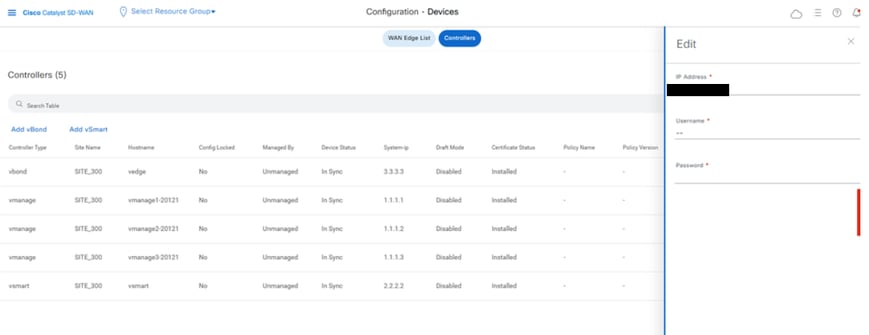
- Substitua ip-address (system-ip do controlador) pelo endereço ip transport vpn 0(tunnel interface) .Insira o nome de usuário e a senha e clique em save
- Faça o mesmo para todos os novos controladores na malha
Sincronizar a cadeia de certificados raiz
Depois que todos os controladores estiverem integrados, conclua esta etapa:
Em qualquer servidor Cisco SD-WAN Manager no cluster recém-ativo, execute estas ações:
Digite este comando para sincronizar o certificado raiz com todos os dispositivos Cisco Catalyst SD-WAN no cluster recém-ativo:
https://vmanage-url/dataservice/system/device/sync/rootcertchain
Digite este comando para sincronizar o UUID do Cisco SD-WAN Manager com o Cisco SD-WAN Validator:
https://vmanage-url/dataservice/certificate/syncvbond
Depois que a estrutura for restaurada e as sessões de controle e bfd estiverem ativas para todas as bordas e controladores na estrutura, precisamos invalidar os controladores antigos (vmanage/vsmart/vbond) da interface do usuário
- Na interface do usuário do vmanage, clique em Configuration > Devices > Certificates
- Clique em Controladores
- Clique nos três pontos próximos ao controlador (vmanage/vsmart/vbond) da estrutura antiga. Clique em invalidar
- Clique em enviar para vbond
- Na interface do usuário do vmanage, clique em Configuration > Devices > Controllers
- Clique nos três pontos próximos ao controlador (vmanage/vsmart/vbond) da estrutura antiga. Clique em Excluir.
Passo 6: Pós-cheques
Note: Continue com a seção Post Checks mostrada aqui, que é comum a todas as combinações de implantação.
Combinação 4: vManage Cluster + DR manual/em espera fria
O que é DR em espera manual/a frio? O servidor de backup do SD-WAN Manager ou o cluster do SD-WAN Manager é mantido desligado no estado de espera a frio.
São feitos backups regulares do banco de dados ativo e, se o cluster principal do SD-WAN Manager ou do SD-WAN Manager for desativado, o cluster do SD-WAN Manager ou do SD-WAN Manager em standby será ativado manualmente e o banco de dados de backup será restaurado nele.
Instâncias necessárias:
- 3 ou 6 vManage (cluster principal)
- 3 ou 6 vManage (cluster em standby de recuperação de desastres)
- 1 ou mais vBond (distribuídos entre data centers principais e de DR)
- 1 ou mais vSmart (distribuída entre data centers principais e de recuperação de desastres)
Etapas:
- Ativar todas as instâncias usando as Etapas Comuns
- Verificações prévias
- Configurar a interface do usuário, os certificados e os controladores integrados do vManage
- Construir cluster vManage
- Configuração de cluster DR em standby frio
- Backup/restauração de config-db
- Pós-cheques
Passo 1: Pré-verificações
-
Certifique-se de que o número das instâncias do gerenciador Cisco SD-WAN ativas seja idêntico ao número das instâncias do gerenciador recém-instaladas do Cisco SD-WAN .
-
Certifique-se de que todas as instâncias novas e ativas do Cisco SD-WAN Manager executem a mesma versão de software.
-
Certifique-se de que todas as instâncias novas e ativas do Cisco SD-WAN Manager possam acessar o endereço IP de gerenciamento do Cisco SD-WAN Validator.
-
Verifique se os certificados foram instalados nas instâncias recém-instaladas do Cisco SD-WAN Manager.
-
Certifique-se de que os relógios em todos os dispositivos Cisco Catalyst SD-WAN, incluindo as instâncias recém-instaladas do Cisco SD-WAN Manager, estejam sincronizados.
-
Verifique se um novo conjunto de IPs do sistema e IDs do local está configurado nas instâncias do Cisco SD-WAN Manager recém-instalado, juntamente com a mesma configuração básica do cluster ativo.
Passo 2: Configurar a interface do usuário, os certificados e os controladores integrados do vManage
Atualizar as configurações na interface do usuário do vManage
- Depois que as configurações na Etapa 1 forem adicionadas à CLI de todos os controladores, poderemos acessar a webUI do vManage, usando o URL https://<vmanage-ip> em seu navegador. Use o endereço IP VPN 512 dos respectivos nós do vManage. Você pode fazer login com o nome de usuário e a senha do administrador.
- Navegue até Administration > Settings e conclua estas etapas.
- Configure o nome da organização e o endereço IP/URL do validador/vBond. Configure o mesmo valor da CLI do nó do vManage.
- No vManage 20.15/20.18, essas configurações estão disponíveis na seção Sistema.
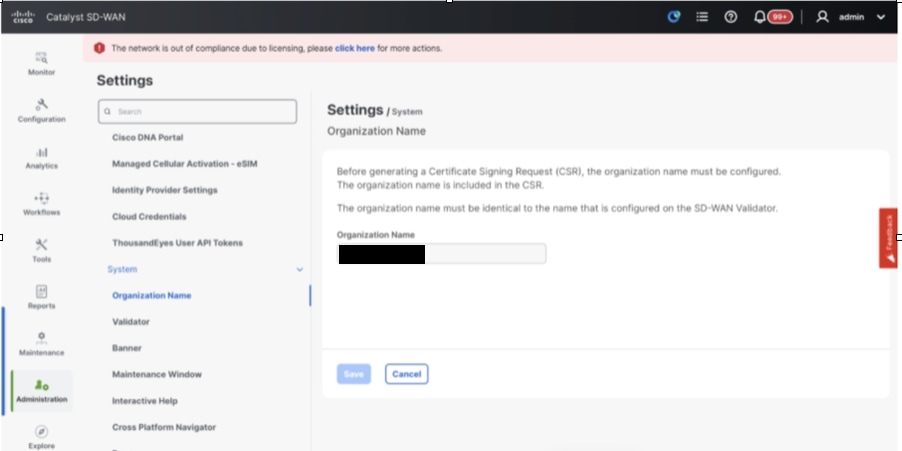
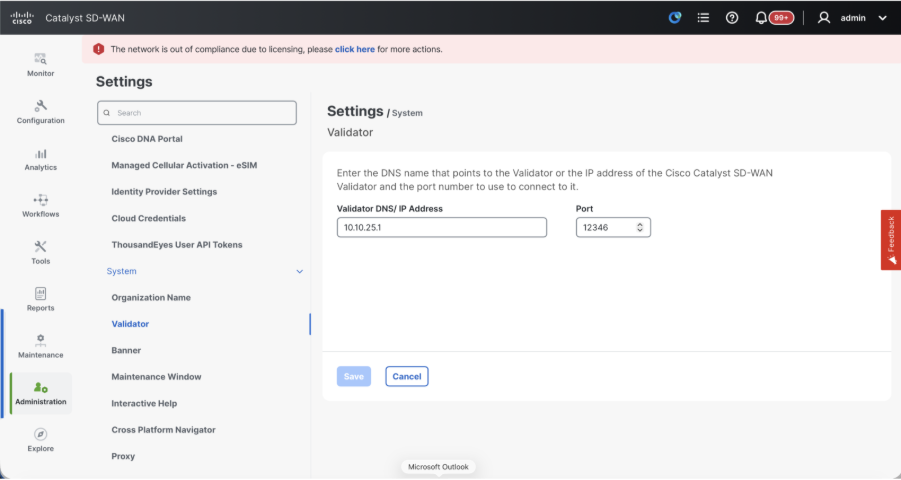
- Verifique as configurações da CA (Certificate Authorization, Autorização de Certificado), que decide a autoridade de certificação usada para assinar os certificados. Podemos ver 3 opções aqui:
- Autorização do certificado de borda da WAN de hardware - decide a CA para os roteadores de borda da SD-WAN de hardware.
- On Box Certificate (TPM/SUDI Certificate) - Com essa opção, o certificado pré-instalado no hardware do roteador é usado para estabelecer as conexões de controle (conexões TLS/DTLS)
- Certificado corporativo (assinado pela autoridade de certificação corporativa) - Com essa opção, os roteadores usam certificados assinados pela autoridade de certificação corporativa da sua organização. Ao escolher esta opção, o certificado raiz da CA Corporativa deve ser atualizado aqui.
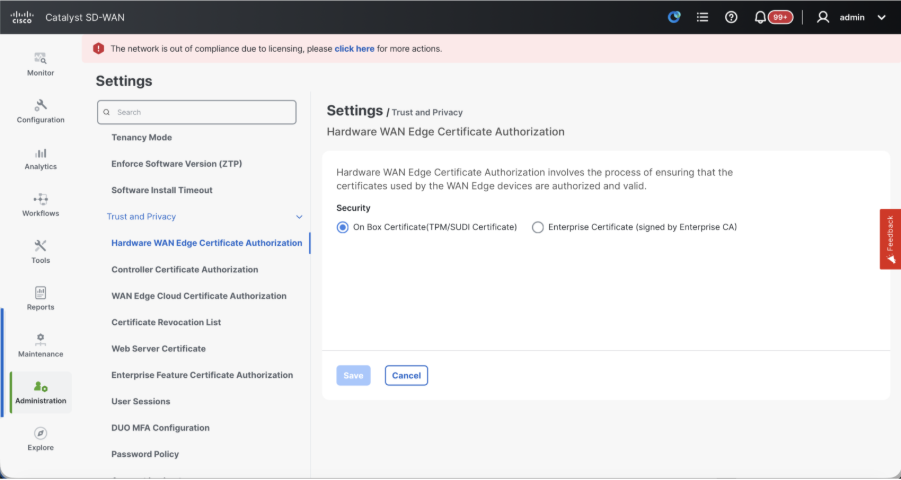
- Controller Certificate Authorization - Decide a CA para controladores SD-WAN.
- Cisco (Recomendado) - Os controladores usam os certificados assinados pelo Cisco PKI. O vManage entra em contato automaticamente com o portal PNP usando as credenciais de Smart Account configuradas no vManage e obtém o certificado assinado e é instalado no controlador.
- Manual - Os controladores usam os certificados assinados pela PKI da Cisco. Assine manualmente o CSR usando o portal PNP da Cisco navegando até a Smart Account e a Virtual Account da respectiva sobreposição SD-WAN.
- Certificado raiz empresarial - com esta opção, os roteadores usam certificados assinados pela autoridade de certificação empresarial da sua organização. Ao escolher esta opção, o certificado raiz da CA Corporativa deve ser atualizado aqui.
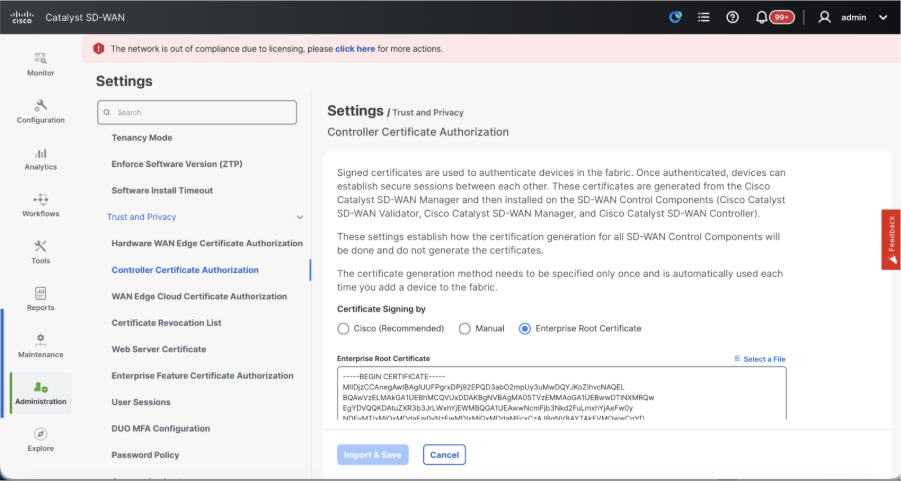
- Autorização de certificado de nuvem de borda de WAN - decide a CA para roteadores de borda de SD-WAN virtuais (CSR1000v, C8000v, nuvem vEdge)
- Automatizado (vManage assinado) - O vManage assina automaticamente o CSR para os roteadores de borda virtual e instala o certificado no roteador.
- Manual (CA empresarial - recomendado) - Os roteadores virtuais usam certificados assinados pela autoridade de certificação empresarial da sua organização. Ao escolher esta opção, o certificado raiz da CA Corporativa deve ser atualizado aqui.
Caso estejamos usando nossa própria CA, autoridade de certificação empresarial, escolha Empresa.
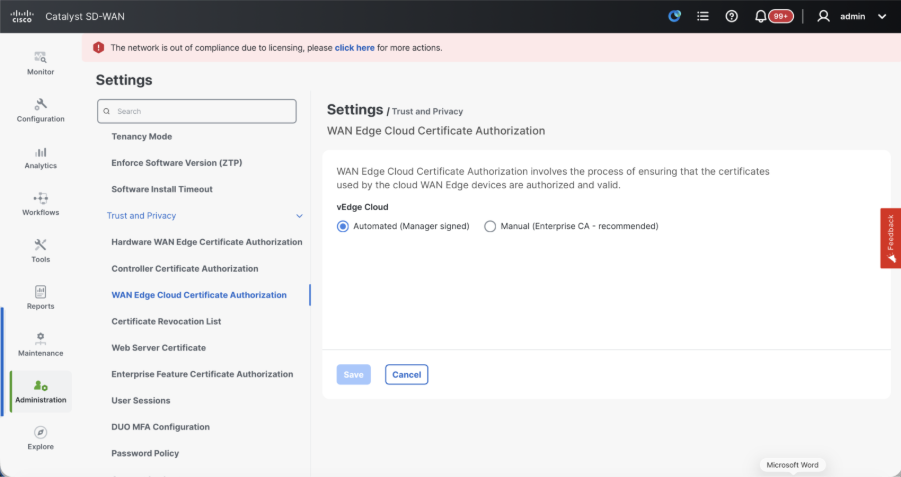
- Navegue para Configuration > Certificates > Control Components no caso de nós 20.15/20.18 vManage. No caso das versões 20.9/20.12, Configuração > Dispositivos > Controladores
- Clique em ... para Gerente/vManage e clique em Gerar CSR.
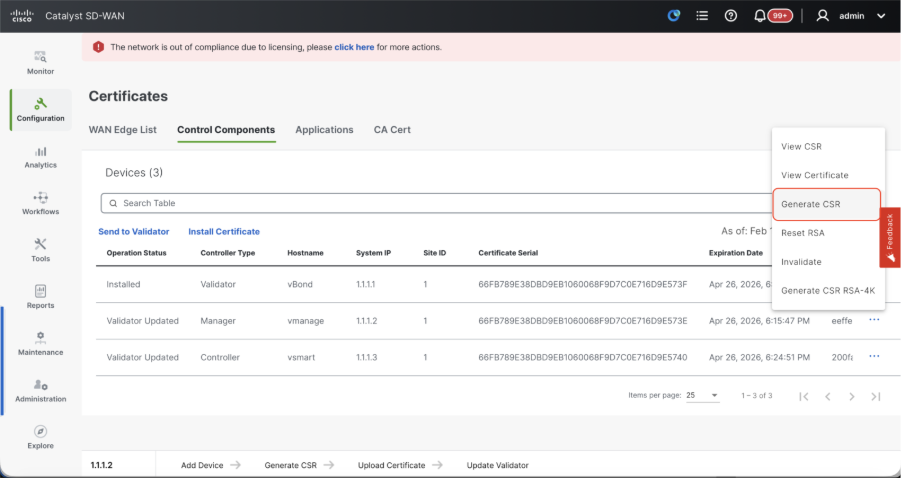
- Depois que o CSR for gerado, você poderá fazer o download do CSR e obtê-lo assinado com base na autoridade de certificado escolhida para os controladores. Você pode verificar essa configuração em Administration > Settings > Controller Certificate Authorization. Se Cisco (recomendado) for escolhido, o CSR será automaticamente carregado no portal PNP pelo vManage e, uma vez assinado o certificado, ele será instalado no vManage automaticamente.
- Se Manual for escolhido, assine manualmente o CSR usando o portal PNP da Cisco navegando até a Smart Account e a Virtual Account da respectiva sobreposição SD-WAN. Quando o certificado estiver disponível no portal PNP, clique em instalar certificado na mesma seção do vManage, carregue o certificado e instale-o. O mesmo procedimento é aplicável se estivermos usando Digicert e Enterprise Root Certificate.
Integração do vBond/Validator e vSmart/Controller ao vManage
Navegue para Configuration > Devices > Control Components no caso de nós 20.15/20.18 vManage. No caso das versões 20.9/20.12, Configuração > Dispositivos > Controladores
OnboardingvBond/Validador
- Clique em AddvBondno caso de 20.12vManageorAdicionar validadorno caso de 20.15/20.18vManage. Um pop-up é aberto, insira o O IP de transporte VPN 0 de vBond que pode ser acessado a partir do vManage.
- Verifique a acessibilidade usando ping se permitido a partir do CLI de vManagetovBondIP.
- Insira as credenciais de usuário do vBond.
Observação: Precisamos usar credenciais de administrador deVoBondor ou uma parte do usuário de netadmingroup. Você pode verificar isso no CLI do vBond. Escolha Sim no menu suspenso de"Gerar CSR" se precisarmos instalar um novo certificado para vBond
Note: Se o vBond estiver por trás de um dispositivo NAT/Firewall, verifique se o IP da interface VPN 0 do vBond está traduzido para um IP público. Se o IP da interface VPN 0 não estiver acessível no vManage, use o endereço IP público da interface VPN 0 nesta etapa
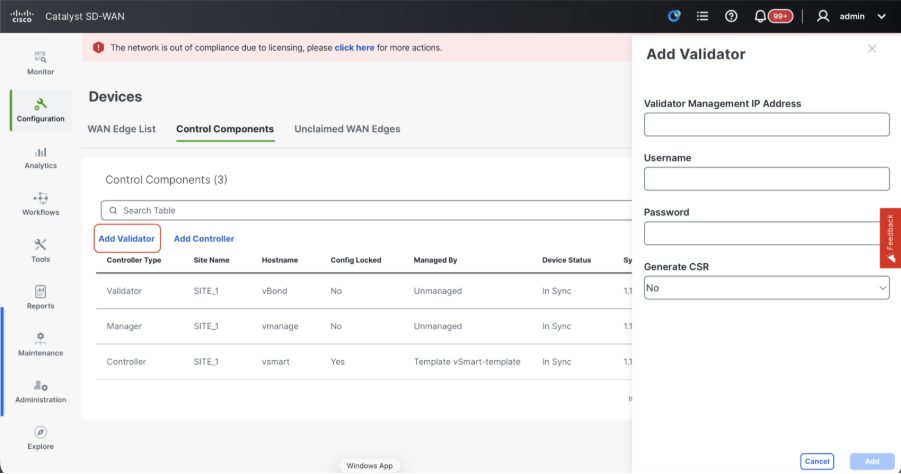
- Depois que o CSR for gerado, você poderá fazer o download do CSR e obtê-lo assinado com base na autoridade de certificado escolhida para os controladores. Você pode verificar essa configuração em Administration > Settings > Controller Certificate Authorization. Se a Cisco (recomendada) for escolhida, o CSR será automaticamente carregado no portal PNP pelo vManage e, uma vez assinado o certificado, será instalado no vBond automaticamente.
- Se Manual for escolhido, assine manualmente o CSR usando o portal PNP da Cisco navegando até a Smart Account e a Virtual Account da respectiva sobreposição SD-WAN. Quando o certificado estiver disponível no portal PNP, clique em instalar certificado na mesma seção do vManage, carregue o certificado e instale-o. O mesmo procedimento é aplicável se estivermos usando Digicert e Enterprise Root Certificate.
- Se houver várias vBonds, repita as mesmas etapas.
vSmart/controlador integrado:
-
Clique em Add vSmart no caso do vManage 20.12 ou Add Controller no caso do vManage 20.15/20.18.
-
Um pop-up é aberto, insira o IP de transporte VPN 0 do vSmart que pode ser acessado no vManage.
-
Verifique a acessibilidade usando ping se permitido do CLI do vManage para o vSmart IP.
-
Insira as credenciais de usuário do vSmart. Observe que precisamos usar credenciais de administrador do vSmart ou uma parte do usuário do grupo netadmin.
-
Você pode verificar isso na CLI do vSmart.
-
Defina o protocolo como TLS, se pretendemos usar TLS para roteadores para estabelecer conexões de controle com vSmart. Essa configuração também precisa ser configurada na CLI dos nós vSmarts e vManage.
-
Escolha Sim no menu suspenso de "Gerar CSR" se precisarmos instalar um novo certificado para vSmart.
Observação: se o vSmart estiver por trás do dispositivo NAT/Firewall, verifique se o IP da interface VPN 0 do vSmart está convertido em um IP público e se o IP da interface VPN 0 não pode ser acessado do vManage, use o endereço IP público do IP da interface VPN 0 nesta etapa.
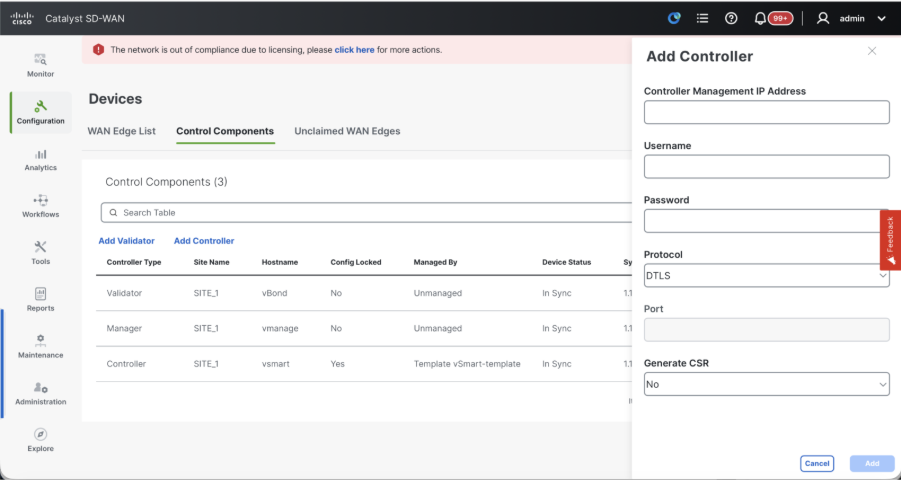
- Depois que o CSR for gerado, você poderá fazer o download do CSR e obtê-lo assinado com base na autoridade de certificado escolhida para os controladores. Você pode verificar essa configuração em Administration > Settings > Controller Certificate Authorization. Se Cisco (recomendado) for escolhido, o CSR será automaticamente carregado no portal PNP pelo vManage e, uma vez assinado o certificado, ele será instalado no vSmart automaticamente.
- Se Manual for escolhido, assine manualmente o CSR usando o portal PNP da Cisco navegando até a Smart Account e a Virtual Account da respectiva sobreposição SD-WAN.
- Quando o certificado estiver disponível no portal PNP, clique em instalar certificado na mesma seção do vManage, carregue o certificado e instale-o.
- O mesmo procedimento é aplicável se estivermos usando Digicert e Enterprise Root Certificate.
- Se houver vários vSmarts, repita as mesmas etapas.
Verificação
Após concluir todas as etapas, verifique se todos os componentes de controle estão acessíveis em Monitor>Dashboard
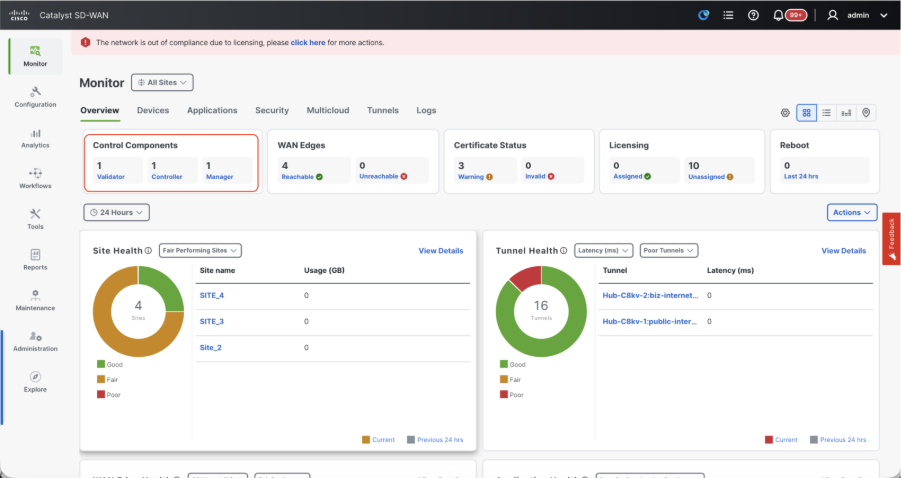
- Clique nos respectivos componentes de controle e confirme se todos estão acessíveis.
- Navegue até Monitor > Devices e confirme se todos os componentes de controle estão acessíveis.
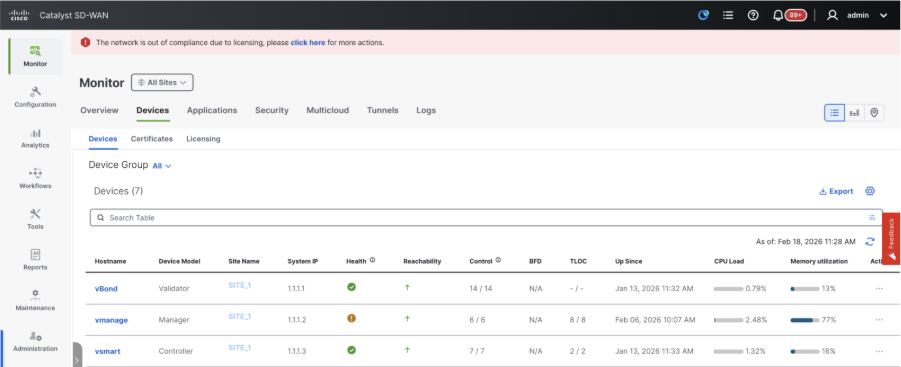
Passo 3: Construir cluster vManage
Estrutura SD-WAN integrada com um cluster vManage na sobreposição SD-WAN
Observação: o vManage Cluster pode ser configurado com 3 nós do vManage ou 6 nós do vManage, dependendo do número de locais integrados à malha SD-WAN
Integre todos os controladores SD-WAN com um único nó vManage
Continue com as etapas compartilhadas em "Controladores SD-WAN integrados com um único nó vManage na sobreposição SD-WAN" para ativar primeiro a estrutura SD-WAN com um nó vManage e integrar todos os Validadores (vBond) e Controladores (vSmart) necessários.
Configure as configurações CLI de todos os nós do vManage que fazem parte do cluster
- Configure o restante dos nós do vManage. No caso de um cluster de 3 nós, você tem 2 nós restantes para configurar, no caso de um cluster de 6 nós, você tem 5 nós para configurar.
- Configure as configurações do sistema conforme mostrado:
config t
system
 host-name
 system-ip
 site-id
 organization-name
 vbond
commit
Observação: se estamos usando URL como endereço vBond, certifique-se de configurar os endereços IP do servidor DNS na configuração VPN 0 ou de garantir que eles possam ser resolvidos.
Essas configurações são necessárias para ativar a interface de transporte usada para estabelecer conexões de controle com os roteadores e o restante dos controladores.
config t
vpn 0
 dns  primary
 dns  secondary
 interface eth1
  ip address
  tunnel-interface
   allow-service all
   allow-service dhcp
   allow-service dns
   allow-service icmp
   no allow-service sshd
   no allow-service netconf
   no allow-service ntp
   no allow-service stun
   allow-service https
  !
  no shutdown
 !
 ip route 0.0.0.0/0
commit
Configure também a interface de gerenciamento VPN 512 para permitir o acesso de gerenciamento fora de banda ao controlador.
Conf t
vpn 512
 interface eth0
  ip address
  no shutdown
 !
 ip route 0.0.0.0/0
!
Commit
Configuração opcional:
- Você pode consultar as configurações da sua controladora existente e, se a configuração listada aqui estiver presente, poderá adicionar essa configuração às novas controladoras.
- Configure o protocolo de controle como TLS somente se houver um requisito para que os roteadores estabeleçam conexões de controle seguras com os nós do vManage que usam TLS. Por padrão, todos os controladores e roteadores estabelecem uma conexão de controle usando DTLS. Essa é uma configuração opcional necessária apenas nos nós vSmart e vManage, dependendo de sua necessidade.
Conf t
security
 control
  protocol tls
commit
Configurar a interface de serviço em todos os nós do vManage
Configure a interface de serviço em todos os vManageEnodes, incluindo o vManage-1, que já foi integrado. Essa interface é usada para comunicação de cluster, o que significa comunicação entre os vManagenodes no cluster.
conf t
 interface eth2
  ip address
  no shutdown
commit
Certifique-se de que a mesma sub-rede IP seja usada para a interface de serviço em todos os nós no cluster vManagern.
Configurar credenciais do cluster
Podemos usar as mesmas credenciais de administrador dos modosv para configurar o cluster do gerenciamento. Caso contrário, podemos configurar uma nova credencial de usuário que faz parte denetadmingroup. As configurações para configurar a credencial do novo usuário são as mostradas
conf t
system
 aaa
  user
   password
   group    netadmin
commit
Certifique-se de configurar as mesmas credenciais de usuário em todos os nós vManagenedesque fazem parte do cluster.Se decidirmos usar credenciais de administrador, ele deverá ter o mesmo nome de usuário/senha em todos os nós vManagenodes.
Instalar o certificado do dispositivo em todos os nós do vManage
- Faça login na vManageUI de todos os nós de gerenciamentousando a URL https://<vmanage-ip>em seu navegador. Use o endereço IP VPN 512 dos respectivos vManagenodes. Você pode fazer login com o nome de usuário e a senha do administrador.
-
Navegue para Configuration > Certificates > Control Components no caso de nós 20.15/20.18 vManage. No caso das versões 20.9/20.12, Configuração > Dispositivos > Controladores
Clique em ... para Gerente/vManage e clique em Gerar CSR.
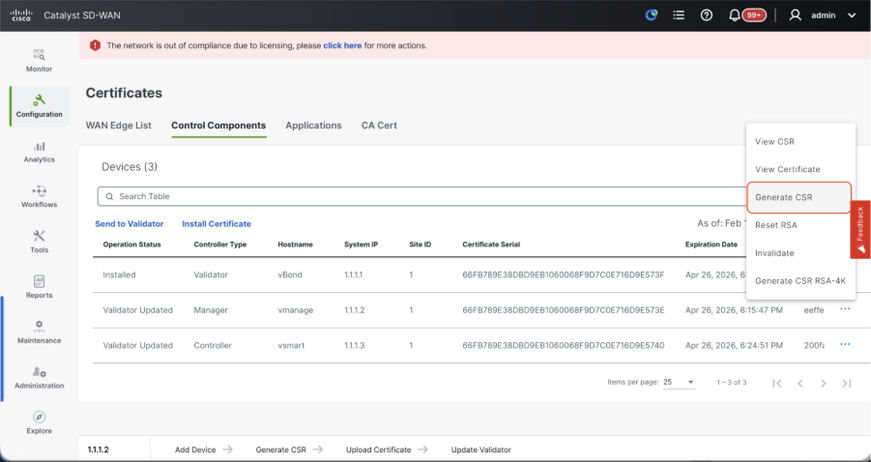
-
Depois que o CSR for gerado, você poderá fazer o download do CSR e obtê-lo assinado com base na autoridade de certificado escolhida para os controladores. Você pode verificar essa configuração em Administration > Settings > Controller Certificate Authorization. Se Cisco (recomendado) for escolhido, o CSR será automaticamente carregado no portal PNP pelo vManage e, uma vez assinado o certificado, ele será instalado no vManage automaticamente.
-
Se Manual for escolhido, assine manualmente o CSR usando o portal PNP da Cisco navegando até a Smart Account e a Virtual Account da respectiva sobreposição SD-WAN.
-
Quando o certificado estiver disponível no portal PNP, clique em instalar certificado na mesma seção do vManage, carregue o certificado e instale-o.
-
O mesmo procedimento é aplicável se estivermos usando Digicert e Enterprise Root Certificate.
-
Conclua esta etapa em todos os nós do vManage que fazem parte do cluster.
Prepare-se para criar o cluster vManage
- Na webUI do vManage-1, navegue para Administração > Gerenciamento de cluster, clique em ... em Ações para vManage-1, escolha Editar.
- A persona do nó é escolhida automaticamente com base na persona que escolhemos enquanto a VM estava ativada.
Note: Para um cluster de 3 nós, todos os 3 nós do vManage são ativados com computação+dados como persona.
- Para um cluster de 6 nós, 3 nós do vManage são ativados com computação+dados como o persona e 3 nós do vManage são ativados com dados como o persona.
- No menu suspenso do endereço IP do gerente, certifique-se de escolher o IP da interface de serviço do vManage.
- Insira o nome de usuário e a senha que desejamos usar para habilitar o cluster vManage, que é conhecido como credenciais de cluster.
- Como mencionado anteriormente, as mesmas credenciais devem ser configuradas em todos os nós do vManage e devem ser usadas ao adicionar todos os nós ao cluster.
Configuração opcional:
Consulte essa configuração no cluster existente para Habilitar SDAVC - Só precisa ser verificado se for necessário e só é necessário em um nó vManage do cluster.
Clique em Atualizar.
- Depois disso, o serviço vManage NMS é reiniciado em segundo plano e a interface do usuário não fica disponível por alguns minutos, em torno de 5 a 10 minutos. Durante esse período, o acesso do vManage via CLI estará disponível.
- Quando a interface do usuário do vManage-1 estiver acessível, navegue para Administração > Gerenciamento de cluster, certifique-se de que o IP da interface de serviço do vManage esteja refletido no endereço IP,Configure Status is Ready e node persona é refletido corretamente. Alterne para a seção Alcançabilidade do serviço na mesma página e certifique-se de que todos os serviços estejam acessíveis.
- Se algum dos serviços ainda não estiver acessível, aguarde. Geralmente leva em torno de 20 a 30 minutos.
Construir o cluster vManage
- Na webUI do vManage-1, navegue para Administração > Gerenciamento de cluster, na seção Configuração de serviço,
- Clique em Add Manager, uma janela pop-up será exibida:
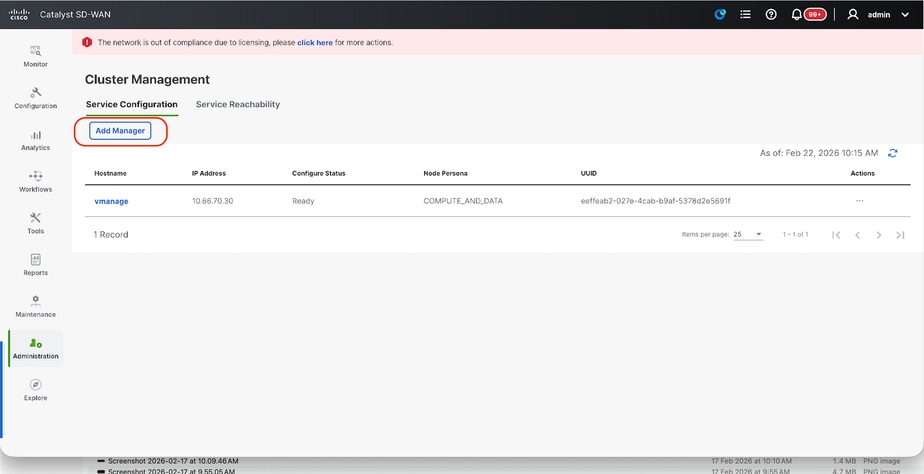
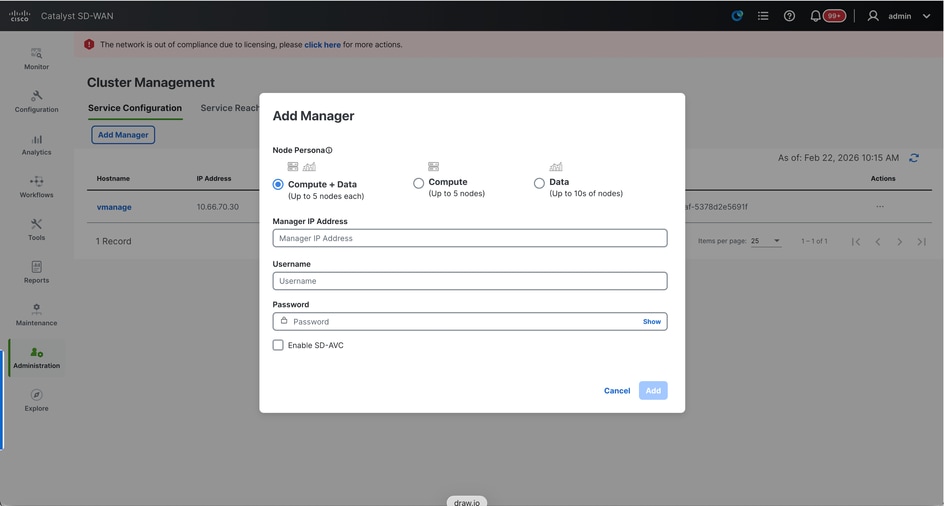
- Escolha o Node persona com base nas configurações personalizadas feitas enquanto o nó do vManage - 2 foi girado.
- Insira o IP da interface de serviço do vManage-2 em Endereço IP do gerente
- Insira o nome de usuário e a senha, que são as mesmas credenciais usadas na Etapa 6.
- Ativar SDAVC - Para ser deixado desmarcado, pois já o habilitaríamos no vManage-1
- Clique em Adicionar.
- Depois disso, os serviços NMS do vManage são reiniciados em segundo plano para os nós 1 e 2 do vManage. A interface do usuário não está disponível por alguns minutos, em torno de 5 a 10 minutos, para o vManage 1 e 2.
- Durante esse período, o acesso via CLI do vManage 1 e 2 estará disponível.
- Quando a interface do usuário do vManage-1 estiver acessível, navegue para Administração > Gerenciamento de cluster, certifique-se de que o IP da interface de serviço do vManage esteja refletido no endereço IP, Configure Status is Ready e node persona esteja refletido corretamente.
- Alterne para a seção Alcance do serviço na mesma página e verifique se todos os serviços estão acessíveis para ambos os nós do vManage.
- Se algum dos serviços ainda não estiver acessível, aguarde. Geralmente leva cerca de 5 a 10 minutos.
- Você pode verificar o status do processo de adição de cluster na lista de tarefas disponível no canto superior direito da interface do usuário do vManage.
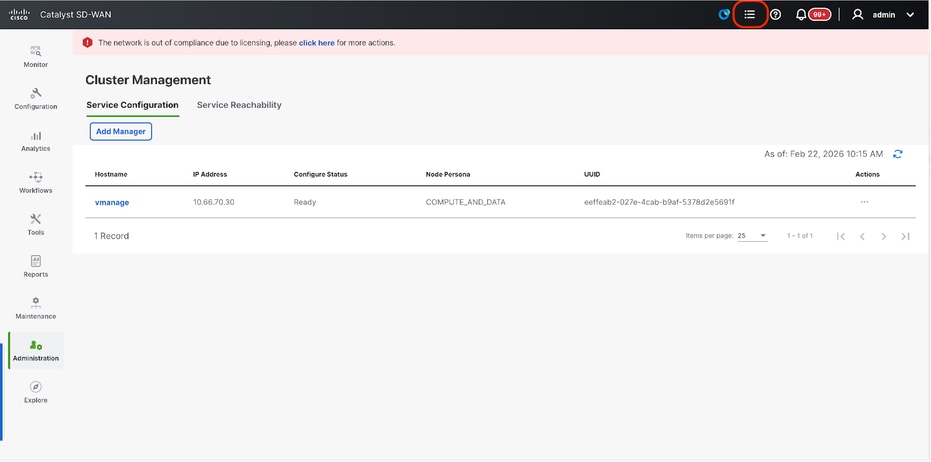
- Você pode procurar a lista de tarefas Ativas e, se a tarefa ainda estiver listada nessa lista, isso indica que a tarefa ainda não foi concluída.
- Você pode clicar na tarefa para verificar o andamento da mesma. Se a tarefa não estiver listada na lista de tarefas Ativas, alterne para Concluído e verifique se a tarefa foi concluída com êxito.
- Somente depois que esses pontos forem validados, vá para a próxima etapa.
Esses pontos precisam ser levados em consideração antes de adicionar o próximo nó ao cluster:
Verifique esses pontos em todas as IUs dos nós do vManage que foram adicionados ao cluster até o momento:
- Navegue para Monitor > Overview da interface do usuário do vManage e verifique se o número de nós do vManage está refletido corretamente e pode ser visto como acessível, dependendo do número de nós adicionados ao cluster.
- Navegue para Administração > Gerenciamento de cluster e certifique-se de que o IP da interface de serviço do vManage esteja refletido no endereço IP, Configure Status is Ready e node persona esteja refletido corretamente.
- Alterne para a seção Alcance do serviço na mesma página e verifique se todos os serviços estão acessíveis para ambos os nós do vManage.
- Cada vez que um nó é adicionado ao cluster, os serviços NMS de todos os nós no cluster são reiniciados, portanto, a interface do usuário de todos esses nós fica inacessível por algum tempo.
- Dependendo do número de nós no cluster, pode levar mais tempo para que a interface do usuário seja copiada e todos os serviços sejam acessíveis.
- Você pode monitorar a tarefa na Lista de tarefas disponível no canto superior direito da interface do usuário do vManage.
- Na interface do usuário do vManage de cada nó adicionado ao cluster, precisamos ver todos os roteadores, modelos e políticas, se estiverem disponíveis no vManage-1.
- Se essas configurações não estiverem presentes no vManage-1, os vBonds e vSmarts que foram adicionados ao vManage-1 e também Administration > Settings para Organization-name, vBond, Certificate Authorization devem ser refletidos no restante dos nós do vManage adicionados ao cluster.
- Repita as mesmas etapas para o restante dos nós do vManage.
Passo 4: Configuração de cluster DR em standby frio
Configuração de cluster DR em standby frio
Você pode ativar um ou mais clusters do vManage usando as etapas descritas na Etapa 4: Construir cluster vManage. Postagem que conclua as etapas descritas na Etapa 6: Backup/Restauração do Config-db para restaurar o backup do config-db no cluster em standby.
Passo 5: Backup/Restauração do Config-db
Coletar backup e restauração do banco de dados de configuração do vManage em outro nó do vManage
Coletar backup do BD de configuração:
- Na estrutura SD-WAN atualmente em uso, é possível gerar backup de configuração-db a partir do cluster vManage.
- Observe que devemos gerar o backup do configuration-db apenas em um nó do cluster vManage, que é o líder do configuration-db.
- No caso do vManage autônomo, o próprio vManage é o líder do banco de dados de configuração.
- No cluster do vManage, identifique o nó do líder configuration-db usando o comando request nms configuration-db diagnostics.Você pode executar esse comando em todos os nós do cluster vManage de 3 nós.
- Em um cluster de 6 nós, certifique-se de executar esse comando nos nós vManage onde configuration-db está habilitado para identificar o nó líder. Navegue até Administração > Gerenciamento de cluster para verificar o mesmo:
- Como vemos na captura de tela, os nós configurados com persona COMPUTE_AND_DATA têm configuration-db em execução.
Você pode verificar o mesmo usando o comando requestnmsconfiguration-dbstatus no vManageCLI. A saída é a mostrada
vmanage# request nms configuration-db status
NMS configuration database
        Enabled: true
        Status: running PID:32632 for 1066085s
        Native metrics status: ENABLED
        Server-load metrics status: ENABLED
vmanage#
- Depois de executar o comandosolicite o diagnóstico nms configuration-db nesses nós, a saída é a seguinte:
- Procure o campo destacado para "IsLeader". Se estiver definido como 1, indica que o nó é o nó líder e podemos coletar backup configuration-db a partir dele.
vManage-3# request nms configuration-db diagnostics
NMS configuration database
Checking cluster connectivity for ports 7687,7474 ...
Pinging vManage  node 0 on 169.254.1.5:7687,7474...
Starting Nping 0.7.80 ( https://nmap.org/nping ) at 2026-02-18 12:41 UTC
SENT (0.0013s) Starting TCP Handshake > 169.254.1.5:7474
RCVD (0.0022s) Handshake with 169.254.1.5:7474 completed
SENT (1.0024s) Starting TCP Handshake > 169.254.1.5:7687
RCVD (1.0028s) Handshake with 169.254.1.5:7687 completed
SENT (2.0044s) Starting TCP Handshake > 169.254.1.5:7474
RCVD (2.0050s) Handshake with 169.254.1.5:7474 completed
SENT (3.0064s) Starting TCP Handshake > 169.254.1.5:7687
RCVD (3.0072s) Handshake with 169.254.1.5:7687 completed
SENT (4.0083s) Starting TCP Handshake > 169.254.1.5:7474
RCVD (4.0091s) Handshake with 169.254.1.5:7474 completed
SENT (5.0106s) Starting TCP Handshake > 169.254.1.5:7687
RCVD (5.0115s) Handshake with 169.254.1.5:7687 completed
Max rtt: 0.906ms | Min rtt: 0.392ms | Avg rtt: 0.724ms
TCP connection attempts: 6 | Successful connections: 6 | Failed: 0 (0.00%)
Nping done: 1 IP address pinged in 5.01 seconds
Pinging vManage  node 1 on 169.254.2.5:7687,7474...
========== SNIP ==========
Connecting to 10.10.10.3...
+------------------------------------------------------------------------------------+
| type             | row                                  | attributes[row]["value"] |
+------------------------------------------------------------------------------------+
| "StoreSizes"     | "TotalStoreSize"                     | 85828934                 |
| "PageCache"      | "Flush"                              | 4268666                  |
| "PageCache"      | "EvictionExceptions"                 | 0                        |
| "PageCache"      | "UsageRatio"                         | 0.09724264705882353      |
| "PageCache"      | "Eviction"                           | 2068                     |
| "PageCache"      | "HitRatio"                           | 1.0                      |
| "ID Allocations" | "NumberOfRelationshipIdsInUse"       | 2068                     |
| "ID Allocations" | "NumberOfPropertyIdsInUse"           | 56151                    |
| "ID Allocations" | "NumberOfNodeIdsInUse"               | 7561                     |
| "ID Allocations" | "NumberOfRelationshipTypeIdsInUse"   | 31                       |
| "Transactions"   | "LastCommittedTxId"                  | 214273                   |
| "Transactions"   | "NumberOfOpenTransactions"           | 1                        |
| "Transactions"   | "NumberOfOpenedTransactions"         | 441742                   |
| "Transactions"   | "PeakNumberOfConcurrentTransactions" | 11                       |
| "Transactions"   | "NumberOfCommittedTransactions"      | 414568                   |
| "Causal Cluster" | "IsLeader"                           | 1         >>>>>>>>>               |
| "Causal Cluster" | "MsgProcessDelay"                    | 0                        |
| "Causal Cluster" | "InFlightCacheTotalBytes"            | 0                        |
+------------------------------------------------------------------------------------+
18 rows
ready to start consuming query after 388 ms, results consumed after another 13 ms
Completed
Connecting to 10.10.10.3...
Displaying the Neo4j Cluster Status
+---------------------------------------------------------------------------------------------------------------------------------+
| name     | aliases | access       | address            | role       | requestedStatus | currentStatus | error | default | home  |
+---------------------------------------------------------------------------------------------------------------------------------+
| "neo4j"  | []      | "read-write" | "169.254.3.5:7687" | "leader"   | "online"        | "online"      | ""    | TRUE    | TRUE  |
| "neo4j"  | []      | "read-write" | "169.254.2.5:7687" | "follower" | "online"        | "online"      | ""    | TRUE    | TRUE  |
| "neo4j"  | []      | "read-write" | "169.254.1.5:7687" | "follower" | "online"        | "online"      | ""    | TRUE    | TRUE  |
| "system" | []      | "read-write" | "169.254.3.5:7687" | "follower" | "online"        | "online"      | ""    | FALSE   | FALSE |
| "system" | []      | "read-write" | "169.254.2.5:7687" | "follower" | "online"        | "online"      | ""    | FALSE   | FALSE |
| "system" | []      | "read-write" | "169.254.1.5:7687" | "leader"   | "online"        | "online"      | ""    | FALSE   | FALSE |
+---------------------------------------------------------------------------------------------------------------------------------+
6 rows
ready to start consuming query after 256 ms, results consumed after another 3 ms
Completed
Total disk space used by configuration-db:
60M     .
Use esse comando para coletar o backup configuration-db do nó vManage líder configuration-db identificado.
request nms configuration-db backup path /opt/data/backup/
A saída esperada é a seguinte:
vmanage# request nms configuration-db backup path /opt/data/backup/june18th
Starting backup of configuration-db
config-db backup logs are available in /var/log/nms/neo4j-backup.log file
Successfully saved backup to /opt/data/backup/june18th.tar.gz
sha256sum: 8d0f5af8aee4e70f05e3858be6bdd5e6c136134ae47c383569ec883080f5d359
Removing the temp staging dir :/opt/data/backup/staging
vmanage#
- Anote as credenciais do configuration-db se ele tiver sido atualizado.
- Se você não souber as credenciais do configuration-db, entre em contato com o TAC para recuperar as credenciais do configuration-db dos nós vManage existentes.
- As credenciais padrão do configuration-db são nome de usuário: neo4j e senha: senha
-
Restaurar backup do banco de dados de configuração para outro nó do vManage
Copie o backup do configuration-db para o diretório /home/admin/ do vManage usando SCP.
Exemplo de saída do comando scp:
XXXXXXXXX Downloads % scp june18th.tar.gz admin@10.66.62.27:/home/admin/
viptela 20.15.4.1

(admin@10.66.62.27) Password:
(admin@10.66.62.27) Password:
june18th.tar.gz                                                                                                                                                   0%  255KB  47.2KB/s - stalled -
Para restaurar o backup do configuration-db, primeiro precisamos configurar as credenciais do configuration-db. Se suas credenciais de configuração-db forem default (neo4j/password), podemos pular esta etapa.
Para configurar as credenciais do configuration-db, use o comando request nms configuration-db update-admin-user.Use o nome de usuário e a senha de sua escolha.
Observe que o servidor de aplicativos do vManage é reiniciado. Devido ao qual a interface do usuário do vManage fica inacessível por um curto período.
vmanage# request nms configuration-db update-admin-user
configuration-db
Enter current user name:neo4j
Enter current user password:password
Enter new user name:ciscoadmin
Enter new user password:ciscoadmin
WARNING: sun.reflect.Reflection.getCallerClass is not supported. This will impact performance.
Successfully updated configuration database admin user(this is service node, please repeat same operation on all service/data nodes)
Successfully restarted vManage Device Data Collector
Successfully restarted NMS application server
Successfully restarted NMS data collection agent
vmanage#
Post que podemos continuar para restaurar o backup do configuration-db:
Podemos usar o comando request nms configuration-db restore path /home/admin/< >para restaurar o configuration-db para o novo vManage:
vmanage# request nms configuration-db restore path /home/admin/june18th.tar.gz
Starting backup of configuration-db
config-db backup logs are available in /var/log/nms/neo4j-backup.log file
Successfully saved database to /opt/data/backup/configdb-local-tmp-20230623-160954.tar.gz
Successfully backup database to /opt/data/backup/configdb-local-tmp-20230623-160954.tar.gz
Configuration database is running in a standalone mode
WARNING: sun.reflect.Reflection.getCallerClass is not supported. This will impact performance.
Successfully saved cluster configuration for localhost
Successfully saved vManage root CA information for device: "53f95156-f56b-472f-b713-d164561b25b7"
Stopping NMS application server on localhost
Stopping NMS configuration database on localhost
Reseting NMS configuration database on localhost
Loading NMS configuration database on localhost
Starting NMS configuration database on localhost
Waiting for 180s or the instance to start...
NMS configuration database on localhost has started.
Updating DB with the saved cluster configuration data
Successfully reinserted cluster meta information
Successfully reinserted vmanage root ca information
Starting NMS application server on localhost
Waiting for 180s for the instance to start...
Successfully restored database
Depois que o configuration-db for restaurado, verifique se a interface do usuário do vManage está acessível. Aguarde cerca de 5 minutos e tente acessar a interface do usuário.
Depois de fazer logon na interface do usuário com êxito, verifique se a lista de roteadores de borda, o modelo, as políticas e todas as configurações presentes na interface do usuário do vManage anterior ou existente estão refletidas na nova interface do usuário do vManage.
Passo 6: Reautenticação de controladores e invalidação de controladores antigos
Depois que o configuration-db for restaurado, precisamos autenticar novamente todos os novos controladores (vmanage/vsmart/vbond) na malha
Observação: na produção real, se o IP da interface usado para reautenticar for o IP da interface do túnel, será necessário garantir que o serviço NETCONF seja permitido na interface do túnel do vManage, vSmart e vBond e também nos firewalls ao longo do caminho. A porta de firewall a ser aberta é a porta TCP 830 como regra bidirecional do cluster DR para todos os vBonds e vSmarts .
Na interface do usuário do vmanage, clique em Configuration > Devices > Controllers
- Clique nos três pontos próximos a cada controlador e clique em Editar
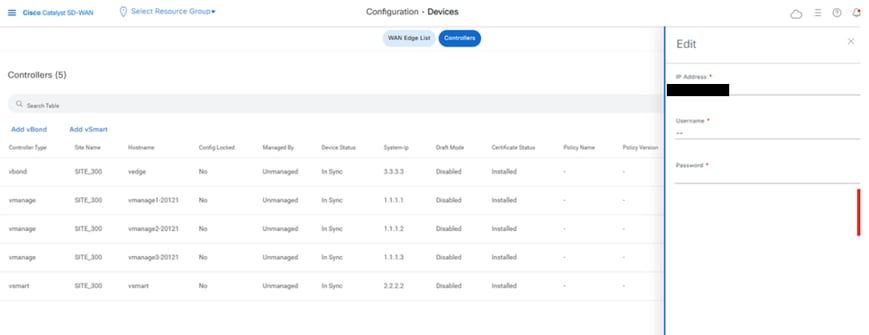
- Substitua ip-address (system-ip do controlador) pelo endereço ip transport vpn 0(tunnel interface) .Insira o nome de usuário e a senha e clique em save
- Faça o mesmo para todos os novos controladores na malha
Sincronizar a cadeia de certificados raiz
Depois que todos os controladores estiverem integrados, conclua esta etapa:
Em qualquer servidor Cisco SD-WAN Manager no cluster recém-ativo, execute estas ações:
Digite este comando para sincronizar o certificado raiz com todos os dispositivos Cisco Catalyst SD-WAN no cluster recém-ativo:
https://vmanage-url/dataservice/system/device/sync/rootcertchain
Digite este comando para sincronizar o UUID do Cisco SD-WAN Manager com o Cisco SD-WAN Validator:
https://vmanage-url/dataservice/certificate/syncvbond
Depois que a estrutura for restaurada e as sessões de controle e bfd estiverem ativas para todas as bordas e controladores na estrutura, precisamos invalidar os controladores antigos (vmanage/vsmart/vbond) da interface do usuário
- Na interface do usuário do vmanage, clique em Configuration > Devices > Certificates
- Clique em Controladores
- Clique nos três pontos próximos ao controlador (vmanage/vsmart/vbond) da estrutura antiga. Clique em invalidar
- Clique em enviar para vbond
- Na interface do usuário do vmanage, clique em Configuration > Devices > Controllers
- Clique nos três pontos próximos ao controlador (vmanage/vsmart/vbond) da estrutura antiga. Clique em Excluir
Passo 7: Pós-cheques
Note: Continue com a seção Post Checks mostrada aqui, que é comum a todas as combinações de implantação.
Combinação 5: vManage Cluster + DR ativado
Instâncias necessárias:
- 3 ou 6 vManage (cluster principal)
- 3 ou 6 vManage (cluster em standby de recuperação de desastres)
- 1 ou mais vBond (distribuídos entre data centers principais e de DR)
- 1 ou mais vSmart (distribuída entre data centers principais e de recuperação de desastres)
Etapas:
- Ativar todas as instâncias usando as Etapas Comuns
- Verificações prévias
- Configurar a interface do usuário, os certificados e os controladores integrados do vManage
- Construir cluster vManage
- Configuração de cluster DR em standby frio
- Backup/restauração de config-db
- Pós-cheques
Passo 1: Pré-verificações
-
Certifique-se de que o número das instâncias do gerenciador Cisco SD-WAN ativas seja idêntico ao número das instâncias do gerenciador recém-instaladas do Cisco SD-WAN .
-
Certifique-se de que todas as instâncias novas e ativas do Cisco SD-WAN Manager executem a mesma versão de software.
-
Certifique-se de que todas as instâncias novas e ativas do Cisco SD-WAN Manager possam acessar o endereço IP de gerenciamento do Cisco SD-WAN Validator.
-
Verifique se os certificados foram instalados nas instâncias recém-instaladas do Cisco SD-WAN Manager.
-
Certifique-se de que os relógios em todos os dispositivos Cisco Catalyst SD-WAN, incluindo as instâncias recém-instaladas do Cisco SD-WAN Manager, estejam sincronizados.
-
Verifique se um novo conjunto de IPs do sistema e IDs do local está configurado nas instâncias do Cisco SD-WAN Manager recém-instalado, juntamente com a mesma configuração básica do cluster ativo.
Passo 2: Configurar a interface do usuário, os certificados e os controladores integrados do vManage
Atualizar as configurações na interface do usuário do vManage
- Depois que as configurações na Etapa 1 forem adicionadas à CLI de todos os controladores, poderemos acessar a webUI do vManage, usando o URL https://<vmanage-ip> em seu navegador. Use o endereço IP VPN 512 dos respectivos nós do vManage. Você pode fazer login com o nome de usuário e a senha do administrador.
- Navegue até Administration > Settings e conclua estas etapas.
- Configure o nome da organização e o endereço IP/URL do validador/vBond. Configure o mesmo valor da CLI do nó do vManage.
- No vManage 20.15/20.18, essas configurações estão disponíveis na seção Sistema.
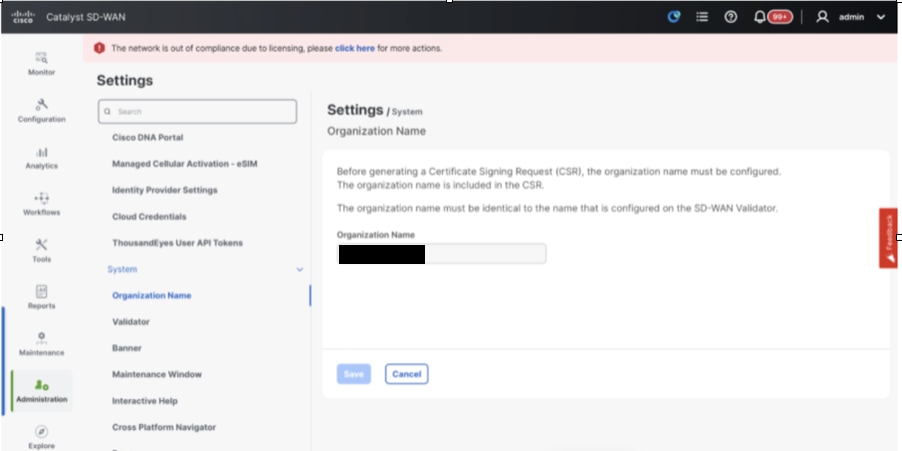
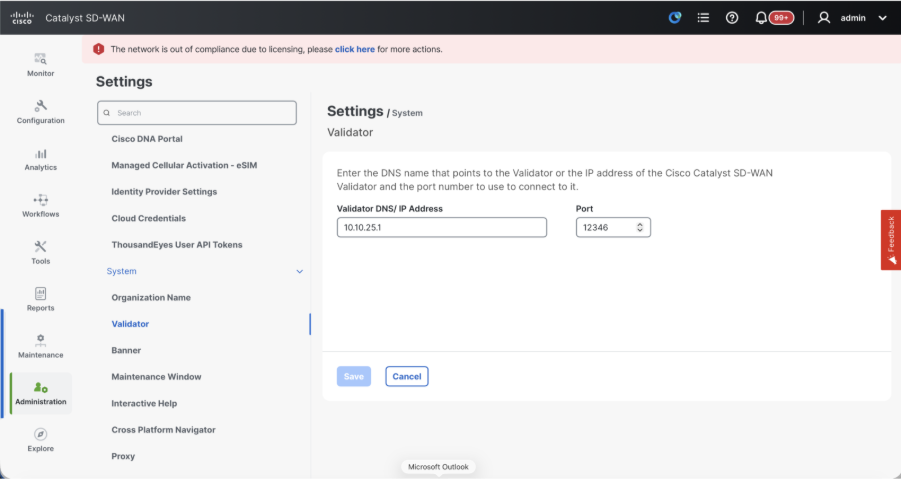
- Verifique as configurações da CA (Certificate Authorization, Autorização de Certificado), que decide a autoridade de certificação usada para assinar os certificados. Podemos ver 3 opções aqui:
- Autorização do certificado de borda da WAN de hardware - decide a CA para os roteadores de borda da SD-WAN de hardware.
- On Box Certificate (TPM/SUDI Certificate) - Com essa opção, o certificado pré-instalado no hardware do roteador é usado para estabelecer as conexões de controle (conexões TLS/DTLS)
- Certificado corporativo (assinado pela autoridade de certificação corporativa) - Com essa opção, os roteadores usam certificados assinados pela autoridade de certificação corporativa da sua organização. Ao escolher esta opção, o certificado raiz da CA Corporativa deve ser atualizado aqui.
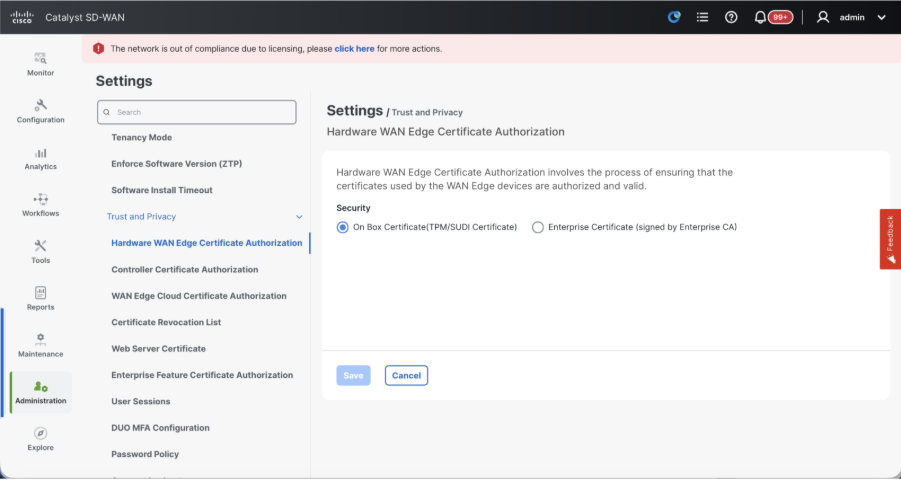
- Controller Certificate Authorization - Decide a CA para controladores SD-WAN.
- Cisco (Recomendado) - Os controladores usam os certificados assinados pelo Cisco PKI. O vManage entra em contato automaticamente com o portal PNP usando as credenciais de Smart Account configuradas no vManage e obtém o certificado assinado e é instalado no controlador.
- Manual - Os controladores usam os certificados assinados pela PKI da Cisco. Assine manualmente o CSR usando o portal PNP da Cisco navegando até a Smart Account e a Virtual Account da respectiva sobreposição SD-WAN.
- Certificado raiz empresarial - com esta opção, os roteadores usam certificados assinados pela autoridade de certificação empresarial da sua organização. Ao escolher esta opção, o certificado raiz da CA Corporativa deve ser atualizado aqui.
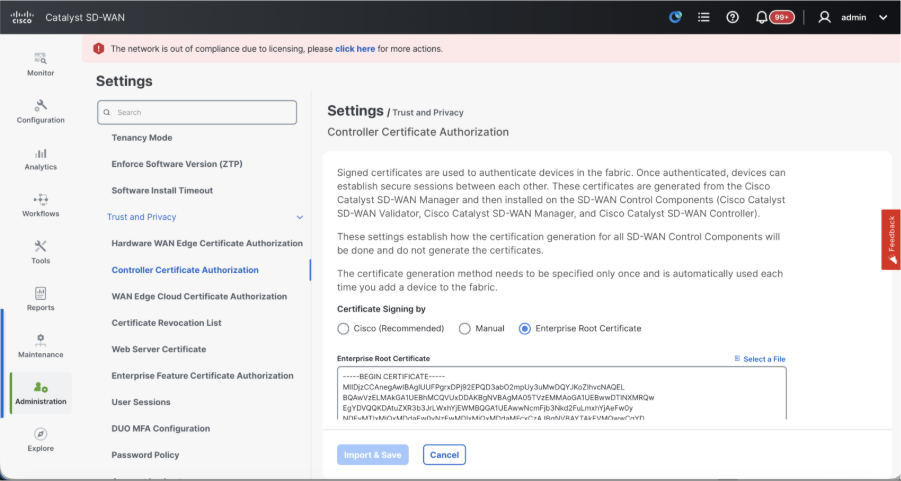
- Autorização de certificado de nuvem de borda de WAN - decide a CA para roteadores de borda de SD-WAN virtuais (CSR1000v, C8000v, nuvem vEdge)
- Automatizado (vManage assinado) - O vManage assina automaticamente o CSR para os roteadores de borda virtual e instala o certificado no roteador.
- Manual (CA empresarial - recomendado) - Os roteadores virtuais usam certificados assinados pela autoridade de certificação empresarial da sua organização. Ao escolher esta opção, o certificado raiz da CA Corporativa deve ser atualizado aqui.
Caso estejamos usando nossa própria CA, autoridade de certificação empresarial, escolha Empresa.
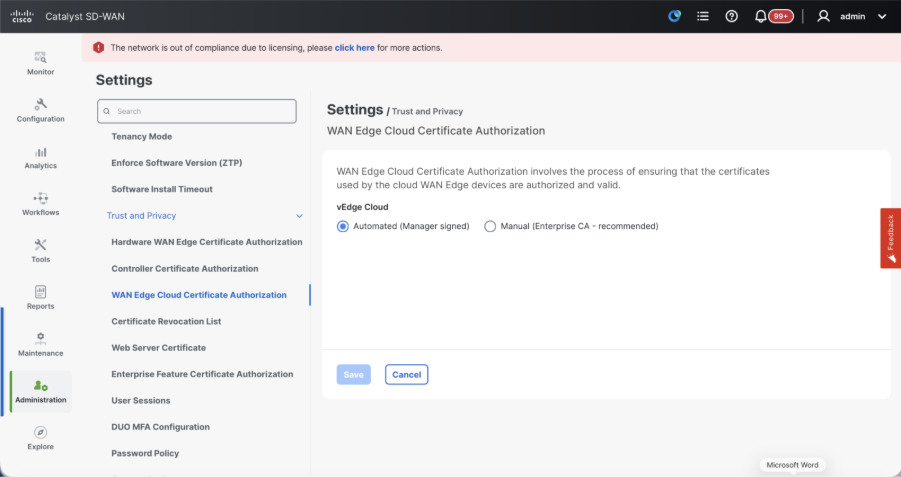
- Navegue para Configuration > Certificates > Control Components no caso de nós 20.15/20.18 vManage. No caso das versões 20.9/20.12, Configuração > Dispositivos > Controladores
- Clique em ... para Gerente/vManage e clique em Gerar CSR.
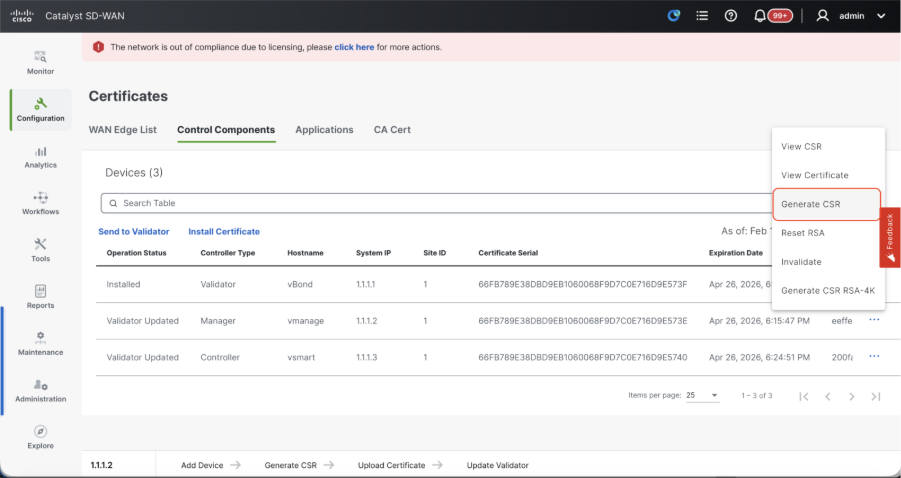
- Depois que o CSR for gerado, você poderá fazer o download do CSR e obtê-lo assinado com base na autoridade de certificado escolhida para os controladores. Você pode verificar essa configuração em Administration > Settings > Controller Certificate Authorization. Se Cisco (recomendado) for escolhido, o CSR será automaticamente carregado no portal PNP pelo vManage e, uma vez assinado o certificado, ele será instalado no vManage automaticamente.
- Se Manual for escolhido, assine manualmente o CSR usando o portal PNP da Cisco navegando até a Smart Account e a Virtual Account da respectiva sobreposição SD-WAN. Quando o certificado estiver disponível no portal PNP, clique em instalar certificado na mesma seção do vManage, carregue o certificado e instale-o. O mesmo procedimento é aplicável se estivermos usando Digicert e Enterprise Root Certificate.
Integração do vBond/Validator e vSmart/Controller ao vManage
Navegue para Configuration > Devices > Control Components no caso de nós 20.15/20.18 vManage. No caso das versões 20.9/20.12, Configuração > Dispositivos > Controladores
OnboardingvBond/Validador
- Clique em AddvBondno caso de 20.12vManageorAdicionar validadorno caso de 20.15/20.18vManage. Um pop-up é aberto, insira o O IP de transporte VPN 0 de vBond que pode ser acessado a partir do vManage.
- Verifique a acessibilidade usando ping se permitido a partir do CLI de vManagetovBondIP.
- Insira as credenciais de usuário do vBond.
Observação: Precisamos usar credenciais de administrador deVoBondor ou uma parte do usuário de netadmingroup. Você pode verificar isso no CLI do vBond. Escolha Sim no menu suspenso de"Gerar CSR" se precisarmos instalar um novo certificado para vBond
Note: Se o vBond estiver por trás de um dispositivo NAT/Firewall, verifique se o IP da interface VPN 0 do vBond está traduzido para um IP público. Se o IP da interface VPN 0 não estiver acessível no vManage, use o endereço IP público da interface VPN 0 nesta etapa
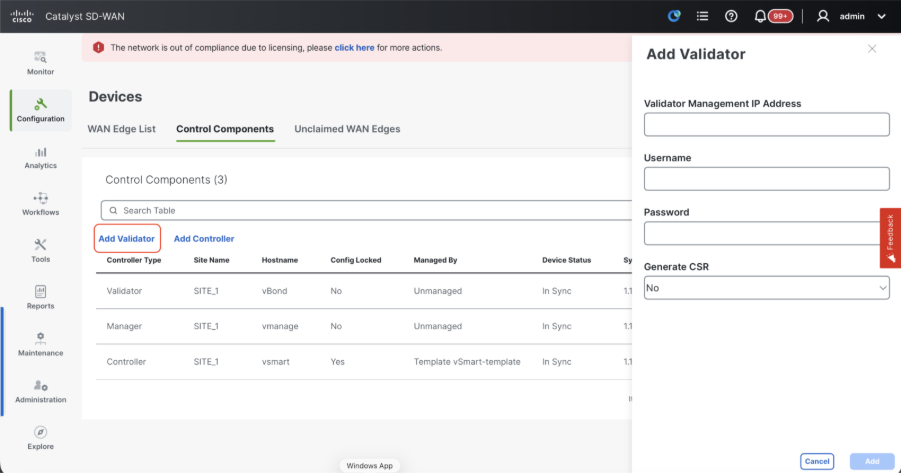
- Depois que o CSR for gerado, você poderá fazer o download do CSR e obtê-lo assinado com base na autoridade de certificado escolhida para os controladores. Você pode verificar essa configuração em Administration > Settings > Controller Certificate Authorization. Se a Cisco (recomendada) for escolhida, o CSR será automaticamente carregado no portal PNP pelo vManage e, uma vez assinado o certificado, será instalado no vBond automaticamente.
- Se Manual for escolhido, assine manualmente o CSR usando o portal PNP da Cisco navegando até a Smart Account e a Virtual Account da respectiva sobreposição SD-WAN. Quando o certificado estiver disponível no portal PNP, clique em instalar certificado na mesma seção do vManage, carregue o certificado e instale-o. O mesmo procedimento é aplicável se estivermos usando Digicert e Enterprise Root Certificate.
- Se houver várias vBonds, repita as mesmas etapas.
vSmart/controlador integrado:
-
Clique em Add vSmart no caso do vManage 20.12 ou Add Controller no caso do vManage 20.15/20.18.
-
Um pop-up é aberto, insira o IP de transporte VPN 0 do vSmart que pode ser acessado no vManage.
-
Verifique a acessibilidade usando ping se permitido do CLI do vManage para o vSmart IP.
-
Insira as credenciais de usuário do vSmart. Observe que precisamos usar credenciais de administrador do vSmart ou uma parte do usuário do grupo netadmin.
-
Você pode verificar isso na CLI do vSmart.
-
Defina o protocolo como TLS, se pretendemos usar TLS para roteadores para estabelecer conexões de controle com vSmart. Essa configuração também precisa ser configurada na CLI dos nós vSmarts e vManage.
-
Escolha Sim no menu suspenso de "Gerar CSR" se precisarmos instalar um novo certificado para vSmart.
Observação: se o vSmart estiver por trás do dispositivo NAT/Firewall, verifique se o IP da interface VPN 0 do vSmart está convertido em um IP público e se o IP da interface VPN 0 não pode ser acessado do vManage, use o endereço IP público do IP da interface VPN 0 nesta etapa.
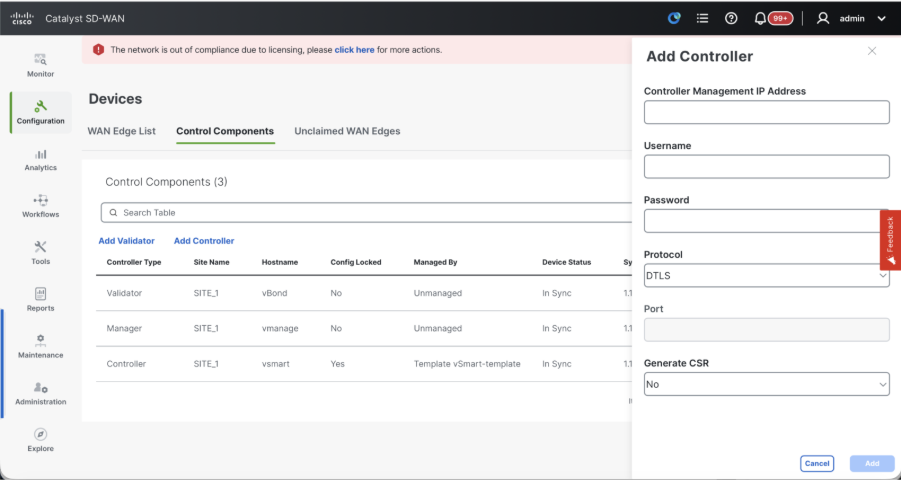
- Depois que o CSR for gerado, você poderá fazer o download do CSR e obtê-lo assinado com base na autoridade de certificado escolhida para os controladores. Você pode verificar essa configuração em Administration > Settings > Controller Certificate Authorization. Se Cisco (recomendado) for escolhido, o CSR será automaticamente carregado no portal PNP pelo vManage e, uma vez assinado o certificado, ele será instalado no vSmart automaticamente.
- Se Manual for escolhido, assine manualmente o CSR usando o portal PNP da Cisco navegando até a Smart Account e a Virtual Account da respectiva sobreposição SD-WAN.
- Quando o certificado estiver disponível no portal PNP, clique em instalar certificado na mesma seção do vManage, carregue o certificado e instale-o.
- O mesmo procedimento é aplicável se estivermos usando Digicert e Enterprise Root Certificate.
- Se houver vários vSmarts, repita as mesmas etapas.
Verificação
Após concluir todas as etapas, verifique se todos os componentes de controle estão acessíveis em Monitor>Dashboard
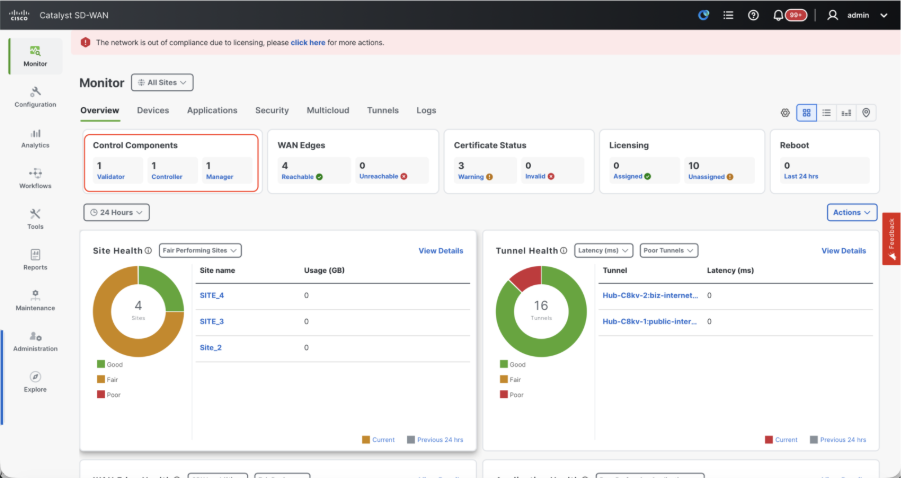
- Clique nos respectivos componentes de controle e confirme se todos estão acessíveis.
- Navegue até Monitor > Devices e confirme se todos os componentes de controle estão acessíveis.
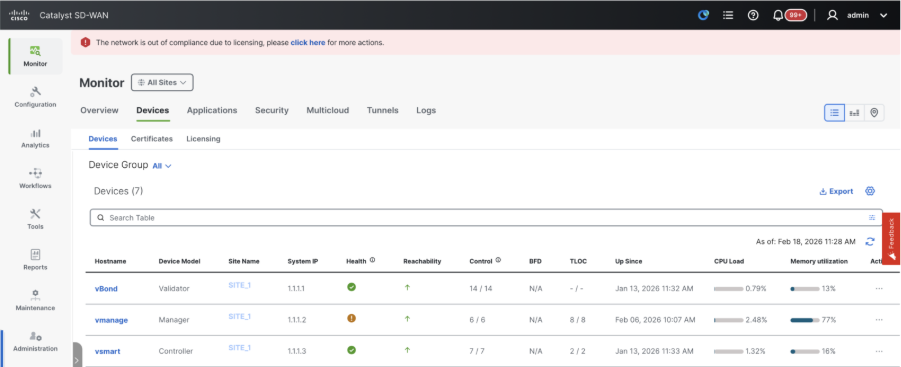
Passo 3: Construir cluster vManage
Estrutura SD-WAN integrada com um cluster vManage na sobreposição SD-WAN
Observação: o vManage Cluster pode ser configurado com 3 nós do vManage ou 6 nós do vManage, dependendo do número de locais integrados à malha SD-WAN
Integre todos os controladores SD-WAN com um único nó vManage
Continue com as etapas compartilhadas em "Controladores SD-WAN integrados com um único nó vManage na sobreposição SD-WAN" para ativar primeiro a estrutura SD-WAN com um nó vManage e integrar todos os Validadores (vBond) e Controladores (vSmart) necessários.
Configure as configurações CLI de todos os nós do vManage que fazem parte do cluster
- Configure o restante dos nós do vManage. No caso de um cluster de 3 nós, você tem 2 nós restantes para configurar, no caso de um cluster de 6 nós, você tem 5 nós para configurar.
- Configure as configurações do sistema conforme mostrado:
config t
system
 host-name
 system-ip
 site-id
 organization-name
 vbond
commit
Observação: se estamos usando URL como endereço vBond, certifique-se de configurar os endereços IP do servidor DNS na configuração VPN 0 ou de garantir que eles possam ser resolvidos.
Essas configurações são necessárias para ativar a interface de transporte usada para estabelecer conexões de controle com os roteadores e o restante dos controladores.
config t
vpn 0
 dns  primary
 dns  secondary
 interface eth1
  ip address
  tunnel-interface
   allow-service all
   allow-service dhcp
   allow-service dns
   allow-service icmp
   no allow-service sshd
   no allow-service netconf
   no allow-service ntp
   no allow-service stun
   allow-service https
  !
  no shutdown
 !
 ip route 0.0.0.0/0
commit
Configure também a interface de gerenciamento VPN 512 para permitir o acesso de gerenciamento fora de banda ao controlador.
Conf t
vpn 512
 interface eth0
  ip address
  no shutdown
 !
 ip route 0.0.0.0/0
!
Commit
Configuração opcional:
- Você pode consultar as configurações da sua controladora existente e, se a configuração listada aqui estiver presente, poderá adicionar essa configuração às novas controladoras.
- Configure o protocolo de controle como TLS somente se houver um requisito para que os roteadores estabeleçam conexões de controle seguras com os nós do vManage que usam TLS. Por padrão, todos os controladores e roteadores estabelecem uma conexão de controle usando DTLS. Essa é uma configuração opcional necessária apenas nos nós vSmart e vManage, dependendo de sua necessidade.
Conf t
security
 control
  protocol tls
commit
Configurar a interface de serviço em todos os nós do vManage
Configure a interface de serviço em todos os vManageEnodes, incluindo o vManage-1, que já foi integrado. Essa interface é usada para comunicação de cluster, o que significa comunicação entre os vManagenodes no cluster.
conf t
 interface eth2
  ip address
  no shutdown
commit
Certifique-se de que a mesma sub-rede IP seja usada para a interface de serviço em todos os nós no cluster vManagern.
Configurar credenciais do cluster
Podemos usar as mesmas credenciais de administrador dos modosv para configurar o cluster do gerenciamento. Caso contrário, podemos configurar uma nova credencial de usuário que faz parte denetadmingroup. As configurações para configurar a credencial do novo usuário são as mostradas
conf t
system
 aaa
  user
   password
   group    netadmin
commit
Certifique-se de configurar as mesmas credenciais de usuário em todos os nós vManagenedesque fazem parte do cluster.Se decidirmos usar credenciais de administrador, ele deverá ter o mesmo nome de usuário/senha em todos os nós vManagenodes.
Instalar o certificado do dispositivo em todos os nós do vManage
- Faça login na vManageUI de todos os nós de gerenciamentousando a URL https://<vmanage-ip>em seu navegador. Use o endereço IP VPN 512 dos respectivos vManagenodes. Você pode fazer login com o nome de usuário e a senha do administrador.
-
Navegue para Configuration > Certificates > Control Components no caso de nós 20.15/20.18 vManage. No caso das versões 20.9/20.12, Configuração > Dispositivos > Controladores
Clique em ... para Gerente/vManage e clique em Gerar CSR.
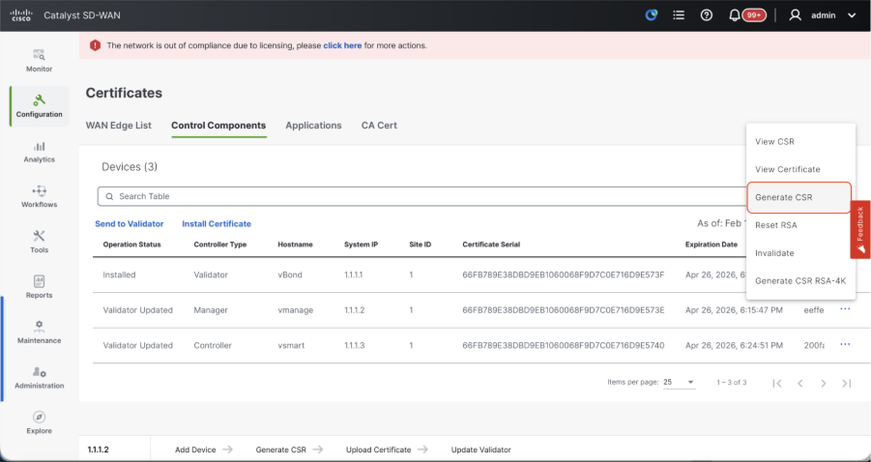
-
Depois que o CSR for gerado, você poderá fazer o download do CSR e obtê-lo assinado com base na autoridade de certificado escolhida para os controladores. Você pode verificar essa configuração em Administration > Settings > Controller Certificate Authorization. Se Cisco (recomendado) for escolhido, o CSR será automaticamente carregado no portal PNP pelo vManage e, uma vez assinado o certificado, ele será instalado no vManage automaticamente.
-
Se Manual for escolhido, assine manualmente o CSR usando o portal PNP da Cisco navegando até a Smart Account e a Virtual Account da respectiva sobreposição SD-WAN.
-
Quando o certificado estiver disponível no portal PNP, clique em instalar certificado na mesma seção do vManage, carregue o certificado e instale-o.
-
O mesmo procedimento é aplicável se estivermos usando Digicert e Enterprise Root Certificate.
-
Conclua esta etapa em todos os nós do vManage que fazem parte do cluster.
Prepare-se para criar o cluster vManage
- Na webUI do vManage-1, navegue para Administração > Gerenciamento de cluster, clique em ... em Ações para vManage-1, escolha Editar.
- A persona do nó é escolhida automaticamente com base na persona que escolhemos enquanto a VM estava ativada.
Note: Para um cluster de 3 nós, todos os 3 nós do vManage são ativados com computação+dados como persona. Para um cluster de 6 nós, 3 nós do vManage são ativados com computação+dados como o persona e 3 nós do vManage são ativados com dados como o persona.
- No menu suspenso do endereço IP do gerente, certifique-se de escolher o IP da interface de serviço do vManage.
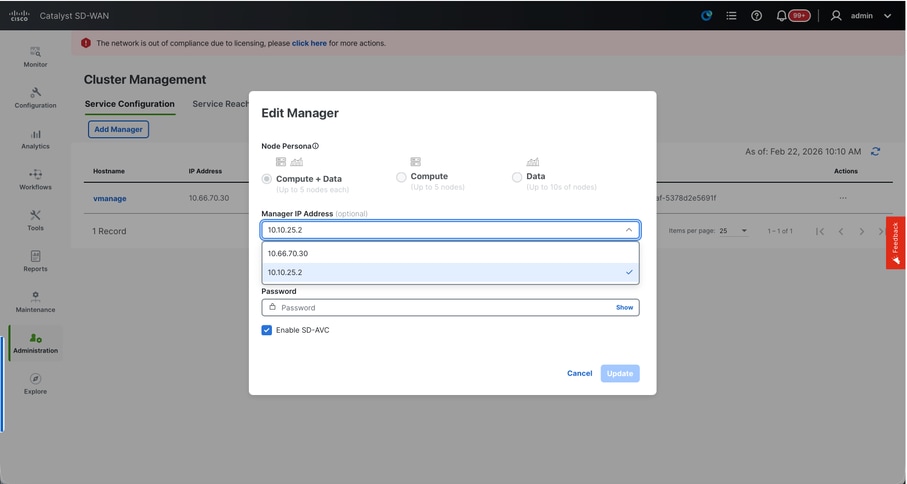
- Insira o nome de usuário e a senha que desejamos usar para habilitar o cluster vManage, que é conhecido como credenciais de cluster.
- Como mencionado anteriormente, as mesmas credenciais devem ser configuradas em todos os nós do vManage e devem ser usadas ao adicionar todos os nós ao cluster.
Configuração opcional:
Consulte essa configuração no cluster existente para Habilitar SDAVC - Só precisa ser verificado se for necessário e só é necessário em um nó vManage do cluster.
Clique em Atualizar.
- Depois disso, o serviço vManage NMS é reiniciado em segundo plano e a interface do usuário não fica disponível por alguns minutos, em torno de 5 a 10 minutos. Durante esse período, o acesso do vManage via CLI estará disponível.
- Quando a interface do usuário do vManage-1 estiver acessível, navegue para Administração > Gerenciamento de cluster, certifique-se de que o IP da interface de serviço do vManage esteja refletido no endereço IP,Configure Status is Ready e node persona é refletido corretamente. Alterne para a seção Alcançabilidade do serviço na mesma página e certifique-se de que todos os serviços estejam acessíveis.
- Se algum dos serviços ainda não estiver acessível, aguarde. Geralmente leva em torno de 20 a 30 minutos.
Construir o cluster vManage
- Na webUI do vManage-1, navegue para Administração > Gerenciamento de cluster, na seção Configuração de serviço,
- Clique em Add Manager, uma janela pop-up será exibida:
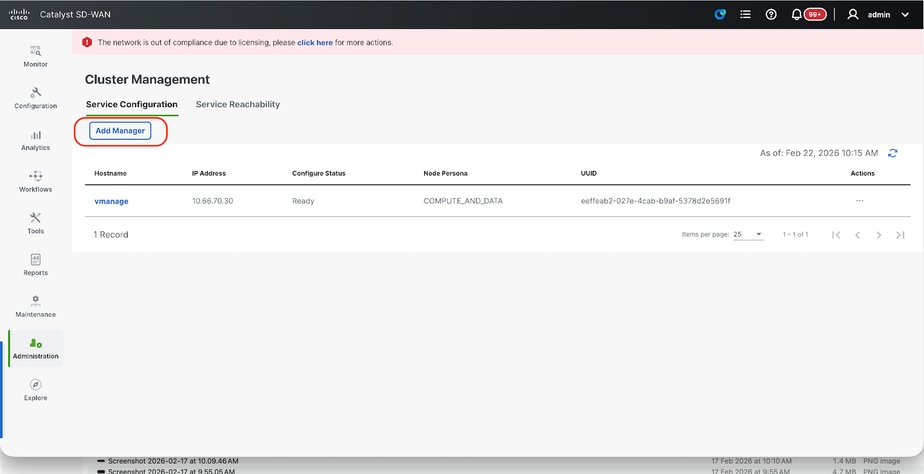
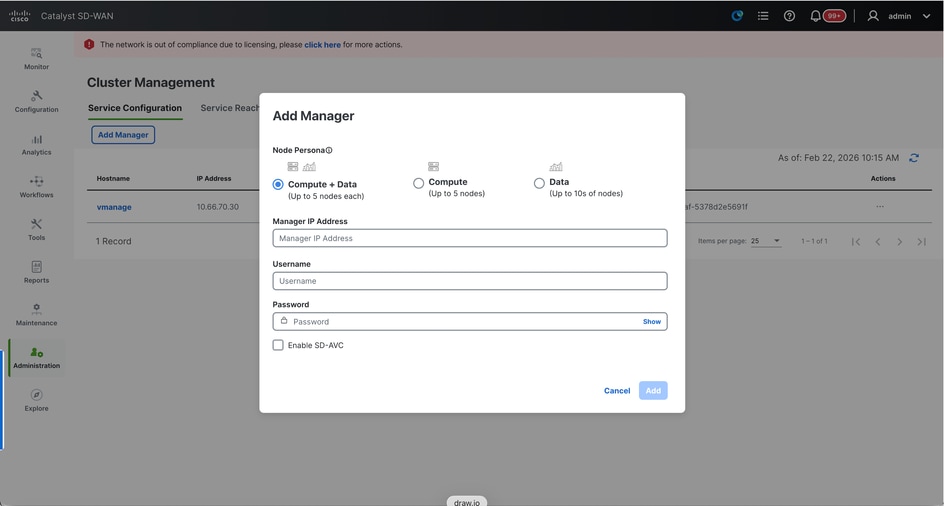
- Escolha o Node persona com base nas configurações personalizadas feitas enquanto o nó do vManage - 2 foi girado.
- Insira o IP da interface de serviço do vManage-2 em Endereço IP do gerente
- Insira o nome de usuário e a senha, que são as mesmas credenciais usadas na Etapa 6.
- Ativar SDAVC - Para ser deixado desmarcado, pois já o habilitaríamos no vManage-1
- Clique em Adicionar.
- Depois disso, os serviços NMS do vManage são reiniciados em segundo plano para os nós 1 e 2 do vManage. A interface do usuário não está disponível por alguns minutos, em torno de 5 a 10 minutos, para o vManage 1 e 2.
- Durante esse período, o acesso via CLI do vManage 1 e 2 estará disponível.
- Quando a interface do usuário do vManage-1 estiver acessível, navegue para Administração > Gerenciamento de cluster, certifique-se de que o IP da interface de serviço do vManage esteja refletido no endereço IP, Configure Status is Ready e node persona esteja refletido corretamente.
- Alterne para a seção Alcance do serviço na mesma página e verifique se todos os serviços estão acessíveis para ambos os nós do vManage.
- Se algum dos serviços ainda não estiver acessível, aguarde. Geralmente leva cerca de 5 a 10 minutos.
- Você pode verificar o status do processo de adição de cluster na lista de tarefas disponível no canto superior direito da interface do usuário do vManage.
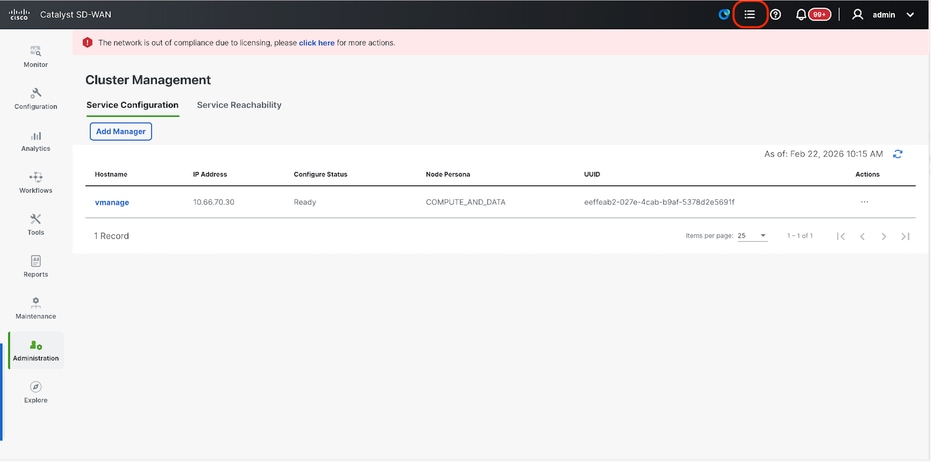
- Você pode procurar a lista de tarefas Ativas e, se a tarefa ainda estiver listada nessa lista, isso indica que a tarefa ainda não foi concluída.
- Você pode clicar na tarefa para verificar o andamento da mesma. Se a tarefa não estiver listada na lista de tarefas Ativas, alterne para Concluído e verifique se a tarefa foi concluída com êxito.
- Somente depois que esses pontos forem validados, vá para a próxima etapa.
Esses pontos precisam ser levados em consideração antes de adicionar o próximo nó ao cluster:
Verifique esses pontos em todas as IUs dos nós do vManage que foram adicionados ao cluster até o momento:
- Navegue para Monitor > Overview da interface do usuário do vManage e verifique se o número de nós do vManage está refletido corretamente e pode ser visto como acessível, dependendo do número de nós adicionados ao cluster.
- Navegue para Administração > Gerenciamento de cluster e certifique-se de que o IP da interface de serviço do vManage esteja refletido no endereço IP, Configure Status is Ready e node persona esteja refletido corretamente.
- Alterne para a seção Alcance do serviço na mesma página e verifique se todos os serviços estão acessíveis para ambos os nós do vManage.
- Cada vez que um nó é adicionado ao cluster, os serviços NMS de todos os nós no cluster são reiniciados, portanto, a interface do usuário de todos esses nós fica inacessível por algum tempo.
- Dependendo do número de nós no cluster, pode levar mais tempo para que a interface do usuário seja copiada e todos os serviços sejam acessíveis.
- Você pode monitorar a tarefa na Lista de tarefas disponível no canto superior direito da interface do usuário do vManage.
- Na interface do usuário do vManage de cada nó adicionado ao cluster, precisamos ver todos os roteadores, modelos e políticas, se estiverem disponíveis no vManage-1.
- Se essas configurações não estiverem presentes no vManage-1, os vBonds e vSmarts que foram adicionados ao vManage-1 e também Administration > Settings para Organization-name, vBond, Certificate Authorization devem ser refletidos no restante dos nós do vManage adicionados ao cluster.
- Repita as mesmas etapas para o restante dos nós do vManage.
Passo 4: Backup/Restauração do Config-db
Coletar backup e restauração do banco de dados de configuração do vManage em outro nó do vManage
Note: Ao coletar o backup do banco de dados de configuração do cluster vManage existente que tem a recuperação de desastres ativada, certifique-se de que ele seja coletado após a recuperação de desastres nesse nó ser pausada e excluída.
Confirme se não há replicação de recuperação de desastres em andamento. Navegue até Administração > Recuperação de desastres e verifique o status Sucesso e não em um estado transitório, como Importação pendente, Exportação pendente ou Download pendente. Se o status não for sucesso, entre em contato com o Cisco TAC e certifique-se de que a replicação seja bem-sucedida antes de continuar a pausar a recuperação de desastres.
Primeiro, pause a recuperação de desastres e certifique-se de que a tarefa esteja concluída. Em seguida, exclua a recuperação de desastre e confirme se a tarefa foi concluída.
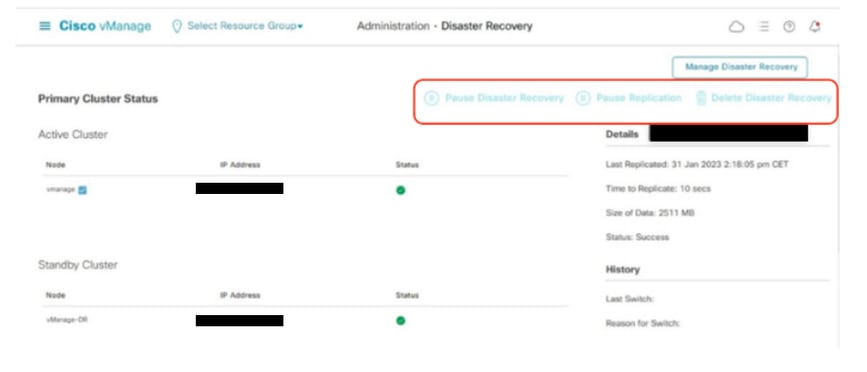
Entre em contato com o Cisco TAC para garantir que a recuperação de desastres seja limpa com êxito.
Coletar backup do BD de configuração:
- Na estrutura SD-WAN atualmente em uso, é possível gerar backup de configuração-db a partir do cluster vManage.
- Observe que devemos gerar o backup do configuration-db apenas em um nó do cluster vManage, que é o líder do configuration-db.
- No caso do vManage autônomo, o próprio vManage é o líder do banco de dados de configuração.
- No cluster do vManage, identifique o nó do líder configuration-db usando o comando request nms configuration-db diagnostics.Você pode executar esse comando em todos os nós do cluster vManage de 3 nós.
- Em um cluster de 6 nós, certifique-se de executar esse comando nos nós vManage onde configuration-db está habilitado para identificar o nó líder. Navegue até Administração > Gerenciamento de cluster para verificar o mesmo:
- Como vemos na captura de tela, os nós configurados com persona COMPUTE_AND_DATA têm configuration-db em execução.
Você pode verificar o mesmo usando o comando requestnmsconfiguration-dbstatus no vManageCLI. A saída é a mostrada
vmanage# request nms configuration-db status
NMS configuration database
        Enabled: true
        Status: running PID:32632 for 1066085s
        Native metrics status: ENABLED
        Server-load metrics status: ENABLED
vmanage#
- Depois de executar o comandosolicite o diagnóstico nms configuration-db nesses nós, a saída é a seguinte:
- Procure o campo destacado para "IsLeader". Se estiver definido como 1, indica que o nó é o nó líder e podemos coletar backup configuration-db a partir dele.
vManage-3# request nms configuration-db diagnostics
NMS configuration database
Checking cluster connectivity for ports 7687,7474 ...
Pinging vManage  node 0 on 169.254.1.5:7687,7474...
Starting Nping 0.7.80 ( https://nmap.org/nping ) at 2026-02-18 12:41 UTC
SENT (0.0013s) Starting TCP Handshake > 169.254.1.5:7474
RCVD (0.0022s) Handshake with 169.254.1.5:7474 completed
SENT (1.0024s) Starting TCP Handshake > 169.254.1.5:7687
RCVD (1.0028s) Handshake with 169.254.1.5:7687 completed
SENT (2.0044s) Starting TCP Handshake > 169.254.1.5:7474
RCVD (2.0050s) Handshake with 169.254.1.5:7474 completed
SENT (3.0064s) Starting TCP Handshake > 169.254.1.5:7687
RCVD (3.0072s) Handshake with 169.254.1.5:7687 completed
SENT (4.0083s) Starting TCP Handshake > 169.254.1.5:7474
RCVD (4.0091s) Handshake with 169.254.1.5:7474 completed
SENT (5.0106s) Starting TCP Handshake > 169.254.1.5:7687
RCVD (5.0115s) Handshake with 169.254.1.5:7687 completed
Max rtt: 0.906ms | Min rtt: 0.392ms | Avg rtt: 0.724ms
TCP connection attempts: 6 | Successful connections: 6 | Failed: 0 (0.00%)
Nping done: 1 IP address pinged in 5.01 seconds
Pinging vManage  node 1 on 169.254.2.5:7687,7474...
========== SNIP ==========
Connecting to 10.10.10.3...
+------------------------------------------------------------------------------------+
| type             | row                                  | attributes[row]["value"] |
+------------------------------------------------------------------------------------+
| "StoreSizes"     | "TotalStoreSize"                     | 85828934                 |
| "PageCache"      | "Flush"                              | 4268666                  |
| "PageCache"      | "EvictionExceptions"                 | 0                        |
| "PageCache"      | "UsageRatio"                         | 0.09724264705882353      |
| "PageCache"      | "Eviction"                           | 2068                     |
| "PageCache"      | "HitRatio"                           | 1.0                      |
| "ID Allocations" | "NumberOfRelationshipIdsInUse"       | 2068                     |
| "ID Allocations" | "NumberOfPropertyIdsInUse"           | 56151                    |
| "ID Allocations" | "NumberOfNodeIdsInUse"               | 7561                     |
| "ID Allocations" | "NumberOfRelationshipTypeIdsInUse"   | 31                       |
| "Transactions"   | "LastCommittedTxId"                  | 214273                   |
| "Transactions"   | "NumberOfOpenTransactions"           | 1                        |
| "Transactions"   | "NumberOfOpenedTransactions"         | 441742                   |
| "Transactions"   | "PeakNumberOfConcurrentTransactions" | 11                       |
| "Transactions"   | "NumberOfCommittedTransactions"      | 414568                   |
| "Causal Cluster" | "IsLeader"                           | 1         >>>>>>>>>               |
| "Causal Cluster" | "MsgProcessDelay"                    | 0                        |
| "Causal Cluster" | "InFlightCacheTotalBytes"            | 0                        |
+------------------------------------------------------------------------------------+
18 rows
ready to start consuming query after 388 ms, results consumed after another 13 ms
Completed
Connecting to 10.10.10.3...
Displaying the Neo4j Cluster Status
+---------------------------------------------------------------------------------------------------------------------------------+
| name     | aliases | access       | address            | role       | requestedStatus | currentStatus | error | default | home  |
+---------------------------------------------------------------------------------------------------------------------------------+
| "neo4j"  | []      | "read-write" | "169.254.3.5:7687" | "leader"   | "online"        | "online"      | ""    | TRUE    | TRUE  |
| "neo4j"  | []      | "read-write" | "169.254.2.5:7687" | "follower" | "online"        | "online"      | ""    | TRUE    | TRUE  |
| "neo4j"  | []      | "read-write" | "169.254.1.5:7687" | "follower" | "online"        | "online"      | ""    | TRUE    | TRUE  |
| "system" | []      | "read-write" | "169.254.3.5:7687" | "follower" | "online"        | "online"      | ""    | FALSE   | FALSE |
| "system" | []      | "read-write" | "169.254.2.5:7687" | "follower" | "online"        | "online"      | ""    | FALSE   | FALSE |
| "system" | []      | "read-write" | "169.254.1.5:7687" | "leader"   | "online"        | "online"      | ""    | FALSE   | FALSE |
+---------------------------------------------------------------------------------------------------------------------------------+
6 rows
ready to start consuming query after 256 ms, results consumed after another 3 ms
Completed
Total disk space used by configuration-db:
60M     .
Use esse comando para coletar o backup configuration-db do nó vManage líder configuration-db identificado.
request nms configuration-db backup path /opt/data/backup/
A saída esperada é a seguinte:
vmanage# request nms configuration-db backup path /opt/data/backup/june18th
Starting backup of configuration-db
config-db backup logs are available in /var/log/nms/neo4j-backup.log file
Successfully saved backup to /opt/data/backup/june18th.tar.gz
sha256sum: 8d0f5af8aee4e70f05e3858be6bdd5e6c136134ae47c383569ec883080f5d359
Removing the temp staging dir :/opt/data/backup/staging
vmanage#
- Anote as credenciais do configuration-db se ele tiver sido atualizado.
- Se você não souber as credenciais do configuration-db, entre em contato com o TAC para recuperar as credenciais do configuration-db dos nós vManage existentes.
- As credenciais padrão do configuration-db são nome de usuário: neo4j e senha: senha
Restaurar backup do banco de dados de configuração para outro nó do vManage
Copie o backup do configuration-db para o diretório /home/admin/ do vManage usando SCP.
Exemplo de saída do comando scp:
XXXXXXXXX Downloads % scp june18th.tar.gz admin@10.66.62.27:/home/admin/
viptela 20.15.4.1

(admin@10.66.62.27) Password:
(admin@10.66.62.27) Password:
june18th.tar.gz                                                                                                                                                   0%  255KB  47.2KB/s - stalled -
Para restaurar o backup do configuration-db, primeiro precisamos configurar as credenciais do configuration-db. Se suas credenciais de configuração-db forem default (neo4j/password), podemos pular esta etapa.
Para configurar as credenciais do configuration-db, use o comando request nms configuration-db update-admin-user.Use o nome de usuário e a senha de sua escolha.
Observe que o servidor de aplicativos do vManage é reiniciado. Devido ao qual a interface do usuário do vManage fica inacessível por um curto período.
vmanage# request nms configuration-db update-admin-user
configuration-db
Enter current user name:neo4j
Enter current user password:password
Enter new user name:ciscoadmin
Enter new user password:ciscoadmin
WARNING: sun.reflect.Reflection.getCallerClass is not supported. This will impact performance.
Successfully updated configuration database admin user(this is service node, please repeat same operation on all service/data nodes)
Successfully restarted vManage Device Data Collector
Successfully restarted NMS application server
Successfully restarted NMS data collection agent
vmanage#
Post que podemos continuar para restaurar o backup do configuration-db:
Podemos usar o comando request nms configuration-db restore path /home/admin/< >para restaurar o configuration-db para o novo vManage:
vmanage# request nms configuration-db restore path /home/admin/june18th.tar.gz
Starting backup of configuration-db
config-db backup logs are available in /var/log/nms/neo4j-backup.log file
Successfully saved database to /opt/data/backup/configdb-local-tmp-20230623-160954.tar.gz
Successfully backup database to /opt/data/backup/configdb-local-tmp-20230623-160954.tar.gz
Configuration database is running in a standalone mode
WARNING: sun.reflect.Reflection.getCallerClass is not supported. This will impact performance.
Successfully saved cluster configuration for localhost
Successfully saved vManage root CA information for device: "53f95156-f56b-472f-b713-d164561b25b7"
Stopping NMS application server on localhost
Stopping NMS configuration database on localhost
Reseting NMS configuration database on localhost
Loading NMS configuration database on localhost
Starting NMS configuration database on localhost
Waiting for 180s or the instance to start...
NMS configuration database on localhost has started.
Updating DB with the saved cluster configuration data
Successfully reinserted cluster meta information
Successfully reinserted vmanage root ca information
Starting NMS application server on localhost
Waiting for 180s for the instance to start...
Successfully restored database
Depois que o configuration-db for restaurado, verifique se a interface do usuário do vManage está acessível. Aguarde cerca de 5 minutos e tente acessar a interface do usuário.
Depois de fazer logon na interface do usuário com êxito, verifique se a lista de roteadores de borda, o modelo, as políticas e todas as configurações presentes na interface do usuário do vManage anterior ou existente estão refletidas na nova interface do usuário do vManage.
Passo 5: Ativar a recuperação de desastres em um cluster vManage
Pré-verificações importantes
Dois clusters de três nós do vManage separados devem ser configurados e estar operacionais para prosseguir com a recuperação de desastres. No cluster ativo, você deve ter validadores e controladores integrados. Caso você tenha o validador e os controladores no local do DR, eles também devem ser integrados no cluster ativo e não no cluster do DR vManage.
A Cisco recomenda que, antes de registrar a recuperação de desastres, estes requisitos devem ser atendidos:
- Certifique-se de que o nó primário e o secundário estejam acessíveis por HTTPS em uma VPN de transporte (VPN 0).
- Certifique-se de que os Cisco vSmart Controllers e Cisco vBond Orchestrators na configuração secundária estejam conectados à configuração principal.
- Verifique se o nó primário e o nó secundário do Cisco vManage estão executando a mesma versão do Cisco vManage.
- Interface de cluster fora de banda (interface de serviço) na VPN 0.
- Para cada instância do vManage em um cluster, é necessária uma terceira interface (link de cluster) além das interfaces usadas para VPN 0 (transporte) e VPN 512 (gerenciamento).
- Essa interface é usada para comunicação e sincronização entre os servidores vManage no cluster.
- Essa interface deve ter pelo menos 1 Gbps e uma latência de 4 ms ou menos. Recomenda-se uma interface de 10 Gbps.
- Ambos os nós do vManage devem ser capazes de alcançar um ao outro por meio dessa interface: seja um segmento da camada 2 ou através do roteamento da camada 3.
- Em cada vManage, essa interface deve ser configurada na GUI como uma interface de cluster (Administração > Gerenciamento de cluster- indique o próprio endereço IP, usuário e senha da interface de cluster fora da banda).
- Para permitir que os nós do Cisco vManage se comuniquem entre si em data centers, ative as portas TCP 8443 e 830 em seus firewalls de data center.
- Verifique se todos os serviços (servidor de aplicativos, configuração-db, servidor de mensagens, servidor de coordenação e estatística-db) estão habilitados em ambos os nós do Cisco vManage.
- Distribua todos os controladores, incluindo os Cisco vBond Orchestrators, em data centers primários e secundários. Verifique se esses controladores podem ser acessados pelos nós do Cisco vManage que estão distribuídos nesses data centers. Os controladores se conectam apenas ao nó principal do Cisco vManage.
- Certifique-se de que nenhuma outra operação esteja em andamento no nó ativo (principal) e no nó standby (secundário) do Cisco vManage. Por exemplo, certifique-se de que nenhum servidor esteja no processo de atualização ou anexação de modelos aos dispositivos.
- Desative o servidor proxy HTTP/HTTPS do Cisco vManage se ele estiver ativado. Consulte Servidor Proxy HTTP/HTTPS para Comunicação do Cisco vManage com Servidores Externos. Se você não desativar o servidor proxy, o Cisco vManage tentará estabelecer comunicação de recuperação de desastres por meio do endereço IP do proxy, mesmo que os endereços IP do cluster fora de banda do Cisco vManage sejam diretamente acessíveis. Você pode reativar o servidor proxy HTTP/HTTPS do Cisco vManage após a conclusão do registro de recuperação de desastres.
- Antes de iniciar o processo de registro de recuperação de desastres, navegue para a janela Tools > Rediscover Network no nó principal do Cisco vManage e redescubra os Cisco vBond Orchestrators.
Configurações
Para obter mais informações sobre o vManage Disaster Recovery, consulte este link.
Os dois clusters de 3 nós separados já foram criados, supondo que cada gerenciador de SD-WAN tenha uma configuração mínima e que a parte de certificação esteja concluída.
Navegue para Administração > Gerenciamento de cluster em ambos os clusters e verifique se todos os nós estão no estado pronto.
DC vManage
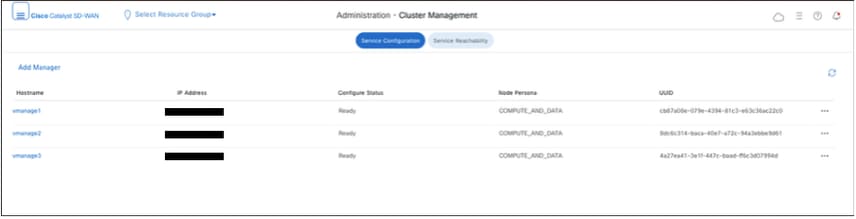
DR vmanage
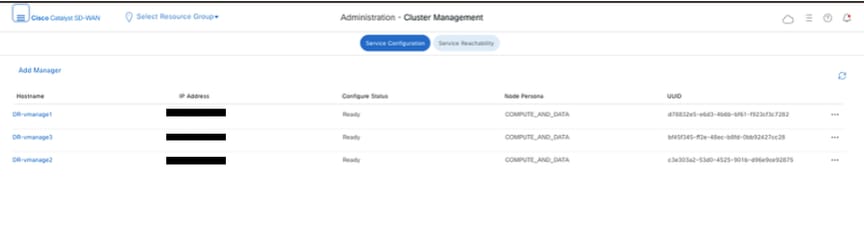
Navegue até Administração>Recuperação de desastres do vManage Cluster principal. Clique em Manage Disaster Recovery.
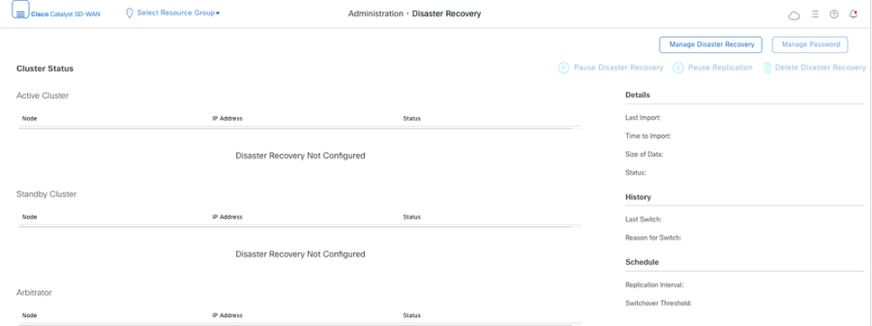
Na janela pop-up, preencha os detalhes do vManage principal e secundário.
Os endereços IP a serem indicados são os endereços IP das interfaces de cluster fora da banda. De preferência, use o endereço IP da interface de serviço VPN 0 do vManage-1 em cada um dos clusters.
As credenciais devem ser as de um usuário netadmin e não devem ser alteradas após a configuração do DR, a menos que ele seja excluído. Uma credencial de usuário local do vManage separada para recuperação de desastres pode ser usada. Precisamos verificar se o usuário local do vManage faz parte do grupo netadmin. Até mesmo as credenciais de administrador podem ser usadas aqui.
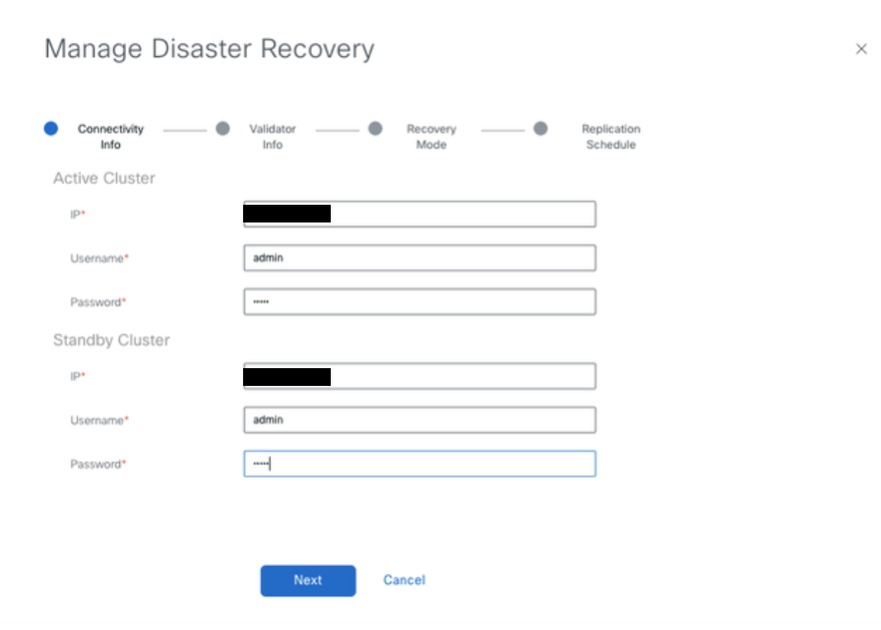
Depois de preenchido, clique em Avançar.
- Preencha os detalhes dos controladores vBond.
Os controladores vBond devem estar acessíveis no endereço IP especificado via Netconf.
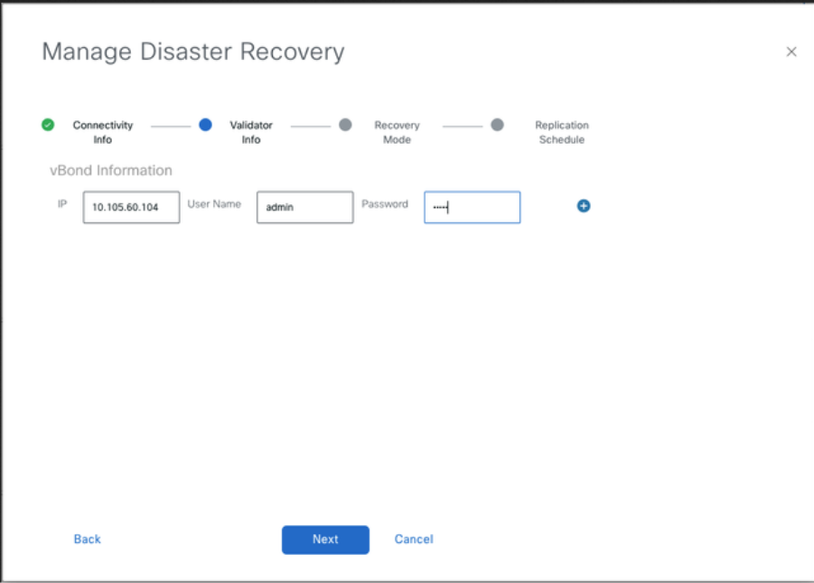
Depois de preenchido, clique em Avançar.
- No Modo de recuperação, escolha Manual. O modo de Automação foi preterido. Clique em Next.
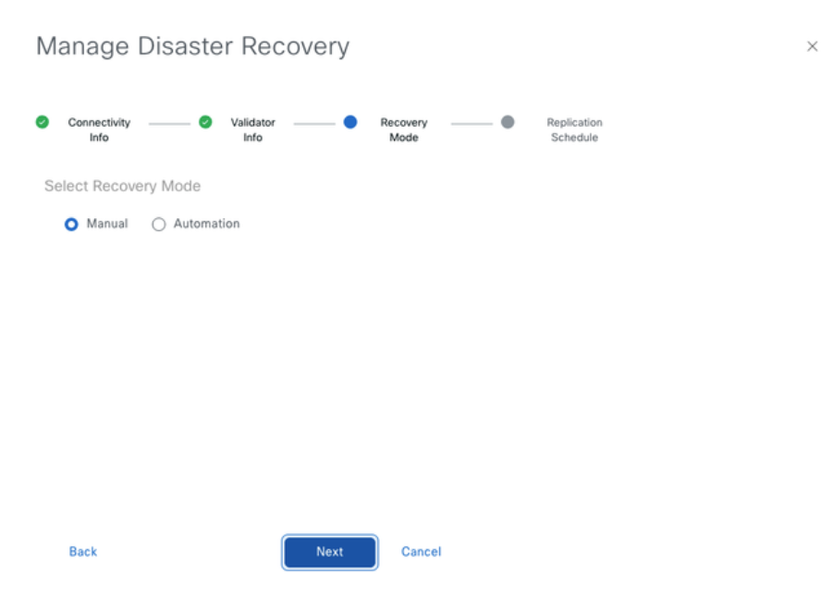
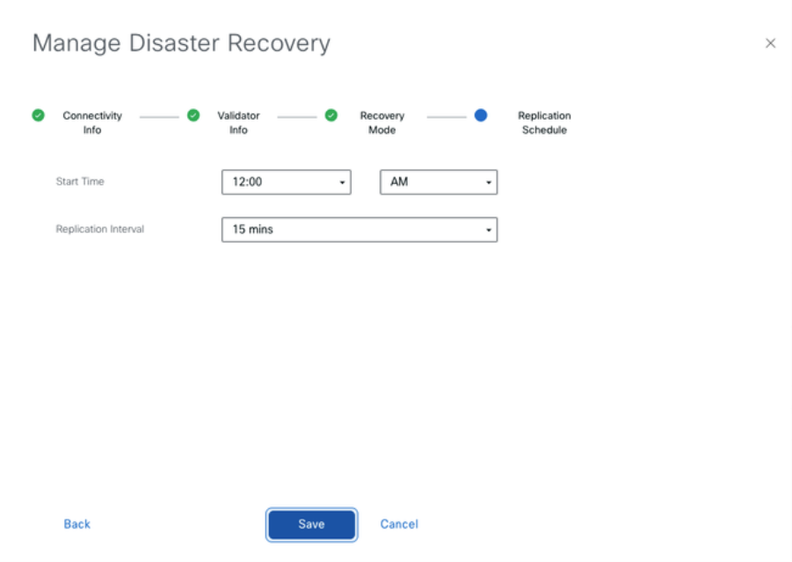
Defina o valor e clique em Salvar.
- O registro do DR começa agora. Clique no botão atualizar para atualizar manualmente o estado e os logs de andamento. Esse processo pode levar de 20 a 30 minutos.
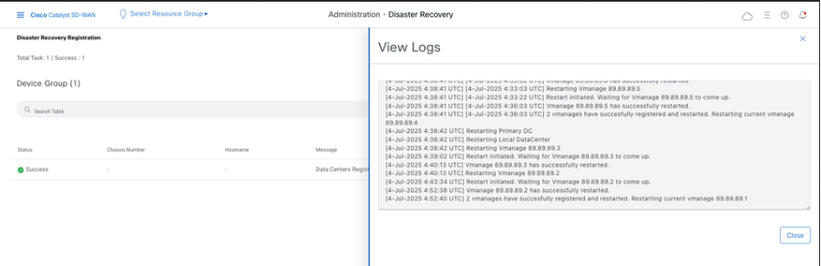
Verificação
Navegue até Administração>Recuperação de desastres para ver o status da Recuperação de desastres e quando os dados foram replicados pela última vez.
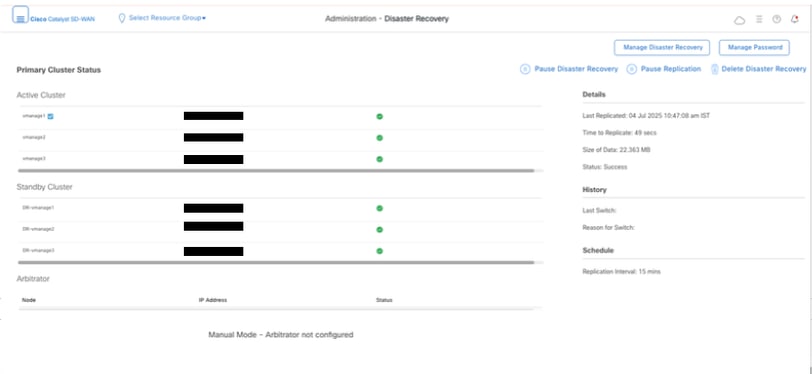
Note: A replicação pode levar várias horas, dependendo do tamanho do banco de dados. Além disso, pode exigir alguns ciclos para obter uma replicação bem-sucedida.
Passo 6: Reautenticação de controladores e invalidação de controladores antigos
Depois que o configuration-db for restaurado, precisamos autenticar novamente todos os novos controladores (vmanage/vsmart/vbond) na malha
Observação: na produção real, se o IP da interface usado para reautenticar for o IP da interface do túnel, será necessário garantir que o serviço NETCONF seja permitido na interface do túnel do vManage, vSmart e vBond e também nos firewalls ao longo do caminho. A porta de firewall a ser aberta é a porta TCP 830 como regra bidirecional do cluster DR para todos os vBonds e vSmarts .
Na interface do usuário do vmanage, clique em Configuration > Devices > Controllers
- Clique nos três pontos próximos a cada controlador e clique em Editar
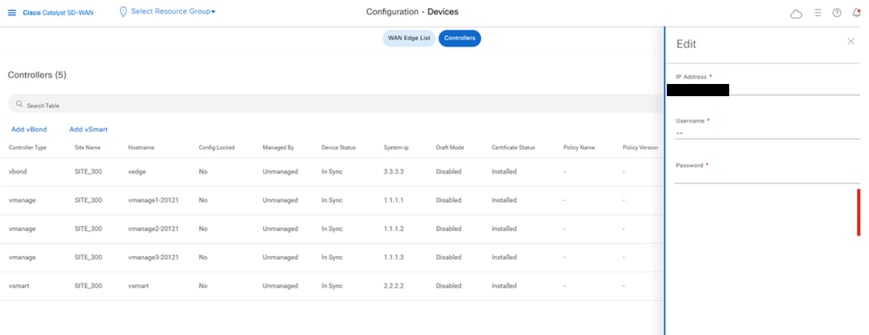
- Substitua ip-address (system-ip do controlador) pelo endereço ip transport vpn 0(tunnel interface) .Insira o nome de usuário e a senha e clique em save
- Faça o mesmo para todos os novos controladores na malha
Sincronizar a cadeia de certificados raiz
Depois que todos os controladores estiverem integrados, conclua esta etapa:
Em qualquer servidor Cisco SD-WAN Manager no cluster recém-ativo, execute estas ações:
Digite este comando para sincronizar o certificado raiz com todos os dispositivos Cisco Catalyst SD-WAN no cluster recém-ativo:
https://vmanage-url/dataservice/system/device/sync/rootcertchain
Digite este comando para sincronizar o UUID do Cisco SD-WAN Manager com o Cisco SD-WAN Validator:
https://vmanage-url/dataservice/certificate/syncvbond
Depois que a estrutura for restaurada e as sessões de controle e bfd estiverem ativas para todas as bordas e controladores na estrutura, precisamos invalidar os controladores antigos (vmanage/vsmart/vbond) da interface do usuário
- Na interface do usuário do vmanage, clique em Configuration > Devices > Certificates
- Clique em Controladores
- Clique nos três pontos próximos ao controlador (vmanage/vsmart/vbond) da estrutura antiga. Clique em invalidar
- Clique em enviar para vbond
- Na interface do usuário do vmanage, clique em Configuration > Devices > Controllers
- Clique nos três pontos próximos ao controlador (vmanage/vsmart/vbond) da estrutura antiga. Clique em Excluir
Pós-cheques
Essas pós-verificações se aplicam a todas as combinações de implantação.
Reativar roteadores de Borda da nuvem:
- Se o C8000v fizer parte da sobreposição e tiver o vmanaged assinado, ele precisará ser autenticado novamente, ou seja:
request platform software sdwan vedge_cloud activate chassis-number token
- Confirmar se as conexões de controle e as sessões BFD estão ativas
- Confirme se o tráfego do aplicativo está fluindo de ponta a ponta
- Se foram feitas alterações no port-hop antes da reconstrução da estrutura nas bordas, elas devem ser revertidas
-
Verifique se os itens aparecem como esperado:
-
Modelos
-
Políticas
-
Página Dispositivo (ambas as guias)Lista de WAN vEdgeControladores
vManage pós-verificações
-
-
Aplicável para nós vManage:
Verificações de Configuration-DB(Neo4j):
Execute o comando "request nms configuration-db diagnostics" em todos os nós do vManage:
1. Verificar o status do Nó on-line e de Liderança:(não disponível para todas as versões)

"Neo4j" deve mostrar 3 nós online e 1 líder e 2 seguidores. "system" também deve mostrar 3 nós on-line e 1 líder e 2 seguidores, no entanto, como este não é o Db padrão, o sinalizador padrão é false. Se houver menos de 3 entradas em cada neo4j e o sistema significa que o nó caiu do cluster. Entre em contato com o TAC da Cisco para solucionar o mesmo problema.
2. Verifique se algum nó está em "quarentena".
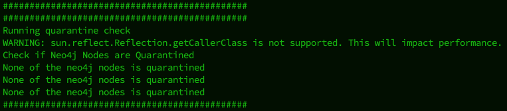
Nenhum dos nós deve estar em estado de quarentena.
3. A validação do esquema deve ser "bem-sucedida".
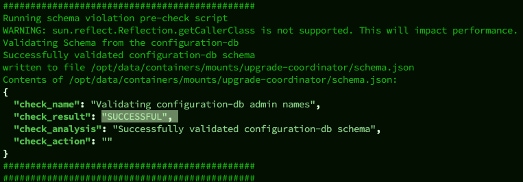
4. Colete um backup configuration-db usando o comando "request nms configuration-db diagnostics" e certifique-se de que ele seja bem-sucedido.

Se houver qualquer inconsistência ou erro, entre em contato com o TAC da Cisco para solucionar problemas.
Como alternativa, podemos executar essas chamadas de API para confirmar o status do nó vmanage de um cluster (para todos os nós COMPUTE+DATA) - funciona somente na versão 20.12 e posterior
go to vshell of the vmanage node ( to be done on all vmanages)
===============================================================
curl -u :  -H "Content-Type: application/json"   -d '{"statements":[{"statement":"call dbms.cluster.overview"}]}'   http://:7474/db/neo4j/tx/commit | jq -r

curl -u :  -H "Content-Type: application/json"   -d '{"statements":[{"statement":"show databases"}]}'   http://:7474/db/neo4j/tx/commit | jq -r
Certifique-se de que em um cluster tenha apenas um líder para o neo4j e o sistema e resto como seguidores .Certifique-se de que todos os nós estão on-line .Se você tem cluster de 3 nós ( todos os três são COMPUTE+DATA),deve haver apenas um líder para o neo4j e o sistema .Qualquer desvio, você deve entrar em contato com o TAC
5. Verifique se há erros de disco, memória e E/S em /var/log/kern.log. Isso precisa ser verificado em todos os nós do vManage.
6. Verifique a etapa ao formar um cluster novo para vmanage que não tem CC entre cada nó
Execute ssh como vmanage-admin do nó 1 para o ip do cluster de outros nós e vice-versa, para verificar se a chave pública é trocada e a senha menos ssh está funcionando [O token de consentimento é necessário para as etapas mostradas aqui]
DR-vManage-1:~# ssh -i /etc/viptela/.ssh/id_dsa -p 830 vmanage-admin@
The authenticity of host '[192.168.50.5]:830 ([192.168.50.5]:830)' can't be established.
ECDSA key fingerprint is SHA256:rSpscoYCVC+yifUMHVTlxtjqmyrZSFg93msFdoSUieQ.
Are you sure you want to continue connecting (yes/no/[fingerprint])? yes
Warning: Permanently added '[192.168.50.5]:830' (ECDSA) to the list of known hosts.
viptela 20.9.3.0.31

Password:
Caso a saída solicite a inserção da senha, entre em contato com o TAC
Verificações de post do controlador:
Aplicável a todos os controladores SD-WAN (vBond, vManage, vSmart):
Execute os comandos em todos os controladores na sobreposição e confirme se o vManage UUID e os números de série vistos são válidos para a estrutura atual:
Comandos vBond:
show orchestrator valid-vsmarts
show orchestrator valid-vmanage-id
Comandos vManage/vSmart:
show control valid-vsmarts
show control valid-manage-id
Observe que a saída de show control valid-vsmarts inclui os números de série dos nós vSmarts e vManage.
Compare-o com os vistos na interface do usuário do vManage. Navegue até a seção Configuração > Certificados > Controladores.
Se forem vistas entradas adicionais para o UUID/número de série que não estão atualmente integrados à estrutura, devemos excluí-los. Você pode entrar em contato com o TAC da Cisco para o mesmo.
Histórico de revisões
| Revisão | Data de publicação | Comentários |
|---|---|---|
1.0 |
25-Feb-2026
|
Versão inicial |
Colaborado por engenheiros da Cisco
- Afroz DalalTAC da Cisco
- Accamma MuddappaTAC da Cisco
- Nathan PanTAC da Cisco
 Feedback
Contate a Cisco
- Abrir um caso de suporte

- (É necessário um Contrato de Serviço da Cisco)