Introdução
O artigo descreve o processo de geração de uma licença de avaliação tradicional para o operador do Cisco Unified Attendant Console (CUAC). Você pode gerar uma licença de avaliação para o Cisco Unified Attendant Console Standard ou Advanced. Quando você instala o aplicativo pela primeira vez, o CUAC permite que o aplicativo funcione completamente por dez dias. Após esse período de dez dias, você terá a opção de instalar uma licença de avaliação ou uma licença permanente. A licença de avaliação é válida por 60 dias e esse período não é extensível. Quando atingir a marca de 60 dias, você precisará instalar a licença permanente no console.
Pré-requisitos
Antes de começar, verifique se você tem o seguinte para:
- Cisco Unified Attendant Console Standard
-
CUAC padrão instalado na máquina operadora
-
Código da máquina/registro do cliente padrão do CUAC. Para encontrar o código de registro, vá para Help e, em seguida, para About Cisco Unified Attendant Console Standard.
-
Se estiver instalando uma licença Padrão, você precisará do código de ativação de licença (LAC).
-
Se estiver instalando uma licença de atualização, você precisará do código de ativação da licença de atualização (LAC) e do código de máquina/registro ou código de ativação da licença (LAC) registrado anteriormente.
- Console Cisco Unified Attendant Avançado
-
CUAC Advanced instalado em um servidor Windows
-
Código de registro do site do servidor CUAC Advanced. Você pode encontrar o código de registro acessando Ajuda e Licenciamento.
-
Se estiver instalando uma licença Padrão, você precisará do código de ativação de licença (LAC).
-
Se estiver instalando uma licença de atualização, você precisará do código de ativação da licença de atualização (LAC) e do código de registro registrado anteriormente ou do código de ativação da licença (LAC).
Geração de uma licença de demonstração ou avaliação para CUAC
Passo 1:
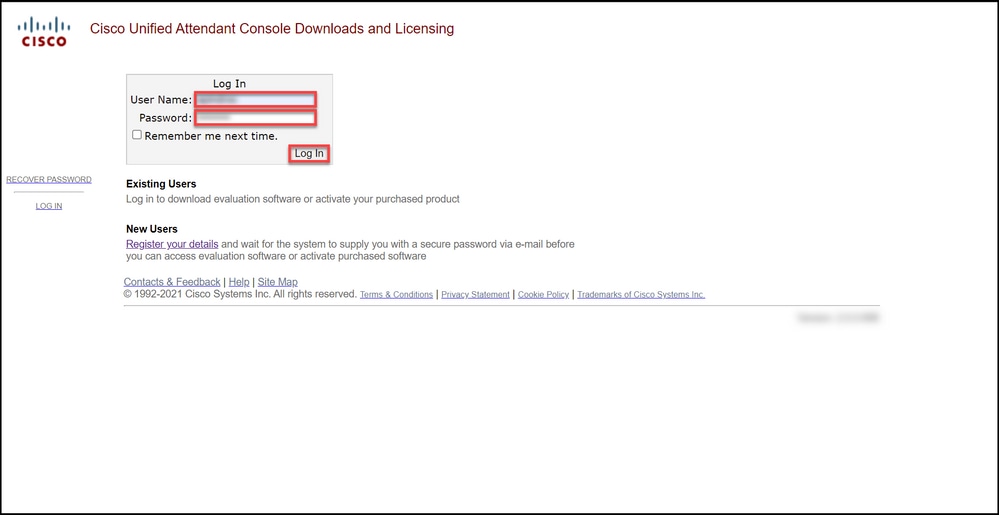
Acesse o site do usuário Cisco/OEM e faça login com as credenciais.
Note: A página não está associada à sua conta Cisco.com, portanto, se você ainda não tiver uma conta, poderá se registrar clicando no botão Registrar seus detalhes. Após inserir seus detalhes, clique em Registrar. O sistema exibe uma mensagem de notificação que confirma seu registro bem-sucedido. Um email contendo sua senha será enviado para o endereço que você especificou. Após receber o e-mail, você poderá fazer login e usar a página.
Passo 2:
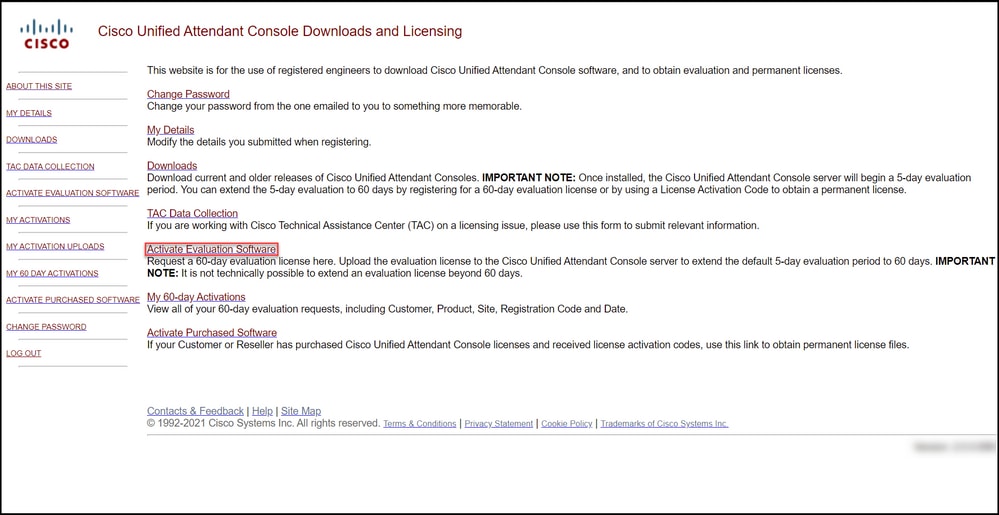
Clique em Ativar software de avaliação.
Resultado da etapa: O sistema exibe a página Licença de avaliação de 60 dias.
Passo 3:
Na página Licença de avaliação de 60 dias:
|
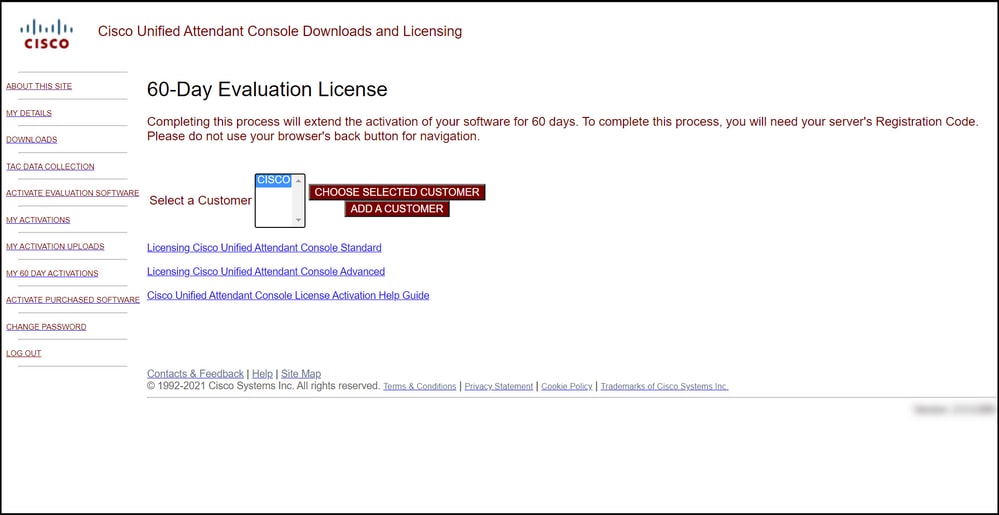
Selecione uma das seguintes opções para o campo Selecionar um cliente:
|
E então:
|
|
a. Se seu cliente estiver na lista, clique no cliente e confirme sua seleção clicando em Escolher cliente selecionado.
|
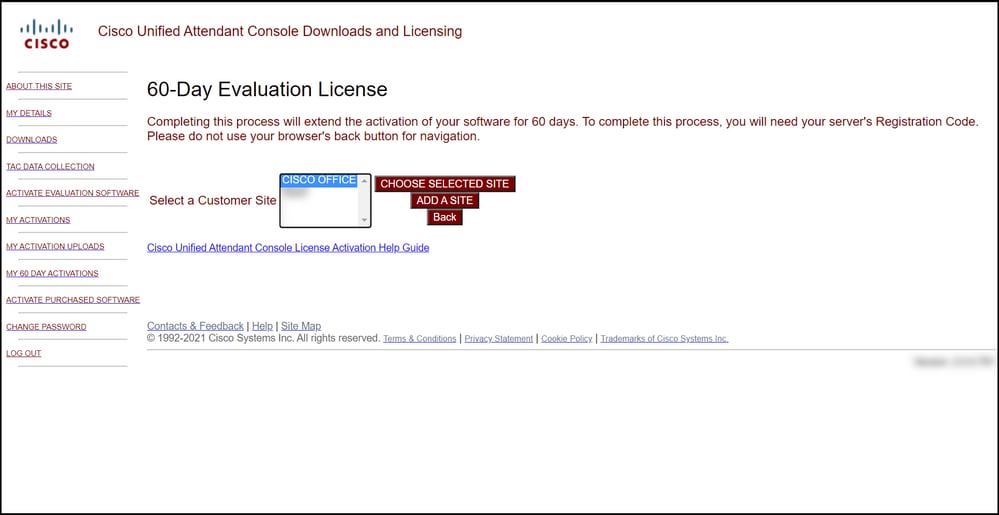
No campo Select a Customer Site, selecione uma das seguintes opções:
a. Se o local do cliente estiver na lista, selecione-o e confirme a seleção clicando em Escolher local selecionado.
b. Se o local do cliente ainda não estiver na lista, clique em Adicionar um local. Na página Adicionar Local de Cliente para [cliente], informe o nome do local e o endereço do local nos respectivos campos e clique em Próximo. O sistema agora exibe o local do cliente recém-adicionado na lista drop-down. Selecione o local do cliente recém-adicionado no campo Selecionar um Local de Cliente e, em seguida, clique em Escolher local selecionado.
|
|
b. Se o cliente ainda não estiver na lista, clique em Adicionar um cliente.
|
1. No campo Nome do Cliente, informe o nome do cliente e clique em Submeter.
2. Na página Adicionar Local de Cliente para [cliente], informe o nome do local e o endereço do local nos respectivos campos e clique em Próximo. O sistema agora exibe o cliente recém-adicionado na lista suspensa.
3. Selecione o cliente na lista suspensa e confirme sua seleção clicando em Escolher cliente selecionado.
|
Passo 4:
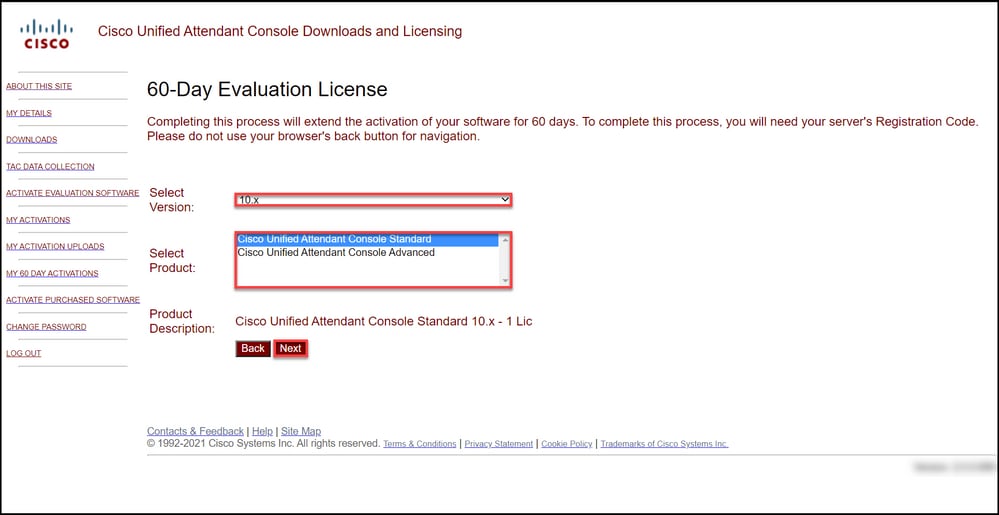
Na lista suspensa Selecionar versão, selecione a versão 10.x ou 11.x e, na lista suspensa Selecionar produto, selecione uma das seguintes opções:
a. Cisco Unified Attendant Console Standard
b. Console Cisco Unified Attendant Avançado
Clique em Next.
Passo 5:
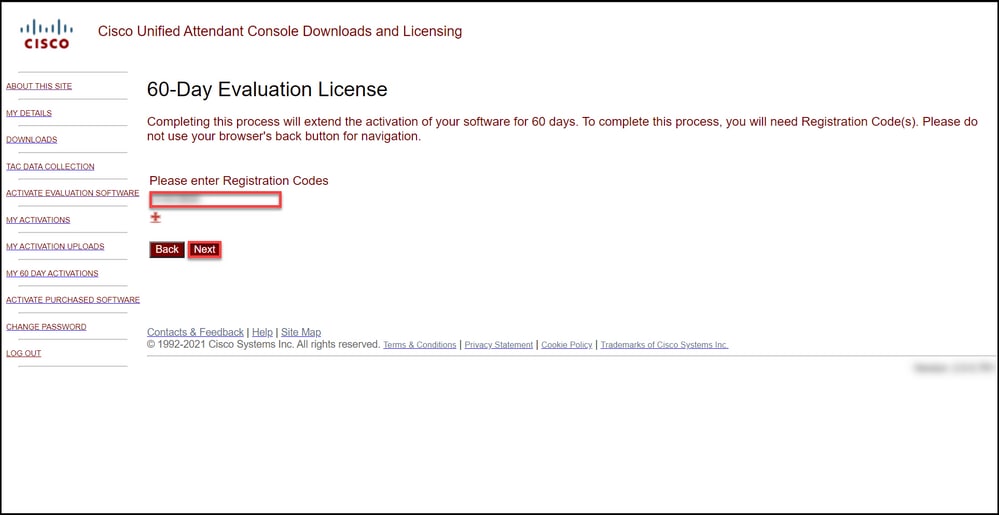
No campo Insira os códigos de registro, insira seu código de registro.
Passo 6:
O sistema exibe o código de registro para o qual gerará as licenças de avaliação de 60 dias. O sistema enviará o arquivo de licença para o endereço de e-mail associado ao seu login para o site do usuário Cisco/OEM. No campo Endereço de e-mail adicional, você pode digitar um endereço de e-mail adicional para o qual gostaria de enviar o arquivo de licença. Clique em Submit.
Resultado da etapa: O sistema exibe a mensagem de notificação que confirma que o código de ativação da licença foi gerado e enviado por e-mail para você.
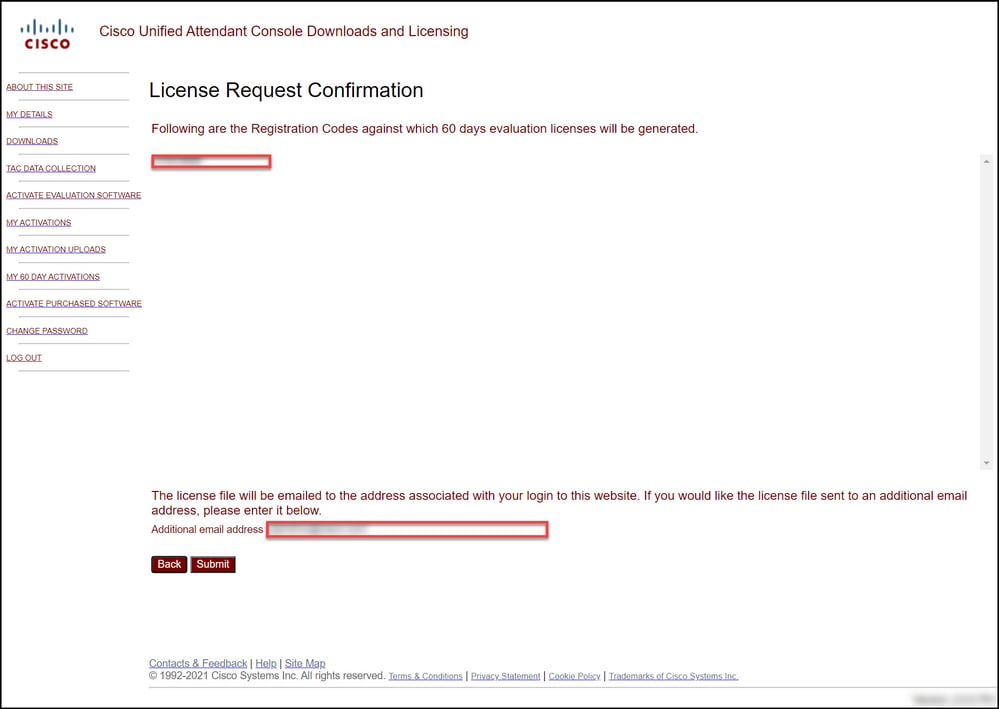
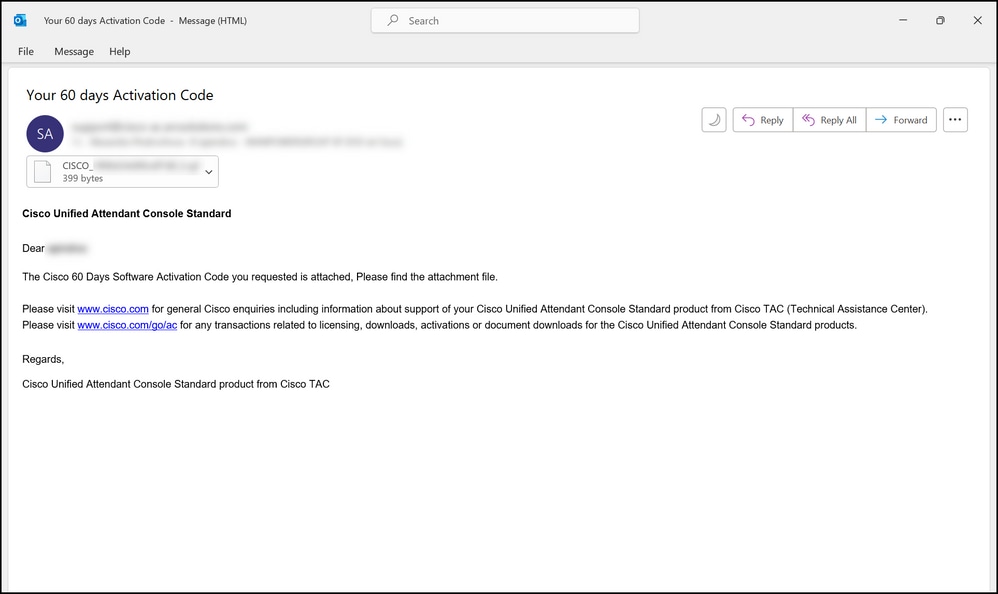
Figura 1: Exemplo de um e-mail com o código de ativação de software.
Troubleshooting
Se você tiver problemas ao produzir uma licença de demonstração ou avaliação, abra um caso no Support Case Manager (SCM).
Próximas etapas
Depois de receber um arquivo de chave de licença, consulte o guia de configuração do produto para obter orientação e instalação da licença.
Informações Relacionadas
Como gerar uma licença de demonstração ou de avaliação para Identity Services Engine (ISE)
Como gerar uma licença de demonstração ou de avaliação para Cisco Unified Communications e Cisco Emergency Responder
Como gerar uma licença de demonstração ou avaliação para SEG (IronPort)
 Feedback